
Wenn Sie nach Problemen suchen, gibt Google Issue Tracker eine anpassbare und speicherbare Tabelle mit Problemen zurück, die den Suchkriterien entsprechen. In dieser Tabelle können Sie Spalten mit Problemfeldern hinzufügen, entfernen und neu anordnen, um die Informationen auszuwählen und hervorzuheben, die Sie sehen möchten. In der Ansicht mit den Suchergebnissen können Sie auch Probleme in großen Mengen bearbeiten.
Ansicht der Suchergebnisse
Die Ansicht mit den Suchergebnissen wird in Issue Tracker angezeigt, wenn Sie über die Suchleiste oder den Suchgenerator eine Suche durchführen. Issue Tracker zeigt diese Ansicht auch an, wenn Sie eine implizite Problemsuche durchführen, z. B. über eine Hotlist oder ein Element in der linken Navigationsleiste.
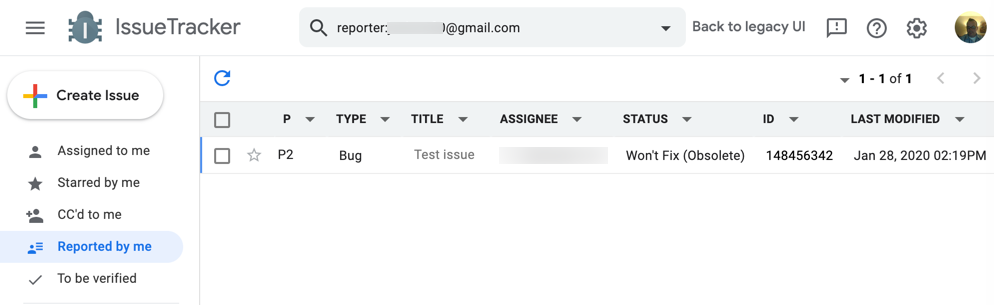
In der Suchleiste oben auf der Seite sehen Sie die Kriterien, die Sie verwendet haben, um die in der Tabelle angezeigten Probleme zu finden. Die Anzahl der zurückgegebenen Suchergebnisse wird rechts oben angezeigt. Mit den Pfeilen können Sie zu weiteren Ergebnisseiten navigieren.
Jede Zeile in der Tabelle enthält ein Problem, das den von Ihnen angegebenen Suchkriterien entspricht. Sie können auf eine beliebige Stelle in der Zeile klicken, um die Detailseite für ein Problem aufzurufen.
Spalten für Suchergebnisse
Die Spalten in der Tabelle mit den Suchergebnissen stellen Problemfelder wie Titel, Priorität und Status dar. Wenn ein Problem keinen Wert für eine angezeigte Spalte hat, wird in Issue Tracker eine Tabellenzelle mit dem Platzhalter -- angezeigt.
Spalten sortieren
Sie können auf eine Spaltenüberschrift klicken, um die Ergebnisse nach dem entsprechenden Feld zu sortieren. Wenn Sie noch einmal klicken, wird die Sortierreihenfolge von aufsteigend zu absteigend geändert oder umgekehrt. Der Feldname in der Spaltenüberschrift ist rot, wenn die Ergebnisse nach dieser Spalte sortiert sind. In der Tabelle mit den Suchergebnissen in Issue Tracker wird eine stabile Sortierung verwendet. Wenn Sie zuerst nach einer Spalte sortieren, werden nachfolgende Sortierungen innerhalb des ersten ausgewählten Sortierkriteriums vorgenommen.
Spalten verschieben, hinzufügen und entfernen
Sie können der Tabelle mit Suchergebnissen Spalten hinzufügen oder daraus entfernen. Wenn Sie eine Spalte hinzufügen möchten, klicken Sie rechts neben dem Spaltentitel auf die Drop-down-Schaltfläche und wählen Sie im Menü Spalte rechts einfügen oder Spalte links einfügen aus. Wenn Sie eine Spalte entfernen möchten, wählen Sie im Menü Spalte entfernen aus. Auf der Suchergebnisseite muss mindestens eine Spalte vorhanden sein.
Wenn Sie eine Spalte neu positionieren möchten, klicken Sie auf den Spaltentitel und ziehen Sie ihn an eine neue Position.
Diese Änderungen an der Spaltendarstellung bleiben auch bei zukünftigen Suchvorgängen erhalten.
Spaltenänderungen in Hotlists und gespeicherten Suchanfragen speichern
Für Suchergebnisse, die aus Hotlists und gespeicherten Suchanfragen stammen, sind zusätzliche Funktionen verfügbar. Wenn Sie die Administratorberechtigung für die Hotlist oder gespeicherte Suche haben und die Spaltendarstellung oder Sortierreihenfolge auf der Ergebnisseite ändern, wird in Issue Tracker die Schaltfläche Speichern angezeigt, mit der Sie die Änderung speichern können. Die Änderungen, die Sie vorgenommen haben, sind dann für andere Nutzer sichtbar, wenn sie die Hotlist oder die gespeicherten Suchergebnisse aufrufen. Wenn Sie die Spaltenanpassungen rückgängig machen möchten, können Sie auf die Schaltfläche Änderungen verwerfen klicken. Alle nicht gespeicherten Änderungen an der Spaltendarstellung oder Sortierreihenfolge sind temporär und laufen ab, wenn die Nutzersitzung endet.
Bulk-Änderungen und mit Sternchen markierte Probleme
Die Tabelle mit den Suchergebnissen hat auf der linken Seite des Displays zwei permanente, unbewegliche Spalten. Mit dem Kästchen können Sie Probleme im Bulk bearbeiten. Mit dem Sternsymbol können Sie Probleme der Liste Von mir markiert hinzufügen oder daraus entfernen.
Spaltenbreiten
Spaltenbreiten können nicht manuell angepasst werden. Wenn der Tabelle Spalten hinzugefügt werden, ändert Issue Tracker die Größe der Spalten automatisch. Wenn Werte in einer Tabellenzelle die verfügbare Breite überschreiten, können Sie den vollständigen Wert aufrufen, indem Sie den Mauszeiger darauf bewegen. Wenn die Anzahl der Spalten die Breite des Browserfensters überschreitet, wird in Issue Tracker eine horizontale Scrollleiste angezeigt.
Besonderes Spaltenverhalten
Sie können alle Hotlists, die ein Problem enthalten, in der Spalte Titel anzeigen lassen, indem Sie im Drop-down-Menü der Spalte die Option Hotlists anzeigen auswählen.
Sie können den Inhalt der Spalten Titel und Komponenten umbrechen, indem Sie im Drop-down-Menü der Spalte die Option Titel umbrechen oder Komponenten umbrechen auswählen.
Sie können auswählen, welche Seite des Komponentenpfads in der Spalte Komponente gekürzt werden soll. Wählen Sie dazu im Drop-down-Menü der Spalte die Option Rechtsbündigkeit bevorzugen aus.
Standardmäßig wird in der Spalte Status der Status des Problems mit einem farbigen Text-Chip angezeigt. Die Spalte kann so konfiguriert werden, dass anstelle von Text Statussymbole angezeigt werden. Wählen Sie dazu im Drop-down-Menü der Spalte die Option Nur Symbole aus. Stattdessen kann in der Spalte mit der Option Nur Text (keine Farben) Nur-Text ohne Farben angezeigt werden.
Bei Feldern, die einen Zeitwert enthalten (z. B. das Feld Erstellt), können Sie die Zeit sowohl in der lokalen als auch in der UTC-Zeit sehen, indem Sie den Mauszeiger auf den Feldwert bewegen.
Wenn die Felder Blockiert durch, Blockiert oder Duplikat von angezeigt werden, können Sie mit dem Mauszeiger darauf zeigen, um eine Minikarte für ein Problem aufzurufen.