
Anda mungkin ingin mengaitkan slot iklan HTML dalam halaman dengan slot iklan video atau overlay. Hubungan antara slot iklan terkait ini disebut sebagai hubungan master-pengiring.
Selain meminta iklan master video dan overlay, Anda dapat menggunakan IMA SDK untuk menampilkan iklan HTML pengiring. Iklan ini ditampilkan dalam lingkungan HTML
Menggunakan iklan pengiring
Untuk menggunakan iklan pengiring, lakukan langkah-langkah berikut:
1. Memesan iklan pengiring
Anda harus memesan iklan pengiring yang ingin ditampilkan bersama iklan master terlebih dahulu. Iklan pengiring dapat di proses di Ad Manager. Anda dapat menayangkan hingga enam iklan pengiring per iklan master. Teknik ini, saat a satu pembeli mengontrol semua iklan di halaman, juga dikenal sebagai roadblocking.
2. Meminta iklan pengiring
Secara default, iklan pengiring diaktifkan untuk setiap permintaan iklan.
3. Menampilkan iklan pengiring
Ada dua cara untuk merender iklan pengiring:
Secara otomatis menggunakan Tag Google Publisher (GPT).
Jika Anda menggunakan GPT untuk menerapkan iklan pengiring, iklan tersebut akan ditampilkan secara otomatis selama ada slot iklan pengiring yang dideklarasikan di halaman HTML dan iklan ini terdaftar di API (yaitu, ID div di JavaScript dan HTML harus cocok). Beberapa manfaat menggunakan GPT adalah:
- Awareness terhadap slot pengiring.
- Pengisian ulang pengiring dari jaringan penayang, jika respons VAST berisi lebih sedikit iklan pengiring daripada slot yang ditentukan di halaman HTML.
- Pengisian otomatis pengiring jika iklan video tidak ada.
- Slot iklan pengiring yang dimuat sebelumnya untuk pemutar video klik untuk diputar.
- Rendering pengiring otomatis, termasuk
HTMLResourcedaniFrameResource.
Secara manual menggunakan Ad API.
Menggunakan iklan pengiring dengan Tag Google Publisher
Tag Google Publisher (GPT) mengotomatiskan tampilan iklan pengiring HTML di situs Anda. Sebaiknya sebagian besar penayang menggunakan GPT. HTML5 SDK mengenali slot GPT jika GPT dimuat di halaman web utama (bukan di IFrame). Anda dapat menemukan informasi yang lebih mendetail tentang penggunaan GPT dengan IMA SDK di dokumen GPT.
Jika Anda menghosting HTML5 SDK dalam IFrame
Jika memenuhi kedua kriteria berikut, Anda harus menyertakan skrip proxy tambahan agar pengiring GPT ditampilkan dengan benar:
- Memuat HTML5 SDK di IFrame.
- Memuat GPT di halaman web utama (di luar IFrame).
Agar pengiring ditampilkan dalam skenario ini, Anda harus memuat skrip proxy GPT sebelum memuat SDK:
<script src="https://imasdk.googleapis.com/js/sdkloader/gpt_proxy.js"></script>
Hal penting yang perlu diperhatikan:
- Tidak boleh ada GPT yang dimuat di dalam IFrame yang memuat SDK.
- GPT harus dimuat di halaman teratas, bukan di IFrame lain.
- Skrip proxy harus dimuat dalam frame yang sama dengan GPT (yaitu, di halaman utama).
Mendeklarasikan slot iklan pengiring dalam HTML
Bagian ini menjelaskan cara mendeklarasikan iklan pengiring dalam HTML menggunakan GPT dan memberikan kode contoh untuk berbagai skenario. Untuk HTML5 SDK, Anda harus menambahkan beberapa JavaScript ke halaman HTML dan mendeklarasikan slot iklan pengiring.
- Contoh 1: Penerapan slot iklan dasar
- Contoh 2: Penerapan slot iklan dinamis
- Contoh 3: Slot iklan yang dimuat sebelumnya
Contoh 1: Penerapan slot iklan dasar
Contoh kode berikut menunjukkan cara menyertakan file gpt.js di halaman HTML dan mendeklarasikan slot iklan. Slot iklan yang dideklarasikan adalah 728x90 piksel. GPT mencoba mengisi slot dengan iklan pengiring apa pun yang ditampilkan dalam respons VAST yang cocok dengan ukuran ini. Setelah slot iklan dideklarasikan, fungsi googletag.display() dapat merendernya di mana pun fungsi tersebut dipanggil di halaman. Karena slot adalah slot pengiring, iklan tidak langsung ditampilkan. Sebagai gantinya, iklan akan muncul bersama iklan video master.
Berikut contoh implementasinya:
<html>
  <head>
    <!-- Uncomment the line below for the HTML5 SDK caveat proxy -->
    <!--<script src="https://imasdk.googleapis.com/js/sdkloader/gpt_proxy.js"></script>-->
    <!-- HEAD part -->
    <!-- Initialize the tagging library -->
    <script async src="https://securepubads.g.doubleclick.net/tag/js/gpt.js"></script>

    <!-- Register your companion slots -->
    <script>
       window.googletag = window.googletag || { cmd: [] };

       googletag.cmd.push(function() {
         // Supply YOUR_NETWORK and YOUR_UNIT_PATH.
         googletag.defineSlot('/YOUR_NETWORK/YOUR_UNIT_PATH', [728, 90], 'companionDiv')
             .addService(googletag.companionAds())
             .addService(googletag.pubads());
         googletag.companionAds().setRefreshUnfilledSlots(true);
         googletag.pubads().enableVideoAds();
         googletag.enableServices();
       });
    </script>
  </head>

  <body>
    <!-- BODY part -->
    <!-- Declare a div where you want the companion to appear. Use
          googletag.display() to make sure the ad is displayed. -->
    <div id="companionDiv" style="width:728px; height:90px;">
      <script>
         // Using the command queue to enable asynchronous loading.
         // The unit does not actually display now - it displays when
         // the video player is displaying the ads.
         googletag.cmd.push(function() { googletag.display('companionDiv'); });
      </script>
    </div>
  <body>
</html>
Cobalah
Anda dapat melihat codepen berikut untuk implementasi yang berfungsi.
Contoh 2: Penerapan slot iklan dinamis
Terkadang, Anda mungkin tidak mengetahui jumlah slot iklan yang ada di halaman hingga konten halaman dirender. Contoh kode berikut menunjukkan cara menentukan slot iklan saat halaman dirender. Contoh ini identik dengan Contoh 1 kecuali bahwa contoh ini mendaftarkan slot iklan tempat slot tersebut benar-benar ditampilkan.
<html>
  <head>
    <!-- Uncomment the line below for the HTML5 SDK caveat proxy -->
    <!-- <script src="https://imasdk.googleapis.com/js/sdkloader/gpt_proxy.js"></script> -->
    <script async src="https://securepubads.g.doubleclick.net/tag/js/gpt.js"></script>
    <!-- HEAD part -->
    <!-- Initialize the tagging library -->
    <script>
      window.googletag = window.googletag || { cmd: [] };

      googletag.cmd.push(function() {
        googletag.companionAds().setRefreshUnfilledSlots(true);
        googletag.pubads().enableVideoAds();
        googletag.enableServices();
      });
    </script>
  </head>

  <body>
    <!-- BODY part -->
    <!-- Declare a div where you want the companion to appear. Use
        googletag.display() to make sure the ad is displayed. -->
    <div id="companionDiv" style="width:728px; height:90px;">
      <script>
        // Using the command queue to enable asynchronous loading.
        // The unit does not actually display now - it displays when
        // the video player is displaying the ads.
        googletag.cmd.push(function() {
          // Supply YOUR_NETWORK and YOUR_UNIT_PATH.
          googletag.defineSlot('/YOUR_NETWORK/YOUR_UNIT_PATH', [728, 90], 'companionDiv')
              .addService(googletag.companionAds())
              .addService(googletag.pubads());
          googletag.display('companionDiv');
        });
      </script>
    </div>
  <body>
</html>
Cobalah
Anda dapat melihat kode berikut untuk implementasi yang berfungsi.
Contoh 3: Slot iklan yang dimuat sebelumnya
Dalam kasus tertentu, Anda mungkin perlu menampilkan sesuatu di slot iklan sebelum iklan pengiring diminta. Iklan pengiring biasanya diminta bersama dengan iklan video. Permintaan ini dapat terjadi setelah halaman dimuat. Misalnya, iklan pengiring hanya dapat dimuat setelah pengguna mengklik video klik untuk diputar. Dalam kasus seperti itu, Anda memerlukan kemampuan untuk meminta iklan reguler guna mengisi slot iklan sebelum iklan pengiring diminta. Untuk mendukung kasus penggunaan ini, Anda dapat menampilkan iklan web standar di slot pengiring. Pastikan iklan web ditargetkan ke slot pengiring. Anda dapat menargetkan slot pengiring dengan cara yang sama seperti menargetkan slot iklan web standar.
Berikut contoh implementasi yang baru saja dijelaskan:
<html>
  <head>
    ...
    <!-- Register your companion slots -->
    <script>
      window.googletag = window.googletag || { cmd: [] };

      googletag.cmd.push(function() {
        // Supply YOUR_PRELOAD_NETWORK and YOUR_PRELOAD_UNIT_PATH.
        googletag.defineSlot('/YOUR_PRELOAD_NETWORK/YOUR_PRELOAD_UNIT_PATH', [728, 90], 'companionDiv')
            .addService(googletag.companionAds())
            .addService(googletag.pubads());
        googletag.companionAds().setRefreshUnfilledSlots(true);
        googletag.pubads().enableVideoAds();
        googletag.enableServices();
      });
    </script>
  </head>
  ...
</html>
Cobalah
Anda dapat melihat codepen berikut untuk implementasi yang berfungsi.
Menggunakan iklan pengiring dengan Ad API
Bagian ini menjelaskan cara menampilkan iklan pengiring menggunakan Ad API.
Menampilkan iklan pengiring
Untuk menampilkan iklan pengiring, pertama-tama dapatkan referensi ke objek Ad melalui salah satu
peristiwa AdEvent yang dikirim dari AdsManager. Sebaiknya gunakan peristiwa AdEvent.STARTED, karena menampilkan iklan pengiring harus bertepatan dengan menampilkan iklan master.
Selanjutnya, gunakan objek Ad ini untuk memanggil getCompanionAds() guna mendapatkan array objek
CompanionAd. Di sini, Anda memiliki opsi untuk menentukan CompanionAdSelectionSettings, yang memungkinkan Anda menetapkan filter pada iklan pengiring untuk jenis materi iklan, persentase kecocokan terdekat, jenis resource, dan kriteria ukuran.
Untuk mengetahui informasi selengkapnya tentang setelan ini, lihat
dokumentasi API CompanionAdSelectionSettings IMA.
Objek CompanionAd yang ditampilkan oleh getCompanionAds kini dapat digunakan untuk
menampilkan iklan pengiring di halaman menggunakan panduan ini:
- Buat slot iklan pengiring
<div>dengan ukuran yang diperlukan di halaman. - Di pengendali peristiwa untuk peristiwa
STARTED, ambil objekAddengan memanggilgetAd(). - Gunakan
getCompanionAds()untuk mendapatkan daftar iklan pengiring yang cocok dengan ukuran slot iklan pengiring danCompanionAdSelectionSettingsserta memiliki nomor urutan yang sama dengan materi iklan master. Materi iklan dengan atribut urutan yang tidak ada diperlakukan sebagai memiliki nomor urutan 0. - Dapatkan konten dari instance dan tetapkan sebagai HTMl dalam dari
<div>.CompanionAd
Kode contoh
<!--Set a companion ad div in html page. -->
<div id="companion-ad-300-250" width="300" height="250"></div>

<script>

  // Listen to the STARTED event.
  adsManager.addEventListener(
    google.ima.AdEvent.Type.STARTED,
    onAdEvent);

  function onAdEvent(adEvent) {
    switch (adEvent.type) {
      case google.ima.AdEvent.Type.STARTED:
        // Get the ad from the event.
        var ad = adEvent.getAd();
        var selectionCriteria = new google.ima.CompanionAdSelectionSettings();
        selectionCriteria.resourceType = google.ima.CompanionAdSelectionSettings.ResourceType.STATIC;
        selectionCriteria.creativeType = google.ima.CompanionAdSelectionSettings.CreativeType.IMAGE;
        selectionCriteria.sizeCriteria = google.ima.CompanionAdSelectionSettings.SizeCriteria.IGNORE;
        // Get a list of companion ads for an ad slot size and CompanionAdSelectionSettings
        var companionAds = ad.getCompanionAds(300, 250, selectionCriteria);
        var companionAd = companionAds[0];
        // Get HTML content from the companion ad.
        var content = companionAd.getContent();
        // Write the content to the companion ad slot.
        var div = document.getElementById('companion-ad-300-250');
        div.innerHTML = content;
        break;
    }
  }
</script>
Menampilkan iklan pengiring yang dapat menyesuaikan
IMA kini mendukung iklan pengiring yang dapat menyesuaikan. Iklan pengiring ini dapat diubah ukurannya agar sesuai dengan ukuran slot iklan. Iklan ini mengisi 100% lebar div induk, lalu mengubah ukuran tingginya agar sesuai dengan konten pengiring. Iklan ini ditetapkan menggunakan ukuran pengiring Fluid di Ad Manager. Lihat gambar berikut untuk mengetahui tempat menetapkan nilai ini.
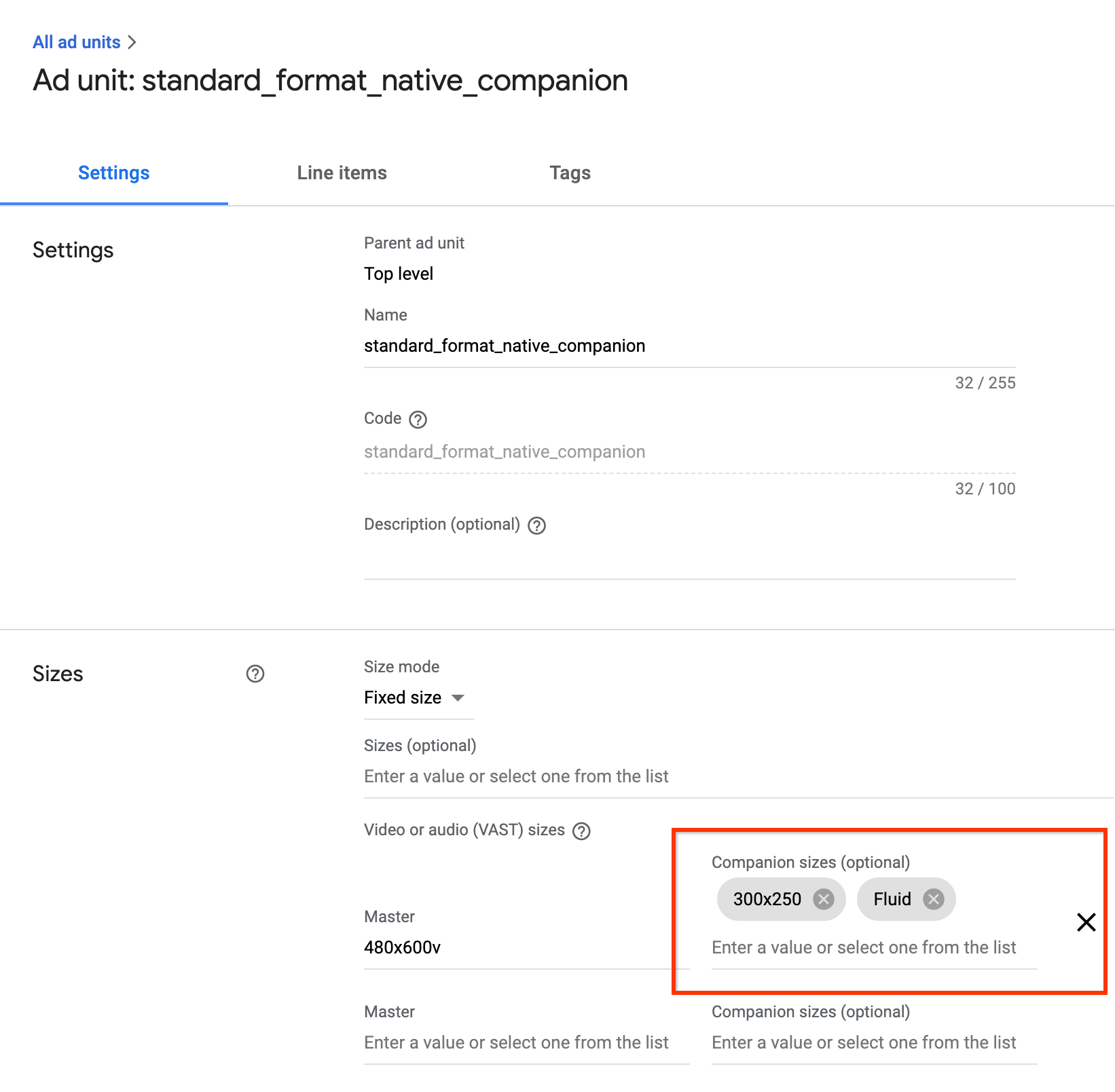
Pengiring yang dapat menyesuaikan GPT
Saat menggunakan pengiring GPT, Anda dapat mendeklarasikan slot pengiring yang dapat menyesuaikan dengan memperbarui parameter kedua metode defineSlot().
<!-- Register your companion slots -->
<script>
  googletag.cmd.push(function() {
    // Supply YOUR_NETWORK and YOUR_UNIT_PATH.
    googletag.defineSlot('/YOUR_NETWORK/YOUR_UNIT_PATH', ['fluid'], 'companionDiv')
        .addService(googletag.companionAds())
        .addService(googletag.pubads());
    googletag.companionAds().setRefreshUnfilledSlots(true);
    googletag.pubads().enableVideoAds();
    googletag.enableServices();
  });
</script>
Pengiring yang dapat menyesuaikan Ad API
Saat menggunakan Ad API untuk iklan pengiring, Anda dapat mendeklarasikan slot pengiring yang dapat menyesuaikan
dengan memperbarui
google.ima.CompanionAdSelectionSettings.SizeCriteria
ke nilai SELECT_FLUID.
<script>

  ...
    // Get the ad from the event.
    var ad = adEvent.getAd();
    var selectionCriteria = new google.ima.CompanionAdSelectionSettings();
    selectionCriteria.resourceType = google.ima.CompanionAdSelectionSettings.ResourceType.STATIC;
    selectionCriteria.creativeType = google.ima.CompanionAdSelectionSettings.CreativeType.IMAGE;
    selectionCriteria.sizeCriteria = google.ima.CompanionAdSelectionSettings.SizeCriteria.SELECT_FLUID;
    // Get a list of companion ads for an ad slot size and CompanionAdSelectionSettings
    // Note: Companion width and height are irrelevant when fluid size is used.
    var companionAds = ad.getCompanionAds(0, 0, selectionCriteria);
    var companionAd = companionAds[0];
  ...
    }
  }
</script>