Hướng dẫn này dành cho những nhà xuất bản muốn thêm quảng cáo đi kèm vào việc triển khai IMA trên Android.
Điều kiện tiên quyết
- Ứng dụng Android đã tích hợp IMA SDK. Hãy xem BasicExample nếu bạn chưa có ứng dụng nào tích hợp SDK. Nếu bạn cần trợ giúp triển khai IMA SDK trong ứng dụng của mình, hãy xem phần Thiết lập IMA SDK.
- Một thẻ quảng cáo được định cấu hình để trả về quảng cáo đồng hành. Nếu bạn cần mẫu, hãy tham khảo phần Câu hỏi thường gặp của chúng tôi.
Thêm quảng cáo đi kèm vào ứng dụng
Làm theo hướng dẫn để thêm một vị trí quảng cáo đồng hành và hiển thị quảng cáo đồng hành trong ứng dụng của bạn.
Tạo một ViewGroup để hiển thị thành phần đi kèm
Trước khi yêu cầu một thành phần đi kèm, bạn cần tạo một không gian cho thành phần đó trong bố cục của mình. Trong XML bố cục, hãy thêm một phần tử ViewGroup; ví dụ này sử dụng LinearLayout. Trong bước sau, bạn sẽ truyền một tham chiếu đến phần tử này vào AdDisplayContainer.
Nếu bạn đang tích hợp vào ứng dụng BasicExample, hãy thêm nội dung này vào tệp activity_my.xml, bên dưới videoPlayerContainer.
<LinearLayout
android:id="@+id/companionAdSlot"
android:layout_width="match_parent"
android:layout_height="250dp"
android:layout_gravity="center_horizontal"
android:gravity="center"
android:orientation="vertical"
android:textAlignment="center" />
Tạo một CompanionAdSlot
Bước tiếp theo là tạo một đối tượng CompanionAdSlot, sau đó đối tượng này sẽ được thêm vào một thực thể ArrayList<CompanionAdSlot>.
Giao diện AdDisplayContainer lấy danh sách các vị trí quảng cáo đồng hành để bạn có thể hiển thị nhiều quảng cáo đồng hành cùng một lúc. Bạn cần tạo một thực thể của lớp ImaSdkFactory để tạo đối tượng CompanionAdSlot.
public void createCompanionAdSlot(ViewGroup companionViewGroup) {
ImaSdkFactory sdkFactory = ImaSdkFactory.getInstance();
CompanionAdSlot companionAdSlot = sdkFactory.createCompanionAdSlot(companionViewGroup);
companionAdSlot.setSize(300, 250);
ArrayList<CompanionAdSlot> companionAdSlots = new ArrayList<CompanionAdSlot>();
companionAdSlots.add(companionAdSlot);
}
Tạo một vị trí quảng cáo đồng hành cho từng kích thước quảng cáo đồng hành mà bạn dự định hiển thị trong ứng dụng của mình. IMA SDK sẽ điền sẵn vào vị trí quảng cáo đồng hành mọi quảng cáo đồng hành trong phản hồi VAST có kích thước phù hợp với chiều cao và chiều rộng của khung hiển thị.
IMA SDK cũng hỗ trợ việc sử dụng quảng cáo đồng hành có kích thước linh hoạt.
Sau khi bạn tạo companionAdSlots, hãy thêm chúng vào AdsLoader. Các ví dụ sau đây minh hoạ cách thực hiện việc này, tuỳ thuộc vào việc bạn đang sử dụng tiện ích Exoplayer-IMA hay các hoạt động triển khai IMA khác không sử dụng tiện ích này.
Tiện ích Exoplayer-IMA
public void setCompanionAdSlotExoPlayer(
Context context, ArrayList<CompanionAdSlot> companionAdSlots) {
ImaAdsLoader adsLoader =
new ImaAdsLoader.Builder(context).setCompanionAdSlots(companionAdSlots).build();
}
Các cách triển khai khác
public void setCompanionAdSlot(
AdDisplayContainer adDisplayContainer, ArrayList<CompanionAdSlot> companionAdSlots) {
adDisplayContainer.setCompanionSlots(companionAdSlots);
}
Chỉ vậy thôi! Ứng dụng của bạn hiện đang hiển thị quảng cáo đi kèm.
Hiển thị quảng cáo đi kèm linh hoạt
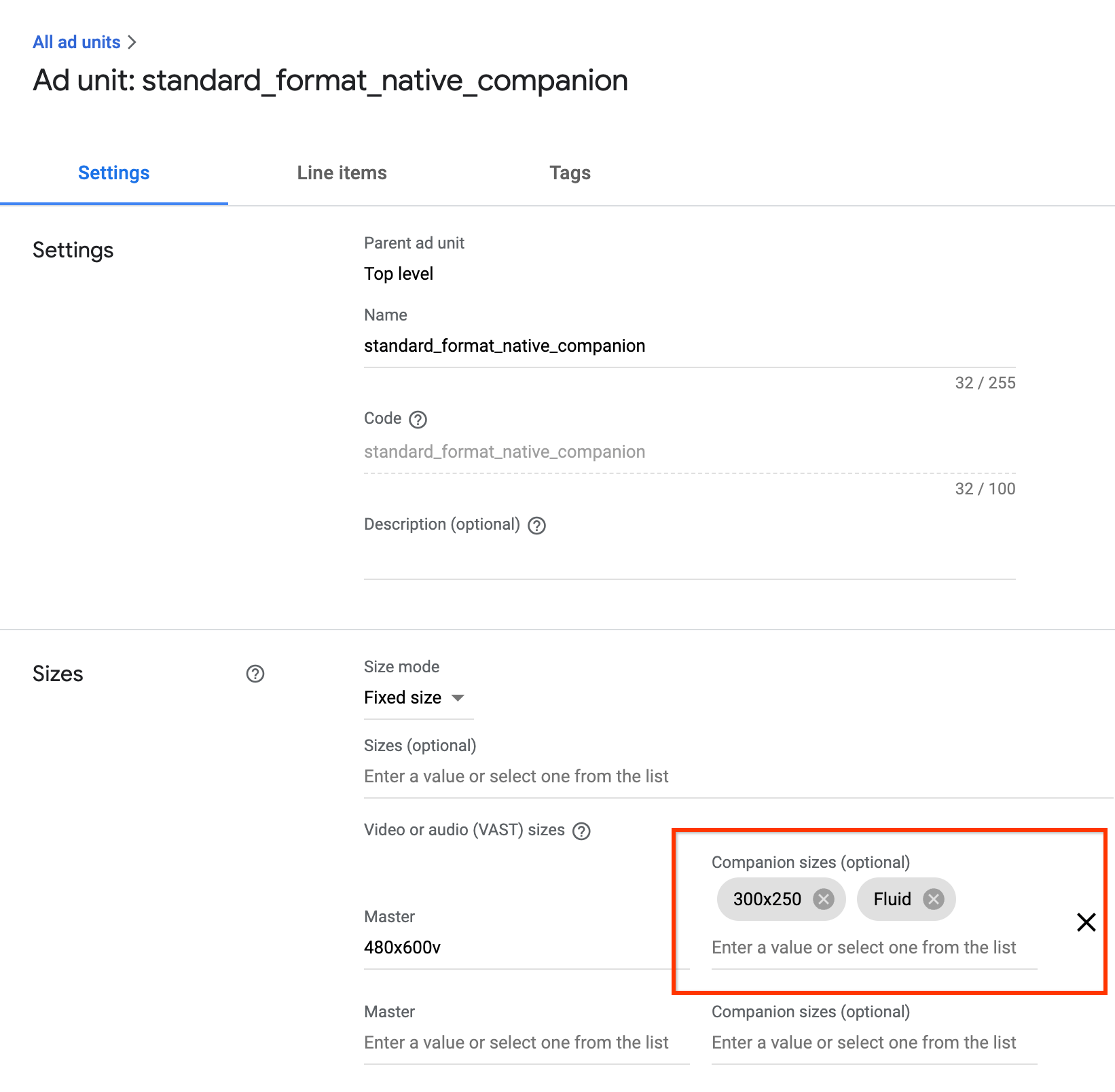
IMA hỗ trợ quảng cáo đồng hành linh hoạt. Các quảng cáo đi kèm này có thể đổi kích thước để phù hợp với kích thước của vị trí quảng cáo. Các mẫu này sẽ lấp đầy 100% chiều rộng của chế độ xem gốc, sau đó thay đổi kích thước chiều cao để phù hợp với nội dung của quảng cáo đi kèm. Bạn có thể đặt các kích thước này bằng cách sử dụng kích thước Fluidquảng cáo đồng hành trong Ad Manager. Hãy xem hình ảnh sau đây để biết vị trí đặt giá trị này.
Cập nhật ứng dụng Android để có các ứng dụng đồng hành mượt mà
Bạn có thể khai báo một vị trí đồng hành linh hoạt bằng cách cập nhật phương thức CompanionAdSlot.setSize() để lấy CompanionAdSlot.FLUID_SIZE làm cả hai tham số.
companionAdSlot.setSize(CompanionAdSlot.FLUID_SIZE, CompanionAdSlot.FLUID_SIZE);
Câu hỏi thường gặp
- Tôi đã làm theo hướng dẫn nhưng không thấy quảng cáo đồng hành. Tôi nên làm gì?
- Trước tiên, hãy kiểm tra để đảm bảo rằng thẻ của bạn thực sự đang trả về quảng cáo đi kèm. Để thực hiện việc này, hãy mở thẻ trong một trình duyệt web và tìm thẻ
<CompanionAds>. Nếu bạn thấy điều đó, hãy kiểm tra để đảm bảo kích thước của quảng cáo đi kèm được trả về có cùng kích thước với kích thước mà bạn đang truyền vào đối tượngCompanionAdSlot. - Vị trí quảng cáo đồng hành của tôi sẽ trông như thế nào khi làm theo hướng dẫn này?
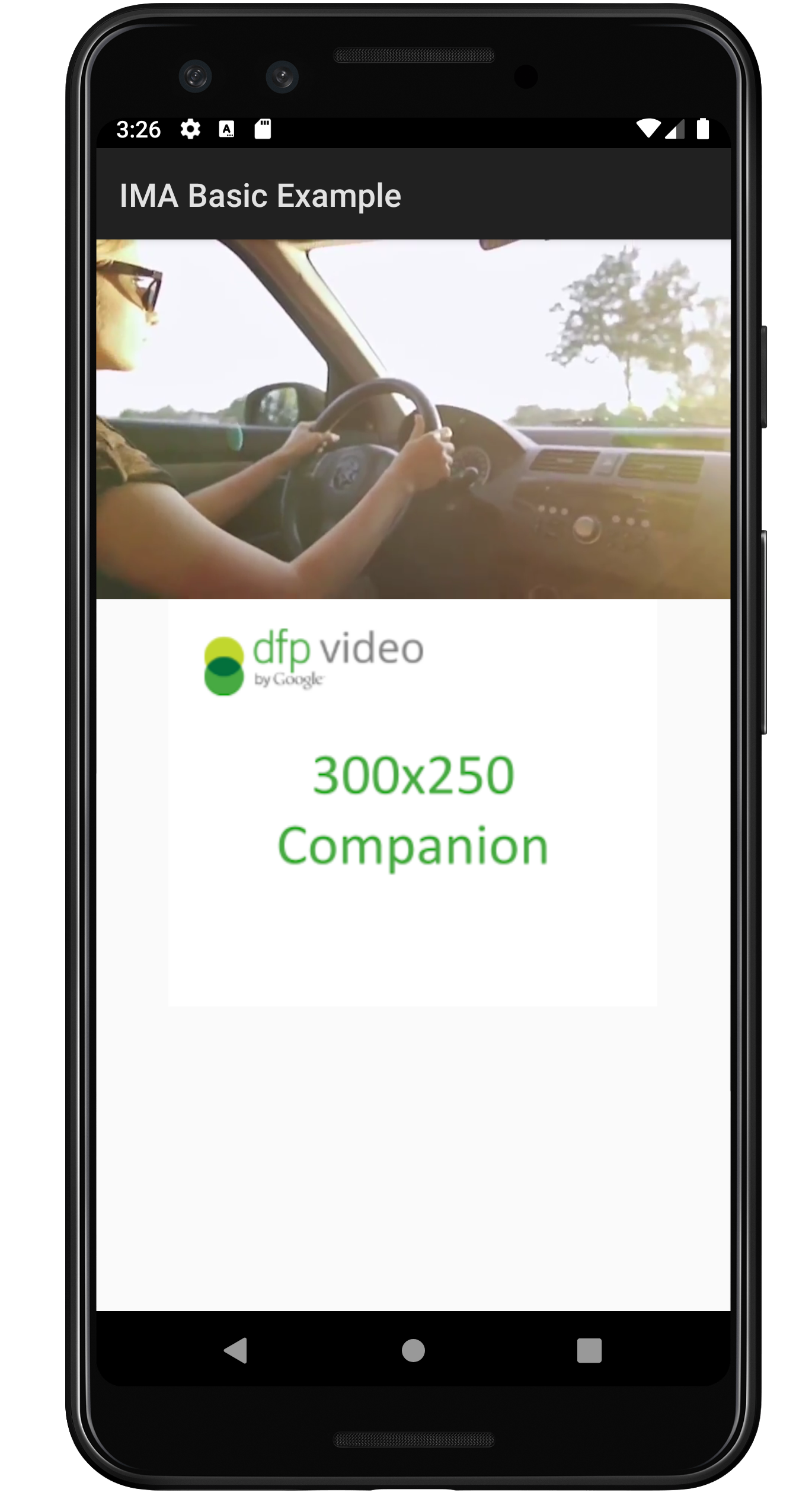
Hình ảnh sau đây được tạo từ BasicExample và có video nội dung phát ở trên cùng với quảng cáo đồng hành ở bên dưới.