यह गाइड उन पब्लिशर के लिए है जिन्हें Android IMA SDK का इस्तेमाल करके, अपने ऐप्लिकेशन में कंपैनियन विज्ञापन दिखाने हैं.
ज़रूरी शर्तें
- ऐसा Android ऐप्लिकेशन जिसमें IMA SDK इंटिग्रेट किया गया हो. अगर आपके पास पहले से ही एसडीके इंटिग्रेट किया हुआ कोई ऐप्लिकेशन नहीं है, तो BasicExample देखें. अगर आपको अपने ऐप्लिकेशन में IMA SDK को लागू करने में मदद चाहिए, तो IMA SDK सेट अप करना लेख पढ़ें.
- सहभागी विज्ञापन दिखाने के लिए कॉन्फ़िगर किया गया विज्ञापन टैग. अगर आपको कोई सैंपल चाहिए, तो अक्सर पूछे जाने वाले सवाल देखें.
अपने ऐप्लिकेशन में कंपैनियन विज्ञापन जोड़ना
अपने ऐप्लिकेशन में सहभागी विज्ञापन स्लॉट जोड़ने और सहभागी विज्ञापन दिखाने के लिए, यह तरीका अपनाएं.
अपने कंपैनियन को दिखाने के लिए, एक ViewGroup बनाएं
कंपैनियन विज्ञापन का अनुरोध करने से पहले, आपको अपने लेआउट में उसके लिए जगह बनानी होगी. अपने लेआउट एक्सएमएल में, ViewGroup एलिमेंट जोड़ें. इस उदाहरण में, LinearLayout का इस्तेमाल किया गया है. बाद के चरण में, आपको इस एलिमेंट का रेफ़रंस अपने AdDisplayContainer को पास करना होगा.
अगर आपको इसे BasicExample ऐप्लिकेशन में इंटिग्रेट करना है, तो इसे activity_my.xml फ़ाइल में, videoPlayerContainer के नीचे जोड़ें.
<LinearLayout
android:id="@+id/companionAdSlot"
android:layout_width="match_parent"
android:layout_height="250dp"
android:layout_gravity="center_horizontal"
android:gravity="center"
android:orientation="vertical"
android:textAlignment="center" />
CompanionAdSlot बनाएं
अगला चरण, CompanionAdSlot ऑब्जेक्ट बनाना है. इसके बाद, इसे ArrayList<CompanionAdSlot> इंस्टेंस में जोड़ा जाता है.
AdDisplayContainer इंटरफ़ेस, सहभागी विज्ञापन स्लॉट की सूची लेता है, ताकि एक साथ कई सहभागी विज्ञापन दिखाए जा सकें. CompanionAdSlot ऑब्जेक्ट बनाने के लिए, आपको ImaSdkFactory क्लास का एक इंस्टेंस बनाना होगा.
public void createCompanionAdSlot(ViewGroup companionViewGroup) {
ImaSdkFactory sdkFactory = ImaSdkFactory.getInstance();
CompanionAdSlot companionAdSlot = sdkFactory.createCompanionAdSlot(companionViewGroup);
companionAdSlot.setSize(300, 250);
ArrayList<CompanionAdSlot> companionAdSlots = new ArrayList<CompanionAdSlot>();
companionAdSlots.add(companionAdSlot);
}
अपने ऐप्लिकेशन में दिखाने के लिए, हर साइज़ के कंपैनियन विज्ञापन के लिए एक कंपैनियन विज्ञापन स्लॉट बनाएं. IMA SDK, कंपैनियन विज्ञापन स्लॉट में VAST रिस्पॉन्स से मिले ऐसे कंपैनियन विज्ञापन दिखाता है जिनके डाइमेंशन, व्यू की ऊंचाई और चौड़ाई से मेल खाते हैं.
IMA SDK, फ़्लूड साइज़ वाले कंपैनियन का इस्तेमाल करने की सुविधा भी देता है.
companionAdSlots बनाने के बाद, उन्हें AdsLoader में जोड़ें. यहां दिए गए उदाहरणों में बताया गया है कि Exoplayer-IMA एक्सटेंशन का इस्तेमाल करने या एक्सटेंशन का इस्तेमाल न करने वाले अन्य IMA इंटिग्रेशन के आधार पर, इसे कैसे किया जा सकता है.
Exoplayer-IMA एक्सटेंशन
public void setCompanionAdSlotExoPlayer(
Context context, ArrayList<CompanionAdSlot> companionAdSlots) {
ImaAdsLoader adsLoader =
new ImaAdsLoader.Builder(context).setCompanionAdSlots(companionAdSlots).build();
}
लागू करने के अन्य तरीके
public void setCompanionAdSlot(
AdDisplayContainer adDisplayContainer, ArrayList<CompanionAdSlot> companionAdSlots) {
adDisplayContainer.setCompanionSlots(companionAdSlots);
}
बस इतना ही करना है! अब आपके ऐप्लिकेशन में कंपैनियन विज्ञापन दिख रहे हैं.
फ़्लूड कंपैनियन विज्ञापन दिखाना
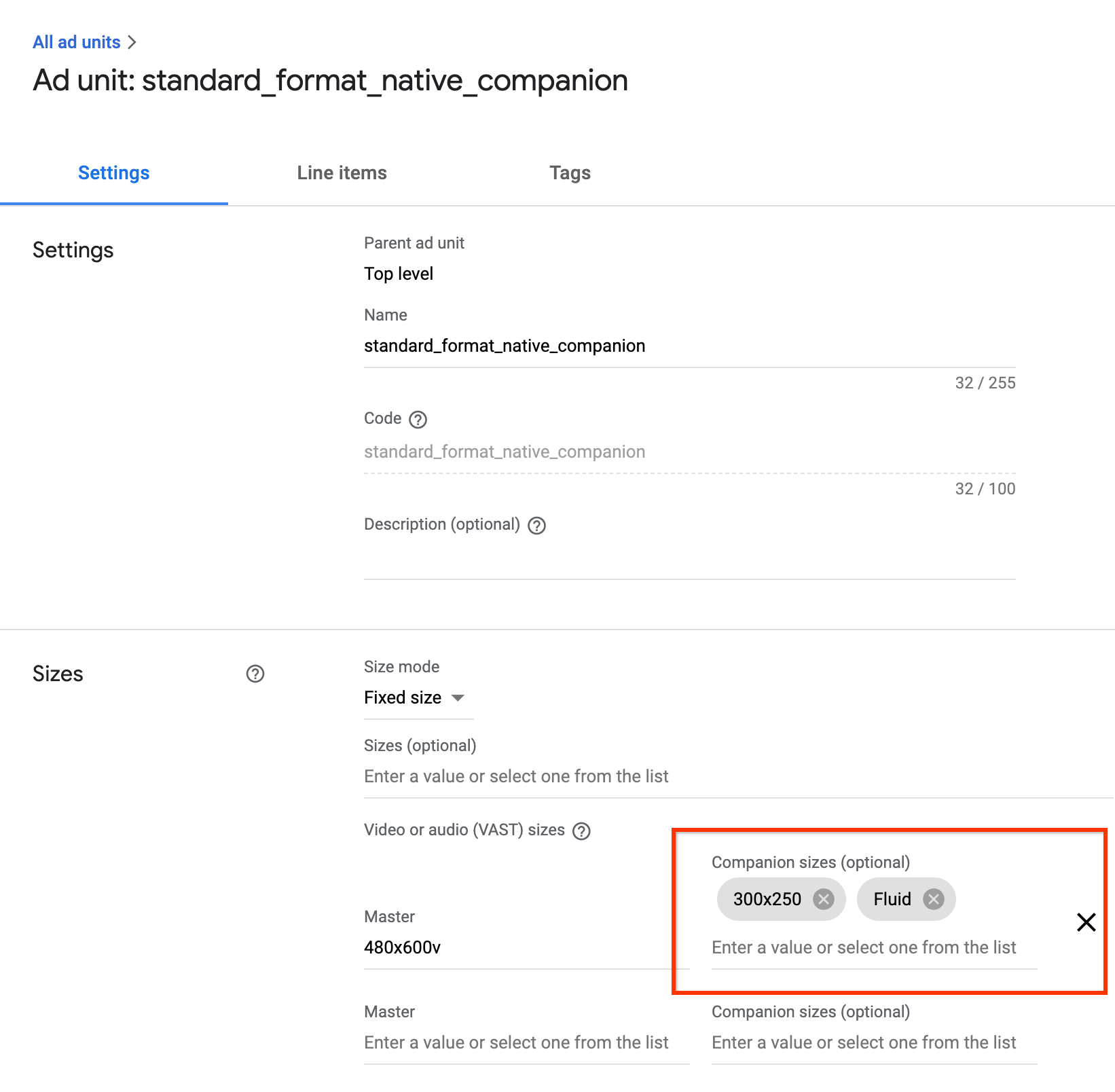
IMA, फ़्लूड कंपैनियन विज्ञापनों के साथ काम करता है. ये कंपैनियन विज्ञापन, विज्ञापन स्लॉट के साइज़ के हिसाब से अपने साइज़ को बदल सकते हैं. ये पैरंट व्यू की पूरी चौड़ाई में दिखते हैं. इसके बाद, ये कंपैनियन बैनर के कॉन्टेंट के हिसाब से अपनी ऊंचाई का साइज़ बदल लेते हैं. इन्हें Ad Manager में, Fluid
कंपैनियन साइज़ का इस्तेमाल करके सेट किया जाता है. इस वैल्यू को कहां सेट करना है, इसके लिए यहां दी गई इमेज देखें.
साथ में इस्तेमाल किए जाने वाले डिवाइसों पर आसानी से काम करने के लिए, Android ऐप्लिकेशन अपडेट करना
फ़्लूड कंपैनियन स्लॉट का एलान करने के लिए, CompanionAdSlot.setSize() तरीके को अपडेट करके, दोनों पैरामीटर के तौर पर CompanionAdSlot.FLUID_SIZE का इस्तेमाल किया जा सकता है.
companionAdSlot.setSize(CompanionAdSlot.FLUID_SIZE, CompanionAdSlot.FLUID_SIZE);
अक्सर पूछे जाने वाले सवाल
- मैंने गाइड में दिए गए निर्देशों का पालन किया है, लेकिन मुझे कंपैनियन विज्ञापन नहीं दिख रहे हैं. मुझे क्या करना चाहिए?
- सबसे पहले, यह पक्का करें कि आपका टैग वाकई में कंपैनियन दिखा रहा हो. इसके लिए, वेब ब्राउज़र में टैग खोलें और
<CompanionAds>टैग ढूंढें. अगर आपको यह दिखता है, तो पक्का करें कि दिखाए जा रहे कंपैनियन बैनर का साइज़,CompanionAdSlotऑब्जेक्ट में पास किए जा रहे डाइमेंशन के साइज़ के बराबर हो.
- इस गाइड का पालन करने पर, मेरा सहभागी विज्ञापन स्लॉट कैसा दिखेगा?
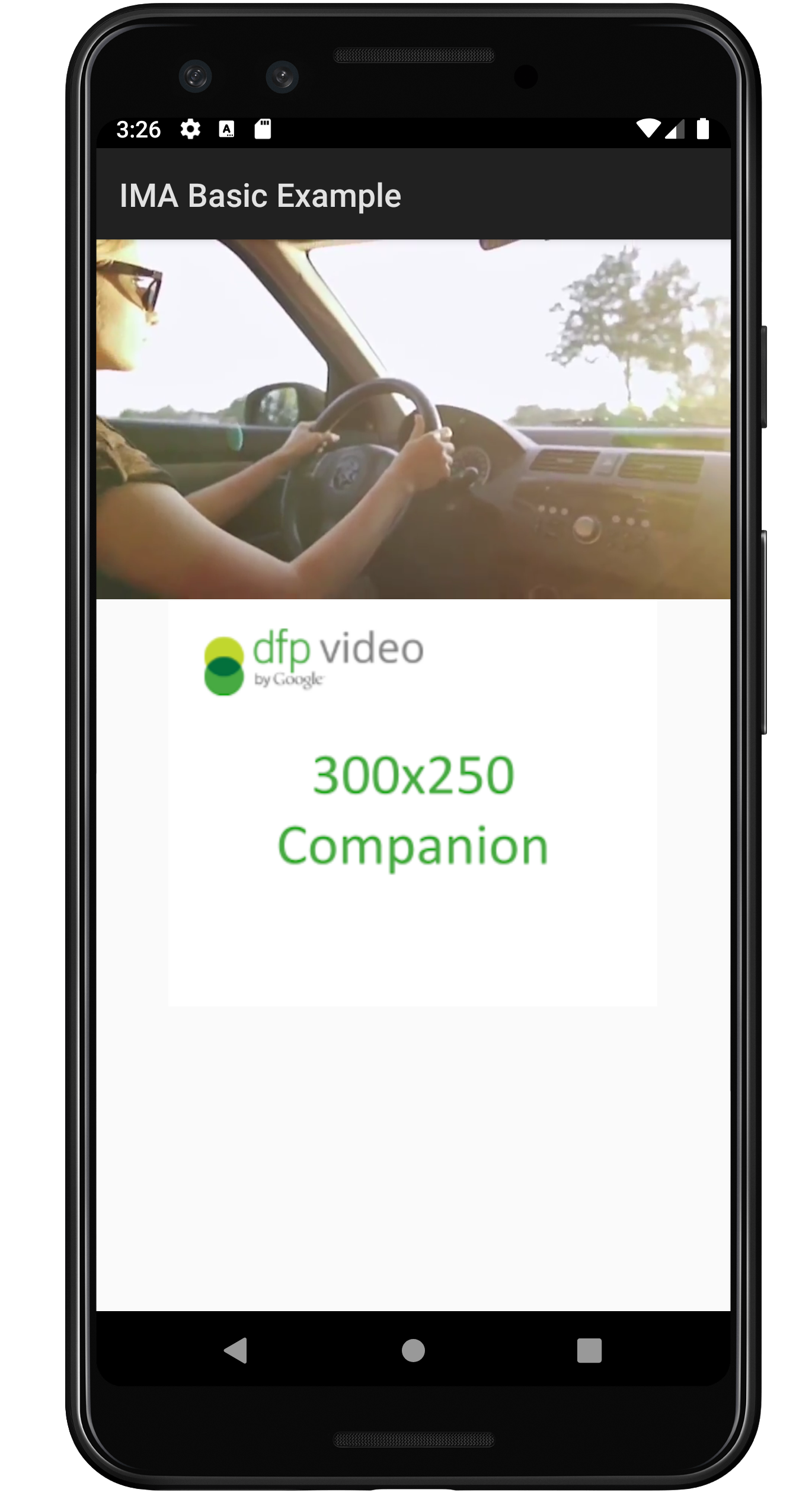
नीचे दी गई इमेज को BasicExample से बनाया गया है. इसमें कॉन्टेंट वीडियो सबसे ऊपर चल रहा है और सहभागी विज्ञापन उसके नीचे दिख रहा है.