هذا الدليل مخصّص للناشرين المهتمّين بإضافة إعلانات مصاحبة إلى عملية تنفيذ حزمة تطوير البرامج (SDK) لإعلانات الوسائط التفاعلية على Android.
المتطلبات الأساسية
- تطبيق Android يتضمّن حزمة تطوير البرامج (SDK) لإعلانات الوسائط التفاعلية. يمكنك الاطّلاع على BasicExample إذا لم يكن لديك تطبيق يتضمّن حزمة تطوير البرامج (SDK). إذا كنت بحاجة إلى مساعدة في تنفيذ حزمة تطوير البرامج (SDK) لإعلانات الوسائط التفاعلية في تطبيقك، يمكنك الاطّلاع على مقالة إعداد حزمة تطوير البرامج (SDK) لإعلانات الوسائط التفاعلية.
- علامة إعلان تم ضبطها لعرض إعلان مصاحب. إذا كنت بحاجة إلى نموذج، يمكنك الاطّلاع على الأسئلة الشائعة.
إضافة إعلانات مصاحبة إلى تطبيقك
اتّبِع الخطوات لإضافة موضع إعلان مصاحب وعرض إعلانات مصاحبة في تطبيقك.
إنشاء `ViewGroup` لعرض إعلانك المصاحب
قبل طلب إعلان مصاحب، عليك إنشاء مساحة له في تصميمك. في ملف XML للتصميم، أضِف عنصر ViewGroup، ويستخدم هذا المثال LinearLayout. في خطوة لاحقة، ستمرِّر مرجعًا إلى هذا العنصر إلى AdDisplayContainer.
إذا كنت تدمج في تطبيق BasicExample، أضِف هذا إلى ملف activity_my.xml أسفل videoPlayerContainer.
<LinearLayout
android:id="@+id/companionAdSlot"
android:layout_width="match_parent"
android:layout_height="250dp"
android:layout_gravity="center_horizontal"
android:gravity="center"
android:orientation="vertical"
android:textAlignment="center" />
إنشاء CompanionAdSlot
الخطوة التالية هي إنشاء عنصر CompanionAdSlot، الذي تتم إضافته بعد ذلك إلى مثيل ArrayList<CompanionAdSlot>
تأخذ واجهة AdDisplayContainer قائمة بمواضع الإعلانات المصاحبة حتى تتمكّن من عرض إعلانات مصاحبة متعددة في آنٍ واحد. عليك إنشاء مثيل لفئة ImaSdkFactory لإنشاء عنصر CompanionAdSlot.
public void createCompanionAdSlot(ViewGroup companionViewGroup) {
ImaSdkFactory sdkFactory = ImaSdkFactory.getInstance();
CompanionAdSlot companionAdSlot = sdkFactory.createCompanionAdSlot(companionViewGroup);
companionAdSlot.setSize(300, 250);
ArrayList<CompanionAdSlot> companionAdSlots = new ArrayList<CompanionAdSlot>();
companionAdSlots.add(companionAdSlot);
}
أنشئ موضع إعلان مصاحب لكل حجم من الإعلانات المصاحبة التي تنوي عرضها في تطبيقك. تملأ حزمة تطوير البرامج (SDK) لإعلانات الوسائط التفاعلية موضع الإعلان المصاحب بأي إعلانات مصاحبة من استجابة VAST تتطابق أبعادها مع ارتفاع العرض وعرضه.
تتيح حزمة تطوير البرامج (SDK) لإعلانات الوسائط التفاعلية أيضًا استخدام
إعلانات مصاحبة ذات حجم مرن.
بعد إنشاء companionAdSlots، أضِفها إلى AdsLoader. توضّح الأمثلة التالية كيفية إجراء ذلك استنادًا إلى ما إذا كنت تستخدم
إضافة Exoplayer-IMA أو عمليات تنفيذ أخرى لحزمة تطوير البرامج (SDK) لإعلانات الوسائط التفاعلية لا تستخدم الإضافة.
إضافة Exoplayer-IMA
public void setCompanionAdSlotExoPlayer(
Context context, ArrayList<CompanionAdSlot> companionAdSlots) {
ImaAdsLoader adsLoader =
new ImaAdsLoader.Builder(context).setCompanionAdSlots(companionAdSlots).build();
}
التطبيقات الأخرى
public void setCompanionAdSlot(
AdDisplayContainer adDisplayContainer, ArrayList<CompanionAdSlot> companionAdSlots) {
adDisplayContainer.setCompanionSlots(companionAdSlots);
}
هذا كل ما في الأمر. يعرض تطبيقك الآن إعلانات مصاحبة.
عرض إعلانات مصاحبة مرنة
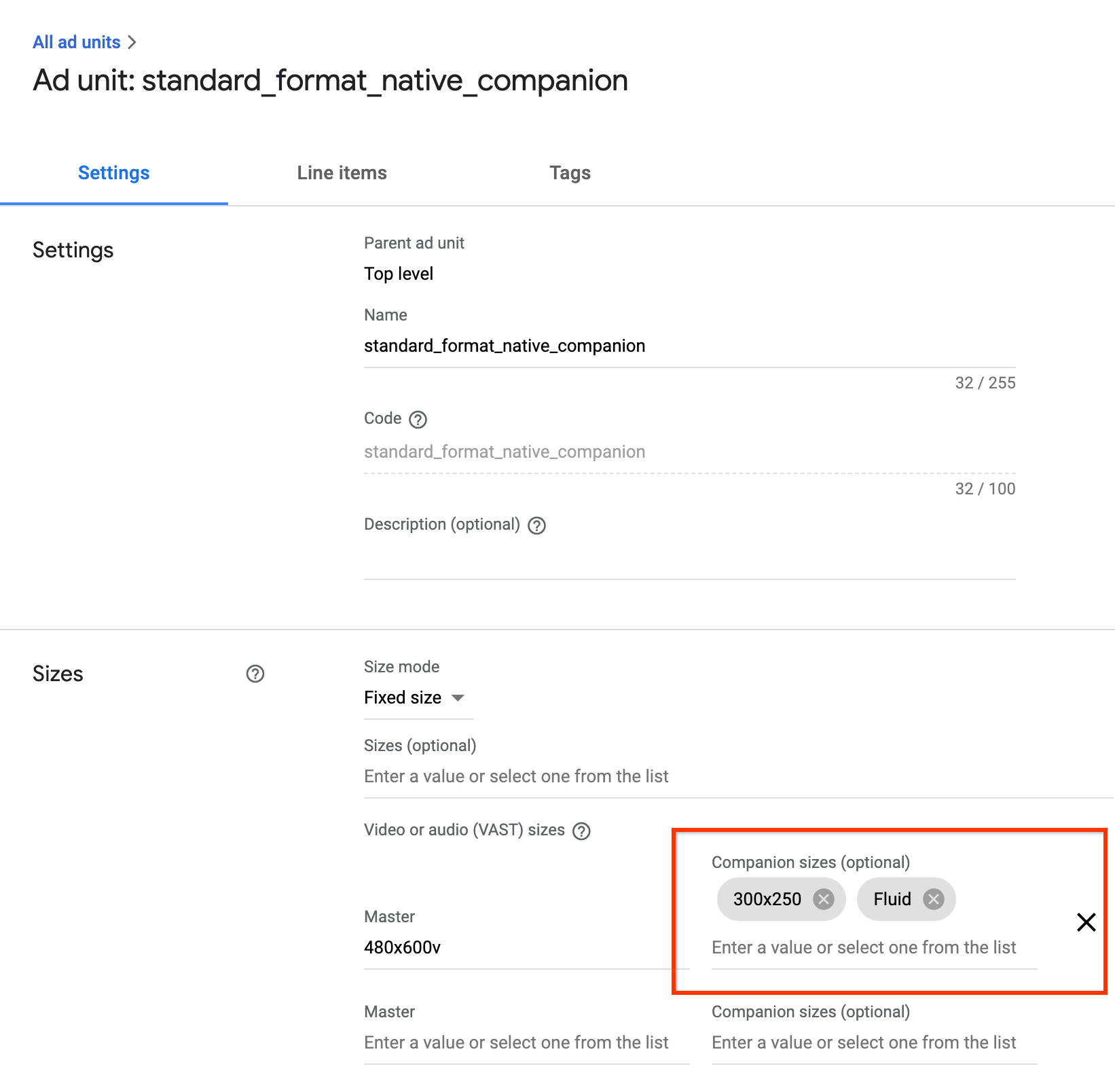
تتيح حزمة تطوير البرامج (SDK) لإعلانات الوسائط التفاعلية عرض إعلانات مصاحبة مرنة. يمكن تغيير حجم هذه الإعلانات المصاحبة ليطابق حجم موضع الإعلان. تملأ هذه الإعلانات عرض العرض الرئيسي بنسبة% 100، ثم يتم تغيير ارتفاعها ليناسب محتوى الإعلان المصاحب. يتم ضبطها باستخدام حجم الإعلان المصاحب Fluid في "مدير إعلانات Google". يمكنك الاطّلاع على الصورة التالية لمعرفة مكان ضبط هذه القيمة.
تعديل تطبيقات Android لعرض إعلانات مصاحبة مرنة
يمكنك الإعلان عن موضع إعلان مصاحب مرن من خلال تعديل الـ
CompanionAdSlot.setSize()
لتأخذ
CompanionAdSlot.FLUID_SIZE
ككلتا المَعلمتَين.
companionAdSlot.setSize(CompanionAdSlot.FLUID_SIZE, CompanionAdSlot.FLUID_SIZE);
الأسئلة الشائعة
- اتّبعتُ الدليل، ولكن لا تظهر لي إعلانات مصاحبة. ماذا يجب أن أفعل؟
- أولاً، تأكَّد من أنّ علامتك تعرض إعلانات مصاحبة فعلاً. لإجراء
ذلك، افتح العلامة في متصفّح ويب وابحث عن علامة
<CompanionAds>. إذا ظهرت لك هذه العلامة، تأكَّد من أنّ حجم الإعلان المصاحب الذي يتم عرضه هو الحجم نفسه الذي تمرِّره إلى عنصرCompanionAdSlot. - كيف سيبدو موضع الإعلان المصاحب عند اتّباع هذا الدليل؟
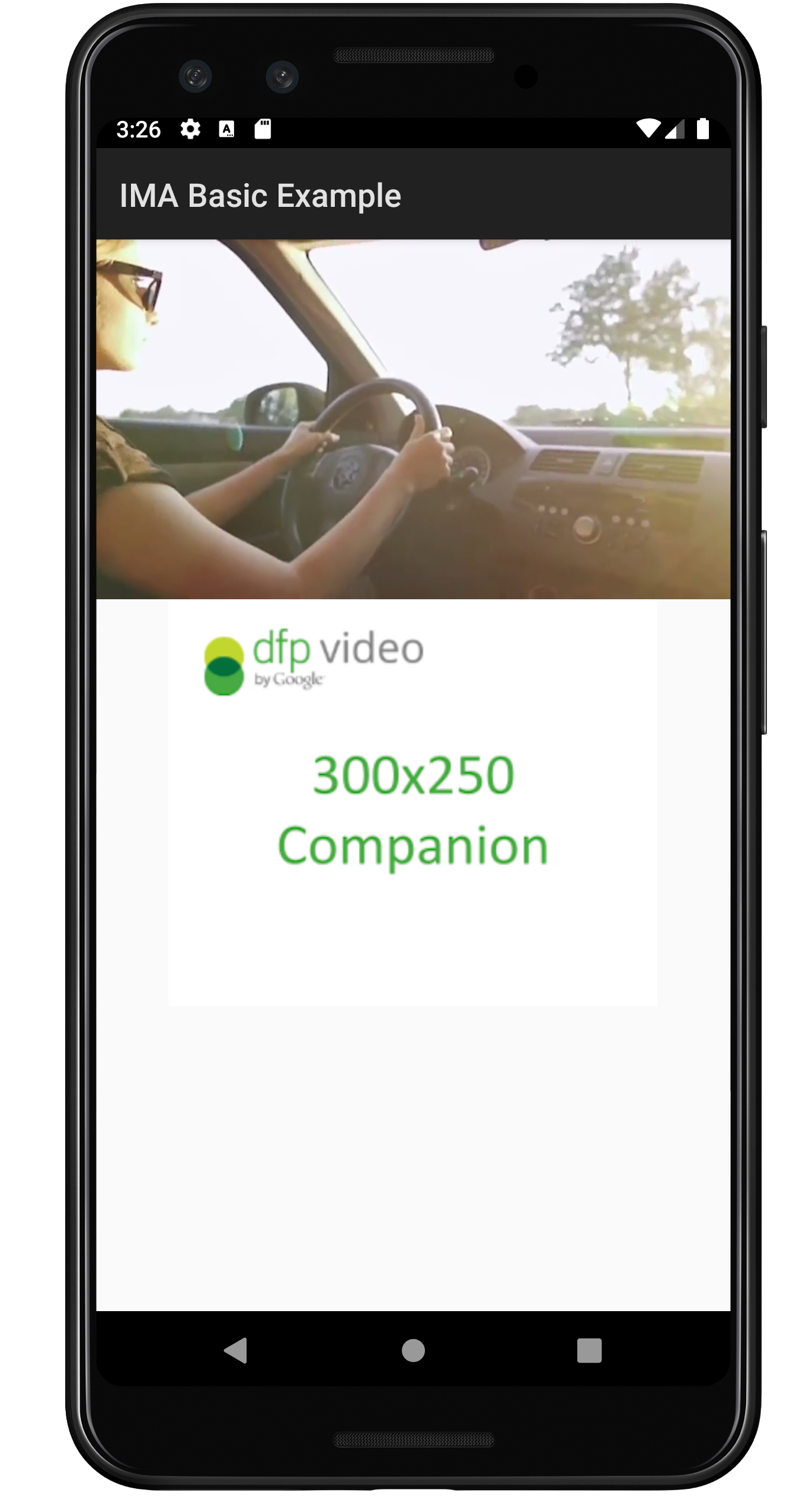
تم إنشاء الصورة التالية من BasicExample ، ويعرض الفيديو في الأعلى مع الإعلان المصاحب أدناه.