यह गाइड उन पब्लिशर के लिए है जो अपने Android IMA इंटिग्रेशन में, वीडियो विज्ञापन के साथ दिखने वाले डिसप्ले विज्ञापन जोड़ना चाहते हैं.
ज़रूरी शर्तें
- ऐसा Android ऐप्लिकेशन जिसमें IMA SDK इंटिग्रेट किया गया हो. अगर आपके पास ऐसा ऐप्लिकेशन नहीं है जिसमें SDK इंटिग्रेट किया गया हो, तो BasicExample देखें. अगर आपको अपने ऐप्लिकेशन में IMA SDK इंटिग्रेट करने में मदद चाहिए, तो IMA SDK सेट अप करना लेख पढ़ें.
- ऐसा विज्ञापन टैग जिसे सहभागी विज्ञापन दिखाने के लिए कॉन्फ़िगर किया गया हो. अगर आपको कोई सैंपल चाहिए, तो हमारे अक्सर पूछे जाने वाले सवाल देखें.
अपने ऐप्लिकेशन में, वीडियो विज्ञापन के साथ दिखने वाले डिसप्ले विज्ञापन जोड़ना
अपने ऐप्लिकेशन में, सहभागी विज्ञापन स्लॉट जोड़ने और सहभागी विज्ञापन दिखाने के लिए, यहां दिया गया तरीका अपनाएं.
अपने कंपैनियन को दिखाने के लिए, ViewGroup बनाना
कंपैनियन का अनुरोध करने से पहले, आपको अपने लेआउट में उसके लिए जगह बनानी होगी. अपने लेआउट एक्सएमएल में, ViewGroup एलिमेंट जोड़ें. इस उदाहरण में, LinearLayout का इस्तेमाल किया गया है. अगले चरण में, आपको इस एलिमेंट का रेफ़रंस, अपने AdDisplayContainer को पास करना होगा.
अगर आपको BasicExample ऐप्लिकेशन में इंटिग्रेट करना है, तो इसे
activity_my.xml
फ़ाइल में, videoPlayerContainer के नीचे जोड़ें.
<LinearLayout
android:id="@+id/companionAdSlot"
android:layout_width="match_parent"
android:layout_height="250dp"
android:layout_gravity="center_horizontal"
android:gravity="center"
android:orientation="vertical"
android:textAlignment="center" />
CompanionAdSlot बनाना
अगला चरण, CompanionAdSlot ऑब्जेक्ट बनाना है. इसके बाद, इसे
ArrayList<CompanionAdSlot> इंस्टेंस में जोड़ा जाता है.
AdDisplayContainer इंटरफ़ेस सहभागी विज्ञापन स्लॉट की सूची लेता है, ताकि एक साथ कई सहभागी विज्ञापन दिखाए जा सकें. CompanionAdSlot ऑब्जेक्ट बनाने के लिए, आपको ImaSdkFactory क्लास का इंस्टेंस बनाना होगा.
public void createCompanionAdSlot(ViewGroup companionViewGroup) {
ImaSdkFactory sdkFactory = ImaSdkFactory.getInstance();
CompanionAdSlot companionAdSlot = sdkFactory.createCompanionAdSlot(companionViewGroup);
companionAdSlot.setSize(300, 250);
ArrayList<CompanionAdSlot> companionAdSlots = new ArrayList<CompanionAdSlot>();
companionAdSlots.add(companionAdSlot);
}
अपने ऐप्लिकेशन में, वीडियो विज्ञापन के साथ दिखने वाले डिसप्ले विज्ञापन के हर साइज़ के लिए, वीडियो विज्ञापन के साथ दिखने वाले डिसप्ले विज्ञापन का स्लॉट बनाएं. IMA SDK, वीडियो विज्ञापन के साथ दिखने वाले डिसप्ले विज्ञापन के स्लॉट में, VAST रिस्पॉन्स से ऐसे वीडियो विज्ञापन के साथ दिखने वाले डिसप्ले विज्ञापन दिखाता है जिनके डाइमेंशन, व्यू की ऊंचाई और चौड़ाई से मेल खाते हैं.
IMA SDK,
फ़्लूड साइज़ वाले वीडियो विज्ञापन के साथ दिखने वाले डिसप्ले विज्ञापन दिखाने की सुविधा भी देता है.
companionAdSlots बनाने के बाद, उन्हें AdsLoader में जोड़ें. यहां
दिए गए उदाहरणों में बताया गया है कि
Exoplayer-IMA एक्सटेंशनका
इस्तेमाल करने या एक्सटेंशन का इस्तेमाल न करने वाले अन्य IMA इंटिग्रेशन के आधार पर,
यह काम कैसे किया जाता है.
Exoplayer-IMA एक्सटेंशन
public void setCompanionAdSlotExoPlayer(
Context context, ArrayList<CompanionAdSlot> companionAdSlots) {
ImaAdsLoader adsLoader =
new ImaAdsLoader.Builder(context).setCompanionAdSlots(companionAdSlots).build();
}
अन्य इंटिग्रेशन
public void setCompanionAdSlot(
AdDisplayContainer adDisplayContainer, ArrayList<CompanionAdSlot> companionAdSlots) {
adDisplayContainer.setCompanionSlots(companionAdSlots);
}
बस इतना ही करना है! आपका ऐप्लिकेशन अब वीडियो विज्ञापन के साथ दिखने वाले डिसप्ले विज्ञापन दिखा रहा है.
फ़्लूड वीडियो विज्ञापन के साथ दिखने वाले डिसप्ले विज्ञापन दिखाना
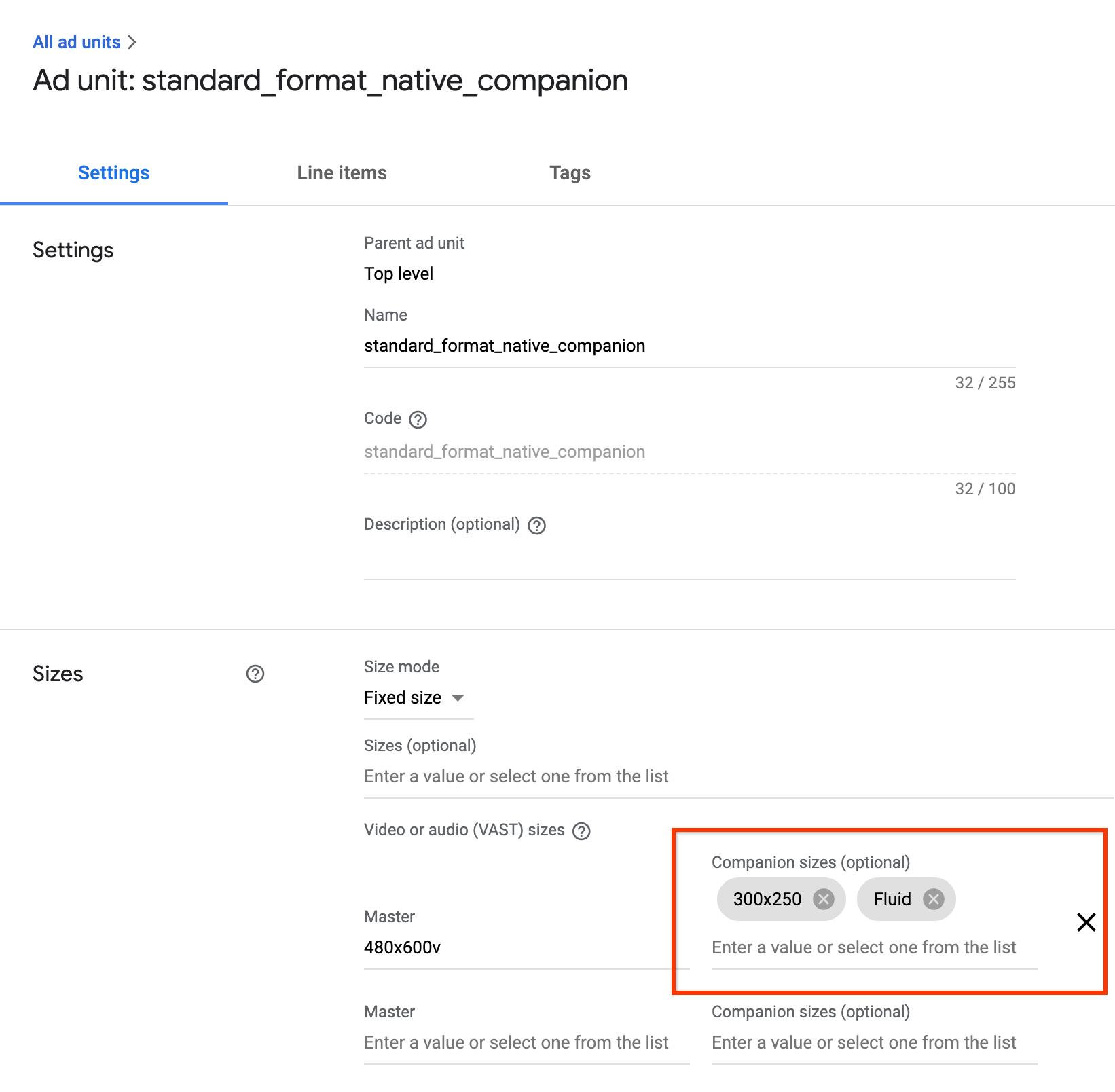
IMA, फ़्लूड वीडियो विज्ञापन के साथ दिखने वाले डिसप्ले विज्ञापन दिखाने की सुविधा देता है. ये वीडियो विज्ञापन के साथ दिखने वाले डिसप्ले विज्ञापन, विज्ञापन स्लॉट के साइज़ के हिसाब से अपना साइज़ बदल सकते हैं. ये पैरंट व्यू की पूरी चौड़ाई में दिखते हैं. इसके बाद, वीडियो विज्ञापन के साथ दिखने वाले डिसप्ले विज्ञापन के कॉन्टेंट के हिसाब से अपनी ऊंचाई बदलते हैं. इन्हें Ad Manager में, वीडियो विज्ञापन के साथ दिखने वाले डिसप्ले विज्ञापन के Fluid साइज़ का इस्तेमाल करके सेट किया जाता है. यह वैल्यू कहां सेट करनी है, यह जानने के लिए यहां दी गई इमेज देखें.
फ़्लूड वीडियो विज्ञापन के साथ दिखने वाले डिसप्ले विज्ञापन दिखाने के लिए, Android ऐप्लिकेशन अपडेट करना
फ़्लूड वीडियो विज्ञापन के साथ दिखने वाले डिसप्ले विज्ञापन का स्लॉट तय किया जा सकता है. इसके लिए,
CompanionAdSlot.setSize()
तरीके को अपडेट करके, दोनों पैरामीटर के तौर पर
CompanionAdSlot.FLUID_SIZE
का इस्तेमाल करें.
companionAdSlot.setSize(CompanionAdSlot.FLUID_SIZE, CompanionAdSlot.FLUID_SIZE);
अक्सर पूछे जाने वाले सवाल
- मैंने गाइड में दिया गया तरीका अपनाया, लेकिन मुझे वीडियो विज्ञापन के साथ दिखने वाले डिसप्ले विज्ञापन नहीं दिख रहे हैं. मुझे क्या करना चाहिए?
- सबसे पहले, यह पक्का करें कि आपका टैग, वीडियो विज्ञापन के साथ दिखने वाले डिसप्ले विज्ञापन दिखा रहा हो. इसके लिए, वेब ब्राउज़र में टैग खोलें और
<CompanionAds>टैग देखें. अगर आपको यह टैग दिखता है, तो पक्का करें कि वीडियो विज्ञापन के साथ दिखने वाले डिसप्ले विज्ञापन का साइज़,CompanionAdSlotऑब्जेक्ट में पास किए जा रहे डाइमेंशन के साइज़ के बराबर हो. - इस गाइड में दिया गया तरीका अपनाने पर, सहभागी विज्ञापन का विज्ञापन स्लॉट कैसा दिखेगा?
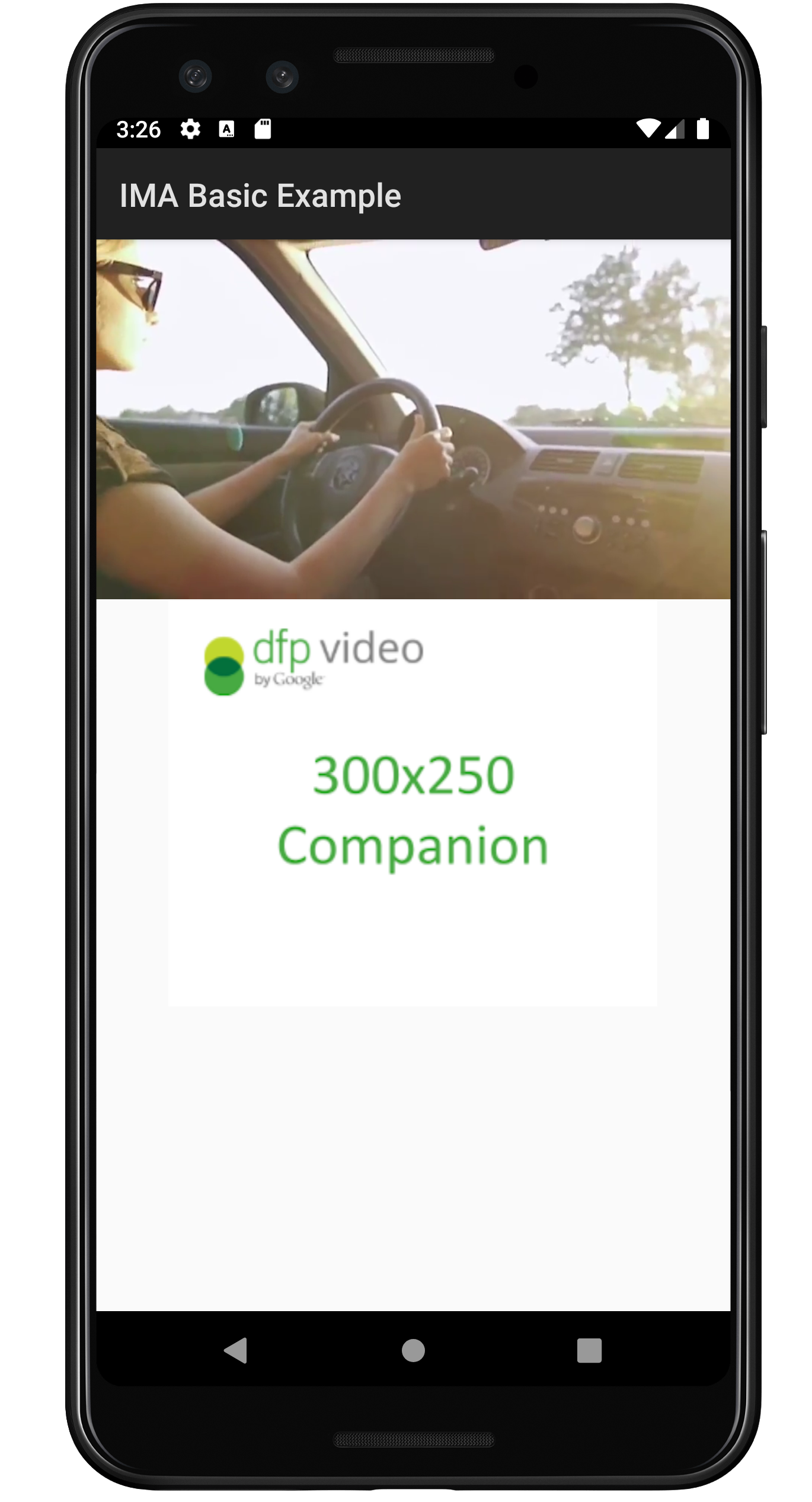
यहां दी गई इमेज, BasicExample से बनाई गई है. इसमें, सबसे ऊपर कॉन्टेंट वीडियो चल रहा है और उसके नीचे सहभागी विज्ञापन दिख रहा है.