
Questa pagina di riferimento descrive l'API JavaScript Accedi con Google, utilizzata per visualizzare il pulsante Accedi con Google o il prompt One Tap sulle pagine web.
Metodo: google.accounts.id.initialize
Il metodo google.accounts.id.initialize inizializza il client Accedi con Google
in base all'oggetto di configurazione. Vedi il seguente esempio di codice del
metodo:
google.accounts.id.initialize(IdConfiguration)
Il seguente esempio di codice implementa il metodo google.accounts.id.initialize
con una funzione onload:
<script>
  window.onload = function () {
    google.accounts.id.initialize({
      client_id: 'YOUR_GOOGLE_CLIENT_ID',
      callback: handleCredentialResponse
    });
    google.accounts.id.prompt();
  };
</script>
Il metodo google.accounts.id.initialize crea un'istanza client di Accedi con Google
che può essere utilizzata implicitamente da tutti i moduli nella stessa pagina web.
- Devi chiamare il metodo
google.accounts.id.initializeuna sola volta anche se utilizzi più moduli (come One Tap, pulsante personalizzato, revoca, ecc.) nella stessa pagina web. - Se chiami il metodo
google.accounts.id.initializepiù volte, vengono ricordate e utilizzate solo le configurazioni dell'ultima chiamata.
In realtà, reimposti le configurazioni ogni volta che chiami il metodo google.accounts.id.initialize e tutti i metodi successivi nella stessa pagina web utilizzano immediatamente le nuove configurazioni.
Tipo di dati: IdConfiguration
La tabella seguente elenca i campi e le descrizioni del tipo di dati IdConfiguration:
| Campo | |
|---|---|
client_id |
L'ID client della tua applicazione |
color_scheme |
La combinazione di colori applicata al prompt One Tap. |
auto_select |
Attiva la selezione automatica. |
callback |
La funzione JavaScript che gestisce i token ID. Google One Tap e
la modalità UX del pulsante Accedi con Google popup utilizzano questo
attributo. |
login_uri |
L'URL dell'endpoint di accesso. Il pulsante Accedi con Google
La modalità UX redirect utilizza questo attributo. |
native_callback |
La funzione JavaScript che gestisce le credenziali della password. |
cancel_on_tap_outside |
Annulla la richiesta se l'utente fa clic al di fuori della richiesta. |
prompt_parent_id |
L'ID DOM dell'elemento contenitore del prompt One Tap |
nonce |
Una stringa casuale per i token ID |
essential_claims |
Rivendicazioni aggiuntive da includere nel token ID restituito da Google. |
context |
Il titolo e le parole nel prompt One Tap |
state_cookie_domain |
Se devi chiamare One Tap nel dominio principale e nei relativi sottodomini, trasferisci il dominio principale a questo campo in modo che venga utilizzato un singolo cookie condiviso. |
ux_mode |
Flusso UX del pulsante Accedi con Google |
allowed_parent_origin |
Le origini autorizzate a incorporare l'iframe intermedio. One Tap viene eseguito in modalità iframe intermedia se questo campo è presente. |
intermediate_iframe_close_callback |
Esegue l'override del comportamento predefinito dell'iframe intermedio quando gli utenti chiudono manualmente One Tap. |
itp_support |
Attiva l'esperienza utente migliorata di One Tap sui browser ITP. |
login_hint |
Salta la selezione dell'account fornendo un suggerimento per l'utente. |
hd |
Limitare la selezione degli account per dominio. |
use_fedcm_for_prompt |
Consenti al browser di controllare le richieste di accesso degli utenti e di mediare il flusso di accesso tra il tuo sito web e Google. |
use_fedcm_for_button |
Questo campo determina se l'esperienza utente del pulsante FedCM deve essere utilizzata su Chrome
(desktop M125+ e Android M128+). Il valore predefinito è false. |
button_auto_select |
Se attivare l'opzione Selezione automatica
per il flusso del pulsante FedCM. Se abilitato, gli utenti di ritorno con una
sessione Google attiva accederanno automaticamente, ignorando il
prompt di selezione dell'account.Il valore predefinito è false. |
client_id
Questo campo è l'ID client della tua applicazione, che viene trovato e creato nella console Google Cloud. Per ulteriori informazioni, consulta la tabella seguente:
| Tipo | Obbligatorio | Esempio |
|---|---|---|
| stringa | Sì | client_id: "CLIENT_ID.apps.googleusercontent.com" |
color_scheme
Questo campo è la combinazione di colori applicata al prompt One Tap. Per ulteriori informazioni, consulta la tabella seguente:
| Tipo | Obbligatorio | Esempio |
|---|---|---|
| stringa | Facoltativo. Per impostazione predefinita, viene utilizzata la combinazione di colori predefinita del sistema dell'utente. | color_scheme: "dark" |
La tabella seguente elenca le combinazioni di colori disponibili e le relative descrizioni.
| Combinazione di colori | |
|---|---|
default |
Applica la combinazione di colori predefinita del sistema dell'utente, a seconda che la combinazione di colori preferita dall'utente sia chiara o scura. |
light |
Applica una combinazione di colori chiari. |
dark |
Applica una combinazione di colori scuri. |
auto_select
Questo campo determina se un token ID viene restituito automaticamente senza alcuna interazione dell'utente quando è presente una sola sessione Google che ha approvato la tua app in precedenza. Il valore predefinito è false. Per ulteriori informazioni, consulta la tabella seguente:
| Tipo | Obbligatorio | Esempio |
|---|---|---|
| booleano | Facoltativo | auto_select: true |
callback
Questo campo è la funzione JavaScript che gestisce il token ID restituito dal prompt One Tap o dalla finestra popup. Questo attributo è obbligatorio se viene utilizzata la modalità UX di Google
One Tap o del pulsante Accedi con Google popup. Per ulteriori informazioni, consulta la tabella seguente:
| Tipo | Obbligatorio | Esempio |
|---|---|---|
| funzione | Obbligatorio per One Tap e la modalità UX popup |
callback: handleResponse |
login_uri
Questo attributo è l'URI dell'endpoint di accesso.
Il valore deve corrispondere esattamente a uno degli URI di reindirizzamento autorizzati per il client OAuth 2.0, che hai configurato in Google Cloud Console e deve essere conforme alle nostre regole di convalida dell'URI di reindirizzamento.
Questo attributo può essere omesso se la pagina corrente è la pagina di accesso, nel qual caso le credenziali vengono pubblicate in questa pagina per impostazione predefinita.
La risposta delle credenziali del token ID viene pubblicata nell'endpoint di accesso quando un utente fa clic sul pulsante Accedi con Google e viene utilizzata la modalità UX di reindirizzamento.
Per ulteriori informazioni, consulta la tabella seguente:
| Tipo | Facoltativo | Esempio |
|---|---|---|
| URL | Il valore predefinito è l'URI della pagina corrente o il valore specificato. Utilizzato solo quando ux_mode: "redirect" è impostato. |
login_uri: "https://www.example.com/login" |
Il tuo endpoint di accesso
deve gestire le richieste POST contenenti un parametro credential
con un valore del token ID nel corpo.
native_callback
Questo campo è il nome della funzione JavaScript che gestisce la credenziale della password restituita dal gestore delle credenziali integrato del browser. Per ulteriori informazioni, consulta la tabella seguente:
| Tipo | Obbligatorio | Esempio |
|---|---|---|
| funzione | Facoltativo | native_callback: handleResponse |
cancel_on_tap_outside
Questo campo imposta se annullare o meno la richiesta One Tap se un utente fa clic
al di fuori del prompt. Il valore predefinito è true. Puoi disabilitarlo se imposti
il valore su false. Per ulteriori informazioni, consulta la tabella seguente:
| Tipo | Obbligatorio | Esempio |
|---|---|---|
| booleano | Facoltativo | cancel_on_tap_outside: false |
prompt_parent_id
Questo attributo imposta l'ID DOM dell'elemento contenitore. Se non è impostato, il prompt One Tap viene visualizzato nell'angolo in alto a destra della finestra. Per ulteriori informazioni, consulta la tabella seguente:
| Tipo | Obbligatorio | Esempio |
|---|---|---|
| stringa | Facoltativo | prompt_parent_id: 'parent_id' |
nonce
Questo campo è una stringa casuale utilizzata dal token ID per impedire attacchi di replay. Per ulteriori informazioni, consulta la tabella seguente:
| Tipo | Obbligatorio | Esempio |
|---|---|---|
| stringa | Facoltativo | nonce: "biaqbm70g23" |
La lunghezza del nonce è limitata alla dimensione massima del JWT supportata dal tuo ambiente, e ai vincoli di dimensione HTTP di singoli browser e server.
essential_claims
Questo campo è una stringa utilizzata per richiedere l'inclusione di ulteriori rivendicazioni nel token ID restituito da Google. Per un elenco completo delle rivendicazioni accettate da Google, consulta la pagina Rivendicazioni supportate.
Per ulteriori informazioni, consulta la tabella seguente:
| Tipo | Obbligatorio | Esempio |
|---|---|---|
| stringa | Facoltativo | essential_claims: "auth_time, amr" |
context
Questo campo modifica il testo del titolo e dei messaggi visualizzati nel prompt One Tap, senza alcun effetto per i browser ITP. Il valore predefinito è signin.
Per ulteriori informazioni, consulta la tabella seguente:
| Tipo | Obbligatorio | Esempio |
|---|---|---|
| stringa | Facoltativo | context: "use" |
La tabella seguente elenca tutti i contesti disponibili e le relative descrizioni:
| Contesto | |
|---|---|
signin |
"Accedi a" |
signup |
"Iscriviti a" |
use |
"Usa" |
state_cookie_domain
Se devi visualizzare One Tap nel dominio principale e nei relativi sottodomini, passa il dominio principale a questo campo in modo che venga utilizzato un singolo cookie di stato condiviso. Per ulteriori informazioni, consulta la tabella seguente:
| Tipo | Obbligatorio | Esempio |
|---|---|---|
| stringa | Facoltativo | state_cookie_domain: "example.com" |
ux_mode
Utilizza questo campo per impostare il flusso dell'esperienza utente utilizzato dal pulsante Accedi con Google. Il valore predefinito è popup. Questo attributo non ha alcun impatto sull'esperienza utente One Tap. Per ulteriori informazioni, consulta la tabella seguente:
| Tipo | Obbligatorio | Esempio |
|---|---|---|
| stringa | Facoltativo | ux_mode: "redirect" |
La tabella seguente elenca le modalità UX disponibili e le relative descrizioni.
| Modalità UX | |
|---|---|
popup |
Esegue il flusso UX di accesso in una finestra popup. |
redirect |
Esegue il flusso UX di accesso tramite un reindirizzamento a pagina intera. |
allowed_parent_origin
Le origini autorizzate a incorporare l'iframe intermedio. One Tap viene eseguito in modalità iframe intermedia se questo campo è presente. Per ulteriori informazioni, consulta la tabella seguente:
| Tipo | Obbligatorio | Esempio |
|---|---|---|
| stringa o array di stringhe | Facoltativo | allowed_parent_origin: "https://example.com" |
La tabella seguente elenca i tipi di valori supportati e le relative descrizioni.
| Tipi di valori | ||
|---|---|---|
string |
Un singolo URI di dominio. | "https://example.com" |
string array |
Un array di URI di dominio. | ["https://news.example.com", "https://local.example.com"] |
Sono supportati anche i prefissi con caratteri jolly. Ad esempio, "https://*.example.com"
corrisponde a example.com e ai relativi sottodomini a tutti i livelli (ad es.news.example.com, login.news.example.com). Aspetti da tenere presente quando utilizzi
i caratteri jolly:
- Le stringhe di pattern non possono essere composte solo da un carattere jolly e da un dominio di primo livello. Ad esempio,
https://.comehttps://.co.uknon sono validi perché"https://.example.com"corrisponde aexample.come a tutti i relativi sottodomini. Utilizza un elenco separato da virgole per rappresentare due domini diversi. Ad esempio,"https://example1.com,https://.example2.com"corrisponde ai dominiexample1.com,example2.come ai sottodomini diexample2.com - I domini jolly devono iniziare con uno schema https:// sicuro, quindi
"*.example.com"è considerato non valido.
Se il valore del campo allowed_parent_origin non è valido, l'inizializzazione di One Tap
della modalità iframe intermedia non andrà a buon fine e si interromperà.
intermediate_iframe_close_callback
Esegue l'override del comportamento predefinito dell'iframe intermedio quando gli utenti chiudono manualmente One Tap toccando il pulsante "X" nell'interfaccia utente di One Tap. Il comportamento predefinito prevede la rimozione immediata dell'iframe intermedio dal DOM.
Il campo intermediate_iframe_close_callback ha effetto solo in modalità iframe intermedia. e ha un impatto solo sull'iframe intermedio, anziché sull'iframe
di One Tap. L'interfaccia utente One Tap viene rimossa prima che venga richiamata la callback.
| Tipo | Obbligatorio | Esempio |
|---|---|---|
| funzione | Facoltativo | intermediate_iframe_close_callback: logBeforeClose |
itp_support
Questo campo determina se l'
esperienza utente One Tap aggiornata
deve essere attivata sui browser che supportano Intelligent Tracking Prevention
(ITP). Il valore predefinito è false. Per ulteriori informazioni, consulta la tabella seguente:
| Tipo | Obbligatorio | Esempio |
|---|---|---|
| booleano | Facoltativo | itp_support: false |
login_hint
Se la tua applicazione sa in anticipo quale utente deve accedere, può fornire un suggerimento per l'accesso a Google. In caso di esito positivo, la selezione dell'account viene ignorata. I valori accettati sono: un indirizzo email o un valore del campo sub del token ID.
Per maggiori informazioni, consulta il campo login_hint nella documentazione di OpenID Connect.
| Tipo | Obbligatorio | Esempio |
|---|---|---|
Stringa, un indirizzo email o il valore di un campo sub
di un token ID. |
Facoltativo | login_hint: 'elisa.beckett@gmail.com' |
hd
Quando un utente ha più account e deve accedere solo con il proprio account Workspace,
utilizza questo parametro per fornire un suggerimento per il nome di dominio a Google. In caso di esito positivo, gli account utente
visualizzati durante la selezione dell'account sono limitati al dominio fornito.
Un valore jolly: * offre all'utente solo account Workspace ed esclude
gli account consumer (user@gmail.com) durante la selezione dell'account.
Per saperne di più, consulta il campo hd nella documentazione di OpenID Connect.
| Tipo | Obbligatorio | Esempio |
|---|---|---|
| Stringa. Un nome di dominio completo o *. | Facoltativo | hd: '*' |
use_fedcm_for_prompt
Consenti al browser di controllare i prompt di accesso degli utenti e di mediare il flusso di accesso tra il tuo sito web e Google. Il valore predefinito è false. Per saperne di più, consulta la pagina Eseguire la migrazione a FedCM.
| Tipo | Obbligatorio | Esempio |
|---|---|---|
| booleano | Deprecato | use_fedcm_for_prompt: true |
use_fedcm_for_button
Questo campo determina se l'esperienza utente del pulsante FedCM deve essere utilizzata su Chrome (M125+ per computer
e M128+ per Android). Il valore predefinito è false. Per ulteriori informazioni, consulta la tabella seguente:
| Tipo | Obbligatorio | Esempio |
|---|---|---|
| booleano | Facoltativo | use_fedcm_for_button: true |
button_auto_select
Questo campo determina se attivare l'opzione Selezione automatica per il flusso del pulsante FedCM. Se attivata, gli utenti di ritorno con una sessione Google attiva
accederanno automaticamente, ignorando la richiesta di selezione dell'account. Il valore predefinito è false. Devi attivare esplicitamente l'accesso automatico con pulsante durante l'avvio dell'attivazione. Per ulteriori informazioni, consulta la tabella seguente:
| Tipo | Obbligatorio | Esempio |
|---|---|---|
| booleano | Facoltativo | button_auto_select: true |
Metodo: google.accounts.id.prompt
Il metodo google.accounts.id.prompt mostra la richiesta One Tap o il
gestore delle credenziali integrato nel browser dopo l'invocazione del metodo initialize().
Vedi il seguente esempio di codice del metodo:
 google.accounts.id.prompt(/**
 @type{(function(!PromptMomentNotification):void)=} */ momentListener)
Normalmente, il metodo prompt() viene chiamato al caricamento pagina. A causa dello stato della sessione e delle impostazioni utente sul lato Google, l'UI del prompt One Tap potrebbe non essere visualizzata. Per ricevere notifiche sullo stato della UI in momenti diversi, passa una
funzione per ricevere notifiche sullo stato della UI.
Le notifiche vengono inviate nei seguenti momenti:
- Momento di visualizzazione:si verifica dopo la chiamata al metodo
prompt(). La notifica contiene un valore booleano che indica se l'interfaccia utente viene visualizzata o meno. Momento ignorato:si verifica quando il prompt One Tap viene chiuso da un annullamento automatico, un annullamento manuale o quando Google non riesce a emettere una credenziale, ad esempio quando la sessione selezionata ha eseguito la disconnessione da Google.
In questi casi, ti consigliamo di passare ai provider di identità successivi, se presenti.
Momento ignorato:si verifica quando Google recupera correttamente una credenziale o un utente vuole interrompere il flusso di recupero delle credenziali. Ad esempio, quando l'utente inizia a inserire il nome utente e la password nella finestra di dialogo di accesso, puoi chiamare il metodo
google.accounts.id.cancel()per chiudere la richiesta One Tap e attivare un momento di chiusura.
Il seguente esempio di codice implementa il momento saltato:
<script>
  window.onload = function () {
    google.accounts.id.initialize(...);
    google.accounts.id.prompt((notification) => {
      if (notification.isNotDisplayed() || notification.isSkippedMoment()) {
        // continue with another identity provider.
      }
    });
  };
</script>
Tipo di dati: PromptMomentNotification
La tabella seguente elenca i metodi e le descrizioni del tipo di dati
PromptMomentNotification:
| Metodo | |
|---|---|
isDisplayMoment() |
Restituisce true se viene visualizzata la richiesta One Tap.Nota: quando FedCM è abilitato, questa notifica non è supportata. Per saperne di più, consulta la pagina Eseguire la migrazione a FedCM. |
isDisplayed() |
Restituisce true se il tipo di momento è
PromptMoment.DISPLAY e viene visualizzato il prompt
One Tap.Nota: quando FedCM è abilitato, questa notifica non è supportata. Per saperne di più, consulta la pagina Eseguire la migrazione a FedCM. |
isNotDisplayed() |
Restituisce true se il tipo di momento è
PromptMoment.DISPLAY e il prompt One Tap non
viene visualizzato.Nota: quando FedCM è abilitato, questa notifica non è supportata. Per saperne di più, consulta la pagina Eseguire la migrazione a FedCM. |
getNotDisplayedReason() |
Il motivo dettagliato per cui l'interfaccia utente non viene visualizzata. Di seguito sono riportati i valori possibili:
|
isSkippedMoment() |
Restituisce true se il tipo di momento è
PromptMoment.SKIPPEDNota: quando FedCM è abilitato, questo metodo è parzialmente supportato. In particolare, non supporta il motivo di ignoramento user_cancel. Per saperne di più, consulta la pagina
Eseguire la migrazione a FedCM.
|
getSkippedReason() |
Il motivo dettagliato del momento ignorato. Di seguito sono riportati i valori possibili:
user_cancel. Per saperne di più, consulta la pagina
Eseguire la migrazione a FedCM.
|
isDismissedMoment() |
Restituisce true se il tipo di momento è
PromptMoment.DISMISSED.Nota: quando FedCM è attivato, questo metodo è completamente supportato. Per saperne di più, consulta la pagina Eseguire la migrazione a FedCM. |
getDismissedReason() |
Il motivo dettagliato del licenziamento. Di seguito sono riportati i valori possibili:
|
getMomentType() |
Restituisce una stringa per il tipo di momento. Di seguito sono riportati i valori possibili:
|
Tipo di dati: CredentialResponse
Quando viene richiamata la funzione callback, viene passato come parametro un oggetto CredentialResponse. La tabella seguente elenca i campi contenuti
nell'oggetto di risposta delle credenziali:
| Campo | |
|---|---|
credential |
Il token ID JWT codificato emesso da Google. |
select_by |
Modalità di accesso dell'utente. |
state |
Questo campo viene definito solo quando l'utente fa clic su un pulsante Accedi con Google
per accedere e viene specificato l'attributo state del pulsante. |
credenziale
Questo campo è il token ID come stringa JWT (JSON Web Token) con codifica base64.
Quando viene decodificato, il JWT ha il seguente aspetto:
header
{
  "alg": "RS256",
  "kid": "f05415b13acb9590f70df862765c655f5a7a019e", // JWT signature
  "typ": "JWT"
}
payload
{
  "iss": "https://accounts.google.com", // The JWT's issuer
  "nbf":  161803398874,
  "aud": "314159265-pi.apps.googleusercontent.com", // Your server's client ID
  "sub": "3141592653589793238", // The unique ID of the user's Google Account
  "hd": "gmail.com", // If present, the host domain of the user's Google Workspace email address
  "auth_time": 1748875426,
  "amr": ["mfa", "pwd", "tel"],
  "email": "elisa.g.beckett@gmail.com", // The user's email address
  "email_verified": true, // true, if Google has verified the email address
  "azp": "314159265-pi.apps.googleusercontent.com",
  "name": "Elisa Beckett",
                            // If present, a URL to user's profile picture
  "picture": "https://lh3.googleusercontent.com/a-/e2718281828459045235360uler",
  "given_name": "Elisa",
  "family_name": "Beckett",
  "iat": 1596474000, // Unix timestamp of the assertion creation time
  "exp": 1596477600, // Unix timestamp of the assertion expiration time
  "jti": "abc161803398874def"
}
Il campo sub è un identificatore univoco globale dell'Account Google. Utilizza
solo il campo sub come identificatore dell'utente, in quanto è univoco tra tutti gli Account Google e non viene mai riutilizzato.
Utilizzando i campi email, email_verified e hd puoi determinare se Google
ospita un indirizzo email ed è autorevole per questo. Nei casi in cui Google è
autorevole, viene confermato che l'utente è il proprietario legittimo dell'account.
Casi in cui Google è autorevole:
emailha un suffisso@gmail.com, si tratta di un account Gmail.email_verifiedè vero ehdè impostato, questo è un account Google Workspace.
Gli utenti possono registrarsi per gli Account Google senza utilizzare Gmail o Google Workspace.
Quando email non contiene un suffisso @gmail.com e hd è assente, Google non è autorevole e per verificare l'utente sono consigliati la password o altri metodi di verifica. email_verfied può essere vero anche perché Google ha inizialmente verificato
l'utente al momento della creazione dell'Account Google, ma la proprietà dell'account
email di terze parti potrebbe essere cambiata nel frattempo.
Il campo exp mostra il tempo di scadenza per verificare il token sul lato server. È di un'ora
per il token ID ottenuto da Accedi con Google. Devi verificare il
token prima della scadenza. Non utilizzare exp per la gestione delle sessioni. Un token ID scaduto
non significa che l'utente ha eseguito la disconnessione. La tua app è responsabile della gestione delle sessioni dei tuoi utenti.
select_by
La tabella seguente elenca i possibili valori per il campo select_by. Il tipo di pulsante utilizzato insieme allo stato della sessione e dello stato del consenso viene utilizzato per impostare il valore,
L'utente ha premuto il pulsante One Tap o Accedi con Google oppure ha utilizzato la procedura di accesso automatico senza contatto.
È stata trovata una sessione esistente oppure l'utente ha selezionato e ha eseguito l'accesso a un Account Google per stabilire una nuova sessione.
Prima di condividere le credenziali del token ID con la tua app, l'utente
- ha premuto il pulsante Conferma per dare il consenso alla condivisione delle credenziali, oppure
- aveva precedentemente concesso il consenso e utilizzato Seleziona un account per scegliere un Account Google.
Il valore di questo campo è impostato su uno di questi tipi:
| Valore | Descrizione |
|---|---|
auto |
Accesso automatico di un utente con una sessione esistente che aveva precedentemente concesso il consenso a condividere le credenziali. Si applica solo ai browser non supportati da FedCM. |
user |
Un utente con una sessione esistente che aveva precedentemente concesso il consenso ha premuto il pulsante "Continua come" di One Tap per condividere le credenziali. Si applica solo ai browser non supportati da FedCM. |
fedcm |
Un utente ha premuto il pulsante "Continua come" di One Tap per condividere le credenziali utilizzando FedCM. Si applica solo ai browser supportati da FedCM. |
fedcm_auto |
Accesso automatico di un utente con una sessione esistente che aveva precedentemente concesso il consenso a condividere le credenziali utilizzando FedCM One Tap. Si applica solo ai browser supportati da FedCM. |
user_1tap |
Un utente con una sessione esistente ha premuto il pulsante "Continua come" di One Tap per concedere il consenso e condividere le credenziali. Si applica solo a Chrome v75 e versioni successive. |
user_2tap |
Un utente senza una sessione esistente ha premuto il pulsante "Continua come" di One Tap per selezionare un account e poi ha premuto il pulsante Conferma in una finestra popup per concedere il consenso e condividere le credenziali. Si applica ai browser non basati su Chromium. |
itp |
Un utente che aveva precedentemente concesso il consenso ha premuto One Tap sui browser ITP. |
itp_confirm |
Un utente che non ha concesso il consenso ha premuto One Tap sui browser ITP e ha premuto il pulsante "Continua" per concedere il consenso e condividere le credenziali. |
btn |
Un utente che aveva precedentemente concesso il consenso ha premuto il pulsante Accedi con Google e ha selezionato un Account Google da "Scegli un account" per condividere le credenziali. |
btn_confirm |
Un utente che non ha concesso il consenso ha premuto il pulsante Accedi con Google e il pulsante "Continua" per concedere il consenso e condividere le credenziali. |
stato
Questo campo viene definito solo quando l'utente fa clic su un pulsante Accedi con Google per
accedere e viene specificato l'attributo state del pulsante su cui è stato fatto clic. Il
valore di questo campo è lo stesso specificato nell'attributo
state del pulsante.
Poiché nella stessa pagina possono essere visualizzati più pulsanti Accedi con Google, puoi
assegnare a ogni pulsante una stringa univoca. Pertanto, puoi utilizzare questo campo state
per identificare il pulsante su cui l'utente ha fatto clic per accedere.
Metodo: google.accounts.id.renderButton
Il metodo google.accounts.id.renderButton esegue il rendering di un pulsante Accedi con Google
nelle tue pagine web.
Vedi il seguente esempio di codice del metodo:
google.accounts.id.renderButton(
      /** @type{!HTMLElement} */ parent,
      /** @type{!GsiButtonConfiguration} */ options
    )
Tipo di dati: GsiButtonConfiguration
La tabella seguente elenca i campi e le descrizioni del tipo di dati
GsiButtonConfiguration:
| Attributo | |
|---|---|
type |
Il tipo di pulsante: icona o pulsante standard. |
theme |
Il tema del pulsante. Ad esempio, filled_blue o filled_black. |
size |
Le dimensioni del pulsante. Ad esempio, piccolo o grande. |
text |
Il testo del pulsante. Ad esempio, "Accedi con Google" o "Registrati con Google". |
shape |
La forma del pulsante. Ad esempio, rettangolare o circolare. |
logo_alignment |
Allineamento del logo Google: a sinistra o al centro. |
width |
La larghezza del pulsante, in pixel. |
locale |
Se impostata, viene visualizzata la lingua del pulsante. |
click_listener |
Se impostata, questa funzione viene chiamata quando viene fatto clic sul pulsante Accedi con Google. |
state |
Se impostata, questa stringa viene restituita con il token ID. |
Tipi di attributo
Le sezioni seguenti contengono dettagli su ciascun tipo di attributo ed un esempio.
tipo
Il tipo di pulsante. Il valore predefinito è standard.
Per ulteriori informazioni, consulta la tabella seguente:
| Tipo | Obbligatorio | Esempio |
|---|---|---|
| stringa | Sì | type: "icon" |
La tabella seguente elenca i tipi di pulsanti disponibili e le relative descrizioni:
| Tipo | |
|---|---|
standard |
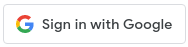
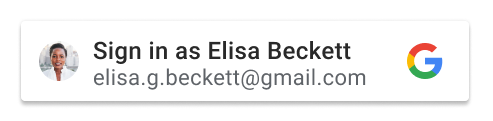
|
icon |

|
tema
Il tema del pulsante. Il valore predefinito è outline. Per ulteriori informazioni, consulta la tabella seguente:
| Tipo | Obbligatorio | Esempio |
|---|---|---|
| stringa | Facoltativo | theme: "filled_blue" |
La tabella seguente elenca i temi disponibili e le relative descrizioni:
| Tema | Esempi | Specifiche |
|---|---|---|
outline |
|
Riempimento: #FFFFFF Tratto: #747775 | 1 px | interno Carattere: #1F1F1F | Roboto Medium | 14/20 Personalizzato: #1F1F1F | Roboto | Medium 12/14 | Regular 11/13 |
filled_blue |


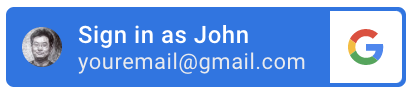
|
Riempimento: #0B57D0 Tratto: #OB57D0 | 1 px | interno Font: #FFFFFF | Google Sans Medium | 14/20 Personalizzato: #FFFFFF | Roboto | Medium 12/14 | Regular 11/13 |
filled_black |


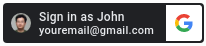
|
Riempimento: #202124 Tratto: #OB57D0 | 1 px | interno Font: #FFFFFF | Google Sans Medium | 14/20 Personalizzato: #FFFFFF | Roboto | Medium 12/14 | Regular 11/13 |
outline_dark |



|
Riempimento: #131314 Tratto: #8E918F | 1 px | interno Carattere: #FFFFFF | Google Sans Medium | 14/20 Personalizzato: #FFFFFF | Roboto | Medium 12/14 | Regular 11/13 |
dimensioni
Le dimensioni del pulsante. Il valore predefinito è large. Per ulteriori informazioni, consulta la tabella seguente:
| Tipo | Obbligatorio | Esempio |
|---|---|---|
| stringa | Facoltativo | size: "small" |
La tabella seguente elenca le dimensioni dei pulsanti disponibili e le relative descrizioni:
| Dimensioni | |
|---|---|
large |
|
medium |


|
small |


|
testo
Il testo del pulsante. Il valore predefinito è signin_with. Non ci sono differenze
visive per il testo dei pulsanti icona che hanno attributi text diversi.
L'unica eccezione è quando il testo viene letto per l'accessibilità dello schermo.
Per ulteriori informazioni, consulta la tabella seguente:
| Tipo | Obbligatorio | Esempio |
|---|---|---|
| stringa | Facoltativo | text: "signup_with" |
La tabella seguente elenca tutti i testi dei pulsanti disponibili e le relative descrizioni:
| Testo | |
|---|---|
signin_with |
|
signup_with |

|
continue_with |

|
signin |
|
forma
La forma del pulsante. Il valore predefinito è rectangular. Per ulteriori informazioni, consulta la tabella seguente:
| Tipo | Obbligatorio | Esempio |
|---|---|---|
| stringa | Facoltativo | shape: "rectangular" |
La tabella seguente elenca le forme dei pulsanti disponibili e le relative descrizioni:
| Forma | |
|---|---|
rectangular |
icon, è uguale a square.
|
pill |



icon, è uguale a circle.
|
circle |
standard, è uguale a pill.
|
square |
standard, è uguale a rectangular.
|
logo_alignment
L'allineamento del logo Google. Il valore predefinito è left. Questo attributo
si applica solo al tipo di pulsante standard. Per ulteriori informazioni, consulta la tabella seguente:
| Tipo | Obbligatorio | Esempio |
|---|---|---|
| stringa | Facoltativo | logo_alignment: "center" |
La tabella seguente elenca gli allineamenti disponibili e le relative descrizioni:
| logo_alignment | |
|---|---|
left |

|
center |

|
larghezza
La larghezza minima del pulsante, in pixel. La larghezza massima è di 400 pixel.
Per ulteriori informazioni, consulta la tabella seguente:
| Tipo | Obbligatorio | Esempio |
|---|---|---|
| stringa | Facoltativo | width: "400" |
lingua
Facoltativo. Visualizza il testo del pulsante utilizzando le impostazioni internazionali specificate, altrimenti utilizza per impostazione predefinita le impostazioni dell'Account Google o del browser degli utenti. Aggiungi il parametro hl e
il codice lingua alla direttiva src durante il caricamento della libreria, ad esempio:
gsi/client?hl=<iso-639-code>.
Se non è impostata, viene utilizzata la lingua predefinita del browser o la preferenza dell'utente della sessione Google. Pertanto, utenti diversi potrebbero visualizzare versioni diverse dei pulsanti localizzati, possibilmente con dimensioni diverse.
Per ulteriori informazioni, consulta la tabella seguente:
| Tipo | Obbligatorio | Esempio |
|---|---|---|
| stringa | Facoltativo | locale: "zh_CN" |
click_listener
Puoi definire una funzione JavaScript da chiamare quando viene fatto clic sul pulsante Accedi con Google utilizzando l'attributo click_listener.
  google.accounts.id.renderButton(document.getElementById("signinDiv"), {
      theme: 'outline',
      size: 'large',
      click_listener: onClickHandler
    });


  function onClickHandler(){
    console.log("Sign in with Google button clicked...")
  }
In questo esempio, il messaggio Pulsante Accedi con Google selezionato… viene registrato nella console quando viene selezionato il pulsante Accedi con Google.
stato
Facoltativo: poiché nella stessa pagina possono essere visualizzati più pulsanti Accedi con Google, puoi assegnare a ogni pulsante una stringa univoca. La stessa stringa verrà restituita insieme al token ID, in modo da poter identificare il pulsante su cui l'utente ha fatto clic per accedere.
Per ulteriori informazioni, consulta la tabella seguente:
| Tipo | Obbligatorio | Esempio |
|---|---|---|
| stringa | Facoltativo | data-state: "button 1" |
Tipo di dati: credenziali
Quando viene richiamata la funzione
native_callback, viene passato un oggetto Credential come parametro. La
tabella seguente elenca i campi contenuti nell'oggetto:
| Campo | |
|---|---|
id |
Identifica l'utente. |
password |
La password |
Metodo: google.accounts.id.disableAutoSelect
Quando l'utente esce dal tuo sito web, devi chiamare il metodo
google.accounts.id.disableAutoSelect per registrare lo stato nei cookie. Ciò
impedisce un loop senza fine dell'esperienza utente. Vedi il seguente snippet di codice del metodo:
google.accounts.id.disableAutoSelect()
Il seguente esempio di codice implementa il metodo google.accounts.id.disableAutoSelect
con una funzione onSignout():
<script>
  function onSignout() {
    google.accounts.id.disableAutoSelect();
  }
</script>
Metodo: google.accounts.id.storeCredential
Questo metodo è un wrapper per il metodo store() dell'API
di gestione delle credenziali integrata nel browser. Pertanto, può essere utilizzato solo per memorizzare una credenziale
password. Vedi il seguente esempio di codice del metodo:
google.accounts.id.storeCredential(Credential, callback)
Il seguente esempio di codice implementa il metodo google.accounts.id.storeCredential
con una funzione onSignIn():
<script>
  function onSignIn() {
    let cred = {id: '...', password: '...'};
    google.accounts.id.storeCredential(cred);
  }
</script>
Metodo: google.accounts.id.cancel
Puoi annullare il flusso One Tap se rimuovi il prompt dal DOM della relying party. L'operazione di annullamento viene ignorata se è già selezionata una credenziale. Vedi il seguente esempio di codice del metodo:
google.accounts.id.cancel()
Il seguente esempio di codice implementa il metodo google.accounts.id.cancel()
con una funzione onNextButtonClicked():
<script>
  function onNextButtonClicked() {
    google.accounts.id.cancel();
    showPasswordPage();
  }
</script>
Callback di caricamento della libreria: onGoogleLibraryLoad
Puoi registrare un richiamo per onGoogleLibraryLoad. Viene notificata dopo il caricamento della libreria JavaScript di Accedi con Google:
window.onGoogleLibraryLoad = () => {
    ...
};
Questo callback è solo una scorciatoia per il callback window.onload. Non ci sono
differenze nel comportamento.
Il seguente esempio di codice implementa un callback onGoogleLibraryLoad:
<script>
  window.onGoogleLibraryLoad = () => {
   google.accounts.id.initialize({
     ...
   });
   google.accounts.id.prompt();
  };
</script>
Metodo: google.accounts.id.revoke
Il metodo google.accounts.id.revoke revoca l'autorizzazione con OAuth utilizzata per condividere il
token ID per l'utente specificato. Vedi il seguente snippet di codice del metodo:
javascript
google.accounts.id.revoke(login_hint, callback)
| Parametro | Tipo | Descrizione |
|---|---|---|
login_hint |
stringa | L'indirizzo email o l'ID univoco dell'Account Google dell'utente. L'ID è la proprietà sub del
payload credential. |
callback |
funzione | Gestore RevocationResponse facoltativo. |
Il seguente esempio di codice mostra come utilizzare il metodo revoke con un ID.
  google.accounts.id.revoke('1618033988749895', done => {
    console.log(done.error);
});Tipo di dati: RevocationResponse
Quando viene richiamata la funzione callback, viene passato come parametro un oggetto RevocationResponse. La tabella seguente elenca i campi contenuti
nell'oggetto risposta di revoca:
| Campo | |
|---|---|
successful |
Questo campo è il valore restituito della chiamata al metodo. |
error |
Questo campo contiene facoltativamente un messaggio di risposta di errore dettagliato. |
riuscito
Questo campo è un valore booleano impostato su true se la chiamata al metodo di revoca è riuscita o su false in caso di errore.
errore
Questo campo è un valore stringa e contiene un messaggio di errore dettagliato se la chiamata al metodo revoke non è andata a buon fine. In caso di esito positivo, non è definito.