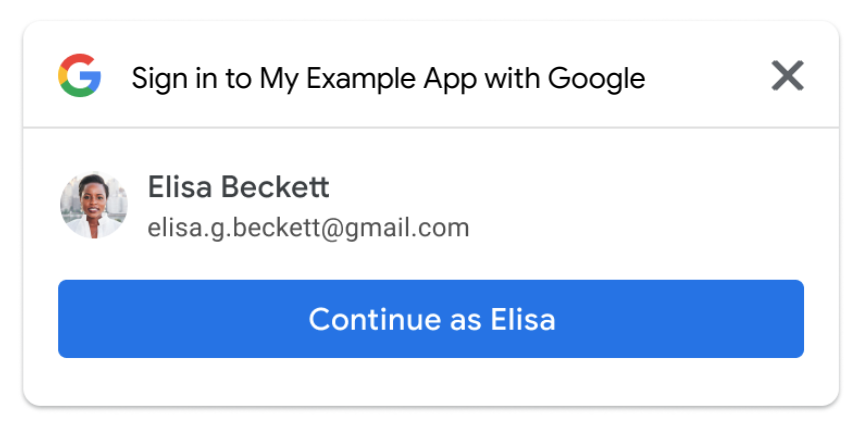
इस पेज पर, उन सुविधाओं को लागू करने का तरीका बताया गया है जिनसे यह तय होता है कि उपयोगकर्ता, Google One Tap की मदद से कैसे साइन इन या साइन आउट करेंगे.
उपयोगकर्ताओं को अपने-आप साइन इन होने की सुविधा देना
Google One Tap में अपने-आप साइन इन होने की सुविधा काम करती है. इससे उपयोगकर्ताओं को बेहतरीन अनुभव मिलता है. ऐसा इसलिए, क्योंकि जब वे आपकी साइट पर वापस आते हैं, तो उन्हें मैन्युअल तरीके से साइन इन नहीं करना पड़ता. उपयोगकर्ताओं को यह याद रखने की ज़रूरत नहीं होती कि उन्होंने पिछली बार कौनसे Google खाते से साइन इन किया था. इससे आपके प्लैटफ़ॉर्म पर डुप्लीकेट खाते बनने की संभावना कम हो जाती है.
अपने-आप साइन इन होने की सुविधा, 'Google से साइन इन करें' बटन और One Tap डायलॉग बॉक्स के साथ काम करती है. इसे आपकी पूरी साइट पर इस्तेमाल करने के लिए डिज़ाइन किया गया है. इसमें मैन्युअल तरीके से साइन अप करने या खाते स्विच करने की सुविधा सिर्फ़ तब मिलती है, जब उपयोगकर्ता आपकी साइट से पहली बार साइन आउट कर लेता है.
अपने-आप साइन-इन होने की सुविधा के लिए, इन शर्तों को पूरा करना ज़रूरी है:
- उपयोगकर्ताओं को पहले अपने Google खाते में साइन इन करना होगा.
- पहले ही अपने खाते की प्रोफ़ाइल को आपके ऐप्लिकेशन के साथ शेयर करने की सहमति दे दी हो.
- FedCM का इस्तेमाल करते समय, पिछले 10 मिनट में सिर्फ़ एक बार साइन इन करने की कोशिश की गई हो. इस विंडो के दौरान बार-बार साइन इन करने की कोशिश करने पर, One Tap की सुविधा दिखती है.
- FedCM का इस्तेमाल करते समय, Chrome को उपयोगकर्ताओं से यह पुष्टि करवानी होती है कि वे हर Chrome इंस्टेंस में Google खाते से वेबसाइट में साइन इन करना चाहते हैं. भले ही, उपयोगकर्ता ने FedCM रोल आउट होने से पहले वेबसाइट को अनुमति दी हो. इस बदलाव से, One Tap का इस्तेमाल करने वाली आपकी मौजूदा साइट पर कन्वर्ज़न रेट पर असर पड़ सकता है. Chrome M121 के अपडेट में, अपने-आप साइन-इन होने की सुविधा को बेहतर बनाया गया है. इससे कन्वर्ज़न रेट में गिरावट की समस्या कम हो जाती है.
जिन पेजों पर अपने-आप साइन इन होने की सुविधा चालू है और ये शर्तें पूरी होती हैं उन पर उपयोगकर्ता के आईडी टोकन क्रेडेंशियल अपने-आप वापस आ जाते हैं. इसके लिए, उपयोगकर्ता को कुछ भी करने की ज़रूरत नहीं होती. अगर ये शर्तें पूरी नहीं होती हैं, तो उपयोगकर्ता को साइन इन करने या सहमति देने के लिए, एक टैप वाले फ़्लो का इस्तेमाल करना होगा. भले ही, पेज पर अपने-आप साइन इन होने की सुविधा चालू हो. अगर किसी व्यक्ति के पास एक से ज़्यादा Google खाते हैं और वह आपकी साइट पर आता है, तो उसे सबसे पहले किसी एक Google खाते में साइन इन करना होगा. साथ ही, उसे उस खाते के लिए सहमति देनी होगी.
अपने-आप साइन इन होने की सुविधा के काम करने की दर का आकलन करने के लिए, क्रेडेंशियल ऑब्जेक्ट में मौजूद select_by फ़ील्ड में मौजूद auto वैल्यू का इस्तेमाल करें.
अपने-आप साइन इन होने की सुविधा चालू करने के लिए, अपने कोड में data-auto_select="true" जोड़ें. जैसा कि यहां दिए गए स्निपेट में दिखाया गया है:
<div id="g_id_onload"
     data-client_id="YOUR_GOOGLE_CLIENT_ID"
     data-login_uri="https://your.domain/your_login_endpoint"
     data-auto_select="true">
</div>
साइन आउट करें
जब कोई उपयोगकर्ता आपकी वेबसाइट से साइन आउट करता है, तो उसे ऐसे पेज पर रीडायरेक्ट किया जा सकता है जहां Google One Tap प्रॉम्प्ट अपने-आप दिखता है. इस सेटअप के लिए, अपने-आप चुने जाने की सुविधा बंद होनी चाहिए. ऐसा न करने पर, उपयोगकर्ता अपने-आप फिर से साइन इन हो जाता है. इससे, यूज़र एक्सपीरियंस (यूएक्स) में एक डेड-लूप बन जाता है.
FedCM का इस्तेमाल करना
उपयोगकर्ता को बेहतर अनुभव देने के लिए, हर बार अपने-आप साइन इन करने की कोशिश के बीच 10 मिनट का समय लगता है. इस समयावधि के दौरान, One Tap का अनुरोध दिखाया जाता है. उपयोगकर्ताओं को साइन इन करने के लिए, One Tap पर साफ़ तौर पर क्लिक करना होगा.
FedCM के बिना
अगर आपको उपयोगकर्ता के साइन आउट करने के बाद, अपने-आप चुने जाने की सुविधा को बंद करना है, तो अपने सभी लॉग आउट लिंक और बटन में क्लास का नाम g_id_signout जोड़ें. यह कोड स्निपेट देखें:
<div class="g_id_signout">Sign Out</div>
साइन आउट करने के लिए, इस JavaScript कोड स्निपेट का भी इस्तेमाल किया जा सकता है:
const button = document.getElementById('signout_button');
button.onclick = () => {
  google.accounts.id.disableAutoSelect();
}
डेड-लूप यूज़र एक्सपीरियंस (यूएक्स) को रोकने के लिए, उपयोगकर्ता के साइन आउट करने की स्थिति को g_state नाम की कुकी में सेव किया जाता है. इसे Google Identity Services लाइब्रेरी सेट करती है. डिफ़ॉल्ट रूप से, कुकी डोमेन को मौजूदा पेज के डोमेन पर सेट किया जाता है. अगर पैरंट डोमेन और सबडोमेन पर 'एक टैप' सुविधा दिखती है, तो स्टेट कुकी आपके सभी डोमेन पर दिखनी चाहिए. data-state_cookie_domain एट्रिब्यूट का इस्तेमाल करके, g_state कुकी डोमेन को अपने पैरंट डोमेन पर सेट करें. उदाहरण के लिए, example.com के पैरंट डोमेन और webapp.example.com नाम के सबडोमेन के लिए, g_id_onload एलिमेंट में data-state_cookie_domain="example.com" जोड़ें.
अगर आपके पास ऐसी कोई सेवा है जो आपके डोमेन में इस्तेमाल की गई सभी कुकी को मॉनिटर करती है, तो आपको उन्हें g_state कुकी के बारे में सूचना देनी होगी.
अगर आपको लॉगिन के बाद दिखने वाले पेजों पर क्लाइंट लाइब्रेरी लोड नहीं करनी है, तो लॉग आउट होने के बाद डेड-लूप यूएक्स को रोकने के लिए, इन समाधानों का इस्तेमाल करें:
- लॉग आउट करने पर, उपयोगकर्ताओं को ऐसे पेज पर रीडायरेक्ट करें (जैसे,
https://example.com/logged_out) जहां एक टैप की सुविधा नहीं दिखती या जहां अपने-आप साइन इन होने की सुविधा हमेशा बंद रहती है. - लॉग आउट करने पर, यूआरएल में एक पैरामीटर जोड़ें. उदाहरण के लिए,
logged_out=1. JavaScript API की मदद से One Tap को रेंडर करते समय, यह देखें कि यूआरएल पैरामीटर मौजूद है या नहीं. अगर मौजूद है, तो अपने-आप साइन इन होने की सुविधा बंद करें.
उपयोगकर्ता की मुख्य गतिविधियां
अपने-आप साइन-इन होने की सुविधा वाला पेज.
FedCM का इस्तेमाल करना

उपयोगकर्ता, X बटन पर क्लिक करके, 'एक टैप से साइन इन करें' प्रॉम्प्ट को बंद कर सकते हैं. ऐक्सेसिबिलिटी को ध्यान में रखते हुए, आपकी वेबसाइट के साथ आईडी टोकन शेयर किया जाता है. भले ही, उपयोगकर्ता X बटन पर क्लिक करें.
उपयोगकर्ता को बेहतर अनुभव देने के लिए, हर बार अपने-आप साइन इन करने की कोशिश के बीच 10 मिनट का समय लगता है. इस समयावधि के दौरान, One Tap का अनुरोध दिखाया जाता है. उपयोगकर्ताओं को साइन इन करने के लिए, One Tap पर साफ़ तौर पर क्लिक करना होगा.
FedCM के बिना
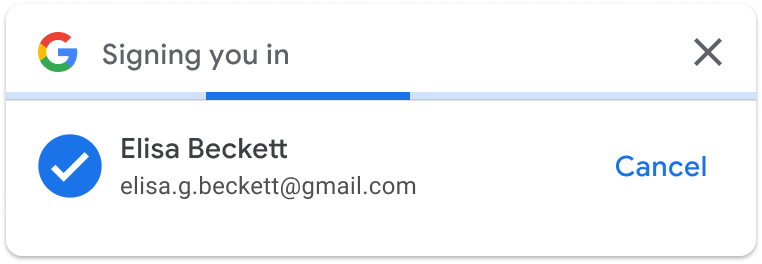
अगर उपयोगकर्ता पांच सेकंड के अंदर रद्द करें बटन पर क्लिक नहीं करते हैं, तो आपकी वेबसाइट के साथ आईडी टोकन शेयर किया जाता है.
साइन-इन रद्द होने पर, सक्रिय Google सेशन की संख्या के आधार पर, खाता चुनने वाला पेज या वापस आने वाले उपयोगकर्ता का पेज दिखता है.
- Google के एक से ज़्यादा सेशन
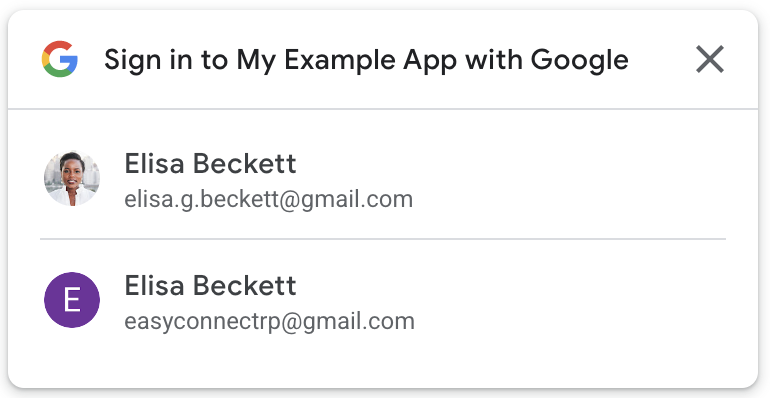
- सिंगल Google सेशन