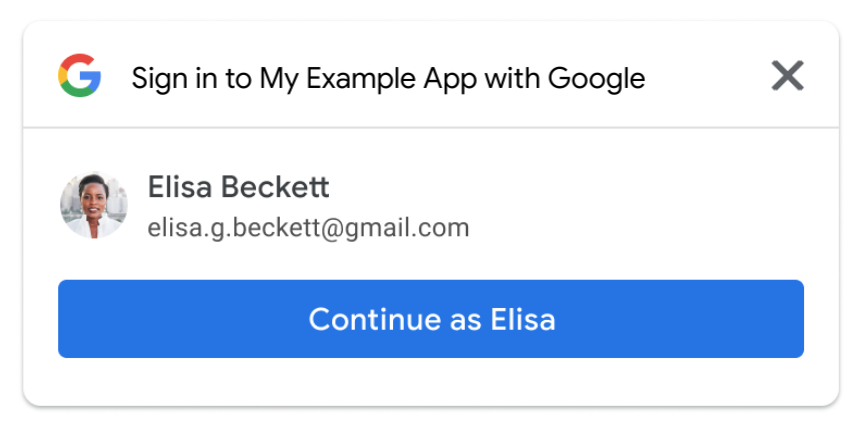
En esta página, se describe cómo implementar funciones relacionadas con la forma en que los usuarios acceden o salen de la cuenta con One Tap de Google.
Acceder a los usuarios automáticamente
One Tap de Google admite el acceso automático, que proporciona una experiencia del usuario (UX) sin problemas, ya que quita los pasos manuales que los usuarios deben realizar cuando regresan a tu sitio. Los usuarios no necesitan recordar qué Cuenta de Google seleccionaron durante su última visita, lo que disminuye las posibilidades de que se creen cuentas duplicadas innecesarias en tu plataforma.
El acceso automático está diseñado para complementar nuestro botón Acceder con Google y los diálogos de One Tap. Está diseñado para usarse en todo tu sitio, y el registro manual o el cambio de cuentas solo se producen después de que el usuario haya salido de tu sitio.
Para que se produzca el acceso automático, se requieren las siguientes condiciones:
- Los usuarios primero deben acceder a su Cuenta de Google.
- Deben haber otorgado previamente el consentimiento para compartir el perfil de su cuenta con tu app.
- Cuando se usa FedCM, solo se debe haber realizado un intento de acceso en los últimos 10 minutos. One Tap se muestra cuando se producen intentos de acceso repetidos durante este período.
- Cuando se usa FedCM, Chrome requiere que los usuarios vuelvan a confirmar que desean acceder al sitio web con la Cuenta de Google en cada instancia de Chrome, incluso si el usuario aprobó el sitio web antes del lanzamiento de FedCM. Este cambio puede afectar el porcentaje de conversiones en tu sitio existente con One Tap. En la actualización M121 de Chrome, la mejora del acceso automático mitiga el problema de disminución del porcentaje de conversiones.
En las páginas en las que está habilitado el acceso automático y si se cumplen estas condiciones, el token de ID del usuario se muestra automáticamente sin ninguna interacción del usuario. Si no se cumplen estas condiciones, incluso si el acceso automático está habilitado en la página, el usuario se establece de forma predeterminada en el flujo de One Tap para el acceso o el consentimiento. Si un usuario tiene varias Cuentas de Google y visita tu sitio, debe acceder primero a una sola Cuenta de Google y haber otorgado el consentimiento para esa cuenta.
Puedes medir la tasa de éxito del acceso automático con el auto valor en el
select_by del objeto de credencial que se muestra.
Para habilitar el acceso automático, agrega data-auto_select="true" a tu código, como
se muestra en el siguiente fragmento:
<div id="g_id_onload"
     data-client_id="YOUR_GOOGLE_CLIENT_ID"
     data-login_uri="https://your.domain/your_login_endpoint"
     data-auto_select="true">
</div>
Salir
Cuando un usuario sale de tu sitio web, se lo puede dirigir a una página en la que se muestra automáticamente un mensaje de One Tap de Google. Para esta configuración, se debe prohibir la selección automática. De lo contrario, el usuario vuelve a acceder automáticamente, lo que genera una UX de bucle sin fin.
Usa FedCM
Para mejorar la experiencia del usuario, hay un período de inactividad de 10 minutos entre cada intento de acceso automático. Durante este período, se muestra el mensaje de One Tap. Los usuarios deben hacer clic explícitamente en One Tap para acceder.
Sin FedCM
Para prohibir la selección automática después de que un usuario sale de la cuenta, agrega el nombre de clase g_id_signout a todos tus vínculos y botones de cierre de sesión. Consulta el siguiente fragmento de código:
<div class="g_id_signout">Sign Out</div>
El siguiente fragmento de código de JavaScript también se puede usar para salir de la cuenta:
const button = document.getElementById('signout_button');
button.onclick = () => {
  google.accounts.id.disableAutoSelect();
}
Para evitar una UX de bucle sin fin, el estado de salida del usuario se almacena en una cookie llamada g_state que establece la biblioteca de Google Identity Services. De forma predeterminada, el dominio de la cookie se establece en el dominio de la página actual. Si One Tap se muestra en el dominio superior y los subdominios, la cookie de estado debe ser visible en todos tus dominios. Usa el atributo data-state_cookie_domain para establecer el dominio de la cookie g_state en tu dominio superior. Por ejemplo, agrega
data-state_cookie_domain="example.com" al elemento g_id_onload para un
dominio superior de example.com y un subdominio llamado webapp.example.com.
Si tienes un servicio que supervisa todas las cookies que se usan en tu dominio, debes notificarle la cookie g_state.
Si no quieres cargar la biblioteca cliente en tus páginas posteriores al acceso, usa estas soluciones para evitar una UX de bucle sin fin después de que se produzca el cierre de sesión:
- Al salir de la cuenta, redirecciona a los usuarios a una página (por ejemplo,
https://example.com/logged_out) en la que no se muestre One Tap o en la que el acceso automático esté siempre inhabilitado. - Al salir de la cuenta, agrega un parámetro a la URL. Por ejemplo,
logged_out=1. Cuando renderices One Tap con la API de JavaScript, verifica ese parámetro de URL y, si está presente, inhabilita el acceso automático.
Recorridos clave de los usuarios
La página de acceso automático.
Usa FedCM

Los usuarios pueden cerrar el mensaje de One Tap haciendo clic en el botón X. Por motivos de accesibilidad, se comparte un token de ID con tu sitio web, incluso si los usuarios hacen clic en el botón X.
Para mejorar la experiencia del usuario, hay un período de inactividad de 10 minutos entre cada intento de acceso automático. Durante este período, se muestra el mensaje de One Tap. Los usuarios deben hacer clic explícitamente en One Tap para acceder.
Sin FedCM
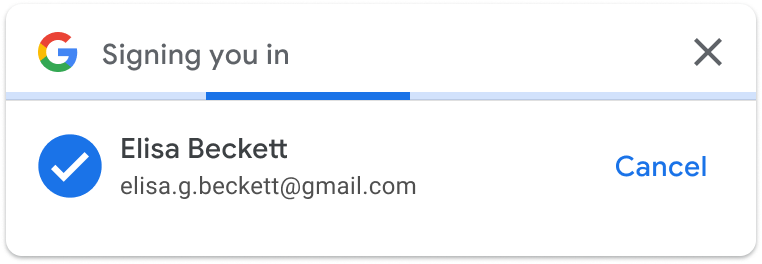
Si los usuarios no hacen clic en el botón Cancelar en un plazo de 5 segundos, se comparte un token de ID con tu sitio web.
Cuando se cancela el acceso, según la cantidad de sesiones activas de Google, se muestra la página del selector de cuentas o la página del usuario recurrente.
- Varias sesiones de Google
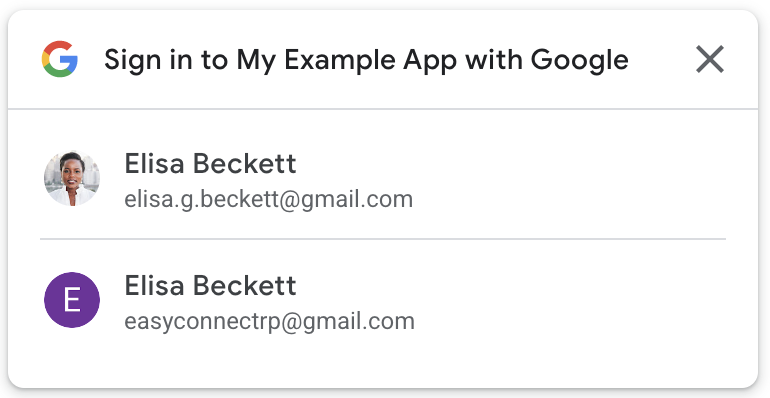
- Sesiones únicas de Google