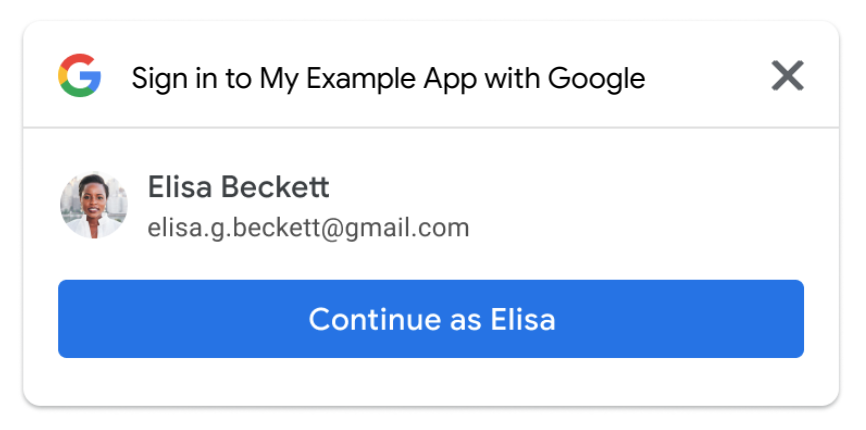
توضّح هذه الصفحة كيفية تنفيذ الميزات المتعلّقة بطريقة تسجيل المستخدمين الدخول أو الخروج باستخدام ميزة "نقرة واحدة من Google".
تسجيل دخول المستخدمين تلقائيًا
تتيح ميزة "نقرة واحدة من Google" تسجيل الدخول تلقائيًا، ما يوفّر تجربة سلسة للمستخدمين من خلال إزالة الخطوات اليدوية التي يجب أن يتّخذها المستخدمون عند الرجوع إلى موقعك الإلكتروني. لا يحتاج المستخدمون إلى تذكُّر حساب Google الذي اختاروه خلال زيارتهم الأخيرة، ما يقلّل من فرص إنشاء حسابات مكرّرة غير ضرورية على منصتك.
تهدف ميزة "تسجيل الدخول التلقائي" إلى استكمال زر "تسجيل الدخول باستخدام حساب Google" ومربّعات حوار One Tap. تم تصميم هذه الميزة ليتم استخدامها في جميع أنحاء موقعك الإلكتروني، ولن يتم تسجيل الاشتراك يدويًا أو تبديل الحسابات إلا بعد أن يسجّل المستخدم الخروج من موقعك الإلكتروني أولاً.
يجب استيفاء الشروط التالية لتفعيل ميزة "تسجيل الدخول التلقائي":
- يجب أن يكون المستخدمون قد سجّلوا الدخول أولاً إلى حساب Google الخاص بهم،
- سبق أن وافق على مشاركة ملف حسابه مع تطبيقك
- عند استخدام FedCM، لم يتم إجراء سوى محاولة تسجيل دخول واحدة خلال آخر 10 دقائق. يظهر خيار "نقرة واحدة" عند تكرار محاولات تسجيل الدخول خلال هذه الفترة.
- عند استخدام FedCM، يطلب Chrome من المستخدمين إعادة تأكيد رغبتهم في تسجيل الدخول إلى الموقع الإلكتروني باستخدام حساب Google في كل مثيل من Chrome، حتى إذا وافق المستخدم على الموقع الإلكتروني قبل طرح FedCM. قد يؤثّر هذا التغيير في معدّل الإحالات الناجحة على موقعك الإلكتروني الحالي الذي يستخدم ميزة "النقرة الواحدة". في تحديث Chrome M121، تعمل التحسينات على ميزة "تسجيل الدخول التلقائي" على الحدّ من مشكلة انخفاض معدّل الإحالات الناجحة.
بالنسبة إلى الصفحات التي تم تفعيل ميزة "تسجيل الدخول التلقائي" فيها، وفي حال استيفاء هذه الشروط، يتم تلقائيًا عرض بيانات اعتماد رمز التعريف المميز للمستخدم بدون أي تفاعل من المستخدم. في حال عدم استيفاء هذه الشروط، وحتى إذا كان خيار "تسجيل الدخول التلقائي" مفعّلاً على الصفحة، سيتم تلقائيًا توجيه المستخدم إلى مسار نقرة واحدة لتسجيل الدخول أو الحصول على الموافقة. إذا كان لدى المستخدم حسابات متعدّدة على Google وزار موقعك الإلكتروني، سيُطلب منه أولاً تسجيل الدخول إلى حساب واحد على Google وتقديم موافقته على هذا الحساب.
يمكنك قياس معدّل نجاح ميزة "تسجيل الدخول التلقائي" باستخدام القيمة auto في حقل select_by الخاص بعنصر بيانات الاعتماد الذي تم عرضه.
لتفعيل ميزة "تسجيل الدخول التلقائي"، أضِف data-auto_select="true" إلى الرمز، كما هو موضّح في المقتطف التالي:
<div id="g_id_onload"
     data-client_id="YOUR_GOOGLE_CLIENT_ID"
     data-login_uri="https://your.domain/your_login_endpoint"
     data-auto_select="true">
</div>
تسجيل الخروج
عندما يسجّل المستخدم الخروج من موقعك الإلكتروني، يمكن توجيهه إلى صفحة يتم فيها عرض طلب Google One Tap تلقائيًا. في عملية الإعداد هذه، يجب حظر الاختيار التلقائي. وبخلاف ذلك، يتم تلقائيًا تسجيل دخول المستخدم مرة أخرى، ما يؤدي إلى حدوث حلقة مفرغة في تجربة المستخدم.
استخدام FedCM
لتحسين تجربة المستخدم، هناك فترة هدوء مدتها 10 دقائق بين كل محاولة تسجيل دخول تلقائي. وخلال هذه الفترة، يتم عرض إشعار One Tap بدلاً من ذلك. على المستخدمين النقر صراحةً على One Tap لتسجيل الدخول.
بدون FedCM
لمنع التحديد التلقائي بعد تسجيل المستخدم الخروج، أضِف اسم الفئة
g_id_signout إلى جميع روابط وأزرار تسجيل الخروج. راجِع مقتطف الرمز التالي:
<div class="g_id_signout">Sign Out</div>
يمكن أيضًا استخدام مقتطف رمز JavaScript التالي لتسجيل الخروج:
const button = document.getElementById('signout_button');
button.onclick = () => {
  google.accounts.id.disableAutoSelect();
}
لمنع حدوث حلقة مفرغة في تجربة المستخدم، يتم تخزين حالة تسجيل الخروج للمستخدم في ملف تعريف ارتباط باسم g_state يتم ضبطه من خلال مكتبة "خدمات هوية Google". يتم تلقائيًا ضبط نطاق ملف تعريف الارتباط على نطاق الصفحة الحالية. إذا تم عرض ميزة "نقرة واحدة" على النطاق الرئيسي والنطاقات الفرعية، يجب أن تكون ملفات تعريف الارتباط الخاصة بالحالة مرئية في جميع نطاقاتك. استخدِم السمة data-state_cookie_domain لضبط نطاق ملف تعريف الارتباط g_state على نطاقك الرئيسي. على سبيل المثال، أضِف
data-state_cookie_domain="example.com" إلى العنصر g_id_onload لنطاق رئيسي example.com ونطاق فرعي باسم webapp.example.com.
إذا كانت لديك خدمة تراقب جميع ملفات تعريف الارتباط المستخدَمة في نطاقك، عليك إبلاغها بملف تعريف الارتباط g_state.
إذا كنت لا تريد تحميل مكتبة العميل على صفحات ما بعد تسجيل الدخول، استخدِم الحلول التالية لمنع حدوث تجربة مستخدم غير ناجحة بعد تسجيل الخروج:
- عند تسجيل الخروج، أعِد توجيه المستخدمين إلى صفحة (مثل
https://example.com/logged_out) لا يتم فيها عرض One Tap، أو إلى صفحة يكون فيها خيار تسجيل الدخول التلقائي غير مفعّل دائمًا. - عند تسجيل الخروج، أضِف مَعلمة إلى عنوان URL. مثلاً:
logged_out=1عند عرض One Tap باستخدام JavaScript API، تأكَّد من مَعلمة عنوان URL وأوقِف ميزة "تسجيل الدخول تلقائيًا" في حال توفّرها.
رحلات المستخدمين الرئيسية
صفحة تسجيل الدخول التلقائي
استخدام FedCM

يمكن للمستخدمين إغلاق طلب نقرة واحدة من خلال النقر على الزر X. لأسباب تتعلّق بتسهيل الاستخدام، تتم مشاركة رمز مميّز للمعرّف مع موقعك الإلكتروني حتى إذا نقر المستخدمون على الزر X.
لتحسين تجربة المستخدم، هناك فترة هدوء مدتها 10 دقائق بين كل محاولة تسجيل دخول تلقائي. وخلال هذه الفترة، يتم عرض إشعار One Tap بدلاً من ذلك. على المستخدمين النقر صراحةً على One Tap لتسجيل الدخول.
بدون FedCM
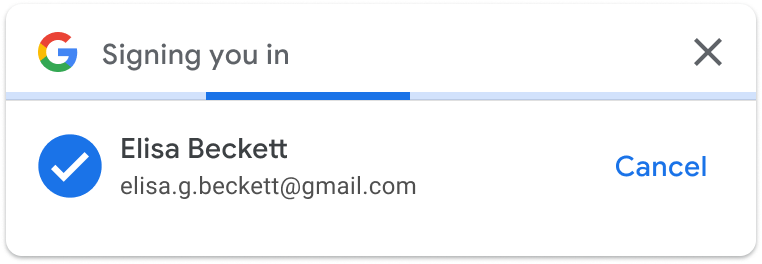
إذا لم ينقر المستخدمون على زر إلغاء خلال 5 ثوانٍ، ستتم مشاركة رمز مميّز للمعرّف مع موقعك الإلكتروني.
عند إلغاء عملية "تسجيل الدخول"، سيتم عرض صفحة "محدّد الحساب" أو صفحة "المستخدم العائد" استنادًا إلى عدد جلسات Google النشطة.
- جلسات متعدّدة على Google
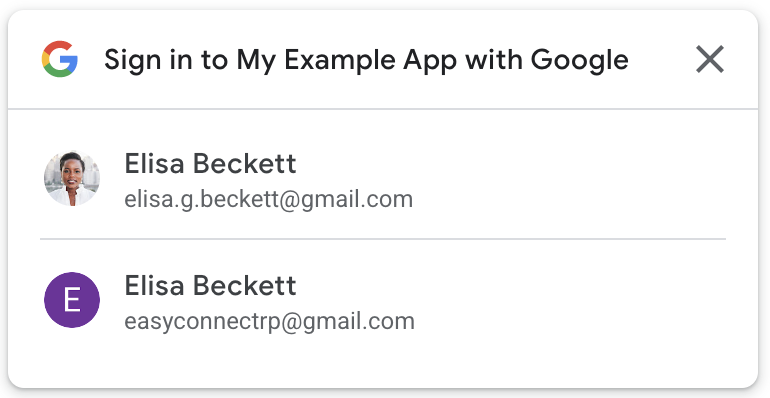
- جلسات Google الفردية