

Le type d'association OAuth et Google Sign-In ajoute Google Sign-In en plus de l'authentification OAuth l'association de comptes. Cela permet aux utilisateurs Google d'effectuer une association par commande vocale de manière fluide. tout en activant l'association de compte pour les utilisateurs qui se sont inscrits à votre service avec une identité autre que Google.
Ce type d'association commence par Google Sign-In, qui vous permet de vérifier si Les informations de profil Google existent dans votre système. Si les informations de l'utilisateur est introuvable dans votre système, un flux OAuth standard démarre. L'utilisateur peut également décident de créer un compte avec les informations de leur profil Google.
<ph type="x-smartling-placeholder">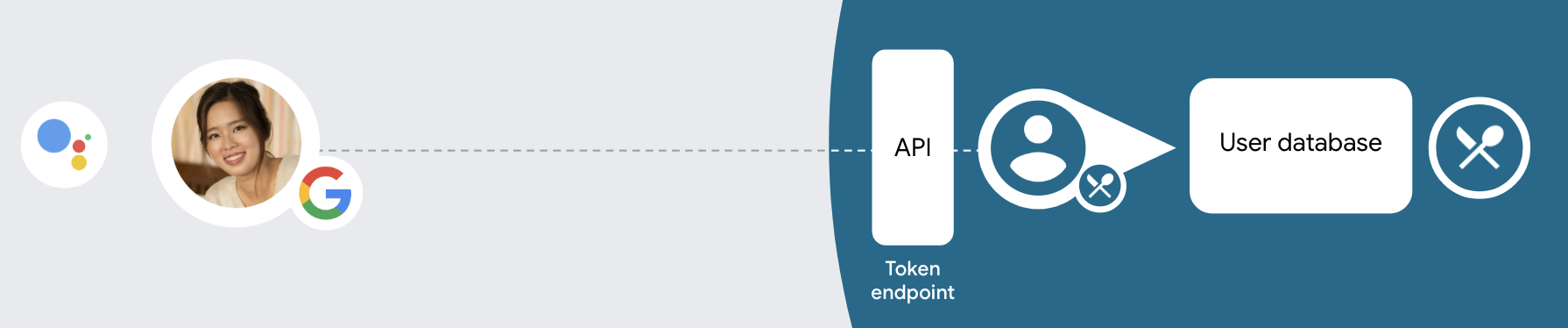
Pour associer un compte avec OAuth et Google Sign-In, procédez comme suit : étapes:
- Commencez par demander à l'utilisateur l'autorisation d'accéder à son profil Google.
- Utilisez les informations de son profil pour identifier l'utilisateur.
- Si vous ne trouvez pas de correspondance pour l'utilisateur Google dans votre système d'authentification,
le flux se déroule selon que vous avez configuré ou non votre projet Actions
dans la console Actions pour autoriser la création de comptes utilisateur par commande vocale ou uniquement
votre site Web.
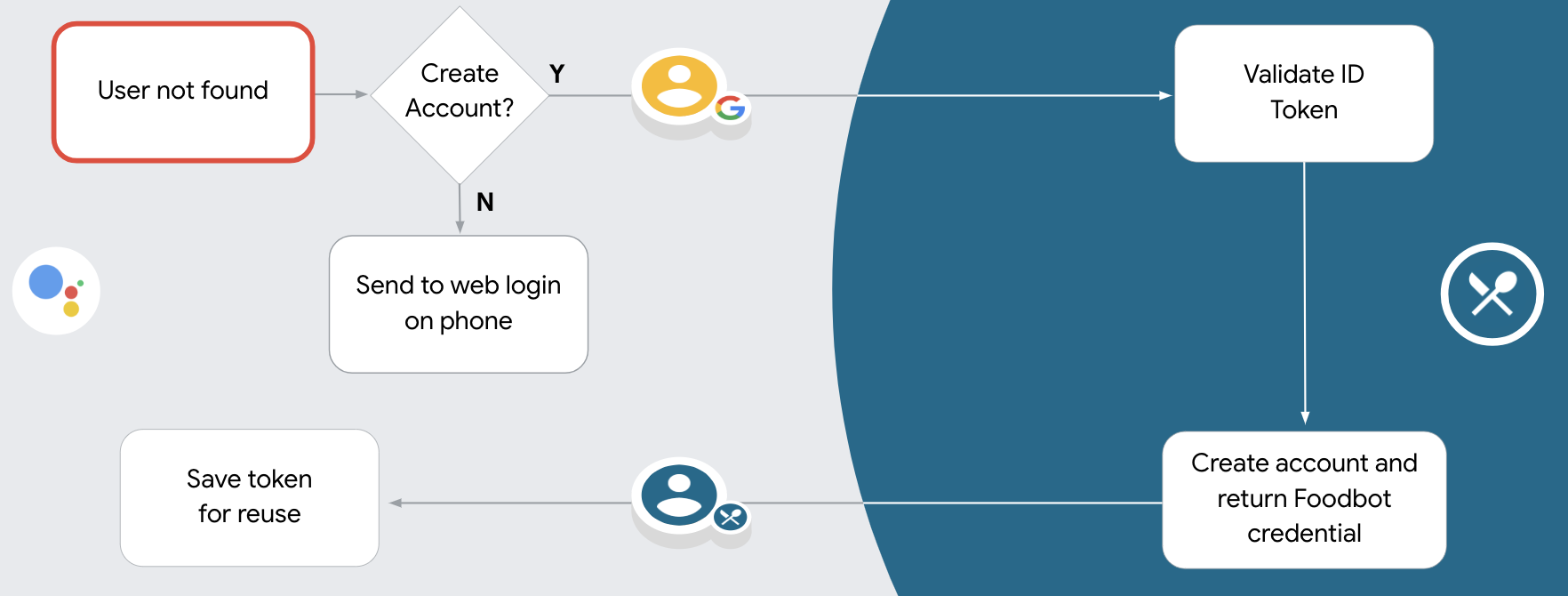
- Si vous autorisez la création de compte par commande vocale, validez l'ID de clé reçu de Google. Vous pouvez ensuite créer un utilisateur informations de profil contenues dans le jeton d'ID.
- Si vous n'autorisez pas la création de compte par commande vocale, le compte utilisateur est transféré vers un navigateur dans lequel ils peuvent charger votre page d'autorisation et terminer processus de création.
Permettre la création de comptes par commande vocale
Si vous autorisez la création de comptes utilisateur par commande vocale, l'Assistant demande à l'utilisateur s'il souhaite elle souhaite effectuer les opérations suivantes:
- créer un compte dans votre système à l'aide des informations de son compte Google ; ou
- Se connecter au système d'authentification avec un autre compte s'il dispose d'un un compte autre que Google existant.
Nous vous recommandons d'autoriser la création de compte par commande vocale si vous souhaitez lors du processus de création de compte. Il suffit à l'utilisateur de quitter le flux vocal s'ils veulent se connecter avec un compte autre que Google.
Interdire la création de compte par commande vocale
Si vous avez désactivé la création de compte utilisateur par commande vocale, l'Assistant ouvre l'URL au que vous avez fourni pour l'authentification de l'utilisateur. Si l'interaction a lieu sur un appareil sans écran, l'Assistant redirige l'utilisateur vers un téléphone pour poursuivre le processus d'association de compte.
Il est recommandé d'interdire la création dans les cas suivants:
Vous ne devez pas autoriser les utilisateurs ne disposant pas de compte Google à créer et souhaitez qu'ils soient associés à leurs comptes d'utilisateurs existants dans votre d'authentification unique. Par exemple, si vous proposez un programme de fidélité, vous pouvez vous assurer que l'utilisateur ne perd pas les points accumulés compte existant.
Vous devez contrôler entièrement le processus de création de compte. Par exemple, vous pouvez interdisez la création si vous devez présenter vos conditions d'utilisation à l'utilisateur pendant création d'un compte.
Implémenter l'association de comptes OAuth et Google Sign-In
Les comptes sont associés à des flux OAuth 2.0 conformes aux normes du secteur. Actions on Google est compatible avec les flux de code implicite et d'autorisation.
Dans le flux de code implicite, Google ouvre votre point de terminaison d'autorisation dans le navigateur de l'utilisateur. Une fois connecté, vous renvoyez un jeton d'accès de longue durée à Google. Ce jeton d'accès est désormais inclus dans chaque requête envoyée à l'action par l'Assistant.
Dans le flux de code d'autorisation, vous avez besoin de deux points de terminaison:
- Le point de terminaison authorization, qui consiste à présenter l'interface de connexion aux utilisateurs qui ne sont pas déjà connectés et à enregistrer le consentement demandé pour l'accès demandé sous la forme d'un code d'autorisation temporaire.
- Le point de terminaison d'échange de jetons, responsable de deux types d'échanges :
- Échange un code d'autorisation contre un jeton d'actualisation de longue durée et un jeton d'accès de courte durée. Cet échange se produit lorsque l'utilisateur suit la procédure d'association de comptes.
- Échange un jeton d'actualisation de longue durée contre un jeton d'accès de courte durée. Cet échange se produit lorsque Google a besoin d'un nouveau jeton d'accès, car celui-ci a expiré.
Bien que le flux de code implicite soit plus facile à mettre en œuvre, Google recommande que les jetons d'accès émis à l'aide du flux implicite n'expirent jamais, car l'expiration du jeton avec le flux implicite oblige l'utilisateur à associer de nouveau son compte. Si vous avez besoin d'un jeton expiré pour des raisons de sécurité, envisagez plutôt d'utiliser le flux de code d'autorisation.
Configurer le projet
Configurer votre projet de façon à utiliser un compte OAuth et Google Sign-In procédez comme suit:
- Ouvrez la console Actions et sélectionnez le projet que vous souhaitez utiliser.
- Cliquez sur l'onglet Développer, puis sélectionnez Association de comptes.
- Activez le bouton bascule à côté de l'option Association de comptes.
- Dans la section Création de compte, sélectionnez Oui.
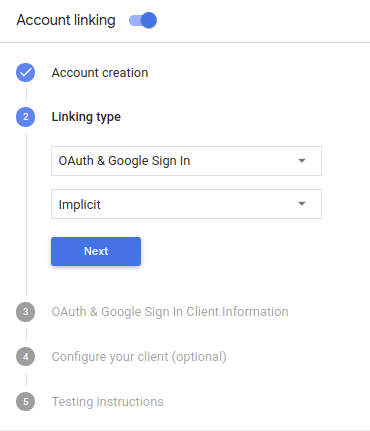
Dans Type d'association, sélectionnez OAuth et Google Sign-In et Implicit.
Sous Informations sur le client, procédez comme suit:
- Attribuez une valeur à Numéro client attribué par le programme Actions à Google pour identifier émanent de Google.
- Insérez les URL de vos points de terminaison Autorisation et Échange de jetons.
Cliquez sur Enregistrer.
Implémenter votre serveur OAuth
To support the OAuth 2.0 implicit flow, your service makes an authorization endpoint available by HTTPS. This endpoint is responsible for authenticating and obtaining consent from users for data access. The authorization endpoint presents a sign-in UI to your users that aren't already signed in and records consent to the requested access.
When your Action needs to call one of your service's authorized APIs, Google uses this endpoint to get permission from your users to call these APIs on their behalf.
A typical OAuth 2.0 implicit flow session initiated by Google has the following flow:
- Google opens your authorization endpoint in the user's browser. The user signs in if not signed in already, and grants Google permission to access their data with your API if they haven't already granted permission.
- Your service creates an access token and returns it to Google by redirecting the user's browser back to Google with the access token attached to the request.
- Google calls your service's APIs, and attaches the access token with each request. Your service verifies that the access token grants Google authorization to access the API and then completes the API call.
Handle authorization requests
When your Action needs to perform account linking via an OAuth2 implicit flow, Google sends the user to your authorization endpoint with a request that includes the following parameters:
| Authorization endpoint parameters | |
|---|---|
client_id |
The client ID you assigned to Google. |
redirect_uri |
The URL to which you send the response to this request. |
state |
A bookkeeping value that is passed back to Google unchanged in the redirect URI. |
response_type |
The type of value to return in the response. For the OAuth 2.0 implicit
flow, the response type is always token. |
For example, if your authorization endpoint is available at https://myservice.example.com/auth,
a request might look like:
GET https://myservice.example.com/auth?client_id=GOOGLE_CLIENT_ID&redirect_uri=REDIRECT_URI&state=STATE_STRING&response_type=token
For your authorization endpoint to handle sign-in requests, do the following steps:
Verify the
client_idandredirect_urivalues to prevent granting access to unintended or misconfigured client apps:- Confirm that the
client_idmatches the client ID you assigned to Google. - Confirm that the URL specified by the
redirect_uriparameter has the following form:https://oauth-redirect.googleusercontent.com/r/YOUR_PROJECT_ID
- Confirm that the
Check if the user is signed in to your service. If the user isn't signed in, complete your service's sign-in or sign-up flow.
Generate an access token that Google will use to access your API. The access token can be any string value, but it must uniquely represent the user and the client the token is for and must not be guessable.
Send an HTTP response that redirects the user's browser to the URL specified by the
redirect_uriparameter. Include all of the following parameters in the URL fragment:access_token: the access token you just generatedtoken_type: the stringbearerstate: the unmodified state value from the original request The following is an example of the resulting URL:https://oauth-redirect.googleusercontent.com/r/YOUR_PROJECT_ID#access_token=ACCESS_TOKEN&token_type=bearer&state=STATE_STRING
Google's OAuth 2.0 redirect handler will receive the access token and confirm
that the state value hasn't changed. After Google has obtained an
access token for your service, Google will attach the token to subsequent calls
to your Action as part of the AppRequest.
Gérer l'association automatique
Une fois que l'utilisateur a autorisé votre action à accéder à son profil Google, Google envoie une requête contenant une assertion signée de l'identité de l'utilisateur Google. L'assertion contient des informations comme l'ID, le nom, et votre adresse e-mail. Le point de terminaison d'échange de jetons configuré pour votre projet gère cette demande.
Si le compte Google correspondant est déjà présent dans votre système d'authentification,
le point de terminaison de votre échange de jetons renvoie un jeton pour l'utilisateur. Si le compte Google
correspond à un utilisateur existant, le point de terminaison de votre échange de jetons renvoie une erreur user_not_found.
La demande se présente sous la forme suivante:
POST /token HTTP/1.1
Host: oauth2.example.com
Content-Type: application/x-www-form-urlencoded

grant_type=urn:ietf:params:oauth:grant-type:jwt-bearer&intent=get&assertion=JWT&consent_code=CONSENT_CODE&scope=SCOPES
Le point de terminaison de votre échange de jetons doit pouvoir gérer les paramètres suivants:
| Paramètres du point de terminaison du jeton | |
|---|---|
grant_type |
Type de jeton échangé. Pour ces requêtes,
a pour valeur urn:ietf:params:oauth:grant-type:jwt-bearer. |
intent |
Pour ces requêtes, la valeur de ce paramètre est "get". |
assertion |
Jeton Web JSON (JWT, JSON Web Token) qui fournit une assertion signée du jeton Google l'identité de l'utilisateur. Le jeton JWT contient des informations incluant les identifiants Google ID du compte, nom et adresse e-mail. |
consent_code |
Facultatif: code à usage unique indiquant que le paramètre L'utilisateur a autorisé votre action à accéder aux champs d'application spécifiés. |
scope |
Facultatif: tous les champs d'application que vous avez configurés par Google pour qu'ils soient demandés aux utilisateurs. |
Lorsque le point de terminaison de votre échange de jetons reçoit la demande d'association, il doit effectuer la suivantes:
Valider et décoder l'assertion JWT
Vous pouvez valider et décoder l'assertion JWT à l'aide d'une bibliothèque de décodage JWT pour votre langage. Utilisez les clés publiques de Google (disponibles dans JWK ou PEM) pour vérifier signature.
Une fois décodée, l'assertion JWT ressemble à l'exemple suivant:
{
  "sub": 1234567890,        // The unique ID of the user's Google Account
  "iss": "https://accounts.google.com",        // The assertion's issuer
  "aud": "123-abc.apps.googleusercontent.com", // Your server's client ID
  "iat": 233366400,         // Unix timestamp of the assertion's creation time
  "exp": 233370000,         // Unix timestamp of the assertion's expiration time
  "name": "Jan Jansen",
  "given_name": "Jan",
  "family_name": "Jansen",
  "email": "jan@gmail.com", // If present, the user's email address
  "locale": "en_US"
}
En plus de vérifier la signature du jeton, vérifiez que l'émetteur de l'assertion
(champ iss) est https://accounts.google.com et que l'audience (champ aud)
est l'ID client attribué à votre action.
Vérifier si le compte Google est déjà présent dans votre système d'authentification
Vérifiez si l'une des conditions suivantes est remplie:
- L'ID de compte Google, qui se trouve dans le champ
subde l'assertion, se trouve dans votre base de données d'utilisateurs. - L'adresse e-mail indiquée dans l'assertion correspond à un utilisateur de votre base de données utilisateur.
Si l'une ou l'autre des conditions est remplie, l'utilisateur s'est déjà inscrit et vous pouvez émettre un un jeton d'accès.
Si ni l'ID du compte Google, ni l'adresse e-mail spécifiée dans la déclaration
correspond à un utilisateur de votre base de données, cela signifie que l'utilisateur ne s'est pas encore inscrit. Dans ce cas,
Le point de terminaison de l'échange de jetons doit renvoyer une erreur HTTP 401, spécifiant error=user_not_found,
comme dans l'exemple suivant:
HTTP/1.1 401 Unauthorized
Content-Type: application/json;charset=UTF-8

{
  "error":"user_not_found",
}
user_not_found,
appelle le point de terminaison de votre échange de jetons avec la valeur du paramètre intent
est défini sur create et envoie un jeton d'ID contenant les informations du profil de l'utilisateur.
avec la demande.
Gérer la création de compte via Google Sign-In
Lorsqu'un utilisateur doit créer un compte sur votre service, Google effectue une
à votre point de terminaison d'échange de jetons, qui spécifie
intent=create, comme dans l'exemple suivant:
POST /token HTTP/1.1
Host: oauth2.example.com
Content-Type: application/x-www-form-urlencoded

response_type=token&grant_type=urn:ietf:params:oauth:grant-type:jwt-bearer&scope=SCOPES&intent=create&consent_code=CONSENT_CODE&assertion=JWT[&NEW_ACCOUNT_INFO]
Le paramètre assertion contient un jeton Web JSON (JWT) qui fournit
une assertion signée de l'identité de l'utilisateur Google. Le jeton JWT contient des informations
qui inclut l'ID, le nom et l'adresse e-mail du compte Google de l'utilisateur, que vous pouvez utiliser
pour créer un nouveau compte sur votre service.
Pour répondre aux demandes de création de compte, le point de terminaison de votre échange de jetons doit les éléments suivants:
Valider et décoder l'assertion JWT
Vous pouvez valider et décoder l'assertion JWT à l'aide d'une bibliothèque de décodage JWT pour votre langage. Utilisez les clés publiques de Google (disponibles dans JWK ou PEM) pour vérifier signature.
Une fois décodée, l'assertion JWT ressemble à l'exemple suivant:
{
  "sub": 1234567890,        // The unique ID of the user's Google Account
  "iss": "https://accounts.google.com",        // The assertion's issuer
  "aud": "123-abc.apps.googleusercontent.com", // Your server's client ID
  "iat": 233366400,         // Unix timestamp of the assertion's creation time
  "exp": 233370000,         // Unix timestamp of the assertion's expiration time
  "name": "Jan Jansen",
  "given_name": "Jan",
  "family_name": "Jansen",
  "email": "jan@gmail.com", // If present, the user's email address
  "locale": "en_US"
}
En plus de vérifier la signature du jeton, vérifiez que l'émetteur de l'assertion
(champ iss) est https://accounts.google.com et que l'audience (champ aud)
est l'ID client attribué à votre action.
Valider les informations sur l'utilisateur et créer un compte
Vérifiez si l'une des conditions suivantes est remplie:
- L'ID de compte Google, qui se trouve dans le champ
subde l'assertion, se trouve dans votre base de données d'utilisateurs. - L'adresse e-mail indiquée dans l'assertion correspond à un utilisateur de votre base de données utilisateur.
Si l'une des conditions est vraie, invitez l'utilisateur à associer son compte existant à
son compte Google en répondant à la requête avec une erreur HTTP 401, en spécifiant
error=linking_error et l'adresse e-mail de l'utilisateur en tant que login_hint, comme dans
l'exemple suivant:
HTTP/1.1 401 Unauthorized
Content-Type: application/json;charset=UTF-8

{
  "error":"linking_error",
  "login_hint":"foo@bar.com"
}
Si aucune condition n'est remplie, créez un nouveau compte d'utilisateur à l'aide des informations fournies dans le JWT. En règle générale, aucun mot de passe n'est défini pour les nouveaux comptes. Il est recommandé d'ajouter Google Sign-In aux autres plates-formes pour permettre aux utilisateurs de se connecter via Google sur toutes les surfaces de votre application. Vous pouvez également envoyer par e-mail à l'utilisateur un lien qui lance le processus de récupération de mot de passe pour lui permettre de définir un mot de passe pour se connecter sur d'autres plateformes.
Une fois la création terminée, émettez un jeton d'accès et qui renvoient les valeurs dans un objet JSON le corps de votre réponse HTTPS, comme dans l'exemple suivant:
{
  "token_type": "Bearer",
  "access_token": "ACCESS_TOKEN",

  "expires_in": SECONDS_TO_EXPIRATION
}
Démarrer le flux d'authentification
Utiliser l'intent d'assistance à la connexion au compte pour démarrer le flux d'authentification.
<ph type="x-smartling-placeholder">const app = dialogflow({ // REPLACE THE PLACEHOLDER WITH THE CLIENT_ID OF YOUR ACTIONS PROJECT clientId: CLIENT_ID, }) // Intent that starts the account linking flow. app.intent('Start Signin', conv => { conv.ask(new SignIn('To get your account details')) })
private String clientId = "<your_client_id>";

@ForIntent("Start Signin")
public ActionResponse text(ActionRequest request) {
  ResponseBuilder rb = getResponseBuilder(request);
  return rb.add(new SignIn().setContext("To get your account details")).build();
}
const app = actionssdk({
  clientId: CLIENT_ID,
})

app.intent('Start Signin', conv => {
  conv.ask(new SignIn('To get your account details'))
})
private String clientId = "<your_client_id>";

@ForIntent("actions.intent.TEXT")
public ActionResponse text(ActionRequest request) {
  ResponseBuilder rb = getResponseBuilder(request);
  return rb.add(new SignIn().setContext("To get your account details")).build();
}
Gérer les requêtes d'accès aux données
Si la requête Assistant contient un jeton d'accès, vérifiez d'abord que le jeton d'accès est valide et qu'il n'a pas expiré, puis récupérez-le la base de données du compte utilisateur le compte utilisateur associé au jeton.