

مستوى البرمجة: مبتدئ
المدة: 5 دقائق
نوع المشروع: دالة مخصّصة
الأهداف
- فهم ما يفعله الحلّ
- فهم وظائف خدمات "برمجة تطبيقات Google" ضمن الحلّ
- إعداد النص البرمجي
- شغِّل النص البرمجي.
لمحة عن هذا الحل
إذا كانت لديك بيانات منظَّمة بشكل مشابه في عدّة أوراق بيانات ضمن جدول بيانات، مثل مقاييس دعم العملاء لأفراد الفريق، يمكنك استخدام هذه الدالة المخصّصة لإنشاء ملخّص لكل ورقة بيانات. يركّز هذا الحلّ على تذاكر دعم العملاء، ولكن يمكنك تخصيصه ليناسب احتياجاتك.
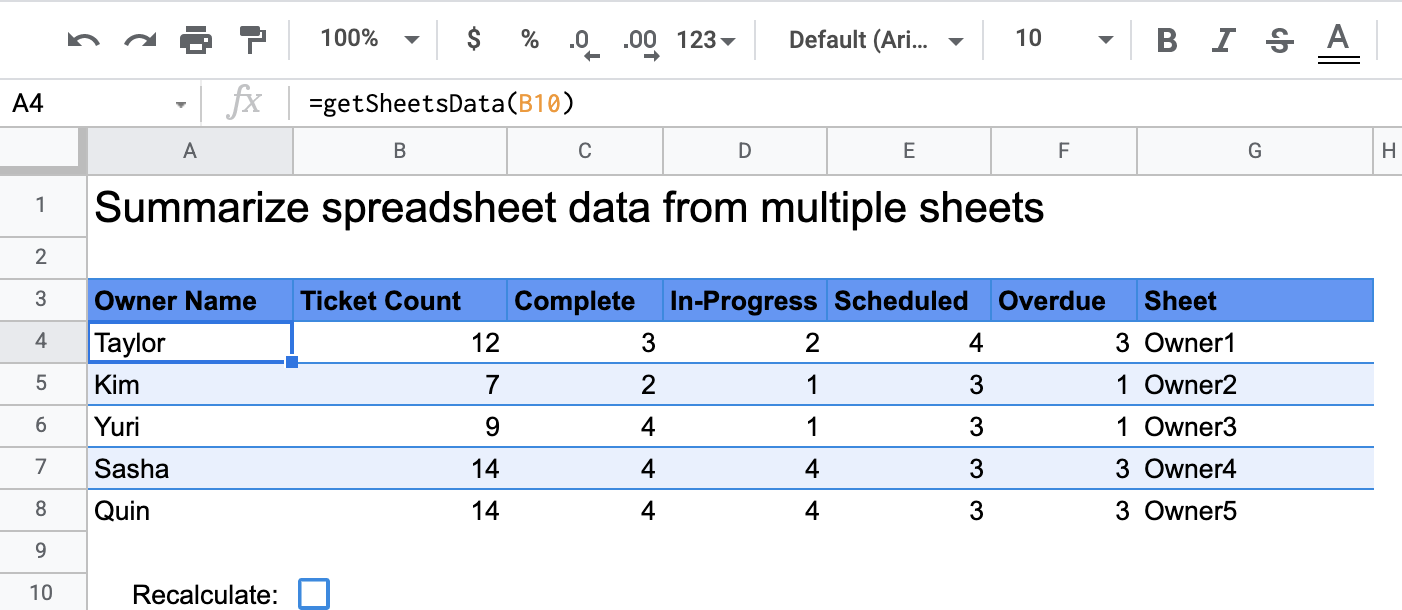
آلية العمل
تلخّص الدالة المخصّصة، المسماة getSheetsData()، البيانات من كل ورقة في جدول البيانات استنادًا إلى عمود الحالة في الورقة. يتجاهل النص البرمجي أوراق البيانات التي لا يجب تضمينها في التجميع، مثل ورقتَي ReadMe وSummary.
خدمات "برمجة تطبيقات Google"
يستخدم هذا الحل الخدمة التالية:
- خدمة جداول البيانات: للحصول على الأوراق التي يجب تلخيصها واحتساب عدد العناصر التي تطابق سلسلة محددة. بعد ذلك، يضيف النص البرمجي المعلومات المحسوبة إلى نطاق مرتبط بالمكان الذي تم فيه استدعاء الدالة المخصّصة في جدول البيانات.
المتطلبات الأساسية
لاستخدام هذا النموذج، يجب استيفاء المتطلبات الأساسية التالية:
- حساب Google (قد تتطلّب حسابات Google Workspace موافقة المشرف).
- متصفّح ويب يمكنه الوصول إلى الإنترنت
إعداد النص البرمجي
لإنشاء نسخة من جدول بيانات الدالة المخصّصة "تلخيص بيانات جدول البيانات"، انقر على الزر التالي:
مشروع "برمجة تطبيقات Google" الخاص بهذا الحلّ مرفق بجدول البيانات.
تشغيل النص البرمجي
- في جدول البيانات الذي نسخته، انتقِل إلى ورقة الملخّص.
- انقر على الخلية
A4. تحتوي هذه الخلية على الدالةgetSheetsData(). - انتقِل إلى إحدى أوراق المالك وعدِّل البيانات في الورقة أو أضِف بيانات إليها. في ما يلي بعض الإجراءات التي يمكنك تجربتها:
- أضِف صفًا جديدًا يتضمّن معلومات نموذجية عن التذكرة.
- في عمود الحالة، غيِّر حالة تذكرة حالية.
- غيِّر موضع عمود الحالة. على سبيل المثال، في ورقة المالك1، انقل عمود الحالة من العمود C إلى العمود D.
- انتقِل إلى ورقة الملخّص وراجِع جدول الملخّص المعدَّل الذي أنشأته من الخلية
A4.getSheetsData()قد تحتاج إلى وضع علامة في مربّع الاختيار في الصف 10 من أجل تحديث النتائج المخزّنة مؤقتًا للوظيفة المخصّصة. تخزّن Google الوظائف المخصّصة مؤقتًا لتحسين الأداء.- في حال إضافة صفوف أو تعديلها، سيعدّل النص البرمجي عدد التذاكر والحالات.
- إذا نقلت موضع عمود الحالة، سيظل النص البرمجي يعمل على النحو المطلوب مع فهرس العمود الجديد.
مراجعة الرمز البرمجي
لمراجعة رمز برمجة تطبيقات الخاص بهذا الحل، انقر على عرض الرمز المصدر:
عرض رمز المصدر
Code.gs
التعديلات
يمكنك تعديل الدالة المخصّصة بالقدر الذي تريده لتناسب احتياجاتك. للاطّلاع على إضافة اختيارية لإعادة تحميل نتائج الدالة المخصّصة يدويًا، انقر على إعادة تحميل النتائج المخزّنة مؤقتًا:
إعادة تحميل النتائج المخزَّنة مؤقتًا
على عكس الدوال المضمّنة، تخزّن Google الدوال المخصّصة مؤقتًا لتحسين الأداء. وهذا يعني أنّه في حال تغيير أي شيء في الدالة المخصّصة، مثل قيمة يتم احتسابها، قد لا يؤدي ذلك إلى فرض تعديل على الفور. لتحديث نتيجة الدالة يدويًا، اتّبِع الخطوات التالية:
- أضِف مربّع اختيار إلى خلية فارغة من خلال النقر على إدراج > مربّع اختيار.
- أضِف الخلية التي تحتوي على مربّع الاختيار كمَعلمة للدالة المخصّصة،
على سبيل المثال،
getSheetsData(B11). - ضَع علامة في مربّع الاختيار أو أزِلها لتحديث نتائج الدالة المخصّصة.
المساهمون
تحتفظ Google بهذا النموذج بمساعدة خبراء التطوير في Google.