

Cấp độ lập trình: Sơ cấp
Thời lượng: 5 phút
Loại dự án: Hàm tuỳ chỉnh
Mục tiêu
- Hiểu rõ chức năng của giải pháp.
- Hiểu rõ chức năng của các dịch vụ Apps Script trong giải pháp.
- Thiết lập tập lệnh.
- Chạy tập lệnh.
Giới thiệu về giải pháp này
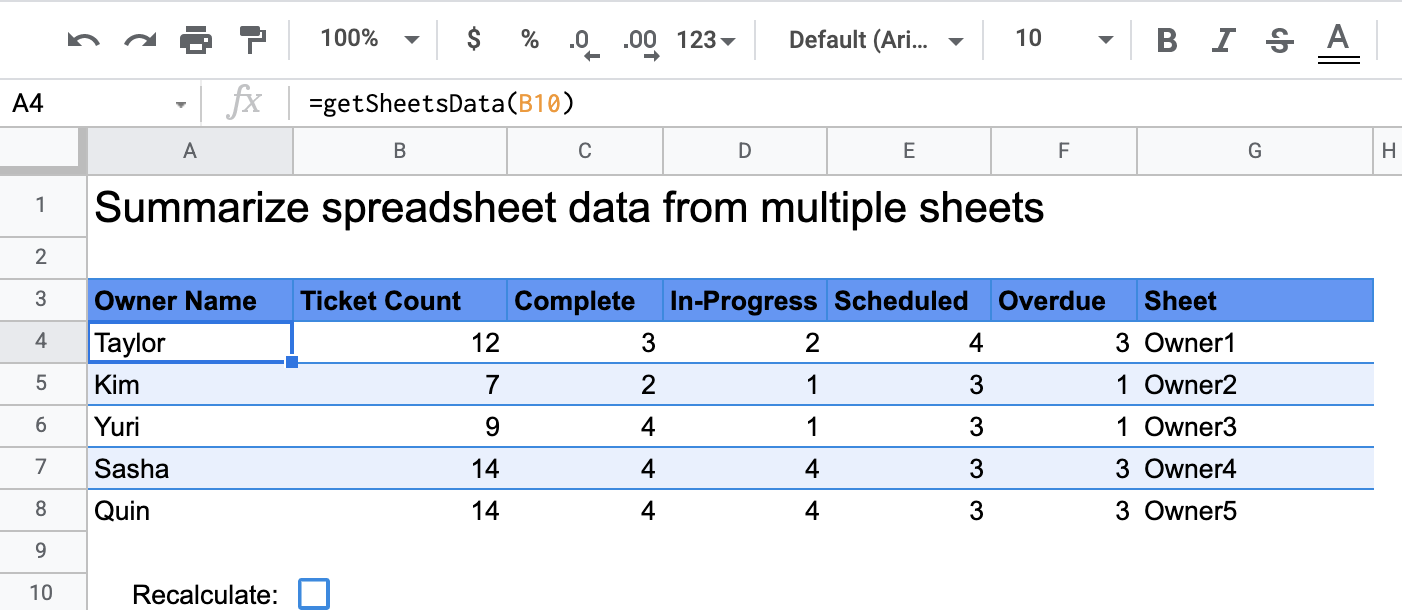
Nếu có dữ liệu có cấu trúc tương tự trên nhiều trang tính trong một bảng tính (chẳng hạn như các chỉ số hỗ trợ khách hàng cho các thành viên trong nhóm), bạn có thể sử dụng hàm tuỳ chỉnh này để tạo bản tóm tắt cho từng trang tính. Giải pháp này tập trung vào các phiếu yêu cầu hỗ trợ khách hàng, nhưng bạn có thể tuỳ chỉnh giải pháp này cho phù hợp với nhu cầu của mình.
Cách hoạt động
Hàm tuỳ chỉnh có tên là getSheetsData() sẽ tóm tắt dữ liệu từ mỗi trang tính trong bảng tính dựa trên cột Trạng thái của trang tính. Tập lệnh sẽ bỏ qua những trang tính không được đưa vào quá trình tổng hợp, chẳng hạn như trang tính ReadMe và Summary.
Dịch vụ Apps Script
Giải pháp này sử dụng dịch vụ sau:
- Dịch vụ Trang tính – Lấy các trang tính cần tóm tắt và đếm số lượng mục khớp với một chuỗi được chỉ định. Sau đó, tập lệnh sẽ thêm thông tin đã tính toán vào một dải ô tương ứng với vị trí gọi hàm tuỳ chỉnh trong bảng tính.
Điều kiện tiên quyết
Để sử dụng mẫu này, bạn cần đáp ứng các điều kiện tiên quyết sau:
- Tài khoản Google (tài khoản Google Workspace có thể yêu cầu quản trị viên phê duyệt).
- Trình duyệt web có quyền truy cập vào Internet.
Thiết lập tập lệnh
Để tạo bản sao của bảng tính Summarize spreadsheet data custom function (Hàm tuỳ chỉnh tóm tắt dữ liệu bảng tính), hãy nhấp vào nút sau:
Dự án Apps Script cho giải pháp này được đính kèm vào bảng tính.
Chạy tập lệnh
- Trong bảng tính đã sao chép, hãy chuyển đến trang tính Summary (Tóm tắt).
- Nhấp vào ô
A4. HàmgetSheetsData()nằm trong ô này. - Chuyển đến một trong các trang tính của chủ sở hữu rồi cập nhật hoặc thêm dữ liệu vào trang tính đó. Bạn có thể thử một số thao tác sau:
- Thêm một hàng mới có thông tin mẫu về phiếu yêu cầu.
- Trong cột Status (Trạng thái), hãy thay đổi trạng thái của một phiếu yêu cầu hiện có.
- Thay đổi vị trí của cột Status (Trạng thái). Ví dụ: trong trang tính Owner1 (Chủ sở hữu 1), hãy di chuyển cột Status (Trạng thái) từ cột C sang cột D.
- Chuyển đến trang tính Summary (Tóm tắt) rồi xem lại bảng tóm tắt đã cập nhật mà
getSheetsData()tạo từ ôA4. Bạn có thể cần đánh dấu vào hộp kiểm ở hàng 10 để làm mới kết quả được lưu vào bộ nhớ đệm của hàm tuỳ chỉnh. Google lưu vào bộ nhớ đệm các hàm tuỳ chỉnh để tối ưu hoá hiệu suất.- Nếu bạn đã thêm hoặc cập nhật các hàng, thì tập lệnh sẽ cập nhật số lượng phiếu yêu cầu và trạng thái.
- Nếu bạn đã di chuyển vị trí của cột Status (Trạng thái), thì tập lệnh vẫn hoạt động như dự kiến với chỉ mục cột mới.
Xem lại mã
Để xem lại mã Apps Script cho giải pháp này, hãy nhấp vào Xem mã nguồn:
Xem mã nguồn
Code.gs
Sửa đổi
Bạn có thể chỉnh sửa hàm tuỳ chỉnh theo ý muốn để phù hợp với nhu cầu của mình. Để xem một phần bổ sung không bắt buộc nhằm làm mới kết quả của hàm tuỳ chỉnh theo cách thủ công, hãy nhấp vào Làm mới kết quả được lưu vào bộ nhớ đệm:
Làm mới kết quả được lưu vào bộ nhớ đệm
Không giống như các hàm tích hợp, Google lưu vào bộ nhớ đệm các hàm tuỳ chỉnh để tối ưu hoá hiệu suất. Điều này có nghĩa là nếu bạn thay đổi một nội dung nào đó trong hàm tuỳ chỉnh (chẳng hạn như một giá trị đang được tính toán), thì hệ thống có thể không buộc cập nhật ngay lập tức. Để làm mới kết quả của hàm theo cách thủ công, hãy thực hiện các bước sau:
- Thêm một hộp kiểm vào một ô trống bằng cách nhấp vào Chèn > Hộp kiểm.
- Thêm ô có hộp kiểm làm tham số của hàm tuỳ chỉnh,
ví dụ:
getSheetsData(B11). - Đánh dấu hoặc bỏ đánh dấu vào hộp kiểm để làm mới kết quả của hàm tuỳ chỉnh.
Người đóng góp
Mẫu này do Google duy trì với sự trợ giúp của các Chuyên gia về Google Developers.