

Livello di programmazione: avanzato
Durata: 30 minuti
Tipo di progetto: funzione personalizzata
Panoramica
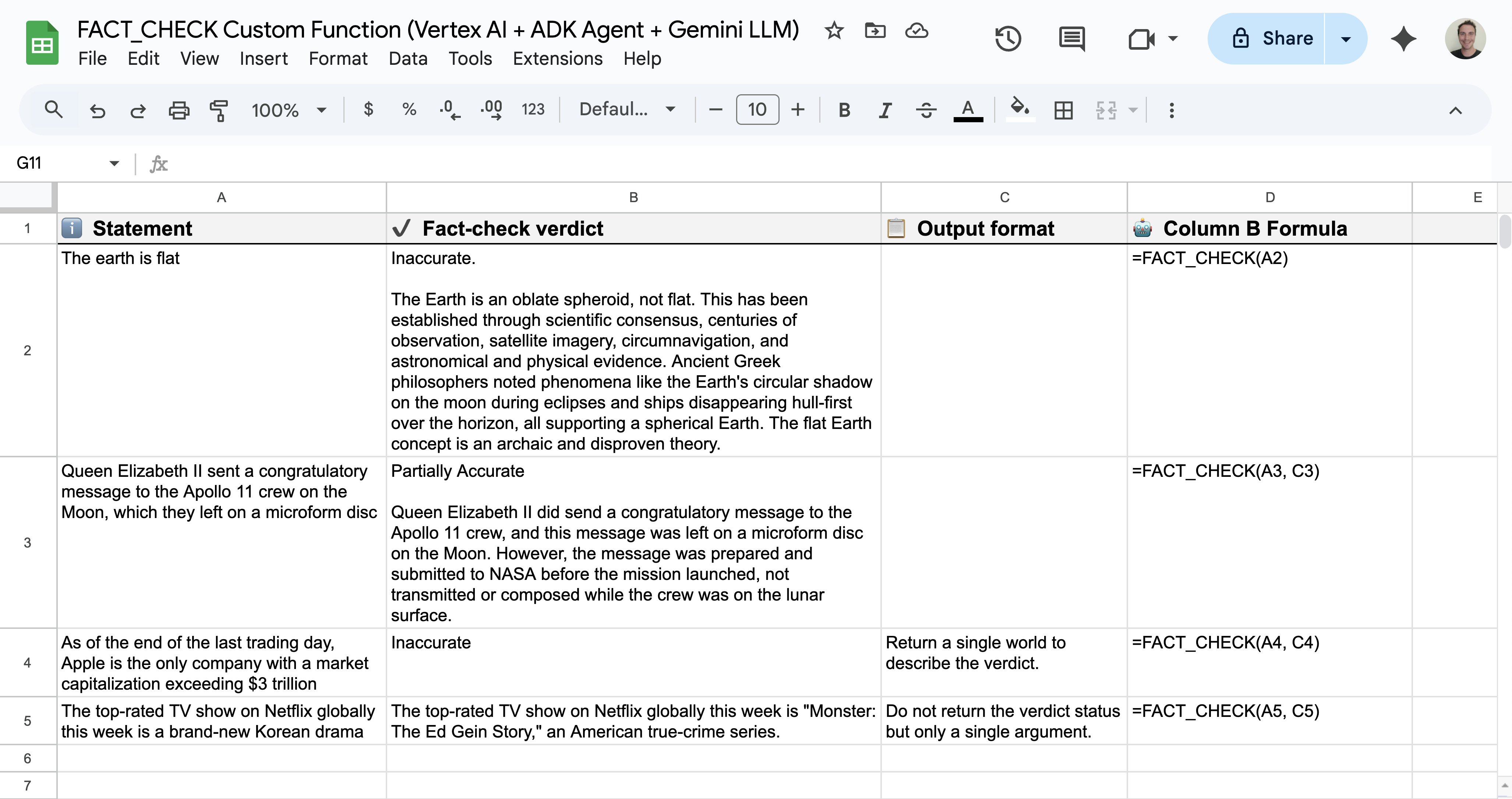
Una funzione personalizzata di verifica dei fatti per Fogli Google da utilizzare come progetto Google Apps Script associato basato su un agente Vertex AI e sul modello Gemini.
Questo esempio mostra come utilizzare due potenti tipi di risorse AI direttamente nei fogli di lavoro di Fogli:
- Agenti AI per funzionalità di ragionamento sofisticate, multi-strumento e multi-step utilizzando gli agenti ADK di cui è stato eseguito il deployment in Vertex AI Agent Engine.
- Modelli di AI per funzionalità avanzate di comprensione, generazione e riepilogo utilizzando i modelli Gemini di Vertex AI.
Obiettivi
- Comprendere cosa fa la soluzione.
- Comprendi come viene implementata la soluzione.
- Esegui il deployment dell'agente Vertex AI.
- Configura lo script.
- Esegui lo script.
Informazioni su questa soluzione
La funzione personalizzata di Fogli si chiama FACT_CHECK e funziona
come soluzione end-to-end. Analizza un'affermazione, basa la sua risposta sulle
informazioni web più recenti e restituisce il risultato nel formato che ti serve:
- Utilizzo:
=FACT_CHECK("Your statement here")per un output conciso e riassuntivo.=FACT_CHECK("Your statement here", "Your output formatting instructions here")per un formato di output specifico.
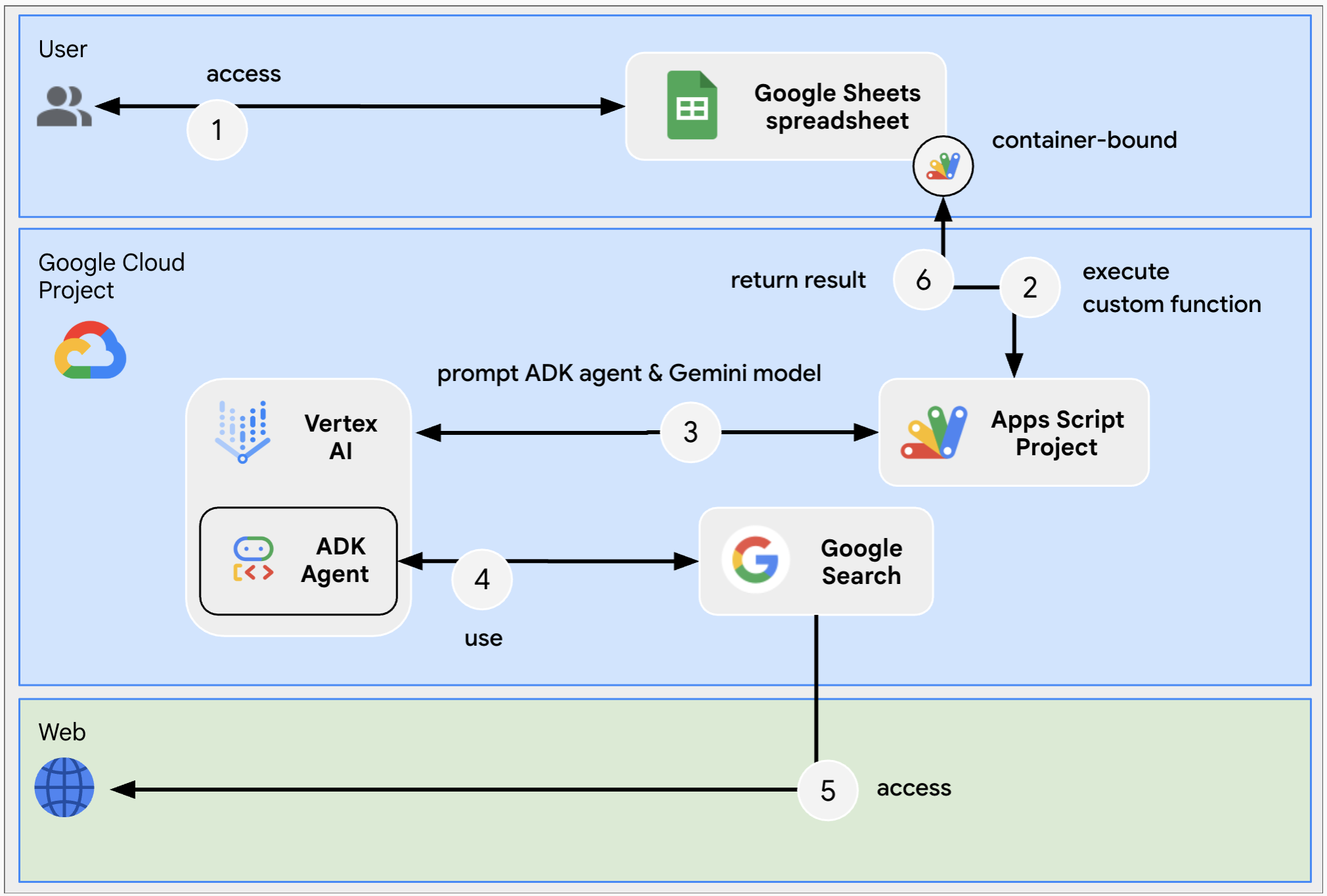
- Motivazione: LLM Auditor ADK AI Agent (Python sample).
- Formattazione dell'output: modello Gemini.
Questa soluzione richiede le API REST Vertex AI utilizzando UrlFetchApp.
Architettura
Il seguente diagramma mostra l'architettura delle risorse Google Workspace e Google Cloud utilizzate dalla funzione personalizzata.
Prerequisiti
Per utilizzare questo esempio, devi soddisfare i seguenti prerequisiti:
- Un Account Google (gli account Google Workspace potrebbero richiedere l'approvazione dell'amministratore).
Un browser web con accesso a internet.
Prerequisiti dell'agente ADK LLM Auditor
- Python 3.11+: per l'installazione, segui le istruzioni sul sito web ufficiale di Python.
- Python Poetry: per l'installazione, segui le istruzioni sul sito web ufficiale di Poetry.
- Google Cloud CLI: per l'installazione, segui le istruzioni riportate sul sito web ufficiale di Google Cloud.
Prepara l'ambiente
Questa sezione mostra come creare e configurare un progetto Google Cloud.
Creare un progetto Google Cloud
Console Google Cloud
- Nella console Google Cloud, vai a Menu > IAM e amministrazione > Crea un progetto.
-
Nel campo Project Name (Nome progetto), inserisci un nome descrittivo per il progetto.
(Facoltativo) Per modificare l'ID progetto, fai clic su Modifica. L'ID progetto non può essere modificato dopo la creazione del progetto, quindi scegli un ID che soddisfi le tue esigenze per l'intera durata del progetto.
- Nel campo Posizione, fai clic su Sfoglia per visualizzare le potenziali posizioni per il tuo progetto. Quindi, fai clic su Seleziona.
- Fai clic su Crea. La console Google Cloud passa alla pagina Dashboard e il progetto viene creato entro pochi minuti.
Interfaccia a riga di comando gcloud
In uno dei seguenti ambienti di sviluppo, accedi a Google Cloud
CLI (gcloud):
-
Cloud Shell: per utilizzare un terminale online con gcloud CLI già configurata, attiva Cloud Shell.
Attiva Cloud Shell -
Shell locale: per utilizzare un ambiente di sviluppo locale, installa e inizializza gcloud CLI.
Per creare un progetto Cloud, utilizza il comandogcloud projects create:gcloud projects create PROJECT_ID
Abilita la fatturazione per il progetto Cloud
Console Google Cloud
- Nella console Google Cloud, vai a Fatturazione. Fai clic su Menu > Fatturazione > I miei progetti.
- In Seleziona un'organizzazione, scegli l'organizzazione associata al tuo progetto Google Cloud.
- Nella riga del progetto, apri il menu Azioni (), fai clic su Modifica fatturazione e scegli l'account di fatturazione Cloud.
- Fai clic su Imposta account.
Interfaccia a riga di comando gcloud
- Per elencare gli account di fatturazione disponibili, esegui:
gcloud billing accounts list - Collega un account di fatturazione a un progetto Google Cloud:
gcloud billing projects link PROJECT_ID --billing-account=BILLING_ACCOUNT_IDSostituisci quanto segue:
PROJECT_IDè l'ID progetto del progetto Cloud per il quale vuoi attivare la fatturazione.BILLING_ACCOUNT_IDè l'ID account di fatturazione da collegare al progetto Google Cloud.
Abilita l'API Vertex AI
Console Google Cloud
Nella console Google Cloud, abilita le API Vertex AI e Cloud Resource Manager.
Verifica di abilitare l'API Vertex AI nel progetto Cloud corretto, poi fai clic su Avanti.
Verifica di abilitare l'API corretta, poi fai clic su Abilita.
Interfaccia a riga di comando gcloud
Se necessario, imposta il progetto Cloud corrente su quello che hai creato con il comando
gcloud config set project:gcloud config set project PROJECT_IDSostituisci PROJECT_ID con l'ID progetto del progetto Cloud che hai creato.
Abilita l'API Vertex AI con il comando
gcloud services enable:gcloud services enable aiplatform.googleapis.com
Crea un service account nella console Google Cloud
Crea un nuovo service account con il ruolo Vertex AI User seguendo
questi passaggi:
Console Google Cloud
- Nella console Google Cloud, vai a Menu > IAM e amministrazione > Service account.
- Fai clic su Crea account di servizio.
- Compila i dettagli del service account, quindi fai clic su Crea e continua.
- (Facoltativo) Assegna ruoli al service account per concedere l'accesso alle risorse del progetto Google Cloud. Per ulteriori dettagli, consulta Concessione, modifica e revoca dell'accesso alle risorse.
- Fai clic su Continua.
- (Facoltativo) Inserisci gli utenti o i gruppi che possono gestire ed eseguire azioni con questo service account. Per maggiori dettagli, consulta Gestione della simulazione dell'identità dei service account.
- Fai clic su Fine. Prendi nota dell'indirizzo email del service account.
Interfaccia a riga di comando gcloud
- Crea l'account di servizio:
gcloud iam service-accounts createSERVICE_ACCOUNT_NAME\ --display-name="SERVICE_ACCOUNT_NAME" - (Facoltativo) Assegna ruoli al service account per concedere l'accesso alle risorse del progetto Google Cloud. Per ulteriori dettagli, consulta Concessione, modifica e revoca dell'accesso alle risorse.
L'account di servizio viene visualizzato nella pagina degli account di servizio. Poi, crea una chiave privata per il service account.
Crea una chiave privata
Per creare e scaricare una chiave privata per il service account, segui questi passaggi:
- Nella console Google Cloud, vai a Menu > IAM e amministrazione > Service account.
- Seleziona il tuo service account.
- Fai clic su Chiavi > Aggiungi chiave > Crea nuova chiave.
- Seleziona JSON, quindi fai clic su Crea.
Una nuova coppia di chiavi pubblica/privata viene generata e scaricata sul tuo computer come nuovo file. Salva il file JSON scaricato come
credentials.jsonnella directory di lavoro. Questo file è l'unica copia di questa chiave. Per informazioni su come archiviare la chiave in modo sicuro, consulta la sezione Gestione delle chiavi degli account di servizio. - Fai clic su Chiudi.
Per saperne di più sui service account, consulta la sezione Service account nella documentazione di Google Cloud IAM.
Esegui il deployment dell'agente AI ADK LLM Auditor
Se non l'hai ancora fatto, autenticati con il tuo account Google Cloud e configura Google Cloud CLI in modo da utilizzare il tuo progetto cloud.
gcloud auth application-default logingcloud config set project PROJECT_IDgcloud auth application-default set-quota-project PROJECT_IDSostituisci PROJECT_ID con l'ID del progetto Cloud che hai creato.
Scarica questo repository GitHub:
Nell'ambiente di sviluppo locale che preferisci, estrai il file archivio scaricato e apri la directory
adk-samples/python/agents/llm-auditor.unzip adk-samples-main.zipcd adk-samples-main/python/agents/llm-auditorCrea un nuovo bucket Cloud Storage dedicato all'agente ADK.
gcloud storage buckets create gs://CLOUD_STORAGE_BUCKET_NAME --project=PROJECT_ID --location=PROJECT_LOCATIONSostituisci quanto segue:
- CLOUD_STORAGE_BUCKET_NAME con un nome di bucket univoco che vuoi utilizzare.
- PROJECT_ID con l'ID del progetto Cloud che hai creato.
- PROJECT_LOCATION con la posizione del progetto Cloud che hai creato.
Imposta le seguenti variabili di ambiente:
export GOOGLE_GENAI_USE_VERTEXAI=trueexport GOOGLE_CLOUD_PROJECT=PROJECT_IDexport GOOGLE_CLOUD_LOCATION=PROJECT_LOCATIONexport GOOGLE_CLOUD_STORAGE_BUCKET=CLOUD_STORAGE_BUCKET_NAMESostituisci quanto segue:
- CLOUD_STORAGE_BUCKET_NAME con il nome del bucket che hai creato.
- PROJECT_ID con l'ID del progetto Cloud che hai creato.
- PROJECT_LOCATION con la posizione del progetto Cloud che hai creato.
Installa ed esegui il deployment dell'agente ADK dall'ambiente virtuale.
python3 -m venv myenvsource myenv/bin/activatepoetry install --with deploymentpython3 deployment/deploy.py --createRecupera l'ID agente, ti servirà in un secondo momento per configurare la funzione personalizzata.
python3 deployment/deploy.py --list
Rivedi il codice campione
Se vuoi, prima di creare il nuovo foglio di lavoro, prenditi un momento per esaminare e familiarizzare con il codice campione ospitato su GitHub.
Creare e configurare in un nuovo foglio di lavoro
Per creare una copia completa del foglio di lavoro Google Sheets di esempio incluso il progetto Apps Script associato, fai clic sul pulsante seguente:
Nel foglio di lavoro appena creato, vai a Estensioni > Apps Script.
Nel progetto Apps Script, vai a Impostazioni progetto, fai clic su Modifica proprietà script, quindi fai clic su Aggiungi proprietà script per aggiungere le seguenti proprietà script:
LOCATIONcon la posizione del progetto Google Cloud creato nei passaggi precedenti, ad esempious-central1.GEMINI_MODEL_IDcon il modello Gemini che vuoi utilizzare, ad esempiogemini-2.5-flash-lite.REASONING_ENGINE_IDcon l'ID dell'agente LLM Auditor ADK di cui è stato eseguito il deployment nei passaggi precedenti, ad esempio1234567890.SERVICE_ACCOUNT_KEYcon la chiave JSON dell'account di servizio scaricata nei passaggi precedenti, ad esempio{ ... }.
Fai clic su Salva proprietà script.
Testare la funzione personalizzata
- Vai al foglio di lavoro appena creato.
- Modifica le istruzioni nella colonna A.
- Le formule nella colonna B vengono eseguite e poi vengono visualizzati i risultati del fact checking.
Esegui la pulizia
Per evitare che al tuo account Google Cloud vengano addebitati costi relativi alle risorse utilizzate in questo tutorial, ti consigliamo di eliminare il progetto Cloud.
- Nella console Google Cloud, vai alla pagina Gestisci risorse. Fai clic su Menu > IAM e amministrazione > Gestisci risorse.
- Nell'elenco dei progetti, seleziona quello da eliminare e fai clic su Elimina .
- Nella finestra di dialogo, digita l'ID progetto e fai clic su Chiudi per eliminare il progetto.
Passaggi successivi
- Pianificare i viaggi con un agente AI accessibile in Google Workspace
- Crea agenti Gemini Enterprise strettamente integrati con datastore, API e componenti aggiuntivi di Workspace
- Crea agenti Vertex AI strettamente integrati con i datastore, le API e i componenti aggiuntivi di Workspace
- Funzioni personalizzate in Fogli
- Estensione di Fogli