

코딩 수준: 초급
소요 시간: 10분
프로젝트 유형: 맞춤 메뉴를 사용한 자동화
목표
- 솔루션의 기능을 이해합니다.
- 솔루션 내에서 Apps Script 서비스가 하는 역할을 이해합니다.
- 스크립트를 설정합니다.
- 스크립트를 실행합니다.
이 솔루션 정보
Sheets의 데이터로 이메일 템플릿을 자동으로 채웁니다. 이메일은 Gmail 계정에서 전송되므로 수신자의 답장에 응답할 수 있습니다.
중요: 이 메일 병합 샘플에는 Google 서비스 할당량에 설명된 이메일 한도가 적용됩니다.
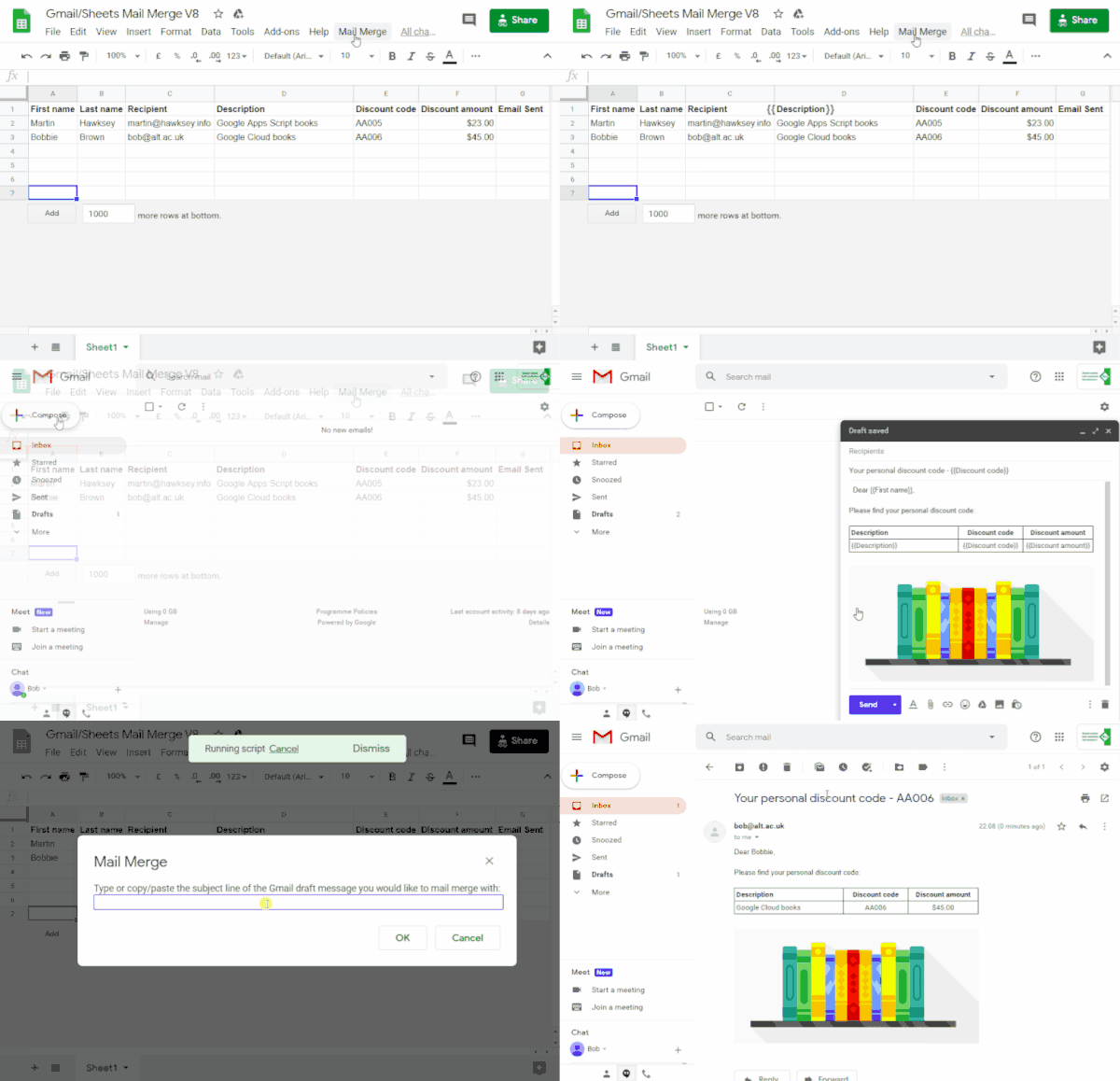
작동 방식
Sheets 스프레드시트의 데이터에 해당하는 자리표시자가 포함된 Gmail 초안 템플릿을 만듭니다. 시트의 각 열 헤더는 자리표시자 태그를 나타냅니다. 스크립트는 스프레드시트의 각 자리표시자 정보를 이메일 초안의 해당 자리표시자 태그 위치로 전송합니다.
Apps Script 서비스
이 솔루션은 다음 서비스를 사용합니다.
- Gmail 서비스: 수신자에게 보낼 초안 이메일을 가져오고, 읽고, 보냅니다.
- 이메일에 그림 이모티콘과 같은 유니코드 문자가 포함되어 있으면 메일 서비스를 대신 사용하세요. 이메일에 유니코드 문자를 포함하도록 코드를 업데이트하는 방법을 알아보세요.
- 스프레드시트 서비스: 각 수신자의 맞춤 정보로 이메일 자리표시자를 채웁니다.
 |
동영상을 통해 학습하고 싶으신가요?
Google Workspace 개발자 채널에서는 도움말, 유용한 정보, 최신 기능에 관한 동영상을 제공합니다.
|
기본 요건
이 샘플을 사용하려면 다음 기본 요건이 필요합니다.
- Google 계정 (Google Workspace 계정의 경우 관리자 승인이 필요할 수 있음)
- 인터넷에 액세스할 수 있는 웹브라우저
스크립트 설정
다음 단계에 따라 스크립트를 설정하세요.
Apps Script 프로젝트 만들기
다음 버튼을 클릭하여 Gmail/Sheets 메일 병합 샘플 스프레드시트의 사본을 만듭니다. 이 솔루션의 Apps Script 프로젝트는 스프레드시트에 첨부되어 있습니다.
복사한 스프레드시트에서 메일 병합에 사용할 이메일 주소로 Recipients 열을 업데이트합니다.
(선택사항) 열을 추가, 수정 또는 삭제하여 이메일 템플릿에 포함할 데이터를 맞춤설정합니다.
수신자 또는 이메일 발송 열의 이름을 변경하는 경우 Apps Script 프로젝트에서 해당 코드를 업데이트해야 합니다. 확장 프로그램 > Apps Script를 선택하여 스프레드시트에서 Apps Script 프로젝트를 열 수 있습니다.
이메일 템플릿 만들기
- Gmail 계정에서 이메일 초안을 만듭니다. 이메일에 스프레드시트의 데이터를 포함하려면 중괄호로 묶인 열 이름에 해당하는 자리표시자(예:
{{First name}})를 사용하세요.- 이메일의 텍스트 형식을 지정하는 경우 자리표시자 괄호의 형식도 지정해야 합니다.
- 자리표시자는 대소문자를 구분하며 열 헤더와 정확하게 일치해야 합니다.
- 이메일 초안의 제목 줄을 복사합니다.
스크립트 실행
- 스프레드시트에서 메일 병합 > 이메일 보내기를 클릭합니다. 이 맞춤 메뉴가 표시되려면 페이지를 새로고침해야 할 수도 있습니다.
메시지가 표시되면 스크립트를 승인합니다.
OAuth 동의 화면에 이 앱은 인증되지 않았습니다라는 경고가 표시되면 고급 > {프로젝트 이름} (안전하지 않음)으로 이동을 선택하여 계속합니다.
메일 병합 > 이메일 보내기를 다시 클릭합니다.
이메일 템플릿 제목 줄을 붙여넣고 확인을 클릭합니다.
시트에 필터를 적용한 경우 스크립트에서 필터링된 참여자에게 이메일을 전송하지만 타임스탬프는 추가하지 않습니다.
코드 검토
이 솔루션의 Apps Script 코드를 검토하려면 소스 코드 보기를 클릭하세요.
소스 코드 보기
Code.gs
수정사항
필요에 맞게 메일 병합 자동화를 수정할 수 있습니다. 다음 예에서는 소스 코드에 적용할 수 있는 몇 가지 선택적 변경사항을 보여줍니다.
숨은참조, 참조, 답장, 발신자 이메일 매개변수 추가
샘플 코드에는 이메일이 전송되는 계정의 이름, 회신 이메일 주소, 숨은참조 및 참조 이메일 주소를 제어할 수 있는 여러 추가 매개변수가 포함되어 있으며 이러한 매개변수는 주석 처리되어 있습니다.
각 매개변수 앞에 있는 슬래시 //를 삭제하여 추가할 매개변수를 활성화합니다.
다음 샘플은 대부분의 이메일 매개변수를 활성화하는 sendEmails 함수의 발췌를 보여줍니다.
GmailApp.sendEmail(row[RECIPIENT_COL], msgObj.subject, msgObj.text, {
         htmlBody: msgObj.html,
         bcc: 'bcc@example.com',
         cc: 'cc@example.com',
         from: 'from.alias@example.com',
         name: 'name of the sender',
         replyTo: 'reply@example.com',
        // noReply: true, // if the email should be sent from a generic no-reply email address (not available to gmail.com users)
위 샘플에서는 replyTo 매개변수가 설정되어 있으므로 noReply 매개변수가 주석 처리되어 있습니다.
이메일에 유니코드 문자 포함
이메일에 유니코드 문자(예: 그림 이모티콘)를 포함하려면 Gmail 서비스 대신 Mail 서비스를 사용하도록 코드를 업데이트해야 합니다.
샘플 코드에서 다음 줄을 업데이트합니다.
GmailApp.sendEmail(row[RECIPIENT_COL], msgObj.subject, msgObj.text, {
이 줄을 다음 코드로 바꿉니다.
MailApp.sendEmail(row[RECIPIENT_COL], msgObj.subject, msgObj.text, {
참여자
이 샘플은 에든버러 미래 연구소의 학습 설계 및 기술 책임자이자 블로거, Google Developer Expert인 마틴 호크시가 만들었습니다.
- 트위터에서 Martin을 찾아보세요(@mhawksey).
- Apps Script 관련 Martin의 블로그 게시물을 읽어보세요.
- 마틴의 YouTube 프로그램인 Totally Unscripted를 시청하세요.
이 샘플은 Google Developer Expert의 도움을 받아 Google에서 유지관리합니다.