

Programmierkenntnisse: Anfänger
Dauer: 5 Minuten
Projekttyp: Automatisierung mit einem benutzerdefinierten Menü und
einem ereignisgesteuerten Trigger
Ziele
- Verstehen, was die Lösung tut
- Verstehen, wie die Apps Script-Dienste in der Lösung funktionieren
- Das Script einrichten
- Das Script ausführen.
Informationen zu dieser Lösung
Erstellen Sie ein End-to-End-System für die Veranstaltungsregistrierung. Wenn eine Veranstaltung ansteht, z. B. eine Konferenz, können Sie einen neuen Kalender für die Konferenzsitzungen einrichten, ein Registrierungsformular erstellen und den Teilnehmern automatisch personalisierte Zeitpläne per E‑Mail senden.
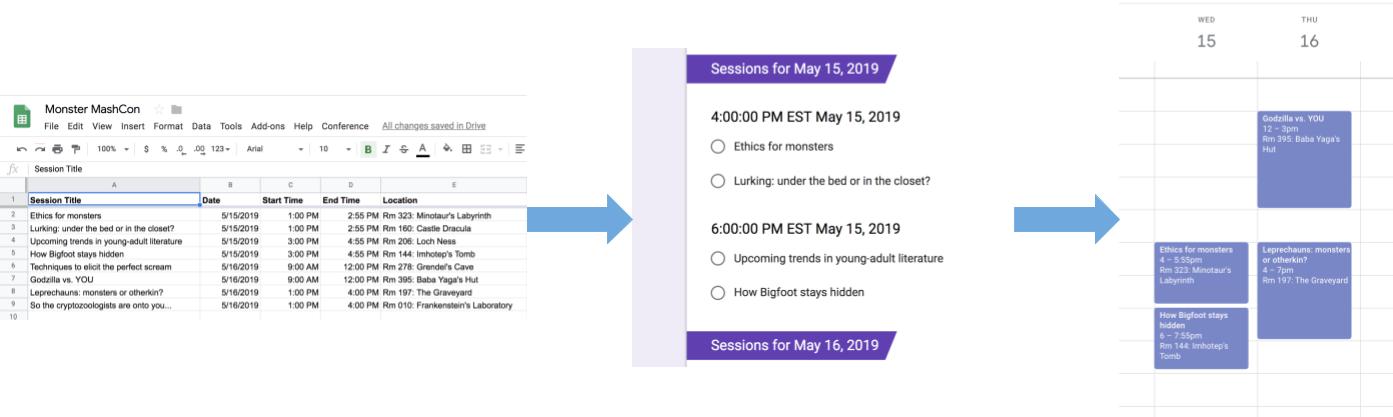
Funktionsweise
Diese Lösung verwendet ein benutzerdefiniertes Menü in Google Sheets, um ein automatisiertes System für die Veranstaltungsregistrierung zu implementieren. Das Script erstellt einen Kalender mit den Konferenzterminen, die in der Google Sheets-Tabelle aufgeführt sind. Anschließend wird ein Formular mit der Liste der Veranstaltungen erstellt, für die sich die Teilnehmer registrieren können. Nachdem die Teilnehmer das Formular ausgefüllt haben, werden sie von dem Script den Kalenderterminen hinzugefügt und erhalten per E‑Mail einen Zeitplan.
Apps Script-Dienste
Diese Lösung verwendet die folgenden Dienste:
- Tabellendienst: Stellt den anderen Diensten die Veranstaltungsinformationen zur Verfügung.
- Google Kalender-Dienst: Erstellt einen neuen Kalender für die Veranstaltung, fügt dem Kalender Termine hinzu und fügt den Terminen, für die sich die Teilnehmer registrieren, Teilnehmer hinzu.
- Eigenschaftendienst: Speichert die ID des Kalenders, der vom Kalenderdienst erstellt wurde. Wenn ein Nutzer im benutzerdefinierten Menü Konferenz auf Konferenz einrichten klickt, prüft der Eigenschaftendienst, ob das System für die Veranstaltungsregistrierung bereits eingerichtet wurde, indem er prüft, ob die Kalender-ID-Eigenschaft vorhanden ist. So wird vermieden, dass doppelte Formulare und Kalender erstellt werden.
- Google Formulare-Dienst: Erstellt aus den Informationen in der Tabelle ein Formular, mit dem sich die Teilnehmer für Sitzungen registrieren können.
- Script-Dienst: Erstellt einen Trigger, der ausgelöst wird, wenn ein Teilnehmer das Formular ausfüllt.
- Dokumentdienst: Ruft die Veranstaltungs informationen für die Veranstaltungen ab, für die sich ein Teilnehmer registriert, und fügt eine Liste der Veranstaltungen zu einem neuen Dokument hinzu. Das Script gibt dem Teilnehmer die Berechtigung, das Dokument zu bearbeiten.
- E‑Mail-Dienst: Sendet das Zeitplandokument per E‑Mail an den Teilnehmer.
Vorbereitung
Für die Verwendung dieses Beispiels müssen die folgenden Voraussetzungen erfüllt sein:
- Ein Google-Konto (für Google Workspace-Konten ist möglicherweise die Genehmigung durch den Administrator erforderlich)
- Ein Webbrowser mit Internetzugriff
Das Script einrichten
Klicken Sie auf die folgende Schaltfläche, um eine Kopie der Google Sheets-Tabelle Registrierung für Sitzungen auf einer Konferenz erstellen zu erstellen. Das Apps Script-Projekt für diese Lösung ist an die Tabelle angehängt:
Klicken Sie auf Konferenz > Konferenz einrichten. Möglicherweise müssen Sie die Seite aktualisieren, damit dieses benutzerdefinierte Menü angezeigt wird.
Autorisieren Sie die Skripts, wenn Sie dazu aufgefordert werden. <<../_snippets/oauth.md>>
Klicken Sie noch einmal auf Konferenz > Konferenz einrichten.
Das Script ausführen
- Klicken Sie auf Tools > Formular verwalten > Zum Live-Formular.
- Füllen Sie das Formular aus und senden Sie es ab.
- Rufen Sie calendar.google.com auf.
- Vergewissern Sie sich, dass links das Kästchen neben Konferenzkalender markiert ist.
- Rufen Sie die Termine der Veranstaltungen auf, für die Sie sich registriert haben, und prüfen Sie, ob Sie als Teilnehmer hinzugefügt wurden.
(Optional) Lösung zurücksetzen
Wenn Sie diese Lösung noch einmal ausprobieren oder sie an Ihre eigenen Veranstaltungsinformationen anpassen möchten, müssen Sie einige Elemente zurücksetzen, die beim ersten Ausführen des Scripts eingerichtet wurden. Klicken Sie auf Lösung zurücksetzen, um die Schritte zum Zurücksetzen der Lösung aufzurufen:
Lösung zurücksetzen
Schritt 1: Gespeicherte Scripteigenschaften zurücksetzen
Wenn Sie versuchen, das Script mehrmals auszuführen, werden Sie aufgefordert, Ihre Konferenz ist bereits eingerichtet. Suchen Sie in Google Drive nach Ihrem Registrierungsformular! Das liegt daran, dass die Kalender-ID nach dem Erstellen des Konferenzkalenders als Scripteigenschaft gespeichert wird. Wenn das Script ausgeführt wird, prüft es, ob die Kalender-ID-Eigenschaft bereits vorhanden ist, und beendet die Ausführung, wenn dies der Fall ist.
So entfernen Sie die vorhandene Kalender-ID-Eigenschaft:
- Klicken Sie in der Tabelle auf Erweiterungen > Apps Script.
- Wählen Sie im Apps Script-Editor in der Drop-down-Liste der Funktionen
resetPropertiesaus und klicken Sie auf Ausführen.
Schritt 2: Konferenzkalender löschen
Jedes Mal, wenn das Script ausgeführt wird, wird ein neuer Kalender erstellt. Wenn Sie den ursprünglich erstellten Kalender nicht behalten möchten, gehen Sie so vor:
- Rufen Sie calendar.google.com auf.
- Klicken Sie neben „Konferenzkalender“ auf das Dreipunkt-Menü
 >
Einstellungen und Freigabe.
>
Einstellungen und Freigabe. - Scrollen Sie in den Einstellungen nach unten und klicken Sie auf Löschen.
Schritt 3: Trigger für das Senden von Formularen löschen
Das Script erstellt jedes Mal, wenn Sie es ausführen, einen Trigger für Formulareinsendungen. Um mehrere Trigger zu vermeiden, die zu doppelten E‑Mails führen, entfernen Sie den ursprünglichen Trigger. Gehen Sie so vor:
- Klicken Sie in der Tabelle auf Erweiterungen > Apps Script.
- Klicken Sie im Apps Script-Projekt links auf Trigger
 .
. - Klicken Sie neben dem Trigger auf das Dreipunkt-Menü
> Trigger löschen.
Schritt 4: Verknüpfung mit Formular aufheben und Formular löschen
Jedes Mal, wenn Sie das Script ausführen, wird ein neues Formular erstellt. So heben Sie die Verknüpfung des Formulars mit Ihrer Tabelle auf und löschen es:
- Klicken Sie in der Tabelle mit der rechten Maustaste auf das Tabellenblatt Formularantworten und dann auf Verknüpfung mit Formular aufheben > OK.
- Klicken Sie noch einmal mit der rechten Maustaste auf das Tabellenblatt Formularantworten und dann auf Löschen > OK.
- Gehen Sie zu forms.google.com.
- Klicken Sie mit der rechten Maustaste auf Konferenzformular und dann auf Entfernen > In den Papierkorb verschieben.
Nachdem Sie die Lösung zurückgesetzt haben, können Sie Ihre eigenen Daten hinzufügen oder die Beispieldaten weiter verwenden und das Script noch einmal ausführen.
Code ansehen
Klicken Sie auf Quellcode ansehen, um den Apps Script-Code für diese Lösung aufzurufen:
Quellcode ansehen
Code.gs
</section>
Beitragende
Dieses Beispiel wird von Google mit Unterstützung von Google Developer Experts verwaltet.