

توضّح هذه الصفحة كيفية استخدام خدمة Vertex AI المتقدّمة في Google Apps Script لطلب نموذج Gemini 2.5 Flash لإنشاء نص.
لمزيد من المعلومات حول خدمة Vertex AI المتقدّمة، يُرجى الاطّلاع على المستندات المرجعية.
الأهداف
- إعداد البيئة
- أنشئ مشروعًا في "برمجة تطبيقات Google" يستخدم الخدمة المتقدّمة Vertex AI.
- شغِّل النص البرمجي لإنشاء نص.
المتطلبات الأساسية
- مشروع Google Cloud تم تفعيل الفوترة فيه للتأكّد من تفعيل الفوترة في مشروع حالي، يُرجى الاطّلاع على التحقّق من حالة الفوترة في مشاريعك. لإنشاء مشروع على السحابة الإلكترونية وإعداد الفوترة، يُرجى الاطّلاع على إنشاء مشروع على Google Cloud.
إعداد البيئة
يوضّح هذا القسم كيفية ضبط بيئتك وإعدادها في Google Cloud Console وApps Script.
تفعيل واجهة برمجة التطبيقات Vertex AI API في مشروعك على السحابة الإلكترونية
في Google Cloud Console، افتح مشروعك على Google Cloud وفعِّل واجهة Vertex AI API.
تأكَّد من أنّك بصدد تفعيل واجهة برمجة التطبيقات في مشروع على السحابة الإلكترونية الصحيح، ثم انقر على التالي.
تأكَّد من تفعيل واجهة برمجة التطبيقات الصحيحة، ثم انقر على تفعيل.
إنشاء مشروعك في "برمجة تطبيقات Google" وإعداده
لإنشاء مشروع برمجة تطبيقات وإعداده، يُرجى اتّباع الخطوات التالية:
- انتقِل إلى script.google.com.
- انقر على مشروع جديد لإنشاء مشروع برمجة تطبيقات.
- في أعلى يسار الصفحة، انقر على مشروع بدون عنوان.
- أدخِل اسمًا للبرنامج النصي Vertex AI quickstart وانقر على إعادة تسمية.
إعداد خدمة Vertex AI المتقدّمة
لتفعيل خدمة Vertex AI المتقدّمة وإعداد الرمز، اتّبِع الخطوات التالية:
- في أداة تعديل النصوص البرمجية، انتقِل إلى الخدمات وانقر على إضافة خدمة
 .
. - في القائمة المنسدلة، اختَر Vertex AI API وانقر على إضافة.
افتح ملف
Code.gsواستبدِل محتواه بالرمز التالي:/** * Main entry point to test the Vertex AI integration. */ function main() { const prompt = 'What is Apps Script in one sentence?'; try { const response = callVertexAI(prompt); console.log(`Response: ${response}`); } catch (error) { console.error(`Failed to call Vertex AI: ${error.message}`); } } /** * Calls the Vertex AI Gemini model. * * @param {string} prompt - The user's input prompt. * @return {string} The text generated by the model. */ function callVertexAI(prompt) { // Configuration const projectId = 'GOOGLE_CLOUD_PROJECT_ID'; const region = 'us-central1'; const modelName = 'gemini-2.5-flash'; const model = `projects/${projectId}/locations/${region}/publishers/google/models/${modelName}`; const payload = { contents: [{ role: 'user', parts: [{ text: prompt }] }], generationConfig: { temperature: 0.1, maxOutputTokens: 2048 } }; // Execute the request using the Vertex AI Advanced Service const response = VertexAI.Endpoints.generateContent(payload, model); // Use optional chaining for safe property access return response?.candidates?.[0]?.content?.parts?.[0]?.text || 'No response generated.'; }استبدِل
GOOGLE_CLOUD_PROJECT_IDبـ رقم تعريف المشروع لمشروعك على السحابة الإلكترونية.انقر على حفظ
 .
.
اختبار النص البرمجي
- في أداة تعديل النصوص البرمجية، انقر على تشغيل لتشغيل الدالة
main. - امنح الإذن للنصّ البرمجي عند مطالبتك بذلك.
- انقر على سجلّ التنفيذ لعرض الردّ من Vertex AI.
تعرض خدمة Vertex AI استجابة للطلب،
What is Apps Script in one sentence?.
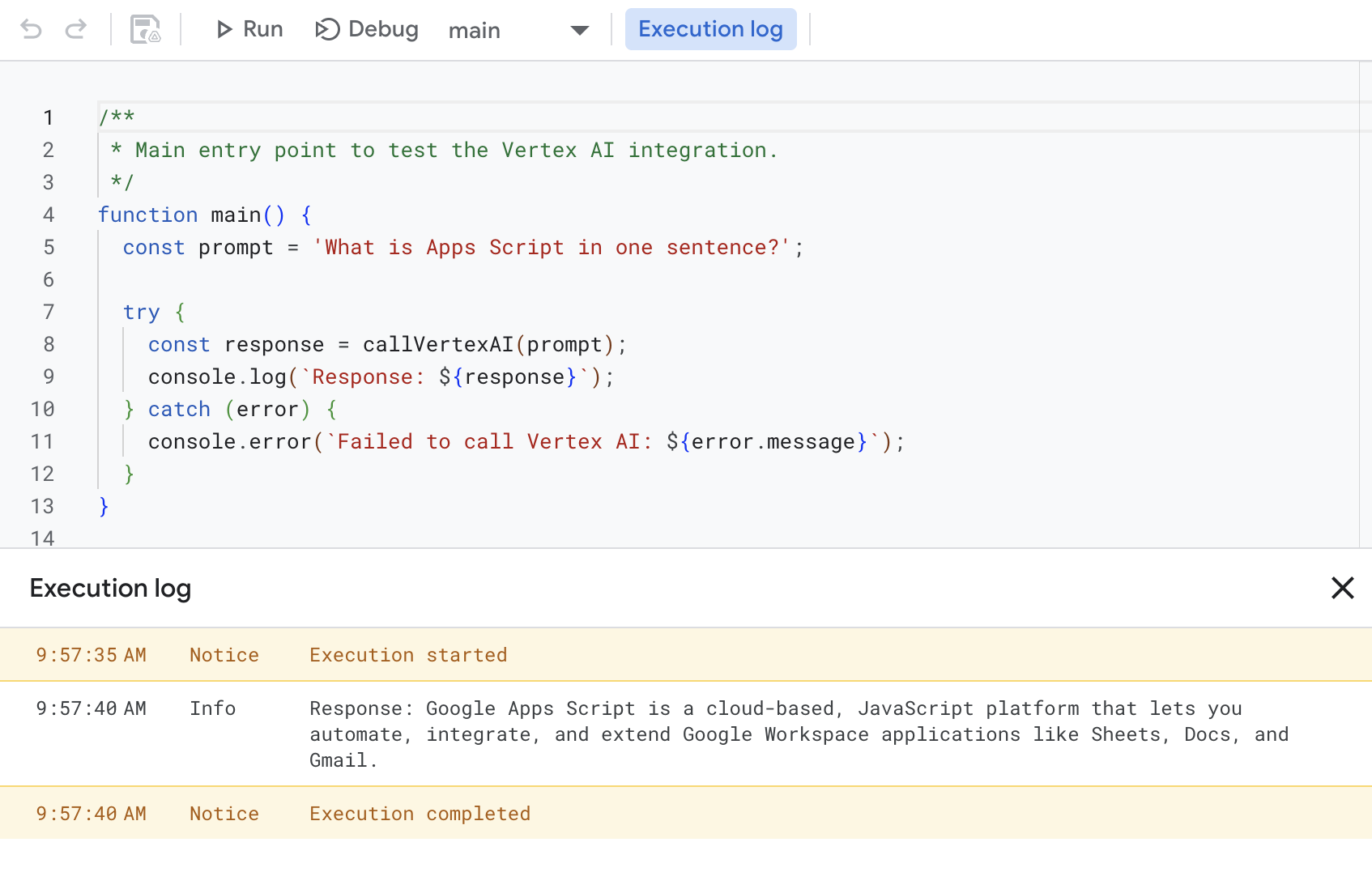
على سبيل المثال، يعرض سجل التنفيذ ردًا على النحو التالي:
Response: Google Apps Script is a cloud-based, JavaScript platform that lets you
automate, integrate, and extend Google Workspace applications like Sheets, Docs,
and Gmail.
تَنظيم
لتجنُّب تحمّل رسوم في حسابك على Google Cloud مقابل الموارد المستخدَمة في هذا البرنامج التعليمي، ننصحك بحذف مشروع على السحابة الإلكترونية.
- في Google Cloud Console، انتقِل إلى صفحة إدارة الموارد. انقر على القائمة > إدارة الهوية وإمكانية الوصول والمشرف > إدارة الموارد.
- في قائمة المشاريع، اختَر المشروع الذي تريد حذفه، ثم انقر على حذف .
- في مربّع الحوار، اكتب رقم تعريف المشروع، ثم انقر على إيقاف لحذف المشروع.
لتجنُّب تحمّل رسوم في حسابك على Google Cloud مقابل الموارد المستخدَمة في هذا الدليل السريع، ننصحك بحذف مشروع على السحابة الإلكترونية.
مواضيع ذات صلة
- مستندات خدمة Vertex AI المتقدّمة
- مستندات منصة Vertex AI
- الاطّلاع على معرض عيّنات الذكاء الاصطناعي في Google Workspace