

Halaman ini menjelaskan cara menggunakan layanan lanjutan Vertex AI Google Apps Script untuk meminta model Gemini 2.5 Flash membuat teks.
Untuk mempelajari lebih lanjut layanan lanjutan Vertex AI, lihat dokumentasi referensi.
Tujuan
- Siapkan lingkungan Anda.
- Buat project Apps Script yang menggunakan layanan lanjutan Vertex AI.
- Jalankan skrip untuk membuat teks.
Prasyarat
- Project Google Cloud yang mengaktifkan penagihan. Untuk memeriksa apakah penagihan diaktifkan pada project yang ada, lihat Memverifikasi status penagihan project Anda. Untuk membuat project dan menyiapkan penagihan, lihat Membuat project Google Cloud.
Menyiapkan lingkungan Anda
Bagian ini menjelaskan cara mengonfigurasi dan menyiapkan lingkungan Anda di Konsol Google Cloud dan Apps Script.
Aktifkan Vertex AI API di project Cloud Anda
Di konsol Google Cloud, buka project Google Cloud Anda dan aktifkan Vertex AI API:
Pastikan Anda mengaktifkan API di project Cloud yang benar, lalu klik Next.
Pastikan Anda mengaktifkan API yang benar, lalu klik Aktifkan.
Membuat dan menyiapkan project Apps Script
Untuk membuat dan menyiapkan project Apps Script, selesaikan langkah-langkah berikut:
- Buka script.google.com.
- Klik New project untuk membuat project Apps Script.
- Di kiri atas, klik Untitled project.
- Beri nama skrip Anda Vertex AI quickstart, lalu klik Rename.
Menyiapkan layanan lanjutan Vertex AI
Untuk mengaktifkan layanan lanjutan Vertex AI dan menyiapkan kode, lakukan hal berikut:
- Di editor skrip, buka Layanan, lalu klik Tambahkan layanan
 .
. - Di menu drop-down, pilih Vertex AI API, lalu klik Add.
Buka file
Code.gsdan ganti isinya dengan kode berikut:/** * Main entry point to test the Vertex AI integration. */ function main() { const prompt = 'What is Apps Script in one sentence?'; try { const response = callVertexAI(prompt); console.log(`Response: ${response}`); } catch (error) { console.error(`Failed to call Vertex AI: ${error.message}`); } } /** * Calls the Vertex AI Gemini model. * * @param {string} prompt - The user's input prompt. * @return {string} The text generated by the model. */ function callVertexAI(prompt) { // Configuration const projectId = 'GOOGLE_CLOUD_PROJECT_ID'; const region = 'us-central1'; const modelName = 'gemini-2.5-flash'; const model = `projects/${projectId}/locations/${region}/publishers/google/models/${modelName}`; const payload = { contents: [{ role: 'user', parts: [{ text: prompt }] }], generationConfig: { temperature: 0.1, maxOutputTokens: 2048 } }; // Execute the request using the Vertex AI Advanced Service const response = VertexAI.Endpoints.generateContent(payload, model); // Use optional chaining for safe property access return response?.candidates?.[0]?.content?.parts?.[0]?.text || 'No response generated.'; }Ganti
GOOGLE_CLOUD_PROJECT_IDdengan project ID project Cloud Anda.Klik Simpan
 .
.
Menguji skrip
- Di editor skrip, klik Run untuk menjalankan fungsi
main. - Jika diminta, izinkan skrip.
- Klik Execution log untuk melihat respons dari Vertex AI.
Layanan Vertex AI menampilkan respons terhadap perintah,
What is Apps Script in one sentence?.
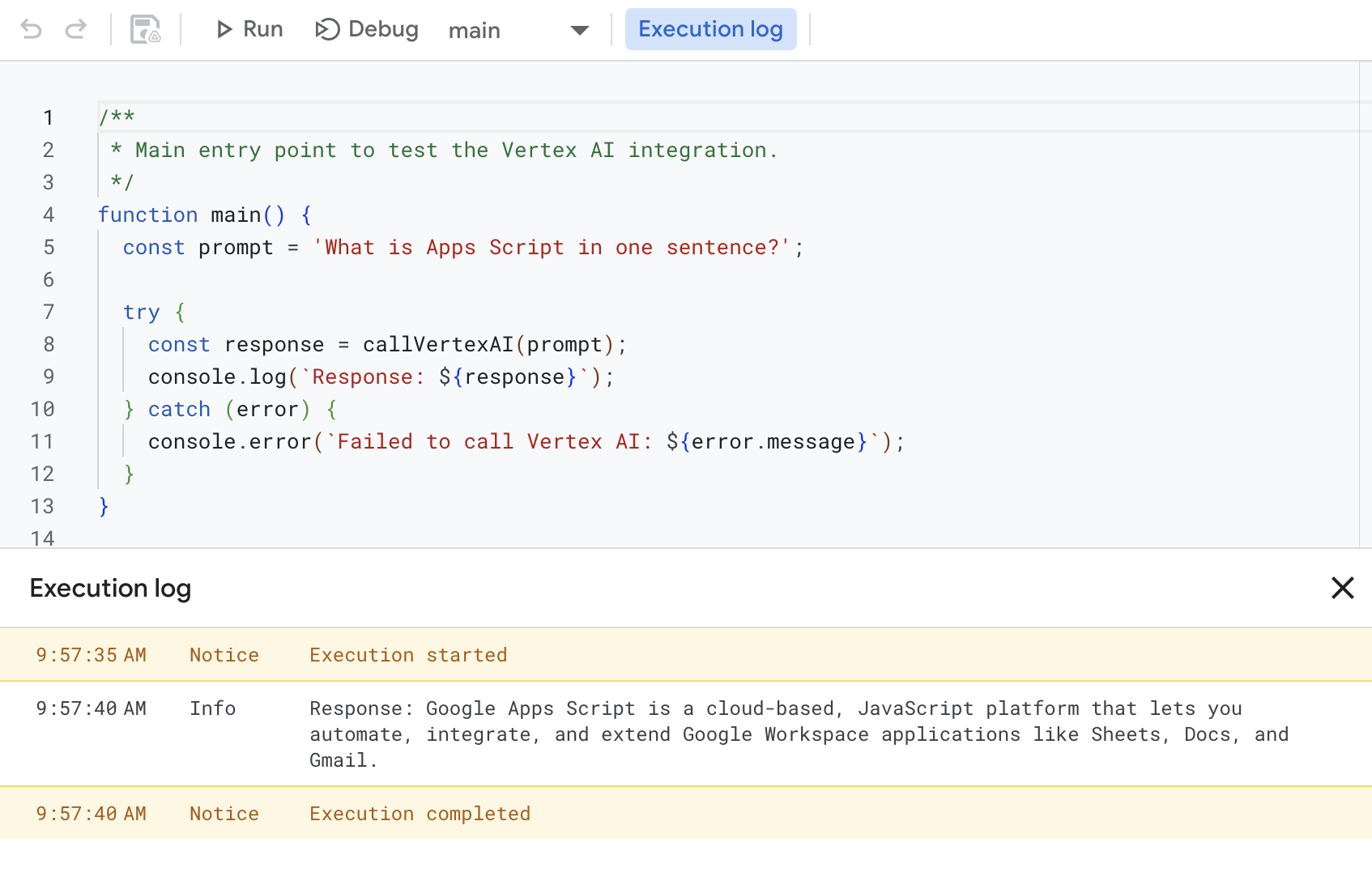
Misalnya, log eksekusi menampilkan respons seperti berikut:
Response: Google Apps Script is a cloud-based, JavaScript platform that lets you
automate, integrate, and extend Google Workspace applications like Sheets, Docs,
and Gmail.
Pembersihan
Agar tidak menimbulkan biaya pada akun Google Cloud Anda untuk resource yang digunakan dalam tutorial ini, sebaiknya hapus project Cloud tersebut.
- Di Konsol Google Cloud, buka halaman Manage resources. Klik Menu > IAM & Admin > Kelola Resource.
- Dalam daftar project, pilih project yang ingin Anda hapus, lalu klik Hapus .
- Pada dialog, ketik project ID, lalu klik Shut down untuk menghapus project.
Agar tidak menimbulkan biaya pada akun Google Cloud Anda untuk resource yang digunakan dalam panduan memulai ini, sebaiknya hapus project Cloud tersebut.
Topik terkait
- Dokumentasi layanan lanjutan Vertex AI
- Dokumentasi platform Vertex AI
- Lihat galeri contoh AI Google Workspace