

این صفحه نحوه استفاده از سرویس پیشرفته Vertex AI از Google Apps Script را برای وادار کردن مدل Gemini 2.5 Flash به تولید متن توضیح میدهد.
برای کسب اطلاعات بیشتر در مورد سرویس پیشرفته Vertex AI، به مستندات مرجع مراجعه کنید.
اهداف
- محیط خود را تنظیم کنید.
- یک پروژه Apps Script ایجاد کنید که از سرویس پیشرفته Vertex AI استفاده کند.
- اسکریپت را برای تولید متن اجرا کنید.
پیشنیازها
- یک پروژه Google Cloud با قابلیت پرداخت فعال. برای بررسی اینکه آیا پرداخت در یک پروژه موجود فعال است یا خیر، به تأیید وضعیت پرداخت پروژههای خود مراجعه کنید. برای ایجاد یک پروژه و تنظیم پرداخت، به ایجاد یک پروژه Google Cloud مراجعه کنید.
محیط خود را تنظیم کنید
این بخش نحوه پیکربندی و تنظیم محیط شما در کنسول Google Cloud و Apps Script را توضیح میدهد.
فعال کردن Vertex AI API در پروژه ابری شما
در کنسول Google Cloud، پروژه Google Cloud خود را باز کنید و Vertex AI API را فعال کنید:
تأیید کنید که API را در پروژه Cloud صحیح فعال میکنید، سپس روی Next کلیک کنید.
تأیید کنید که API صحیح را فعال میکنید، سپس روی فعال کردن کلیک کنید.
پروژه Apps Script خود را ایجاد و تنظیم کنید
برای ایجاد و تنظیم پروژه Apps Script خود، مراحل زیر را انجام دهید:
- به script.google.com بروید.
- برای ایجاد یک پروژه Apps Script روی New project کلیک کنید.
- در بالا سمت چپ، روی «پروژه بدون عنوان» کلیک کنید.
- نام اسکریپت خود را Vertex AI quickstart بگذارید و روی Rename کلیک کنید.
سرویس پیشرفته Vertex AI را راهاندازی کنید
برای فعال کردن سرویس پیشرفته Vertex AI و تنظیم کد، موارد زیر را انجام دهید:
- در ویرایشگر اسکریپت، به بخش خدمات بروید و روی افزودن سرویس کلیک کنید.
 .
. - در منوی کشویی، Vertex AI API را انتخاب کرده و روی Add کلیک کنید.
فایل
Code.gsرا باز کنید و محتویات آن را با کد زیر جایگزین کنید:/** * Main entry point to test the Vertex AI integration. */ function main() { const prompt = 'What is Apps Script in one sentence?'; try { const response = callVertexAI(prompt); console.log(`Response: ${response}`); } catch (error) { console.error(`Failed to call Vertex AI: ${error.message}`); } } /** * Calls the Vertex AI Gemini model. * * @param {string} prompt - The user's input prompt. * @return {string} The text generated by the model. */ function callVertexAI(prompt) { // Configuration const projectId = 'GOOGLE_CLOUD_PROJECT_ID'; const region = 'us-central1'; const modelName = 'gemini-2.5-flash'; const model = `projects/${projectId}/locations/${region}/publishers/google/models/${modelName}`; const payload = { contents: [{ role: 'user', parts: [{ text: prompt }] }], generationConfig: { temperature: 0.1, maxOutputTokens: 2048 } }; // Execute the request using the Vertex AI Advanced Service const response = VertexAI.Endpoints.generateContent(payload, model); // Use optional chaining for safe property access return response?.candidates?.[0]?.content?.parts?.[0]?.text || 'No response generated.'; }GOOGLE_CLOUD_PROJECT_IDرا با شناسه پروژه Cloud خود جایگزین کنید.روی ذخیره کلیک کنید
 .
.
اسکریپت را تست کنید
- در ویرایشگر اسکریپت، برای اجرای تابع
main، روی Run کلیک کنید. - در صورت درخواست، اسکریپت را تأیید کنید.
- برای مشاهده پاسخ از Vertex AI، روی Execution log کلیک کنید.
سرویس هوش مصنوعی ورتکس (Vertex AI) در پاسخ به این سوال که « What is Apps Script in one sentence? میگوید، پاسخ میدهد.
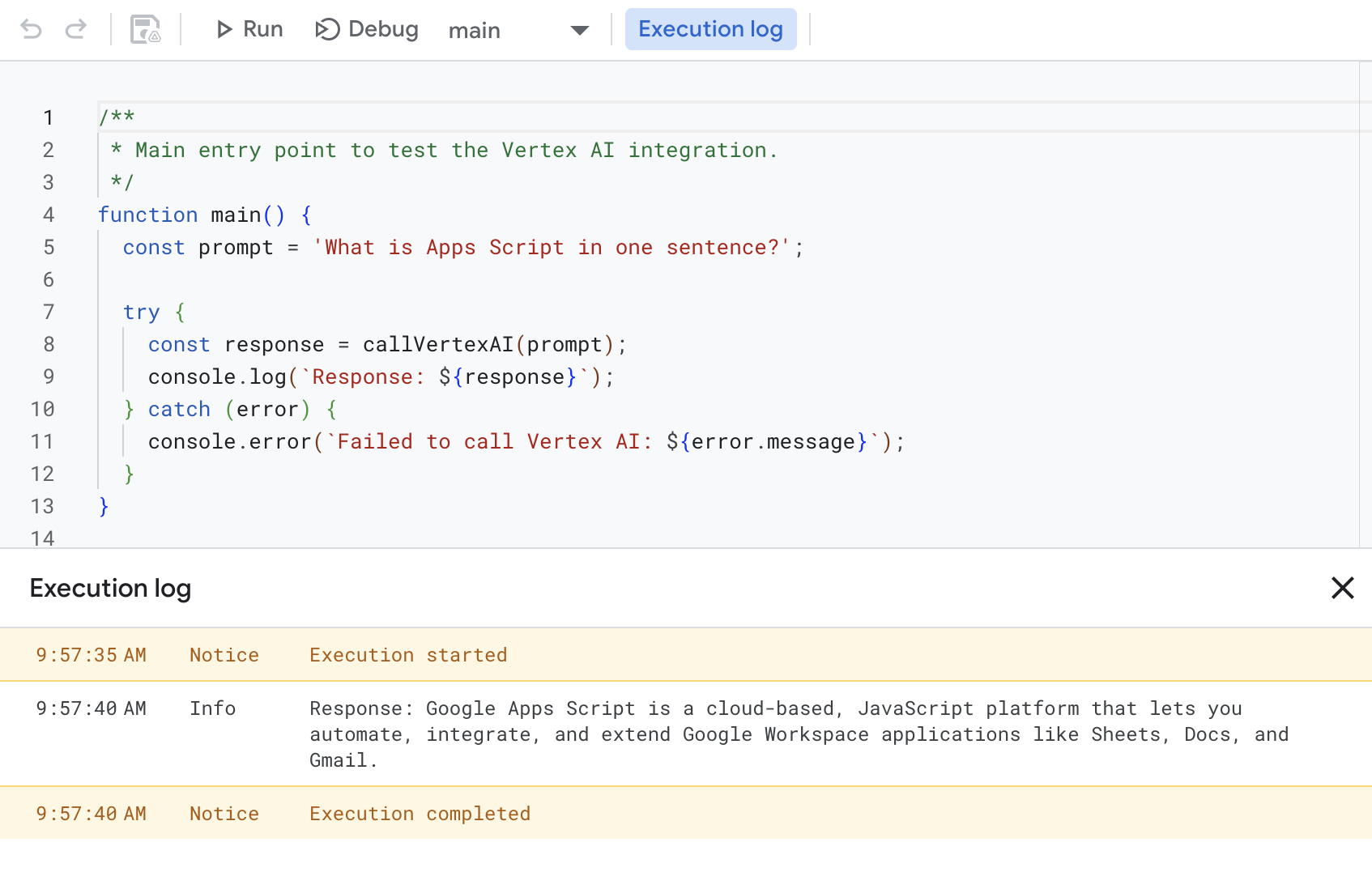
برای مثال، گزارش اجرا پاسخی مانند زیر را برمیگرداند:
Response: Google Apps Script is a cloud-based, JavaScript platform that lets you
automate, integrate, and extend Google Workspace applications like Sheets, Docs,
and Gmail.
تمیز کردن
برای جلوگیری از تحمیل هزینه به حساب Google Cloud خود برای منابع استفاده شده در این آموزش، توصیه میکنیم پروژه Cloud را حذف کنید.
- در کنسول گوگل کلود، به صفحه مدیریت منابع بروید. منو > مدیریت و دسترسی به منابع (IAM & Admin) > مدیریت منابع (Manage Resources) کلیک کنید.
- در لیست پروژهها، پروژهای را که میخواهید حذف کنید انتخاب کنید و سپس روی «حذف کلیک کنید.
- در کادر محاورهای، شناسه پروژه را تایپ کنید و سپس برای حذف پروژه، روی خاموش کردن (Shut down) کلیک کنید.
برای جلوگیری از تحمیل هزینه به حساب Google Cloud خود برای منابع استفاده شده در این راهنمای سریع، توصیه میکنیم پروژه Cloud را حذف کنید.
مباحث مرتبط
- مستندات خدمات پیشرفته Vertex AI
- مستندات پلتفرم هوش مصنوعی ورتکس
- گالری نمونههای هوش مصنوعی Google Workspace را مشاهده کنید