

Bu kılavuzda, teklifli sistem ve şelale entegrasyonlarını kapsayarak uyumlulaştırma kullanarak Unity Ads'den reklam yüklemek ve göstermek için Google Mobile Ads Flutter Plugin nasıl kullanılacağı açıklanmaktadır. Bu açıklamalar, Unity Ads'in bir reklam biriminin uyumlulaştırma yapılandırmasına nasıl ekleneceğini ve Unity Ads reklam SDK'sının ve bağdaştırıcısının bir Flutter uygulamasına nasıl entegre edileceğini kapsar.
Desteklenen entegrasyonlar ve reklam biçimleri
Unity Ads için Ad Manager uyumlulaştırma adaptörünün özellikleri şunlardır:
| Entegrasyon | |
|---|---|
| Teklifli sistem | |
| Şelale | 1 |
| Formatlar | |
| Banner | |
| Geçiş reklamı | |
| Ödüllü | |
Ön koşullar
Devam etmeden önce aşağıdakileri doğrulayın:
- En yeni Google Mobile Ads Flutter Plugin sürümü.
- Flutter çerçevesi 3.7.0 veya sonraki sürümler.
- [Teklifli sistem için]: Teklifli sistemde desteklenen tüm reklam biçimlerini entegre etmek için Unity Ads 1.1.0 veya sonraki sürümler için Google Mobil Reklamlar Uyumlulaştırma Eklentisi'ni kullanın (en yeni sürüm önerilir).
- Android'de dağıtmak için
- Android API düzeyi 24 veya sonraki sürümler.
- iOS'te dağıtmak için
- iOS 13.0 veya sonraki sürümlerin dağıtım hedefi
- Google Mobile Ads Flutter Plugin ile yapılandırılmış çalışan bir Flutter projesi. Ayrıntılar için Google Mobile Ads Flutter Plugin hizmetini kurma başlıklı makaleyi inceleyin.
1. adım: Unity Ads kullanıcı arayüzünde yapılandırmaları ayarlayın
Unity Ads'e kaydolun veya giriş yapın.
Proje oluşturma
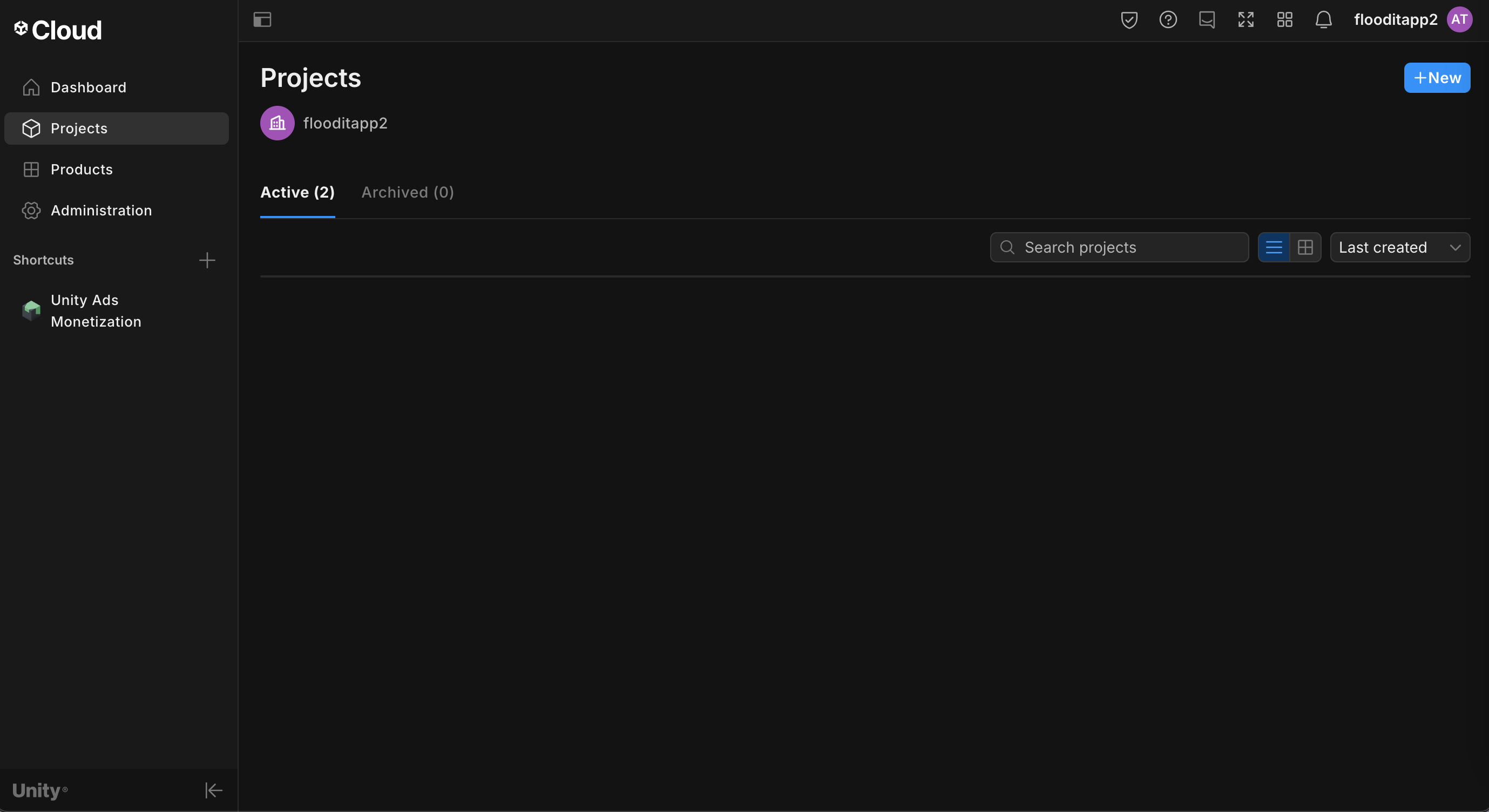
Unity Ads kontrol panelinde Projects'e (Projeler) gidip New'i (Yeni) tıklayın.
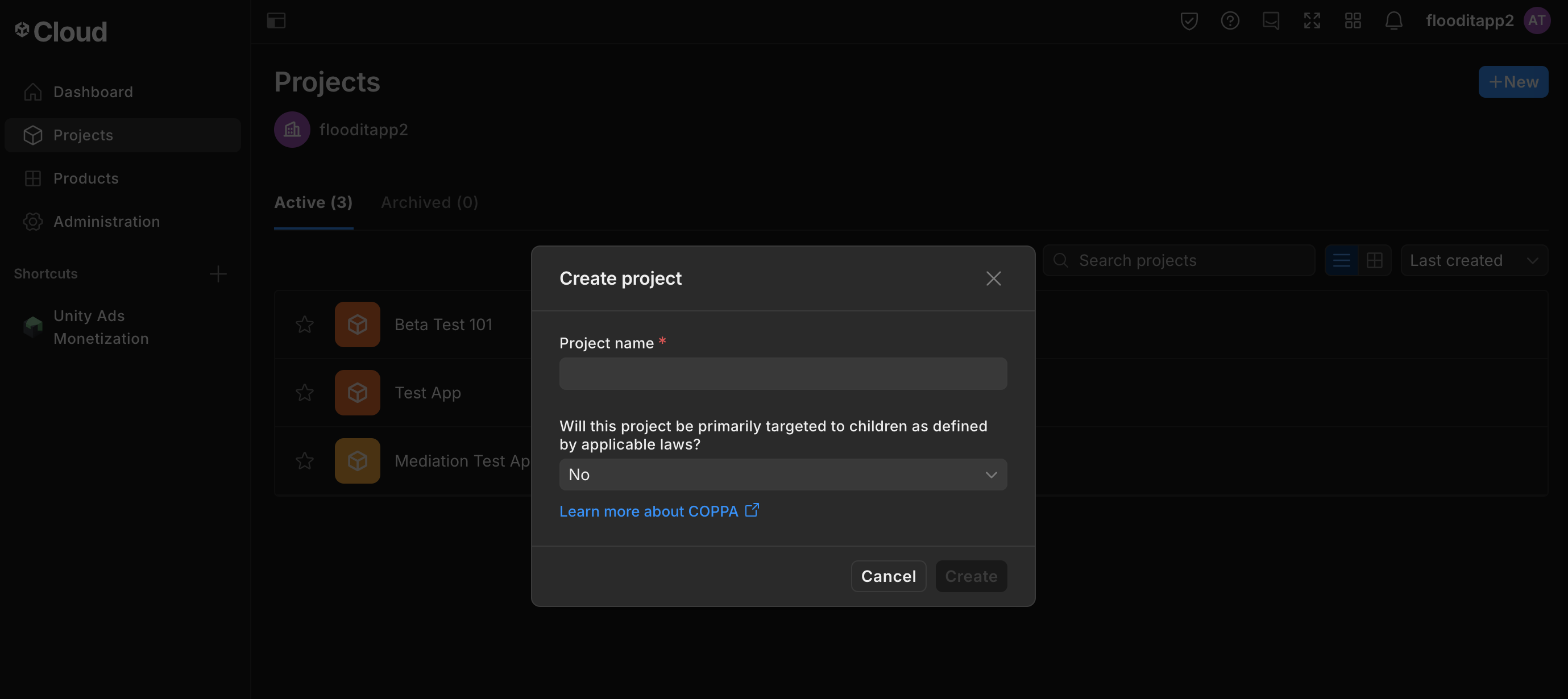
Formu doldurun ve projenizi eklemek için Oluştur'u tıklayın.
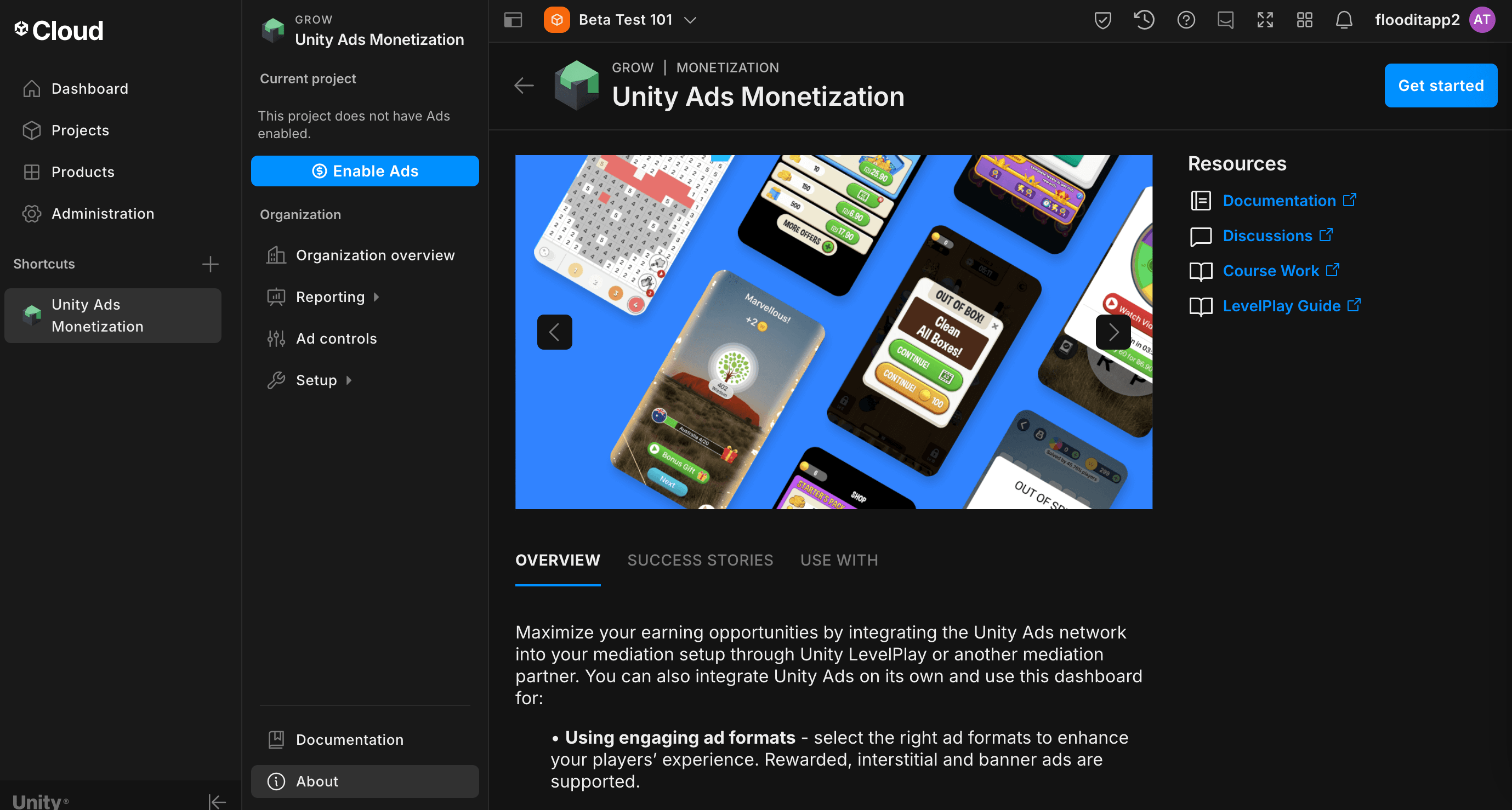
Unity Ads Monetization'a gidin ve Get started'ı (Başlayın) tıklayın.
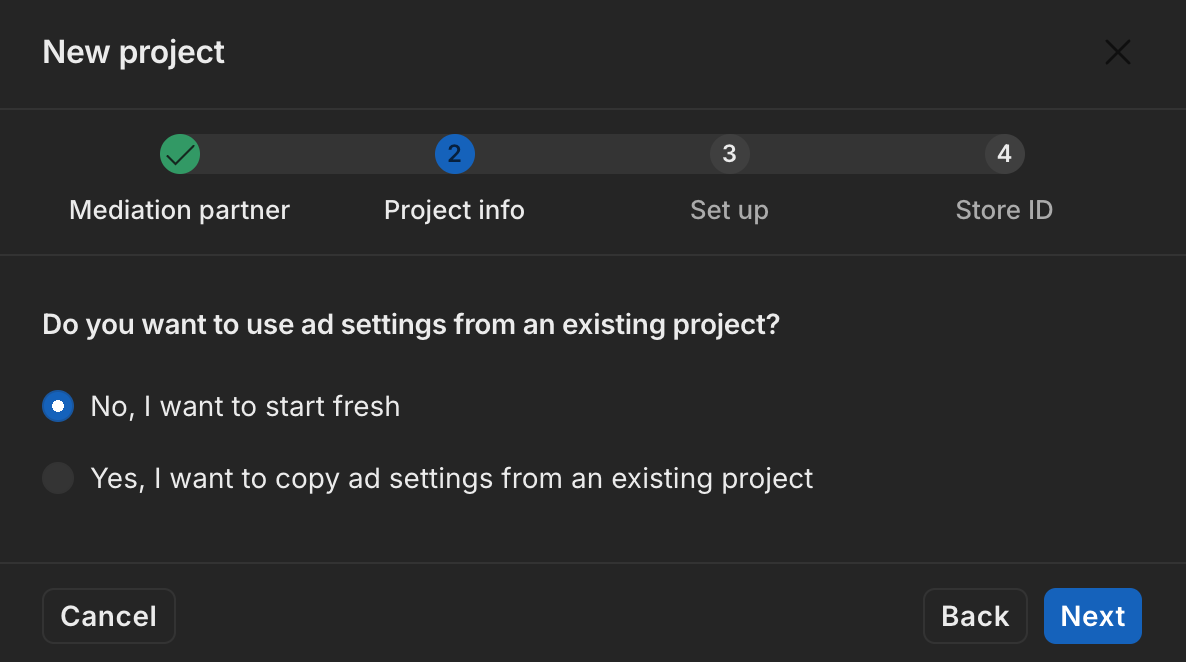
New Project (Yeni Proje) modunda I will use Mediation'ı (Uyumlulaştırma kullanacağım) ve Mediation Partner (Uyumlulaştırma İş Ortağı) için Google AdMob'u seçip Next'i (İleri) tıklayın.

Reklam ayarları seçeneğini belirleyin ve Sonraki'yi tıklayın.
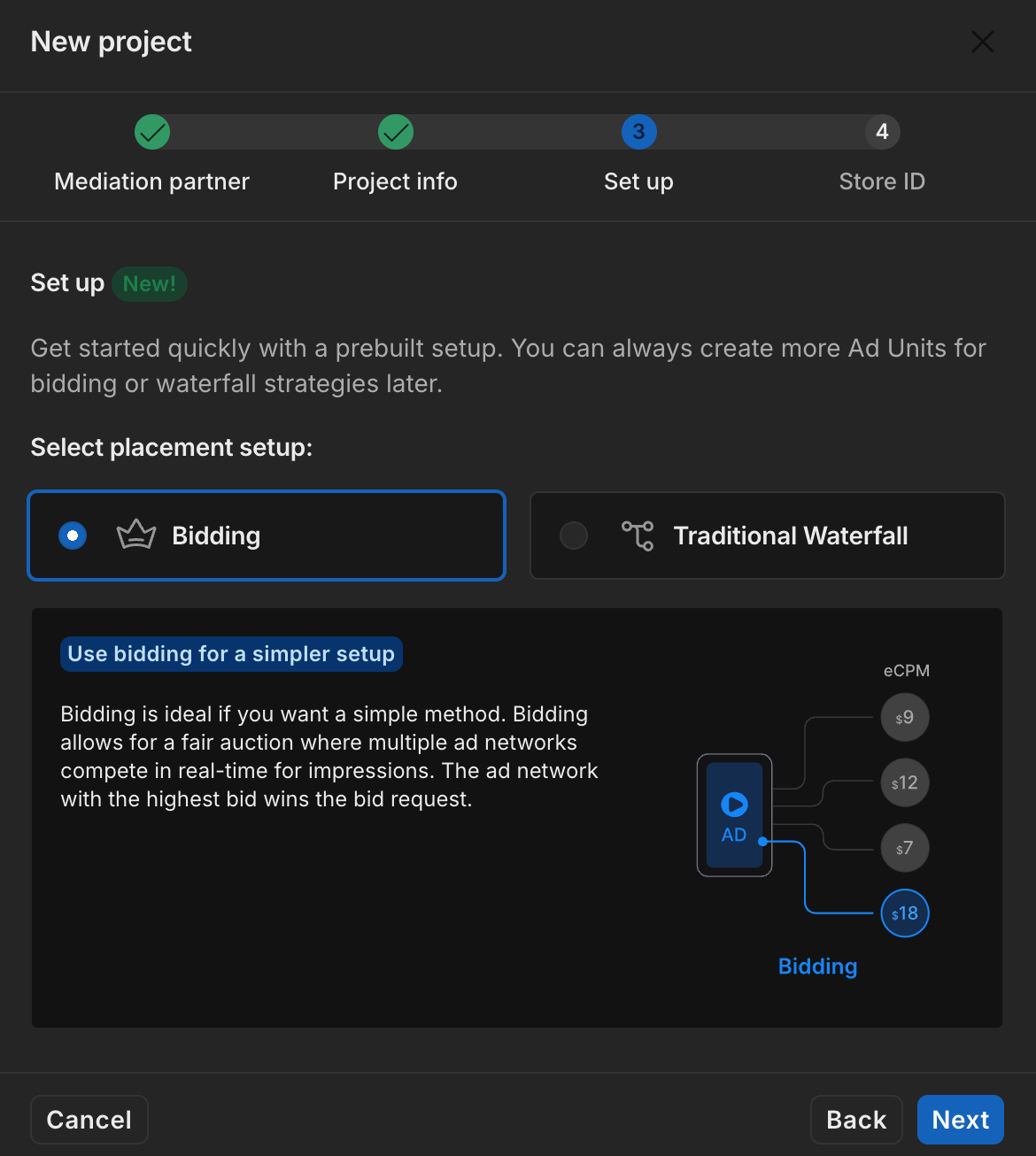
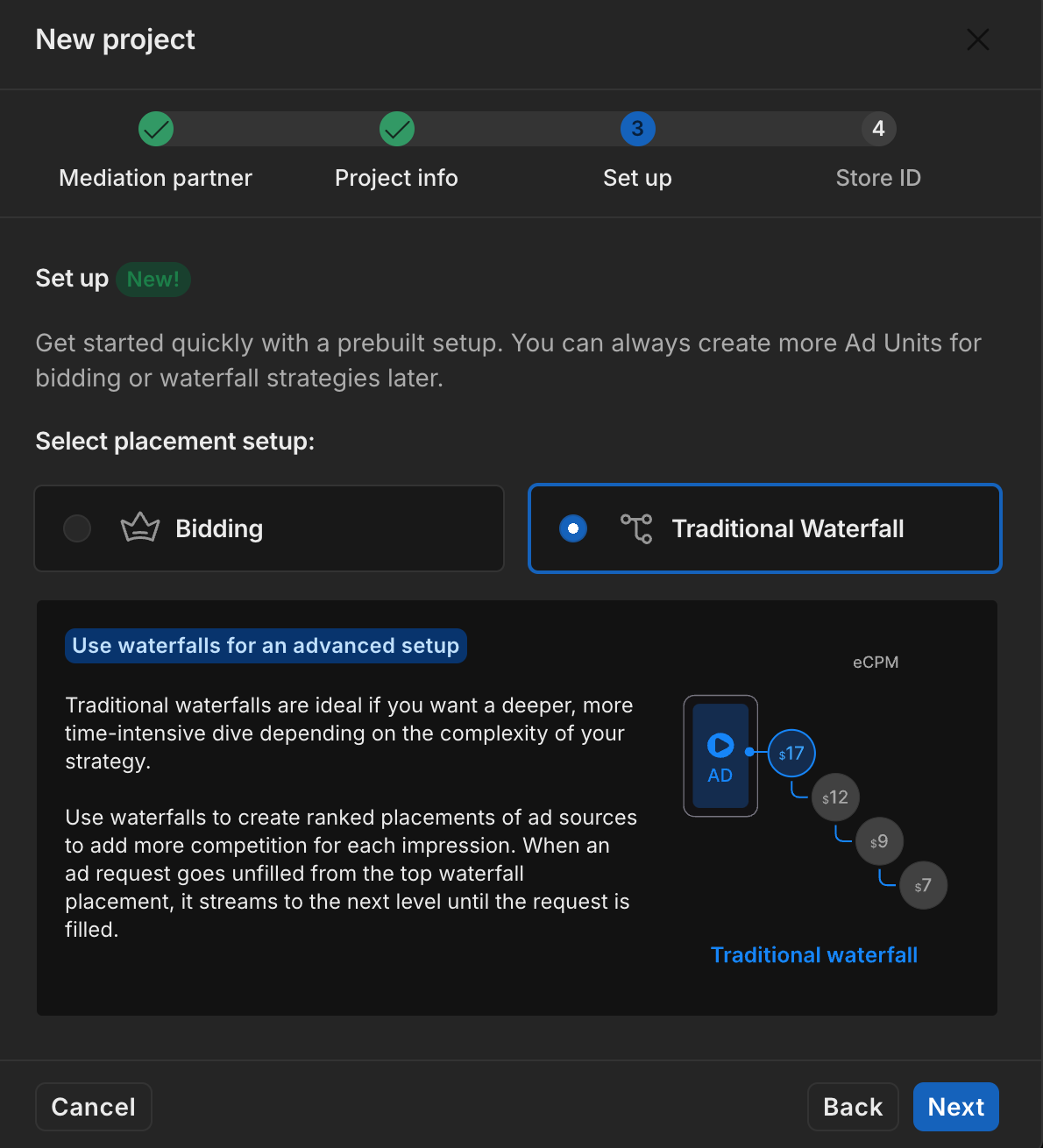
Yerleşim ayarlarınızı seçip İleri'yi tıklayın.
Teklif verme
Şelale
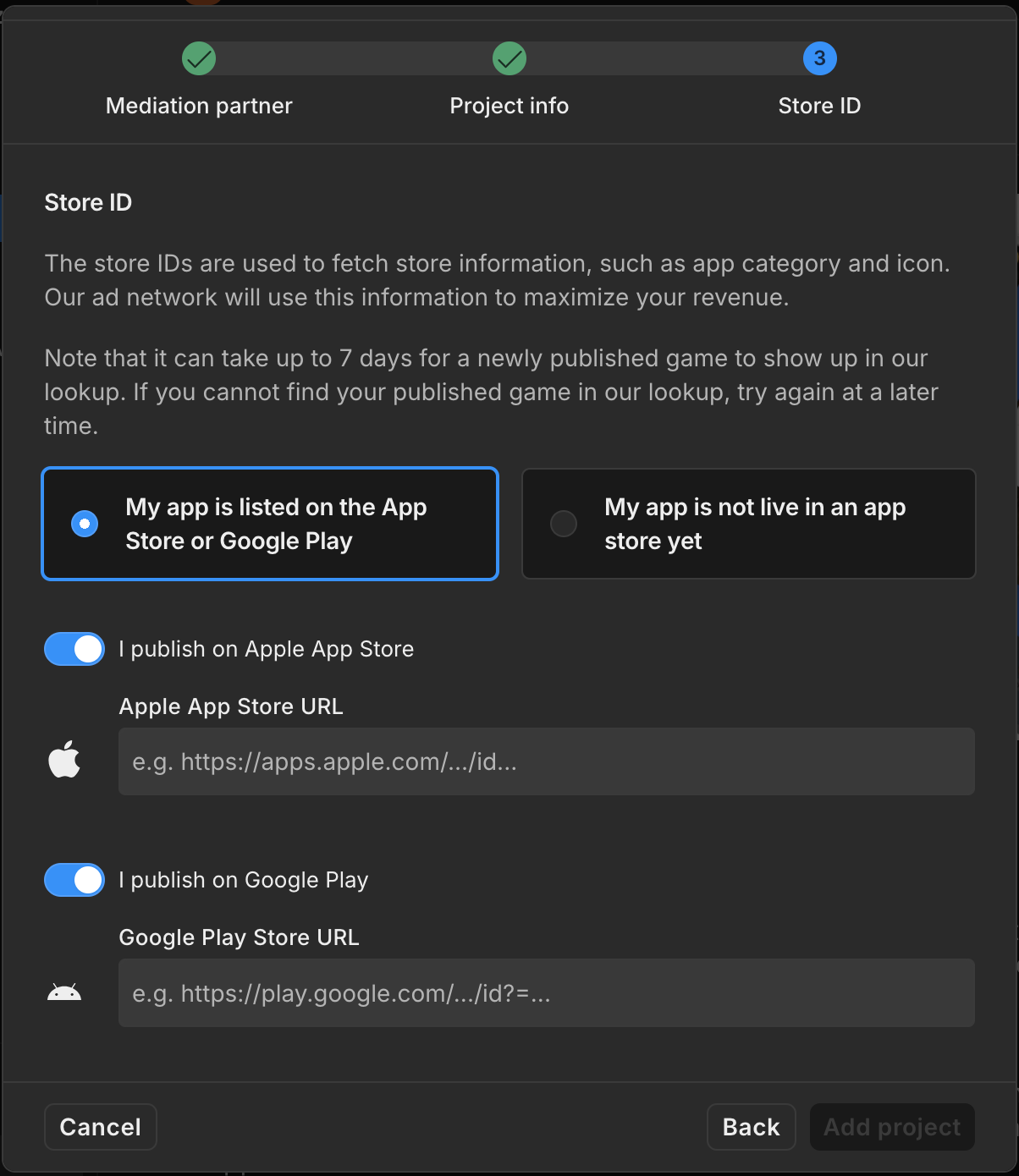
Formu doldurun, ardından Proje ekle'yi tıklayın.
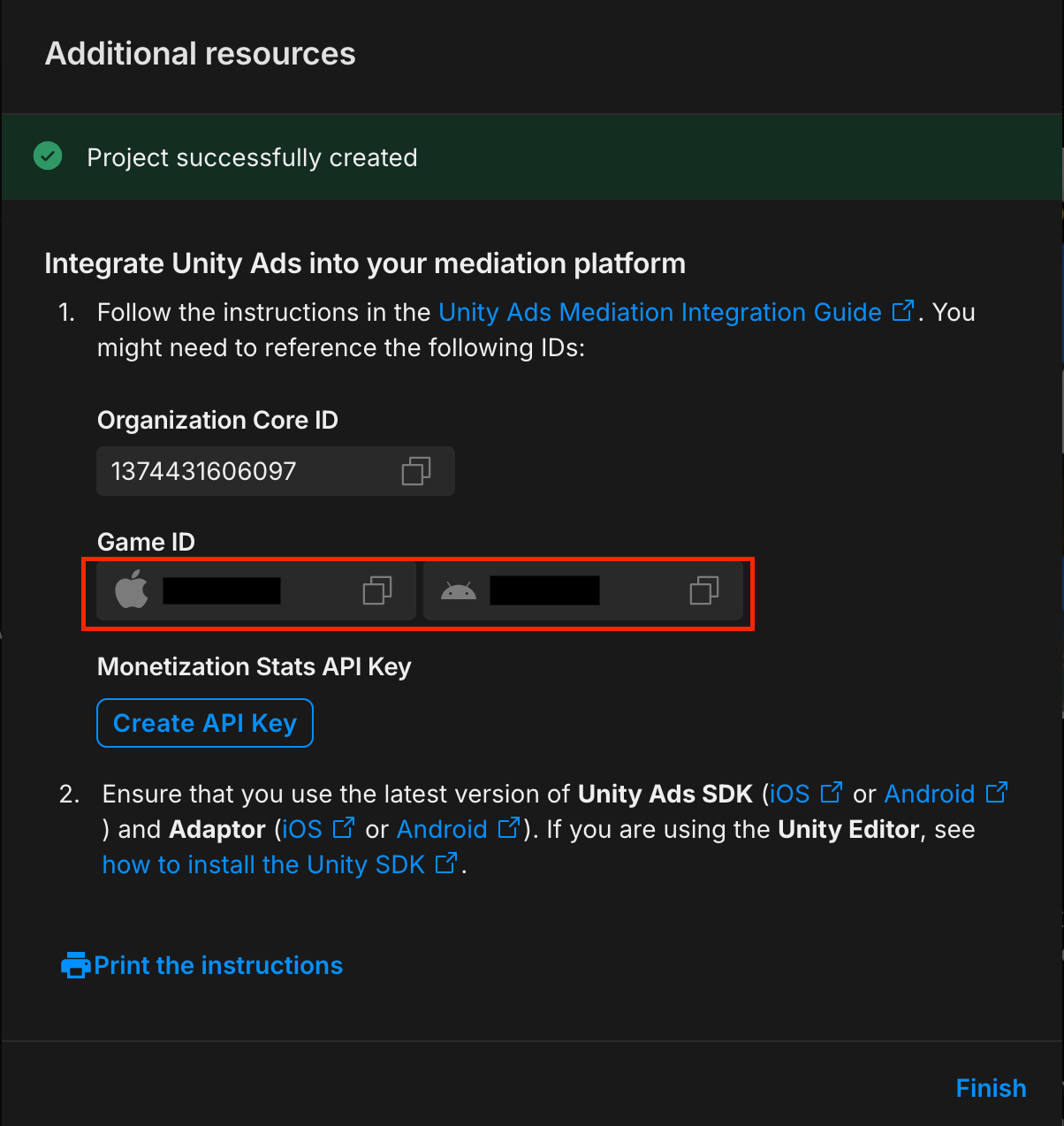
Oyun kimliğini not edin.
Reklam birimleri ve yerleşimler oluşturma
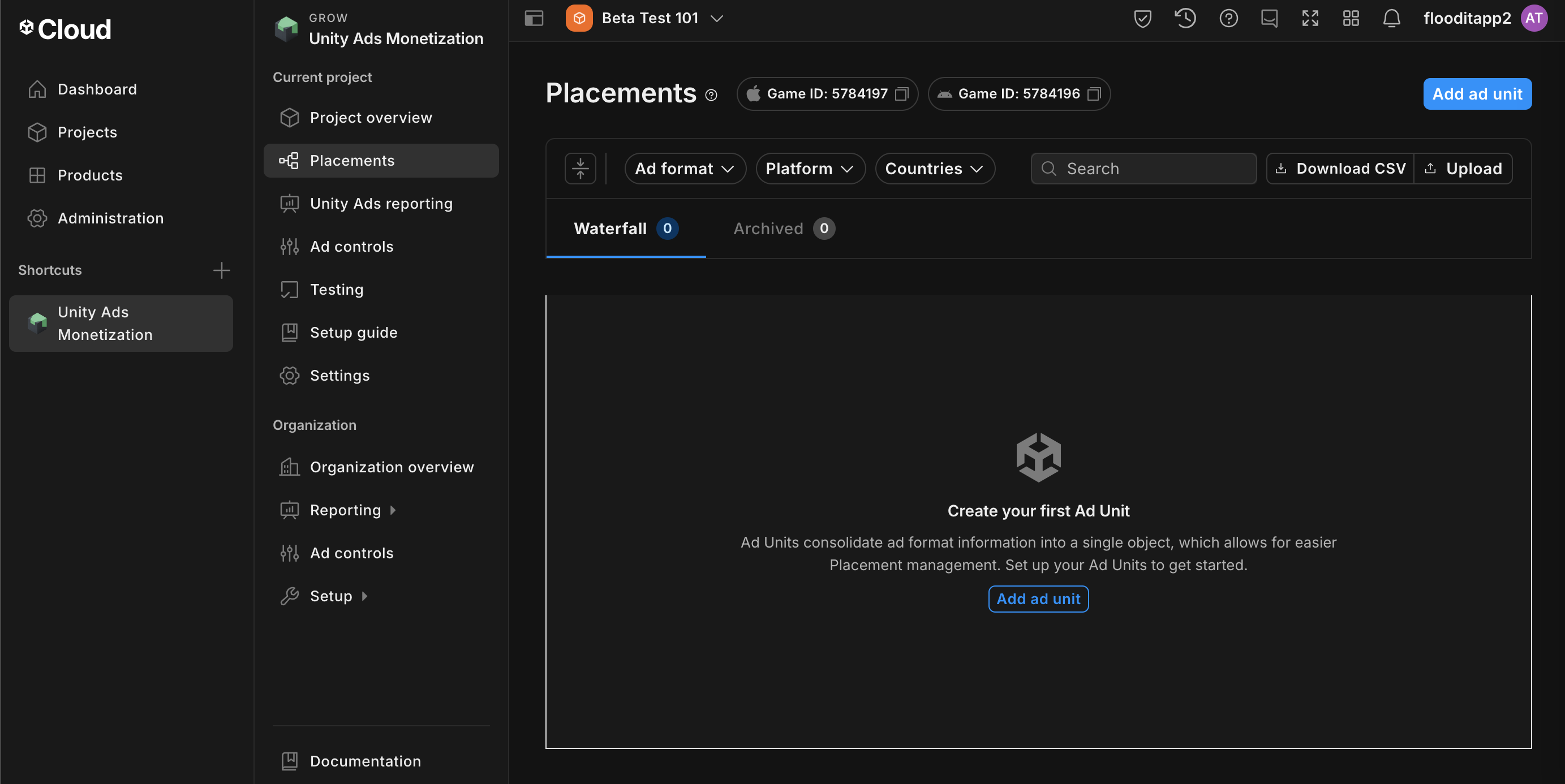
Unity Ads Monetization > Placements (Yerleşimler) bölümüne gidin, projenizi seçin ve Add ad unit'ı (Reklam birimi ekle) tıklayın.
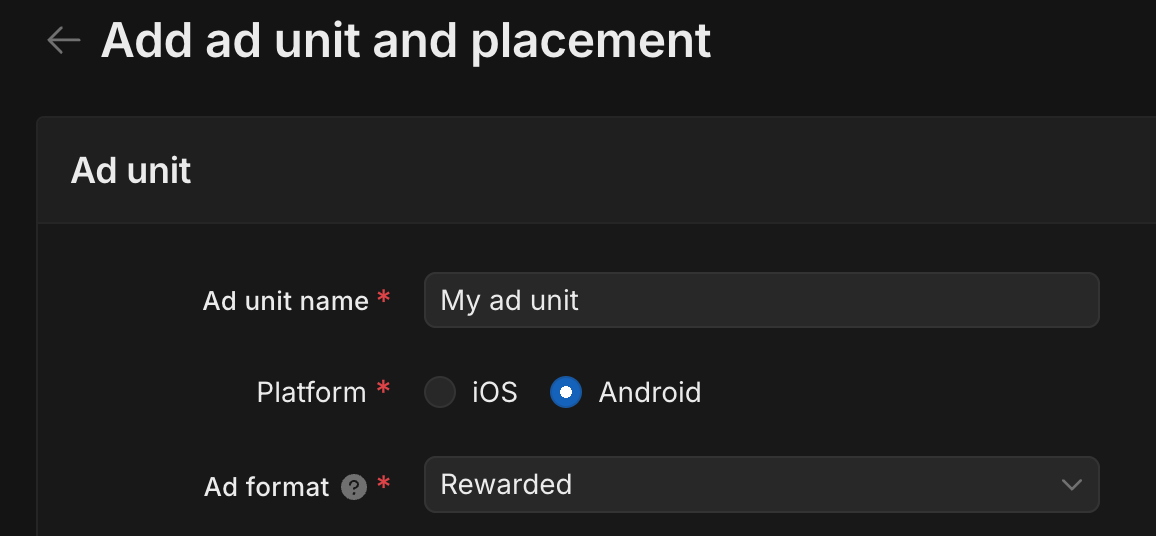
Bir reklam birimi adı girin, ardından platformunuzu ve reklam biçiminizi seçin.
Android
iOS
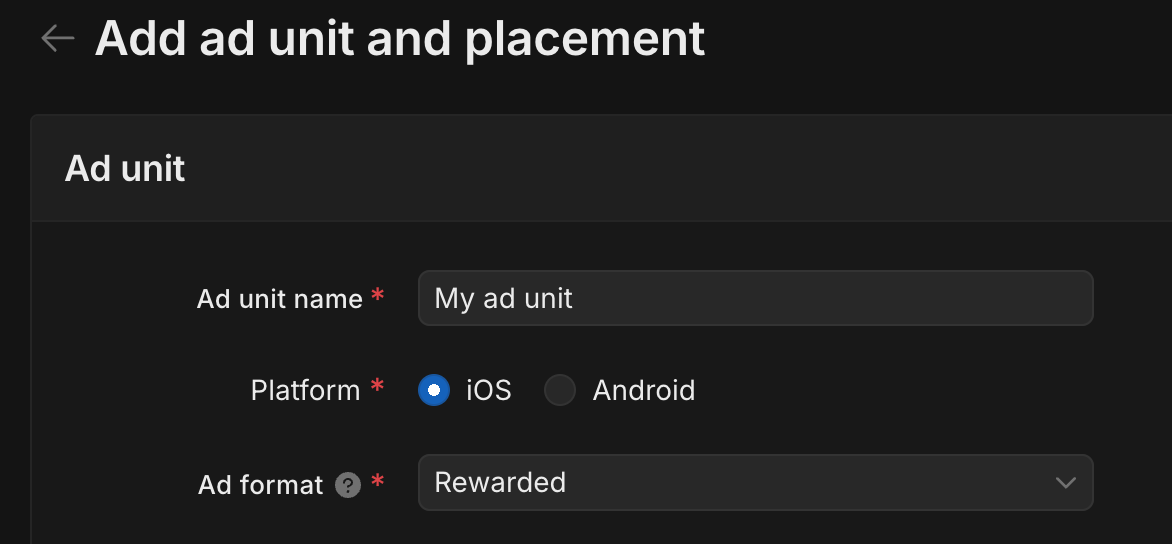
Para kazanma > Yerleşimler'e gidin ve Reklam Birimi Ekle'yi tıklayın.
Bir Reklam Birimi Adı girin, ardından Platform ve Reklam Biçimi'ni seçin.
Android
iOS
Kurulum için Şelale'yi seçin. Yerleşim bölümünde Yerleşim adı, Coğrafi Etiketleme ve Hedef'i girin.
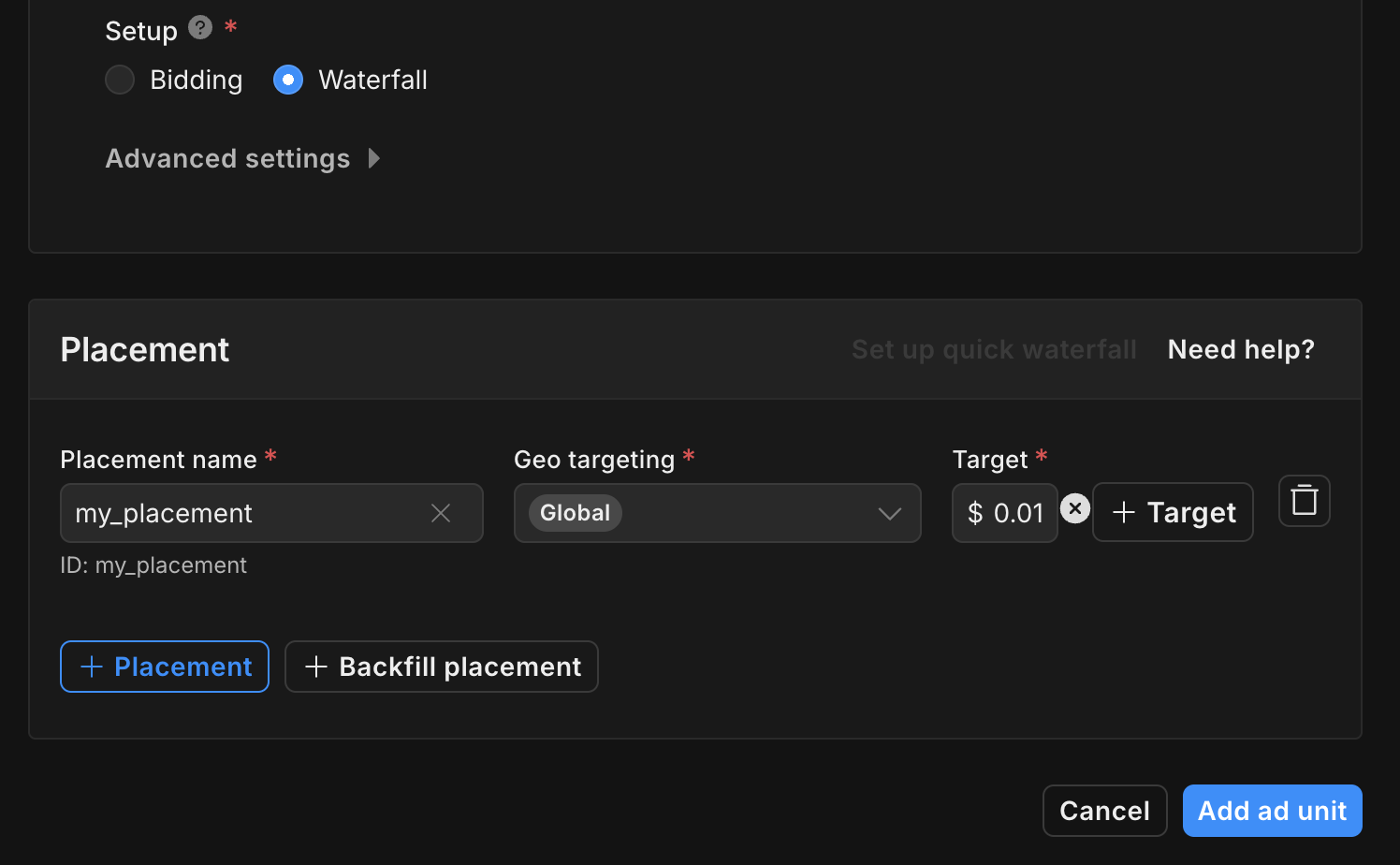
Yerleşim kimliğini not edin.
Son olarak, reklam biriminizi ve yerleşiminizi kaydetmek için Reklam birimi ekle'yi tıklayın.
Unity Ads Reporting API anahtarını bulma
Teklif verme
Bu adım, teklif entegrasyonları için gerekli değildir.
Şelale
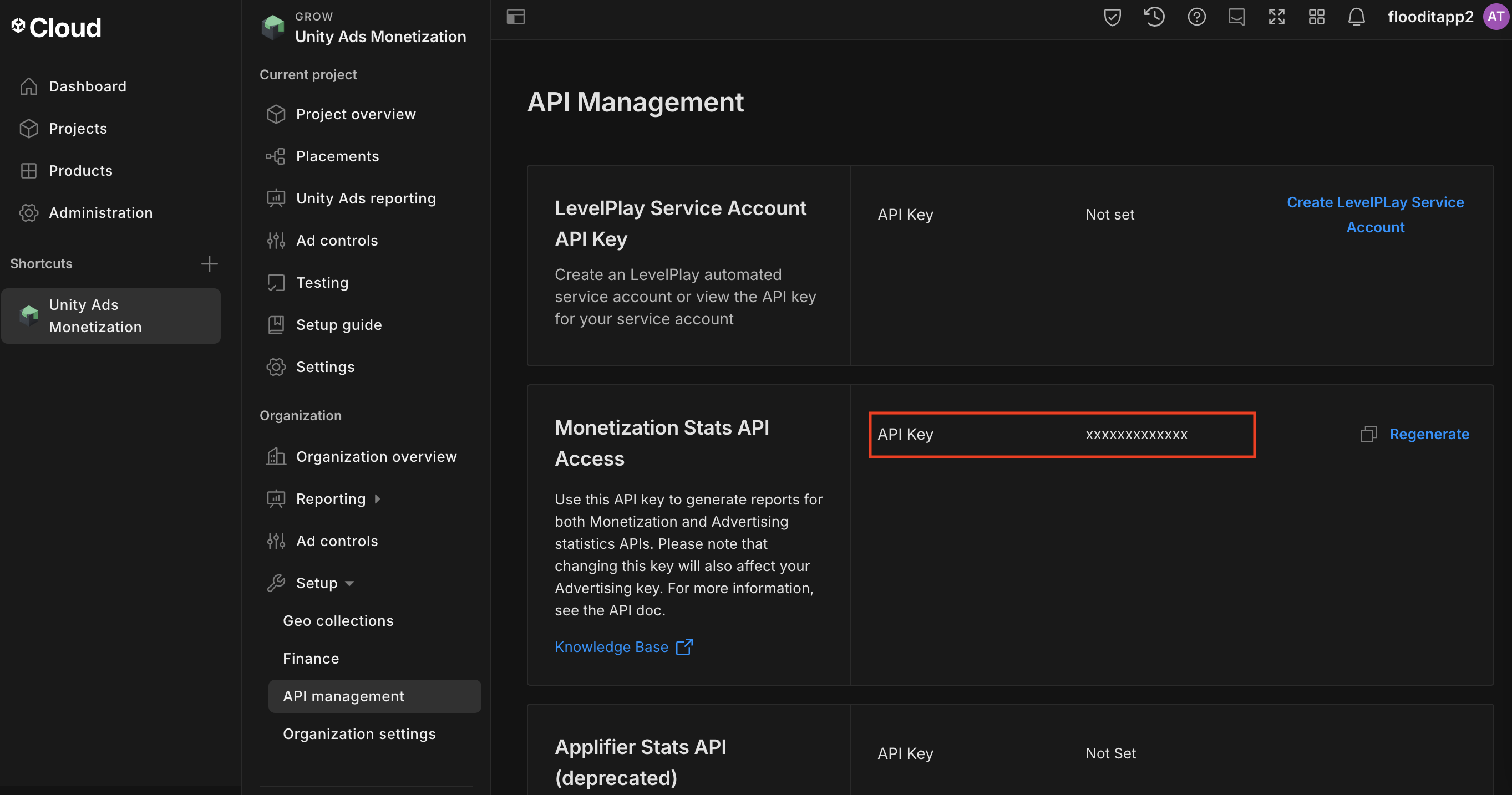
Unity Ads Monetization > API management'a (API yönetimi) gidin ve Monetization Stats API Access'teki (Para Kazanma İstatistikleri API Erişimi) API Key'i (API Anahtarı) not edin.
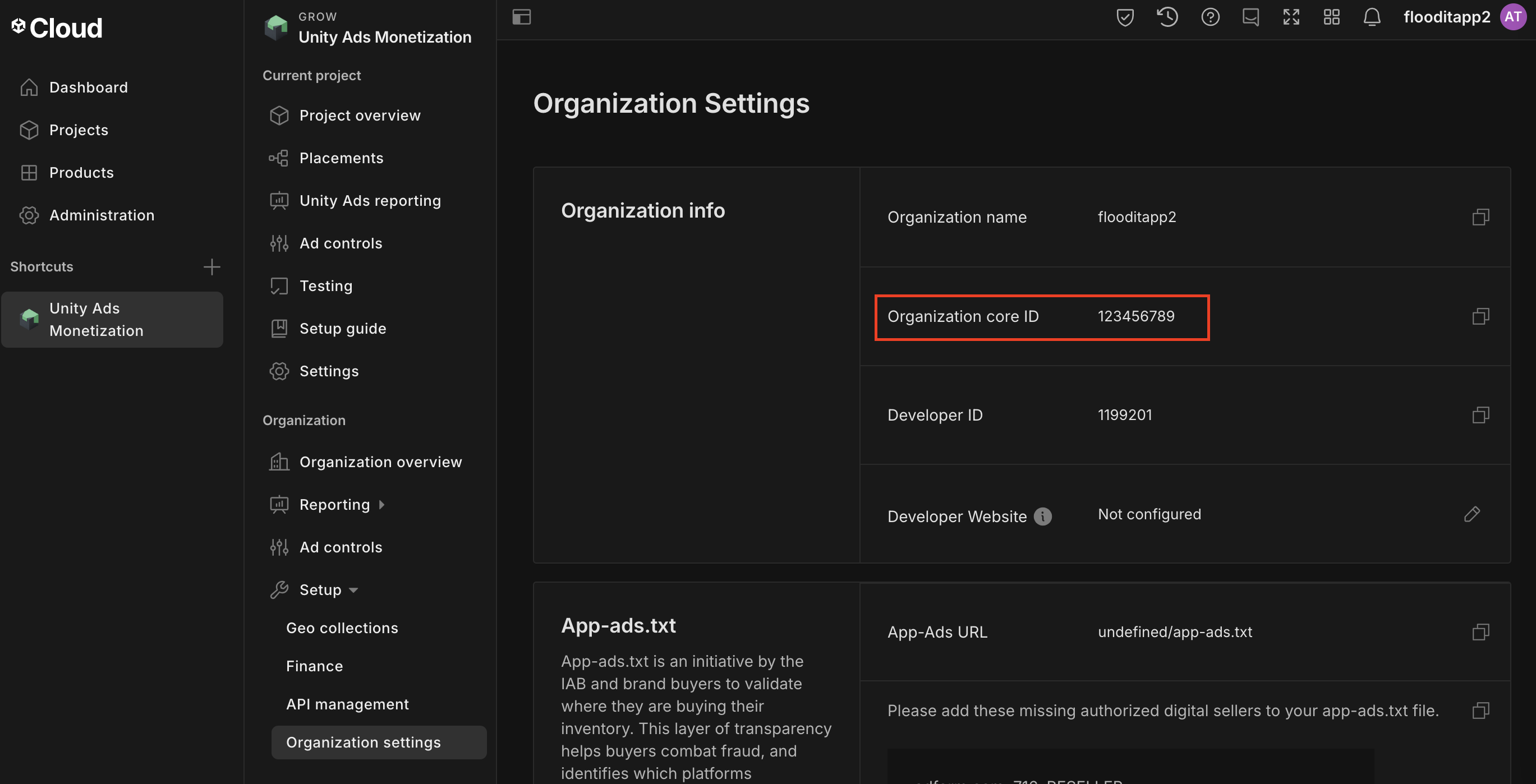
Ardından, Unity Ads Monetization > Organization Settings'e (Kuruluş Ayarları) gidin ve Organization core ID'yi (Temel kuruluş kimliği) not edin.
app-ads.txt dosyanızı güncelleme
Uygulamalar İçin Yetkili Satıcılar app-ads.txt, uygulama reklamı envanterinizin yalnızca yetkili olarak tanımladığınız kanallar üzerinden satılmasını sağlamaya yardımcı olan bir IAB Tech Lab girişimidir. Reklam gelirinde önemli ölçüde kayıp yaşanmasını önlemek için bir app-ads.txt dosyası uygulamanız gerekir.
Bunu henüz yapmadıysanız
Ad Manager için bir app-ads.txt dosyası oluşturun.
Unity Ads için app-ads.txt dosyasını uygulamak istiyorsanız app-ads.txt dosyasını ilk kez ayarlama başlıklı makaleyi inceleyin.
Test modunu etkinleştirme
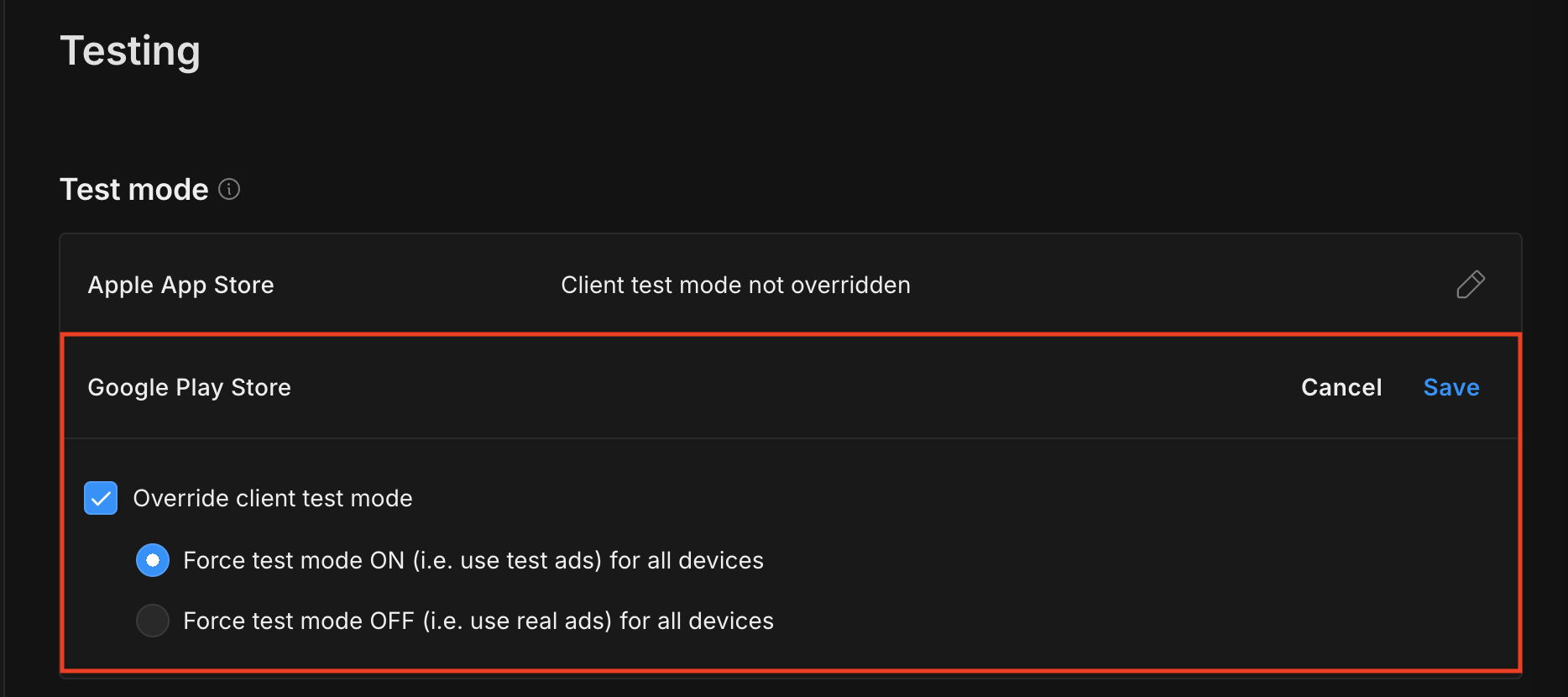
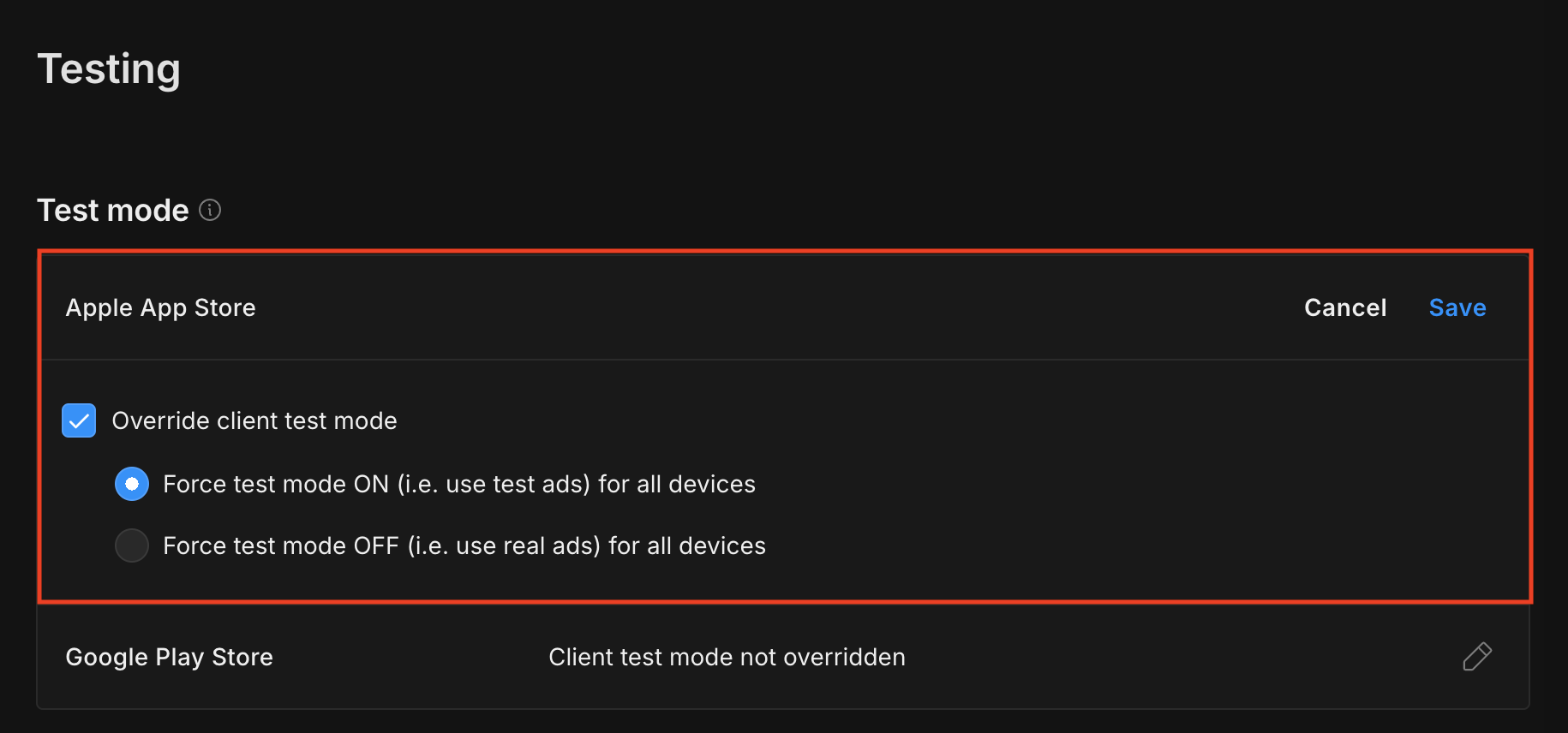
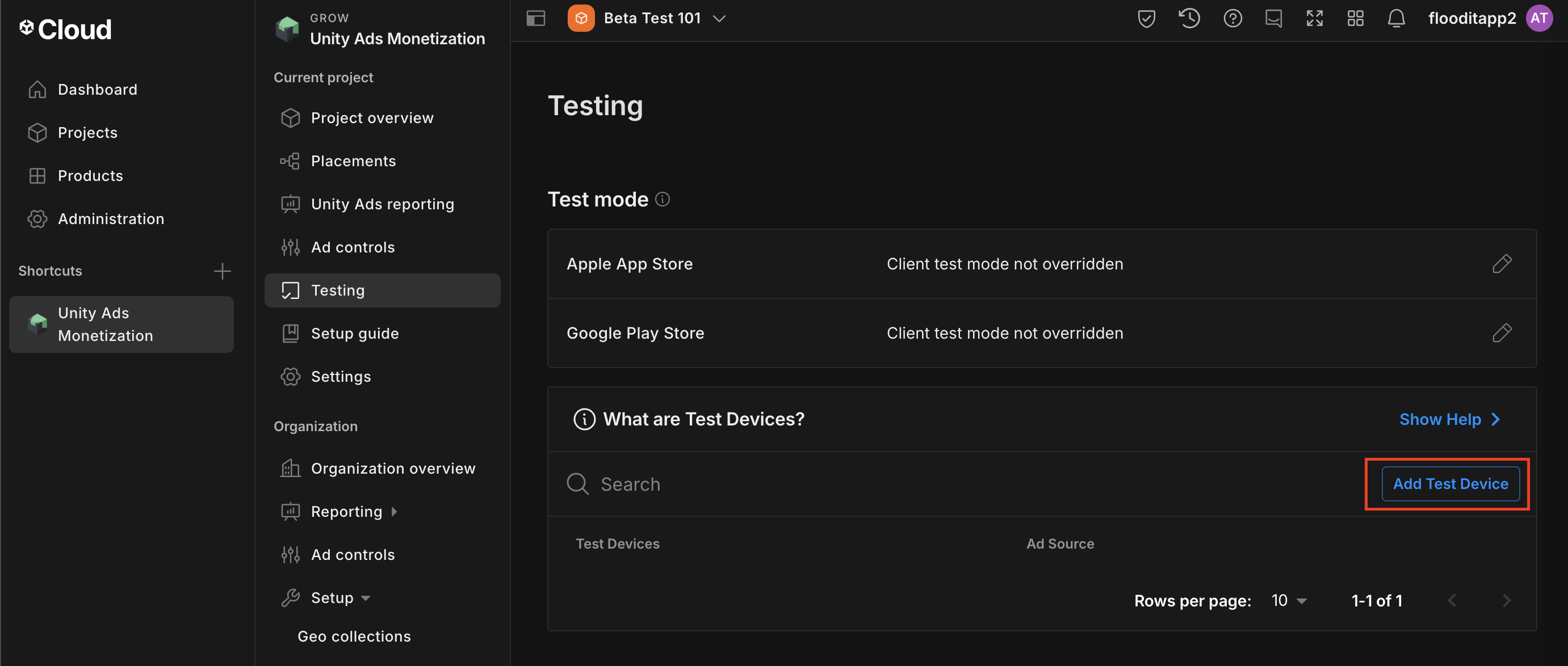
Test modu, Unity Ads kontrol panelinden etkinleştirilebilir. Unity Ads Monetization > Testing'e (Test) gidin.
Her platformun düzenle düğmesini tıklayıp İstemci test modunu geçersiz kıl'ı etkinleştirerek ve Tüm cihazlar için test modunu zorunlu kıl (ör. test reklamları kullan) seçeneğini belirleyerek uygulamanız için test modunu zorunlu kılabilirsiniz.
Android
iOS
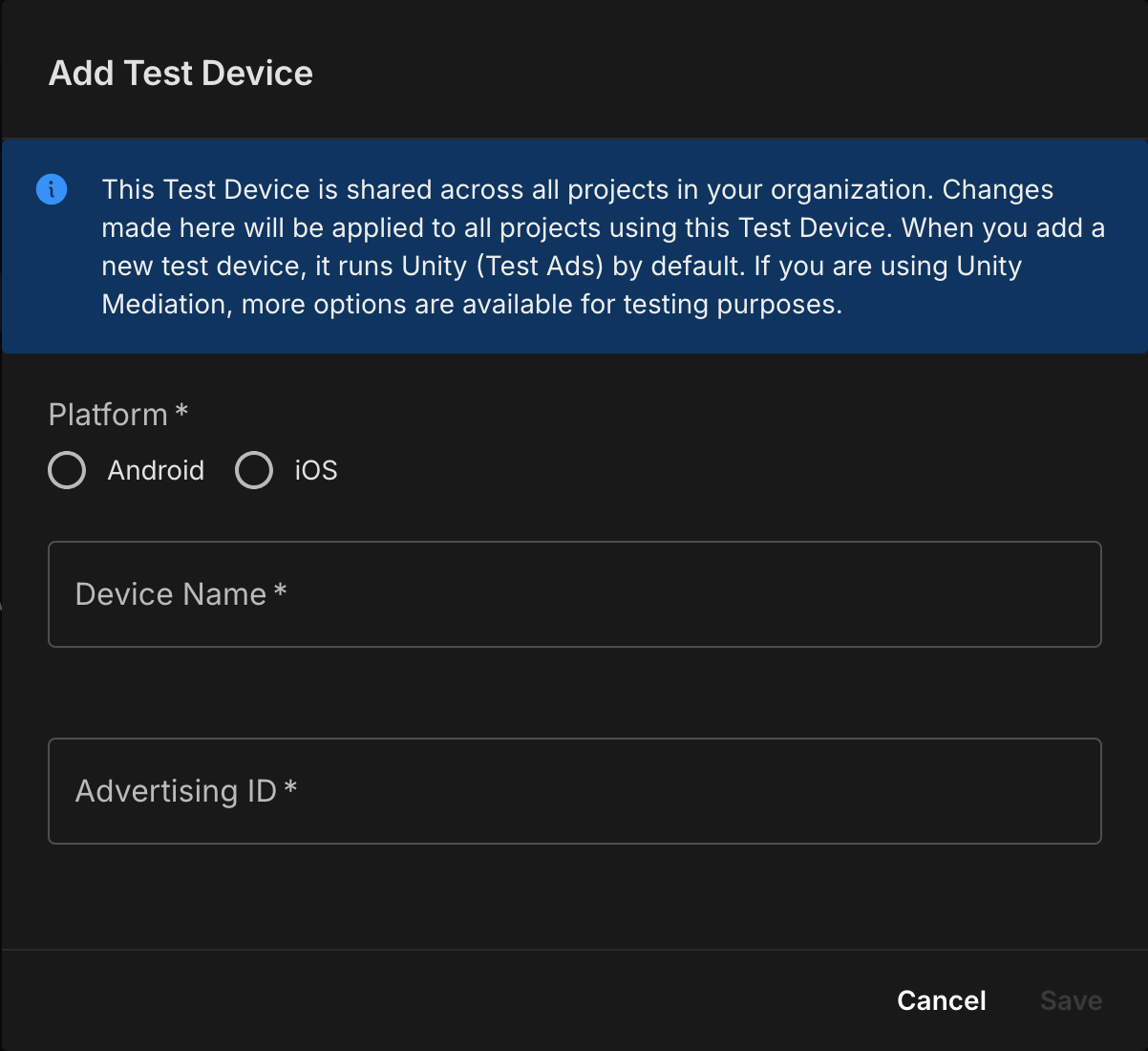
Alternatif olarak, Test Cihazı Ekle'yi tıklayarak belirli cihazlar için test modunu etkinleştirebilirsiniz.
Test cihazınızın ayrıntılarını girip Kaydet'i tıklayın.
2. adım: Ad Manager kullanıcı arayüzünde Unity Ads reklam talebini ayarlayın
Reklam biriminiz için uyumlulaştırma ayarlarını yapılandırma
Android
Talimatlar için Android kılavuzundaki 2. adıma bakın.
iOS
Talimatlar için iOS kılavuzundaki 2. adıma bakın.
Unity Ads'i GDPR ve ABD eyalet yönetmelikleri reklam iş ortakları listesine ekleme
Unity Ads'i Ad Manager kullanıcı arayüzündeki AB ve ABD eyalet düzenlemeleri reklam iş ortakları listesine eklemek için AB tüzükleri ayarları ve ABD eyalet düzenlemeleri ayarları bölümündeki adımları uygulayın.
3. adım: Unity Ads SDK'sını ve bağdaştırıcısını içe aktarın
pub.dev üzerinden entegrasyon
Paketinizin pubspec.yaml dosyasına Unity reklam SDK'sı ve bağdaştırıcısının en yeni sürümleriyle aşağıdaki bağımlılığı ekleyin:
dependencies:
  gma_mediation_unity: ^1.11.1
Manuel Entegrasyon
Unity Ads için Google Mobil Reklamlar uyumlulaştırma eklentisinin en yeni sürümünü indirin, indirilen dosyayı çıkarın ve çıkarılan eklenti klasörünü (ve içeriğini) Flutter projenize ekleyin. Ardından, aşağıdaki bağımlılığı ekleyerek pubspec.yaml dosyanızda eklentiye referans verin:
dependencies:
  gma_mediation_unity:
    path: path/to/local/package
4. adım: Unity reklam SDK'sındaki gizlilik ayarlarını uygulayın
AB Kullanıcı Rızası ve GDPR
Google AB kullanıcı rızası politikasına uymak için Avrupa Ekonomik Alanı (AEA), Birleşik Krallık ve İsviçre'deki kullanıcılarınıza belirli açıklamalar yapmanız, yasal olarak gerekli olduğu durumlarda çerezlerin veya diğer yerel depolama alanlarının kullanımı ve reklam kişiselleştirme için kişisel verilerin toplanması, paylaşılması ve kullanılması konusunda kullanıcılarınızın rızasını almanız gerekir. Bu politika, AB eGizlilik Yönergesi ve Genel Veri Koruma Yönetmeliği (GDPR) şartlarını yansıtmaktadır. Uyumlulaştırma zincirinizdeki her reklam kaynağına rıza bilgisinin iletildiğini doğrulamak sizin sorumluluğunuzdadır.
Unity Ads Flutter bağdaştırıcısı 1.10.0 ve sonraki sürümleri, IAB'nin Şeffaflık ve Kullanıcı Rızası Çerçevesi (TCF) ile entegre olan Kullanıcı Rızası Yönetim Platformlarından Unity Ads reklam SDK'sına GDPR izin sinyallerinin iletilmesini destekler. Daha fazla bilgi için TCF veya TCF dışı bir izin yapılandırması ayarlama başlıklı makaleyi inceleyin.
ABD eyalet gizlilik yasaları
ABD eyaletlerindeki gizlilik yasaları, kullanıcılara "kişisel bilgilerinin" "satışının" (yasaların bu terimleri tanımladığı biçimiyle) kapsamı dışında kalma hakkı tanınmasını zorunlu kılar. Kapsam dışında kalma seçeneği, "satan" tarafın ana sayfasında belirgin bir şekilde gösterilen "Kişisel Bilgilerimi Satma" bağlantısıyla sunulur. ABD eyalet gizlilik yasalarına uygunluk rehberi, Google reklamları sunmak için kısıtlanmış veri işlemeyi etkinleştirme olanağı sunar ancak Google bu ayarı uyumlulaştırma zincirinizdeki her reklam ağına uygulayamaz. Bu nedenle, uyumluluğu sağlamak için, uyumlulaştırma zincirinizde kişisel bilgilerin satışına katılabilecek tüm reklam ağlarını belirlemeli ve bu ağların her birinden gelen yönergeleri uygulamanız gerekir.
Unity Ads için Google Mobil Reklamlar uyumlulaştırma eklentisi,
GmaMediationUnity.setCCPAConsent()
yöntemini içerir. Aşağıdaki örnek kodda, izin bilgilerinin Unity reklam SDK'sına nasıl iletileceği gösterilmektedir. Bu yöntemi çağırmayı seçerseniz Google Mobile Ads Flutter Plugin üzerinden reklam isteğinde bulunmadan önce bunu yapmanız önerilir.
import 'package:gma_mediation_unity/gma_mediation_unity.dart';
// ...

GmaMediationUnity.setCCPAConsent(true);
Yaş değerlendirmesini ayarlama
Unity Ads uyumlulaştırma eklentisinin 1.6.5 ve sonraki sürümleri, çocuklara yönelik ayarını ve reşit olma yaşının altındaki kullanıcılar ayarını Unity Ads'e yönlendirir.
Unity Ads, bu sinyalleri kullanıcı bazında işlemek için Unity Monetization kontrol panelinde Karma Kitle tanımını etkinleştirmenizi gerektirir. Projenizde karma kitle tanımını etkinleştirme hakkında daha fazla bilgi için Oyun düzeyinde yaş tanımları belirleme başlıklı makaleyi inceleyin.
5. adım: Gerekli kodu ekleyin
Android
Unity Ads Android entegrasyonları için ek kod gerekmez.
iOS
SKAdNetwork entegrasyonu
SKAdNetwork tanımlayıcılarını projenizin Info.plist dosyasına eklemek için Unity Ads'in dokümanlarını inceleyin.
6. adım: Uygulamanızı test edin
Test reklamlarını etkinleştirme
Ad Manager için test cihazınızı kaydettiğinizden ve Unity Ads kullanıcı arayüzünde test modunu etkinleştirdiğinizden emin olun.
Test reklamlarını doğrulama
Unity Ads'den test reklamları aldığınızı doğrulamak için Unity Ads (Teklifli Sistem) ve Unity Ads (Şelale) reklam kaynaklarını kullanarak reklam inceleyicide tek reklam kaynağı testini etkinleştirin.
Hata kodları
Adaptör Unity Ads'den reklam alamıyorsa yayıncılar aşağıdaki sınıflarda ResponseInfo kullanarak reklam yanıtındaki temel hatayı kontrol edebilir:
Android
com.google.ads.mediation.unity.UnityAdapter
com.google.ads.mediation.unity.UnityMediationAdapter
iOS
GADMAdapterUnity
GADMediationAdapterUnity
Bir reklam yüklenemediğinde UnityAds bağdaştırıcısı tarafından verilen kodlar ve ilgili mesajlar şöyledir:
Android
| Hata kodu | Neden |
|---|---|
| 0-10 | UnityAds SDK'sı bir hata döndürdü. Daha fazla bilgi için koda bakın. |
| 101 | AdMob kullanıcı arayüzünde yapılandırılan UnityAds sunucu parametreleri eksik veya geçersiz. |
| 102 | UnityAds, NO_FILL durumuna sahip bir yerleşim döndürdü. |
| 103 | UnityAds, DISABLED durumunda bir yerleşim döndürdü. |
| 104 | UnityAds, boş bir bağlamla reklam göstermeye çalıştı. |
| 105 | Unity Ads'den reklamları başlatmak, yüklemek ve/veya göstermek için kullanılan bağlam bir Etkinlik örneği değil. |
| 106 | UnityAds, gösterilmeye hazır olmayan bir reklam göstermeye çalıştı. |
| 107 | UnityAds cihazda desteklenmiyor. |
| 108 | UnityAds, yerleşim başına aynı anda yalnızca 1 reklam yükleyebilir. |
| 109 | UnityAds, HATA durumuyla tamamlandı. |
| 110 | İstenen reklam boyutu, UnityAds tarafından desteklenen bir banner boyutuyla eşleşmiyor. |
| 111 | UnityAds, başlatma hatası döndürdü. |
| 112 | Unity Ads, null veya boş bir teklif jetonu döndürdü. |
| 200-204 | UnityAds Banner'da belirli bir hata. Daha fazla bilgi için koda bakın. |
iOS
| 0-9 | UnityAds SDK'sı hata döndürdü. Daha fazla bilgi için Unity'nin belgelerini inceleyin. |
| 101 | Ad Manager kullanıcı arayüzünde yapılandırılan UnityAds sunucu parametreleri eksik/geçersiz. |
| 102 | Cihaz, UnityAds tarafından desteklenmiyor. |
| 103 | UnityAds, kUnityAdsFinishStateError hata durumuyla sunumu tamamladı. |
| 104 | Unity reklam nesnesi, başlatıcısı çağrıldıktan sonra sıfır olur. |
| 105 | Reklam hazır olmadığından Unity Ads gösterilemedi. |
| 107 | UnityAds, kUnityAdsPlacementStateDisabled yerleşim durumuyla bir yerleşim değişikliği geri çağırma işlevi çağırdı. |
| 108 | Bu yerleşim için zaten bir reklam yüklenmiş. UnityAds SDK, aynı yerleşim için birden fazla reklam yüklemeyi desteklemez. |
| 109 | UnityAds tarafından döndürülen banner reklam, istenen boyutla eşleşmiyor. |
| 110 | UnityAds, başlatma hatası döndürdü. |
| 111 | Desteklenmeyen reklam biçimi. |
| 112 | UnityAds, null veya boş bir teklif jetonu döndürdü. |
Unity Ads Flutter Uyumlulaştırma Adaptörü Değişiklik Günlüğü
Sürüm 1.11.1
- Unity Android bağdaştırıcısı 4.20.1.0 sürümünü destekler.
- Unity iOS bağdaştırıcısı 4.20.1.0 sürümünü destekler.
- Google Mobil Reklam Flutter Eklentisi'nin 9.1.0 sürümüyle oluşturulmuş ve test edilmiştir.
Sürüm 1.11.0
- Unity Android bağdaştırıcı sürümü 4.20.0.1'i destekler.
- Unity iOS bağdaştırıcısı 4.20.0.0 sürümünü destekler.
- Google Mobil Reklam Flutter Eklentisi'nin 9.1.0 sürümüyle oluşturulmuş ve test edilmiştir.
Sürüm 1.10.0
- Google Mobil Reklam Flutter Eklentisi'nin 9.1.0 sürümünü destekleyecek şekilde güncellendi.
- Swift Package Manager desteği ekleyin.
- Unity Android bağdaştırıcı sürümü 4.20.0.0 desteklenir.
- Unity iOS bağdaştırıcısı 4.19.0.1 sürümünü destekler.
- Google Mobil Reklam Flutter Eklentisi 9.1.0 sürümüyle oluşturulmuş ve test edilmiştir.
Sürüm 1.9.0
- Google Mobil Reklam Flutter Eklentisi'nin 9.0.0 sürümünü destekleyecek şekilde güncellendi.
- Unity Android bağdaştırıcısı 4.19.0.0 sürümünü destekler.
- Unity iOS bağdaştırıcısı 4.19.0.0 sürümünü destekler.
- Google Mobil Reklam Flutter Eklentisi'nin 9.0.0 sürümüyle geliştirilip test edilmiştir.
Sürüm 1.8.1
- Unity Android bağdaştırıcısı 4.18.0.0 sürümünü destekler.
- Unity iOS bağdaştırıcısının 4.18.1.0 sürümünü destekler.
- Google Mobile Ads Flutter eklentisi 8.0.0 sürümüyle geliştirilip test edilmiştir.
Sürüm 1.8.0
- Unity Android bağdaştırıcısı 4.18.0.0 sürümünü destekler.
- Unity iOS bağdaştırıcısı 4.18.0.0 sürümünü destekler.
- Google Mobile Ads Flutter eklentisi 8.0.0 sürümüyle geliştirilip test edilmiştir.
Sürüm 1.7.0
- Minimum Flutter sürümü 3.38.1 olarak güncellendi.
- Google Mobil Reklam Flutter Eklentisinin 8.0.0 sürümünü destekleyecek şekilde güncellendi.
- Unity Android bağdaştırıcısı 4.17.0.0 sürümünü destekler.
- Unity iOS bağdaştırıcısı 4.17.0.0 sürümünü destekler.
- Google Mobil Reklam Flutter Eklentisi'nin 8.0.0 sürümüyle oluşturulmuş ve test edilmiştir.
Sürüm 1.6.5
- Unity Android bağdaştırıcı sürümü 4.16.6.0'ı destekler.
- Unity iOS bağdaştırıcısı 4.16.6.0 sürümünü destekler.
- Google Mobil Reklam Flutter Eklentisi'nin 6.0.0 sürümüyle geliştirilip test edilmiştir.
Sürüm 1.6.4
- Minimum Flutter sürümü 3.35.1 olarak güncellendi.
- Google Mobil Reklam Flutter Eklentisi 7.0.0 sürümünü destekleyecek şekilde güncellendi
- Unity Android bağdaştırıcısı 4.16.5.0 sürümünü destekler.
- Unity iOS bağdaştırıcısı 4.16.5.0 sürümünü destekler.
Sürüm 1.6.3
- Unity Android bağdaştırıcısı 4.16.3.0 sürümünü destekler.
- Unity iOS bağdaştırıcısı 4.16.3.0 sürümünü destekler.
- Google Mobil Reklam Flutter Eklentisi'nin 6.0.0 sürümüyle geliştirilip test edilmiştir.
Sürüm 1.6.2
- Unity Android bağdaştırıcısı 4.16.3.0 sürümünü destekler.
- Unity iOS bağdaştırıcısı 4.16.2.0 sürümünü destekler.
- Google Mobil Reklam Flutter Eklentisi'nin 6.0.0 sürümüyle geliştirilip test edilmiştir.
Sürüm 1.6.1
- Unity Android bağdaştırıcısı 4.16.1.0 sürümünü destekler.
- Unity iOS bağdaştırıcısı 4.16.1.0 sürümünü destekler.
- Google Mobil Reklam Flutter Eklentisi 6.0.0 sürümüyle geliştirilip test edilmiştir.
Sürüm 1.6.0
- Artık minimum iOS sürümü 13.0 gerektiriyor.
- Unity Android bağdaştırıcısı 4.16.0.0 sürümünü destekler.
- Unity iOS bağdaştırıcısı 4.16.0.0 sürümünü destekler.
- Google Mobil Reklam Flutter Eklentisi'nin 6.0.0 sürümüyle geliştirilip test edilmiştir.
Sürüm 1.5.1
- Unity Android bağdaştırıcısı 4.15.1.0 sürümünü destekler.
- Unity iOS bağdaştırıcısı 4.15.1.0 sürümünü destekler.
- Google Mobil Reklam Flutter Eklentisi 6.0.0 sürümüyle geliştirilip test edilmiştir.
Sürüm 1.5.0
- Unity Android bağdaştırıcı sürümü 4.15.0.0 desteklenir.
- Unity iOS bağdaştırıcısı 4.15.0.0 sürümünü destekler.
- Google Mobil Reklam Flutter Eklentisi'nin 6.0.0 sürümüyle geliştirilip test edilmiştir.
Sürüm 1.4.1
- Unity Android bağdaştırıcı sürümü 4.14.2.0'ı destekler.
- Unity iOS bağdaştırıcısı 4.14.2.0 sürümünü destekler.
- Google Mobil Reklam Flutter Eklentisi 6.0.0 sürümüyle geliştirilip test edilmiştir.
Sürüm 1.4.0
- Unity Android bağdaştırıcısı 4.14.1.0 sürümünü destekler.
- Unity iOS bağdaştırıcısı 4.14.1.1 sürümünü destekler.
- Google Mobil Reklam Flutter Eklentisi 6.0.0 sürümüyle geliştirilip test edilmiştir.
Sürüm 1.3.0
- Unity Android bağdaştırıcısı 4.13.1.0 sürümünü destekler.
- Unity iOS bağdaştırıcısı 4.13.1.0 sürümünü destekler.
- Google Mobil Reklam Flutter Eklentisi'nin 5.3.1 sürümüyle oluşturulmuş ve test edilmiştir.
Sürüm 1.2.0
- Unity Android bağdaştırıcısı 4.13.0.0 sürümünü destekler.
- Unity iOS bağdaştırıcısı 4.12.5.0 sürümünü destekler.
- Google Mobil Reklam Flutter Eklentisi'nin 5.3.1 sürümüyle oluşturulmuş ve test edilmiştir.
Sürüm 1.1.0
- Unity Android bağdaştırıcısı 4.12.3.0 sürümünü destekler.
- Unity iOS bağdaştırıcısı 4.12.3.1 sürümünü destekler.
- Google Mobil Reklam Flutter Eklentisi'nin 5.2.0 sürümüyle geliştirilip test edilmiştir.
Sürüm 1.0.0
- İlk sürüm.
- Unity Android bağdaştırıcısı 4.10.0.0 sürümünü destekler.
- Unity iOS bağdaştırıcısı 4.10.0.0 sürümünü destekler.
- Google Mobil Reklam Flutter Eklentisi 5.0.0 sürümüyle geliştirilip test edilmiştir.