

इस गाइड में बताया गया है कि Google Mobile Ads Flutter Plugin का इस्तेमाल करके, मीडिएशन की मदद से Unity Ads से विज्ञापन लोड करने और दिखाने का तरीका क्या है. इसमें बिडिंग और वॉटरफ़ॉल इंटिग्रेशन शामिल हैं. इसमें बताया गया है कि किसी विज्ञापन यूनिट के मीडिएशन कॉन्फ़िगरेशन में Unity Ads को कैसे जोड़ा जाता है. साथ ही, किसी Flutter ऐप्लिकेशन में Unity Ads SDK और अडैप्टर को कैसे इंटिग्रेट किया जाता है.
इस्तेमाल किए जा सकने वाले इंटिग्रेशन और विज्ञापन फ़ॉर्मैट
Unity Ads के लिए Ad Manager मीडिएशन अडैप्टर में ये सुविधाएं उपलब्ध हैं:
| इंटिग्रेशन | |
|---|---|
| बिडिंग | |
| वॉटरफ़ॉल | 1 |
| फ़ॉर्मैट | |
| बैनर वाले विज्ञापन | |
| इंटरस्टीशियल विज्ञापन | |
| इनाम दिया गया | |
ज़रूरी शर्तें
जारी रखने से पहले, इनकी पुष्टि करें:
- Google Mobile Ads Flutter Plugin का नया वर्शन.
- Flutter फ़्रेमवर्क का वर्शन 3.7.0 या इसके बाद का वर्शन.
- [बिडिंग के लिए]: बिडिंग में, इस्तेमाल किए जा सकने वाले सभी विज्ञापन फ़ॉर्मैट को इंटिग्रेट करने के लिए, Unity Ads 1.1.0 या इसके बाद के वर्शन के लिए Google Mobile Ads मीडिएशन प्लगिन का इस्तेमाल करें (हमारा सुझाव है कि आप नए वर्शन का इस्तेमाल करें).
- Android पर डिप्लॉय करने के लिए
- Android का एपीआई लेवल 24 या इसके बाद का वर्शन.
- iOS पर डिप्लॉय करने के लिए
- iOS डिप्लॉयमेंट का टारगेट 13.0 या इसके बाद का वर्शन होना चाहिए.
- Google Mobile Ads Flutter Plugin के साथ कॉन्फ़िगर किया गया ऐसा Flutter प्रोजेक्ट जिस पर काम किया जा सकता हो. ज़्यादा जानकारी के लिए, Google Mobile Ads Flutter Plugin सेट अप करना लेख पढ़ें.
पहला चरण: Unity Ads के यूआई में कॉन्फ़िगरेशन सेट अप करना
Unity Ads में साइन अप करें या लॉग इन करें.
प्रोजेक्ट बनाना
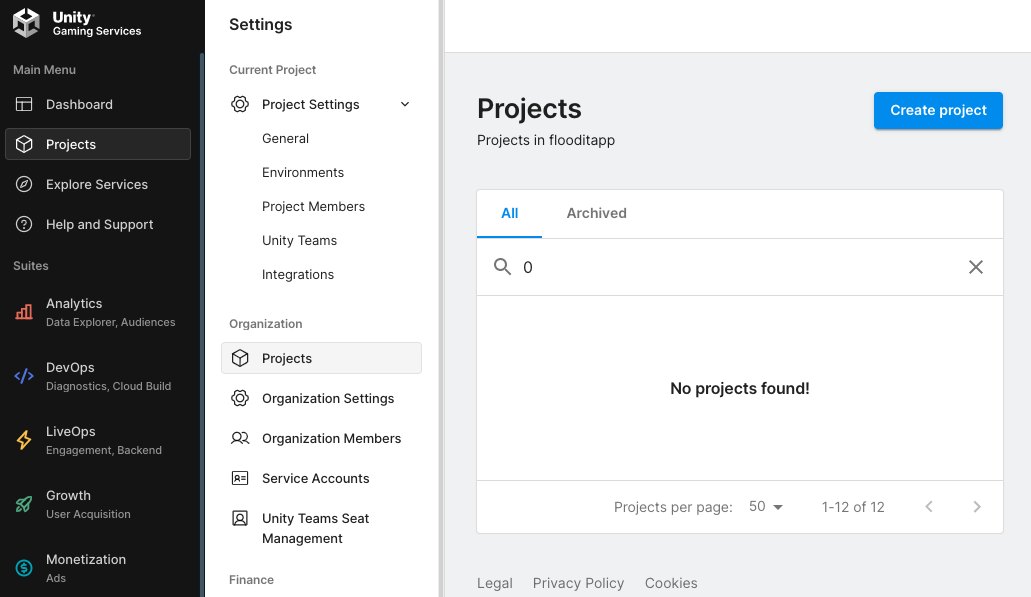
Unity Ads डैशबोर्ड पर, प्रोजेक्ट पर जाएं और नया पर क्लिक करें.
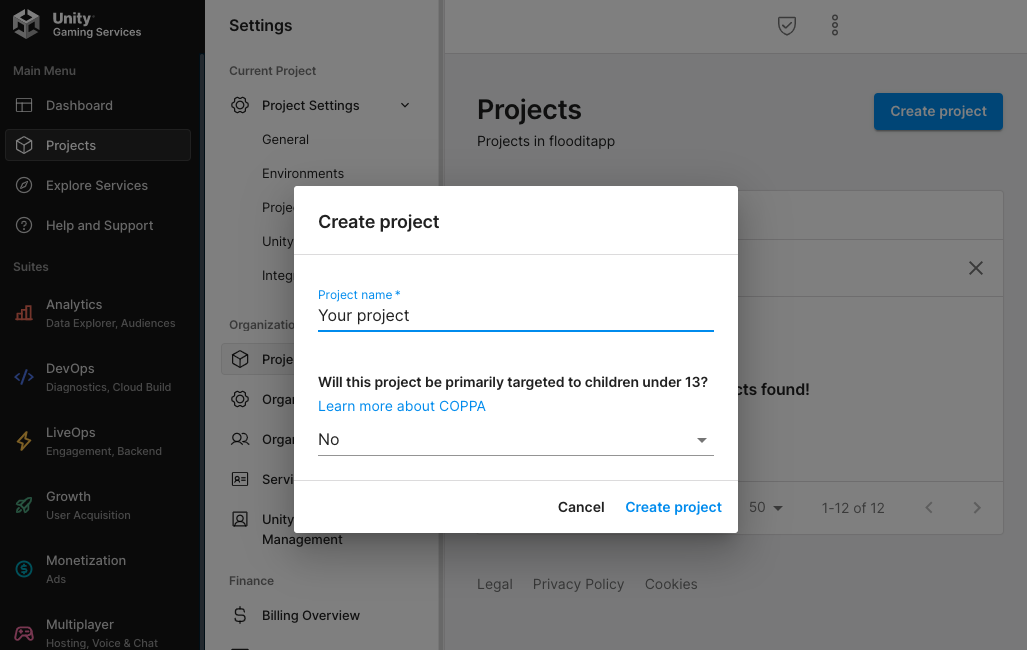
फ़ॉर्म भरें और अपना प्रोजेक्ट जोड़ने के लिए, बनाएं पर क्लिक करें.
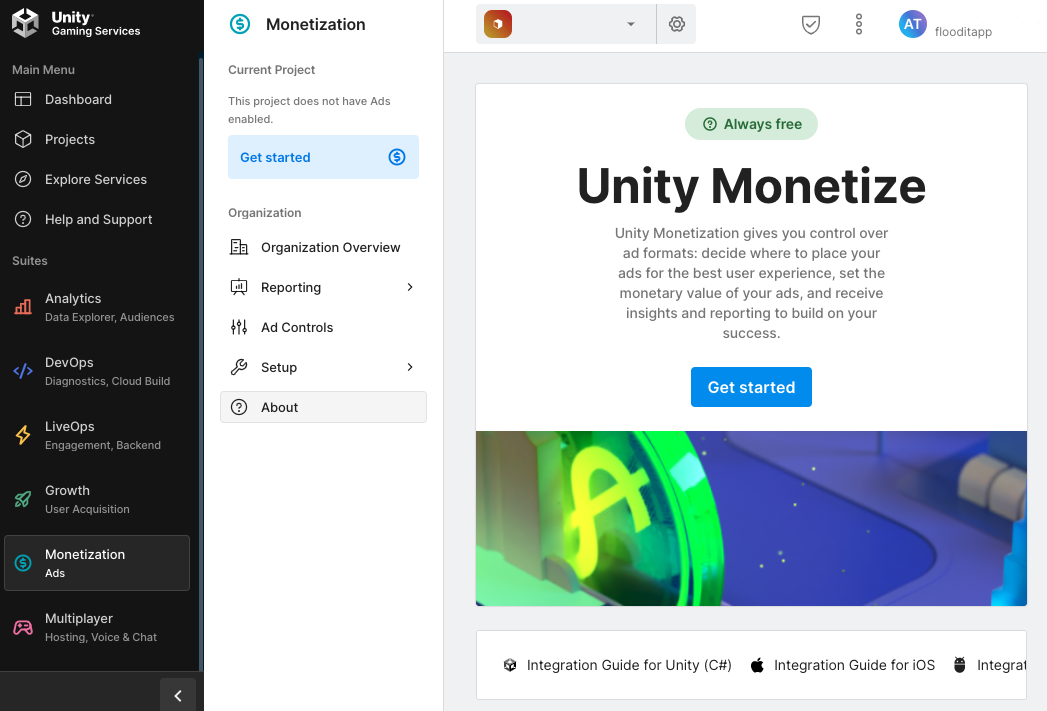
Unity Ads Monetization पर जाएं. इसके बाद, शुरू करें पर क्लिक करें.
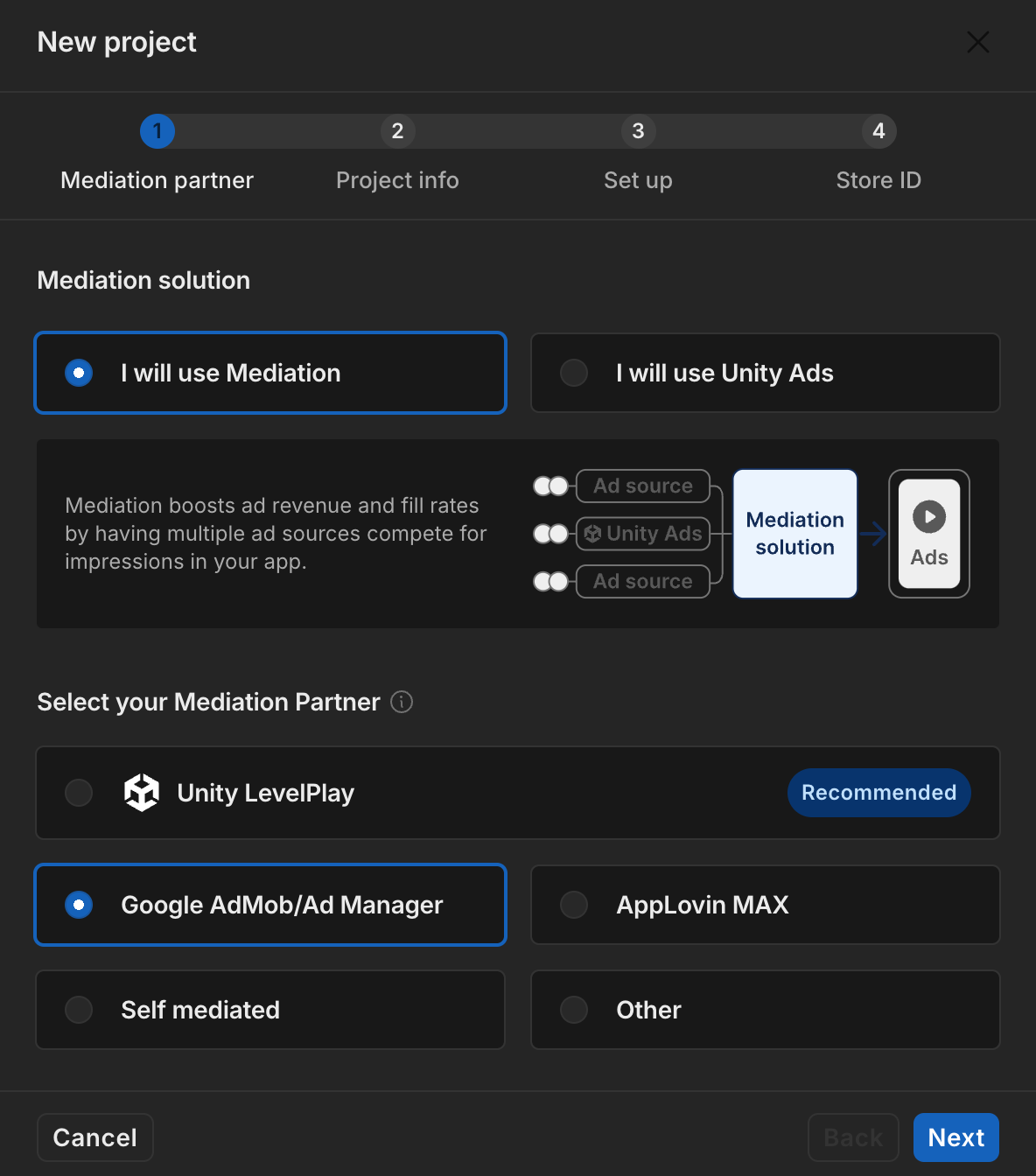
नया प्रोजेक्ट मोडल में, मैं मीडिएशन का इस्तेमाल करूंगा और मीडिएशन पार्टनर के लिए Google AdMob को चुनें. इसके बाद, आगे बढ़ें पर क्लिक करें.
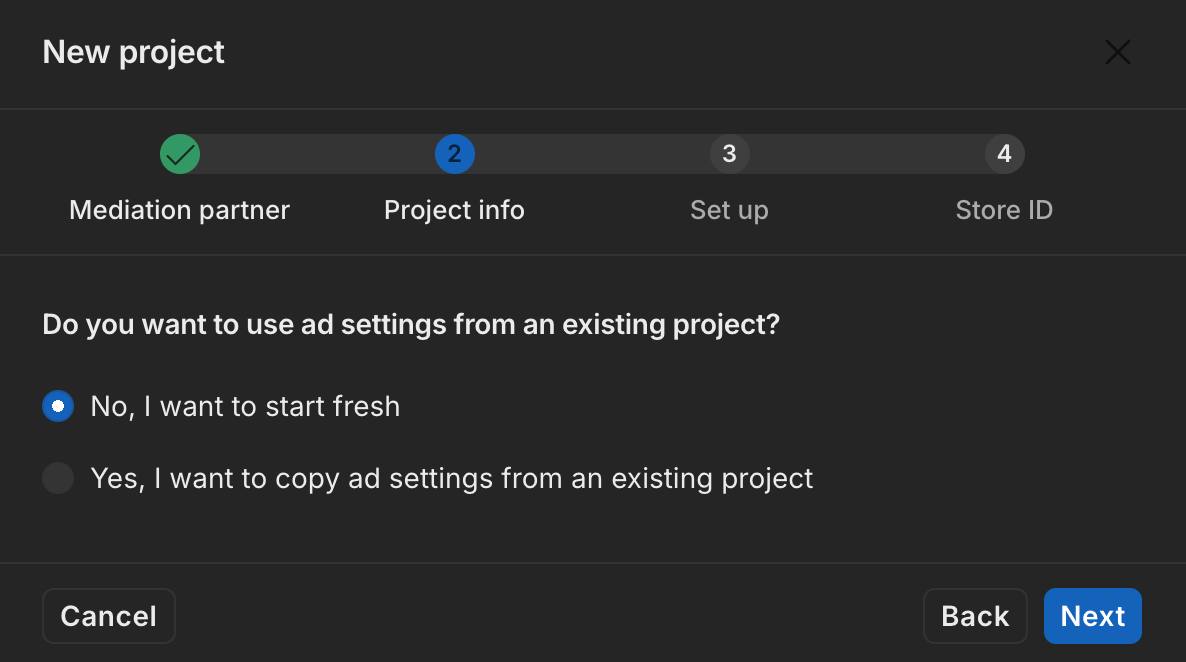
विज्ञापन की सेटिंग का विकल्प चुनें. इसके बाद, आगे बढ़ें पर क्लिक करें.
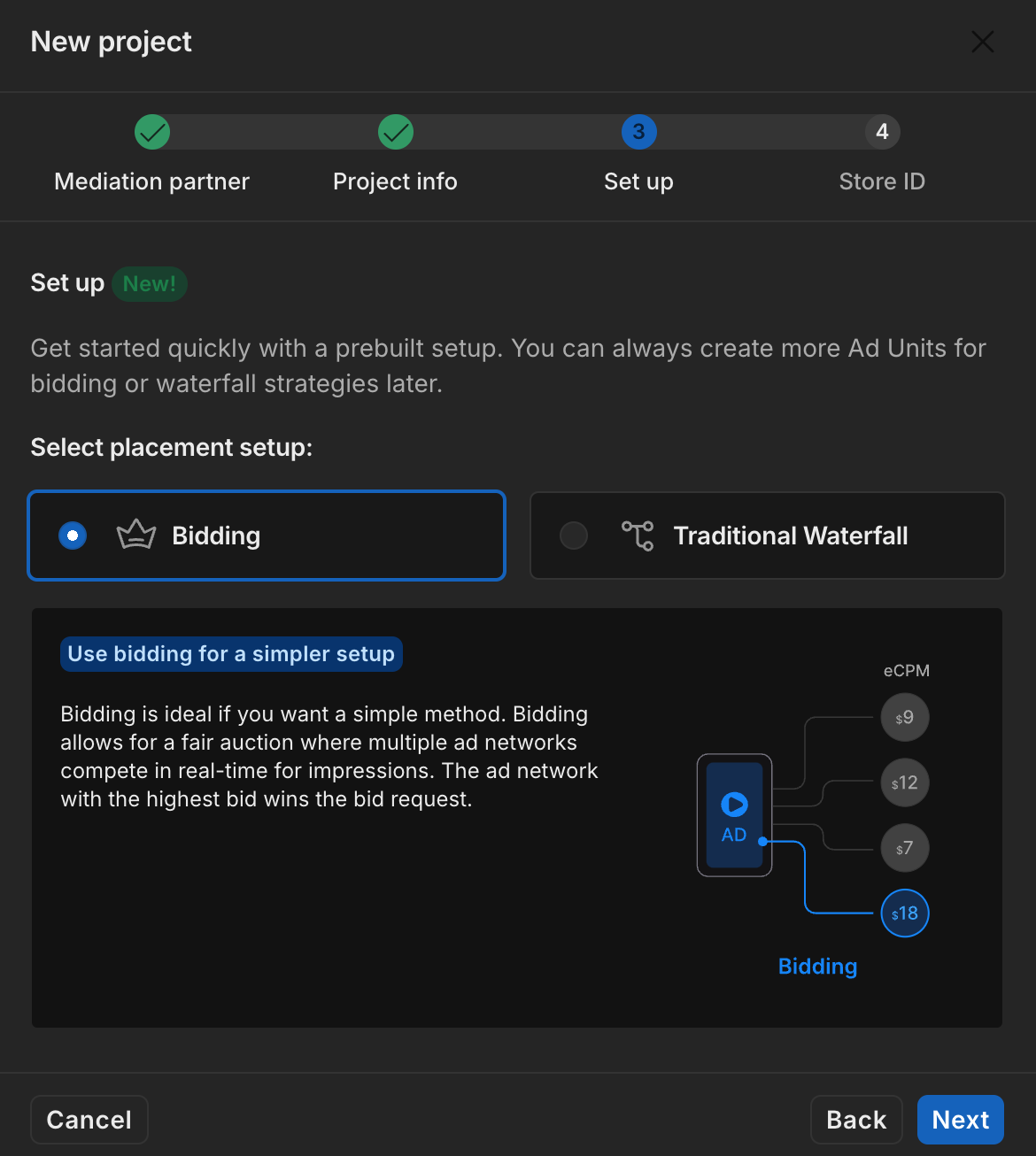
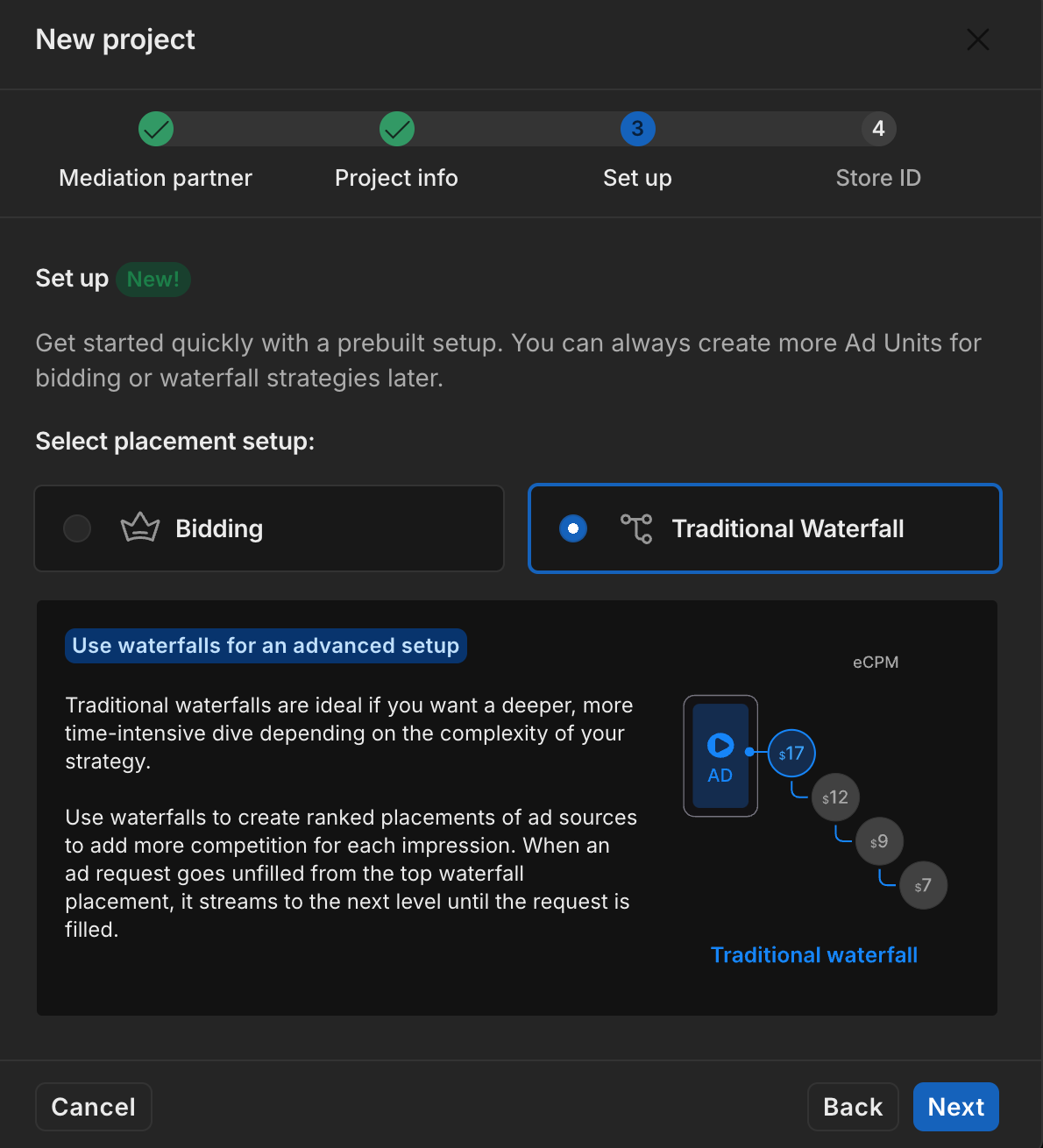
प्लेसमेंट सेटअप चुनें. इसके बाद, आगे बढ़ें पर क्लिक करें.
बिडिंग
वॉटरफ़ॉल
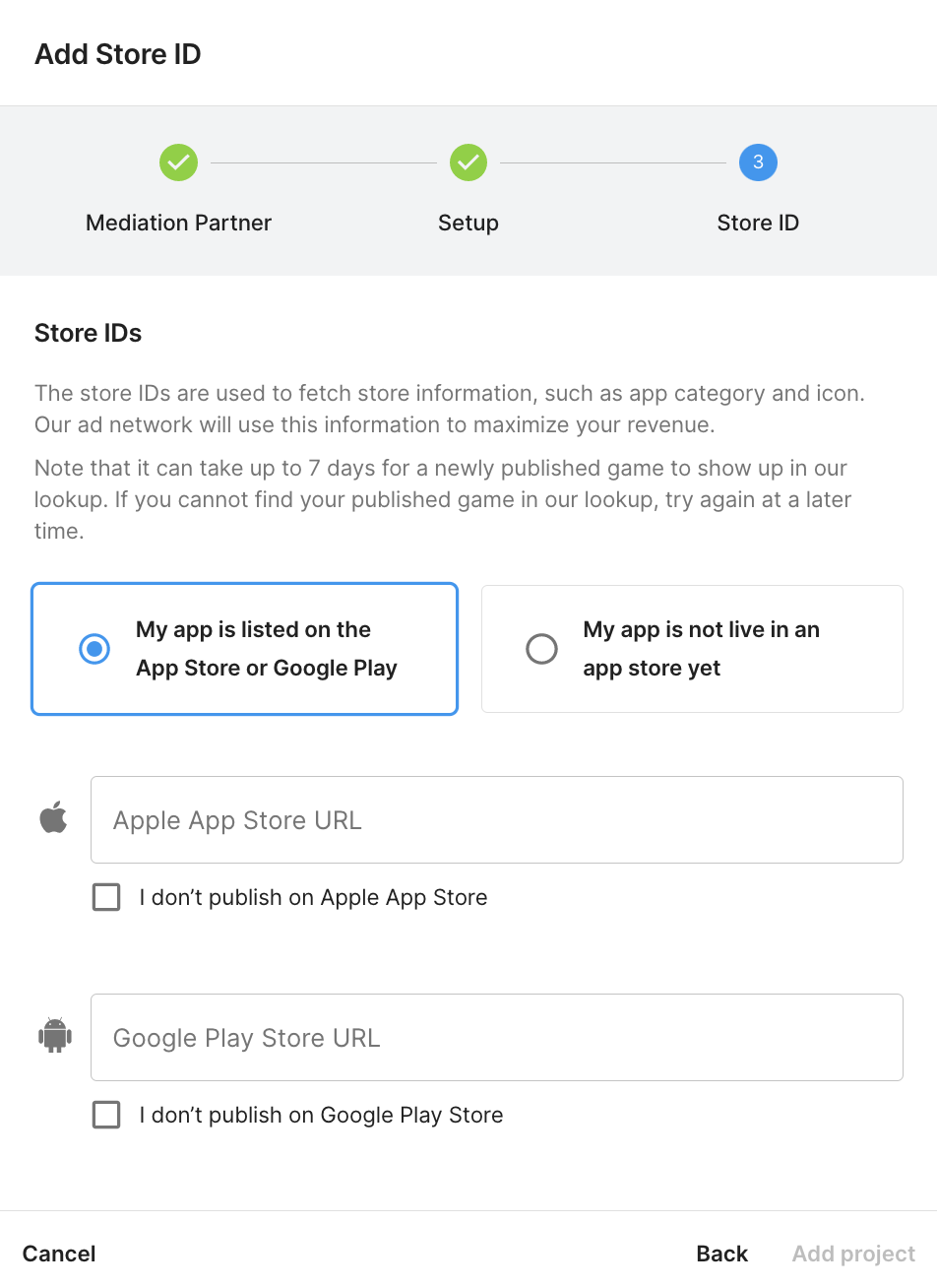
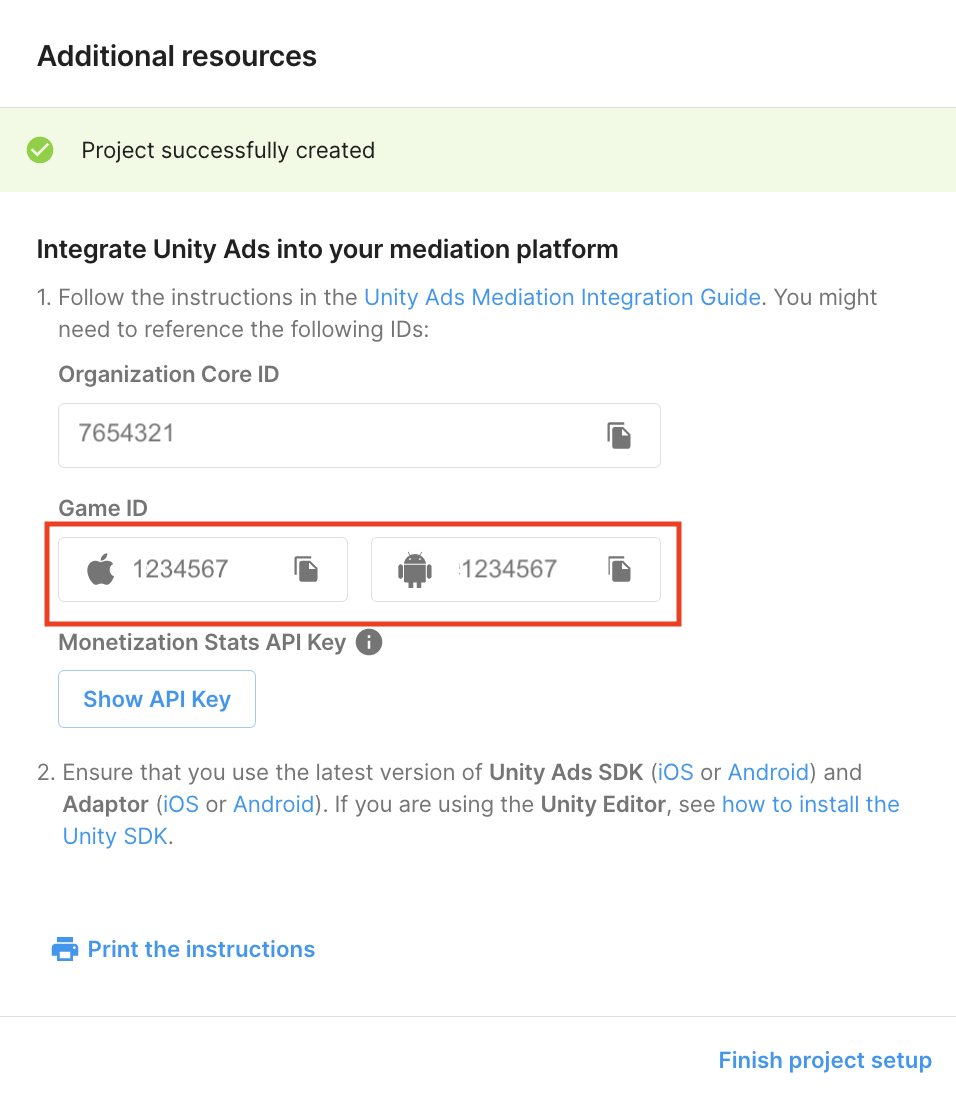
फ़ॉर्म भरें. इसके बाद, प्रोजेक्ट जोड़ें पर क्लिक करें.
गेम आईडी को नोट करें.
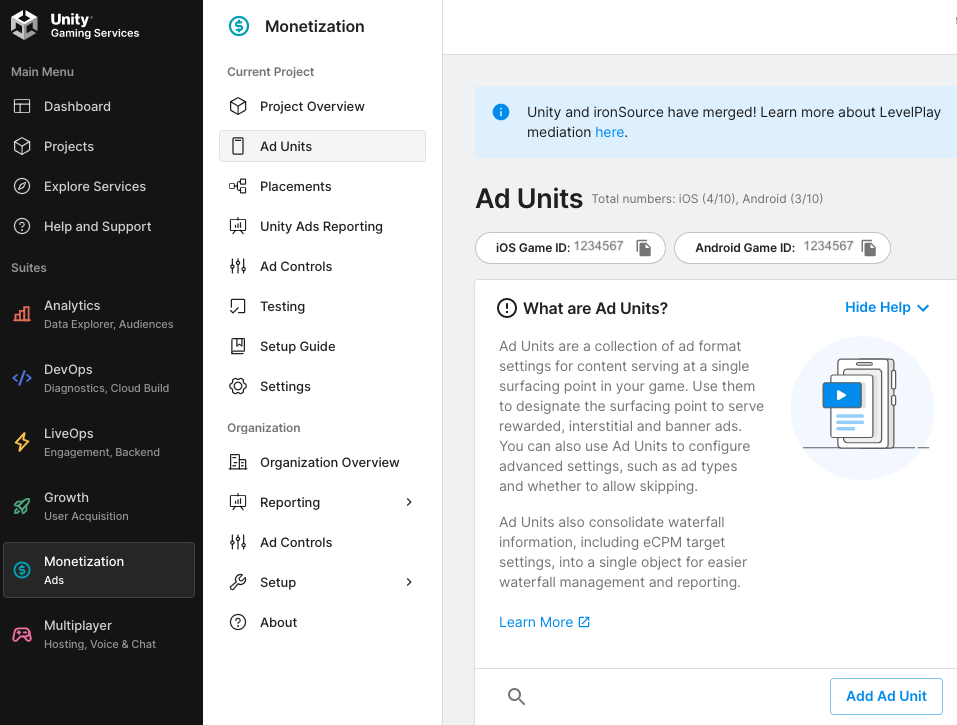
विज्ञापन यूनिट और प्लेसमेंट बनाना
Unity Ads Monetization > Placements पर जाएं. इसके बाद, अपना प्रोजेक्ट चुनें और विज्ञापन यूनिट जोड़ें पर क्लिक करें.
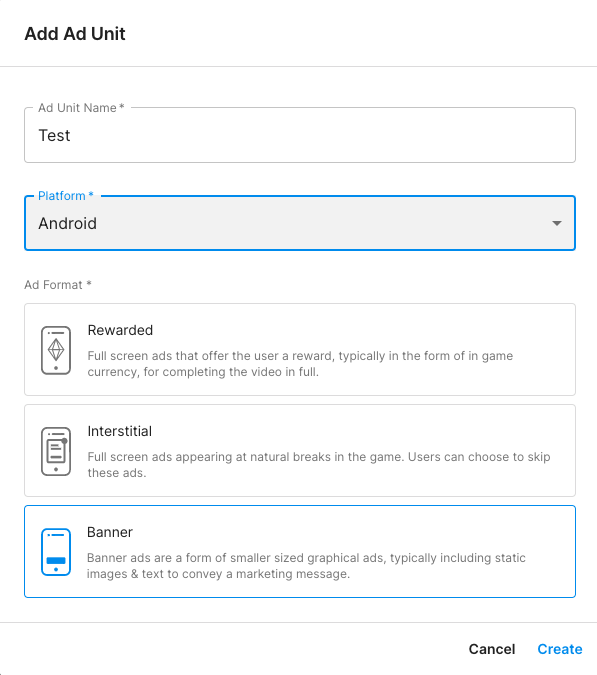
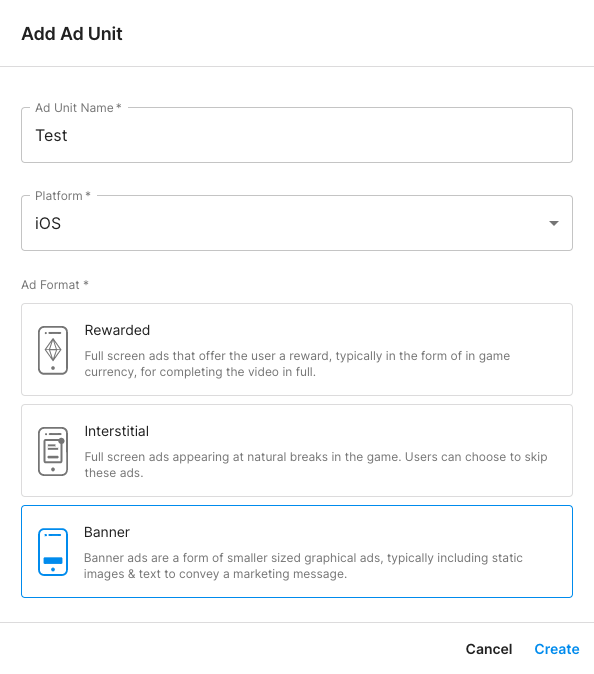
विज्ञापन यूनिट का नाम डालें. इसके बाद, अपना प्लैटफ़ॉर्म और विज्ञापन फ़ॉर्मैट चुनें.
Android
iOS
कमाई करना > प्लेसमेंट पर जाएं. इसके बाद, विज्ञापन यूनिट जोड़ें पर क्लिक करें.
विज्ञापन यूनिट का नाम डालें. इसके बाद, अपना प्लैटफ़ॉर्म और विज्ञापन फ़ॉर्मैट चुनें.
Android
iOS
सेटअप के लिए, वॉटरफ़ॉल को चुनें. प्लेसमेंट में जाकर, प्लेसमेंट का नाम, जियो टैगिंग, और टारगेट डालें.
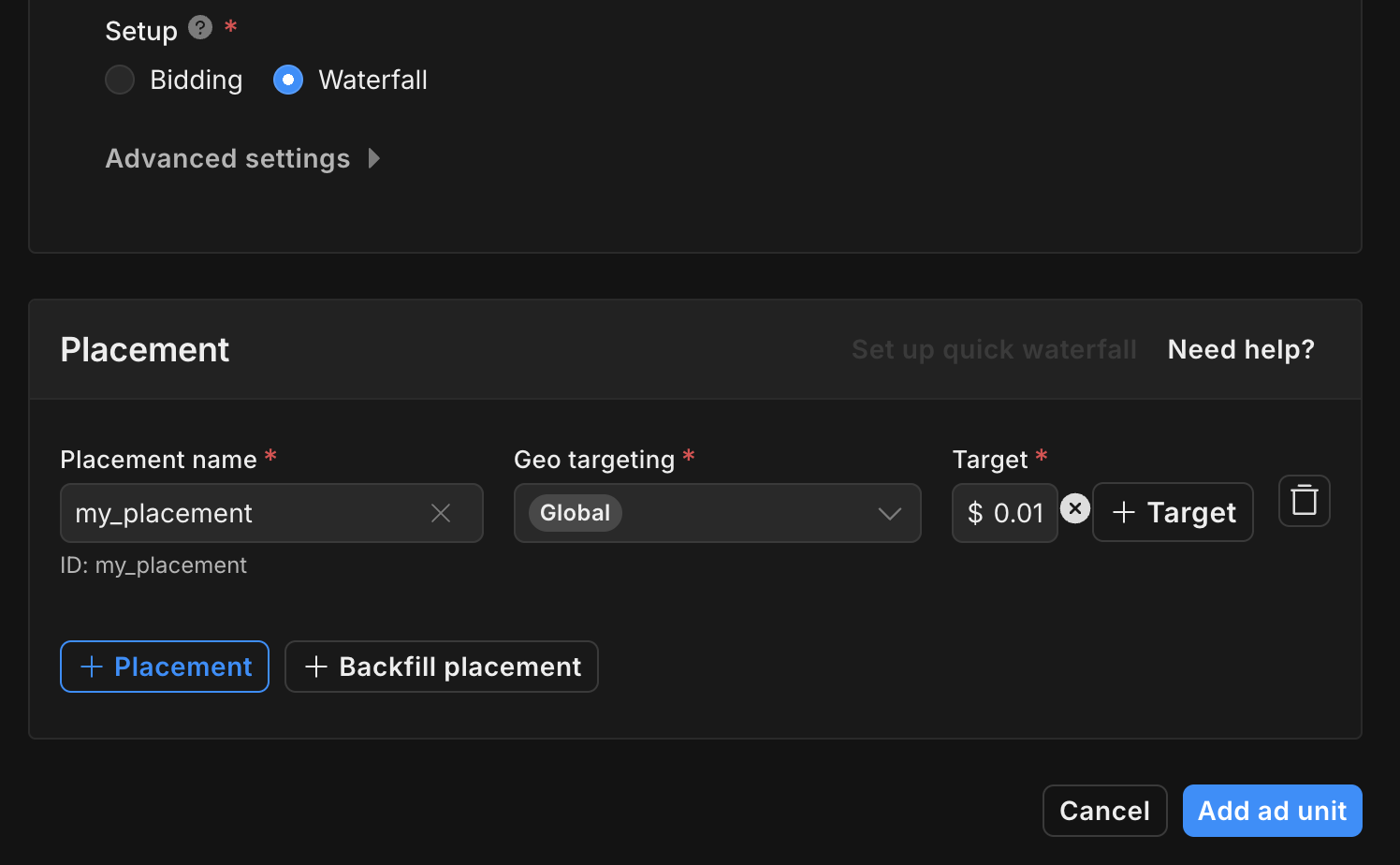
प्लेसमेंट आईडी को नोट करें.
आखिर में, अपनी विज्ञापन यूनिट और प्लेसमेंट को सेव करने के लिए, विज्ञापन यूनिट जोड़ें पर क्लिक करें.
Unity Ads Reporting API पासकोड ढूंढना
बिडिंग
बिडिंग इंटिग्रेशन के लिए, यह चरण ज़रूरी नहीं है.
वॉटरफ़ॉल
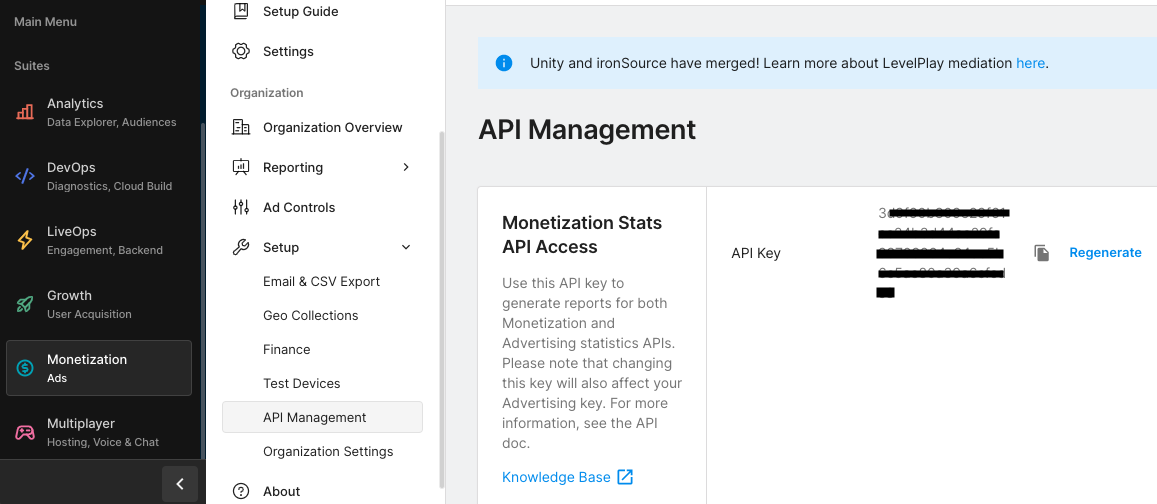
Unity Ads Monetization > API management पर जाएं. इसके बाद, Monetization Stats API Access में जाकर, एपीआई पासकोड नोट करें.
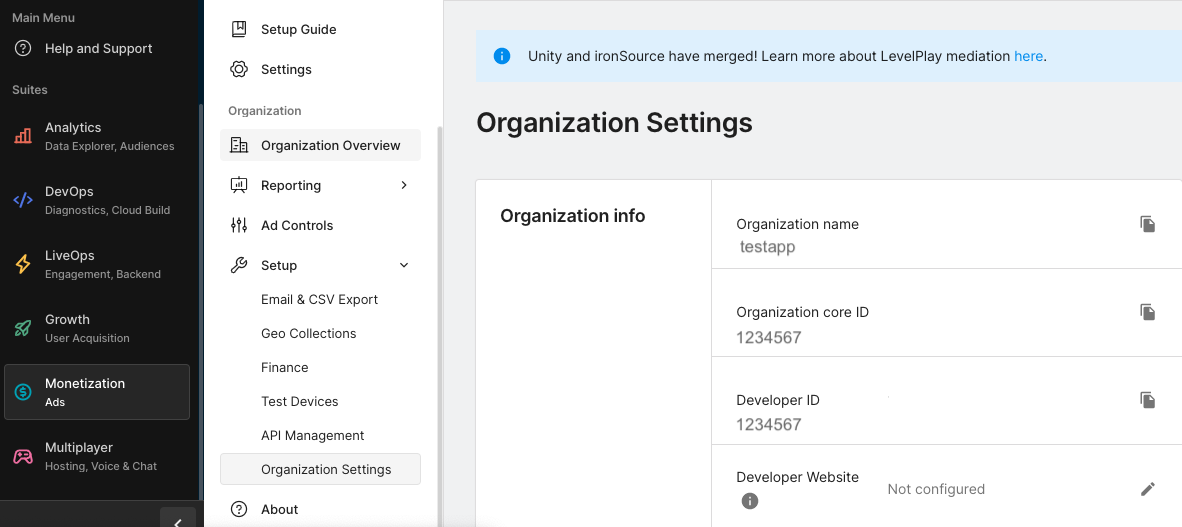
इसके बाद, Unity Ads Monetization > Organization Settings पर जाएं और Organization core ID को नोट करें.
app-ads.txt फ़ाइल को अपडेट करना
ऐप्लिकेशन के लिए, अनुमति वाले सेलर (app-ads.txt), IAB Tech Lab की एक पहल है. इसकी मदद से यह पक्का किया जा सकता है कि आपके ऐप्लिकेशन की विज्ञापन इन्वेंट्री सिर्फ़ वे चैनल बेचें जिन्हें आपने अनुमति दी है. विज्ञापन से मिलने वाले रेवेन्यू में ज़्यादा नुकसान न हो, इसके लिए आपको app-ads.txt फ़ाइल लागू करनी होगी.
अगर आपने अब तक ऐसा नहीं किया है, तो
Ad Manager के लिए app-ads.txt फ़ाइल बनाएं.
Unity Ads के लिए app-ads.txt लागू करने के लिए, पहली बार app-ads.txt सेट अप करना लेख पढ़ें.
टेस्ट मोड को चालू करना
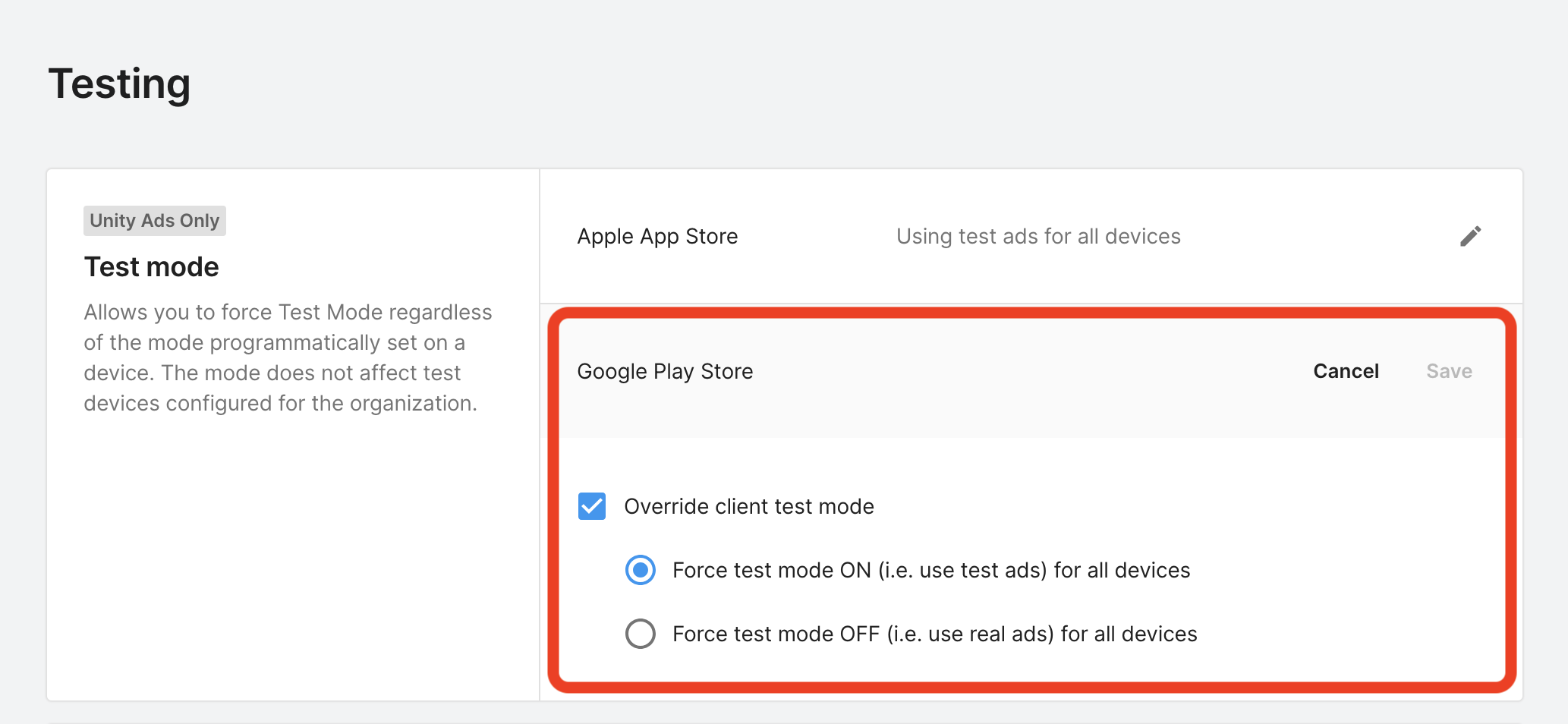
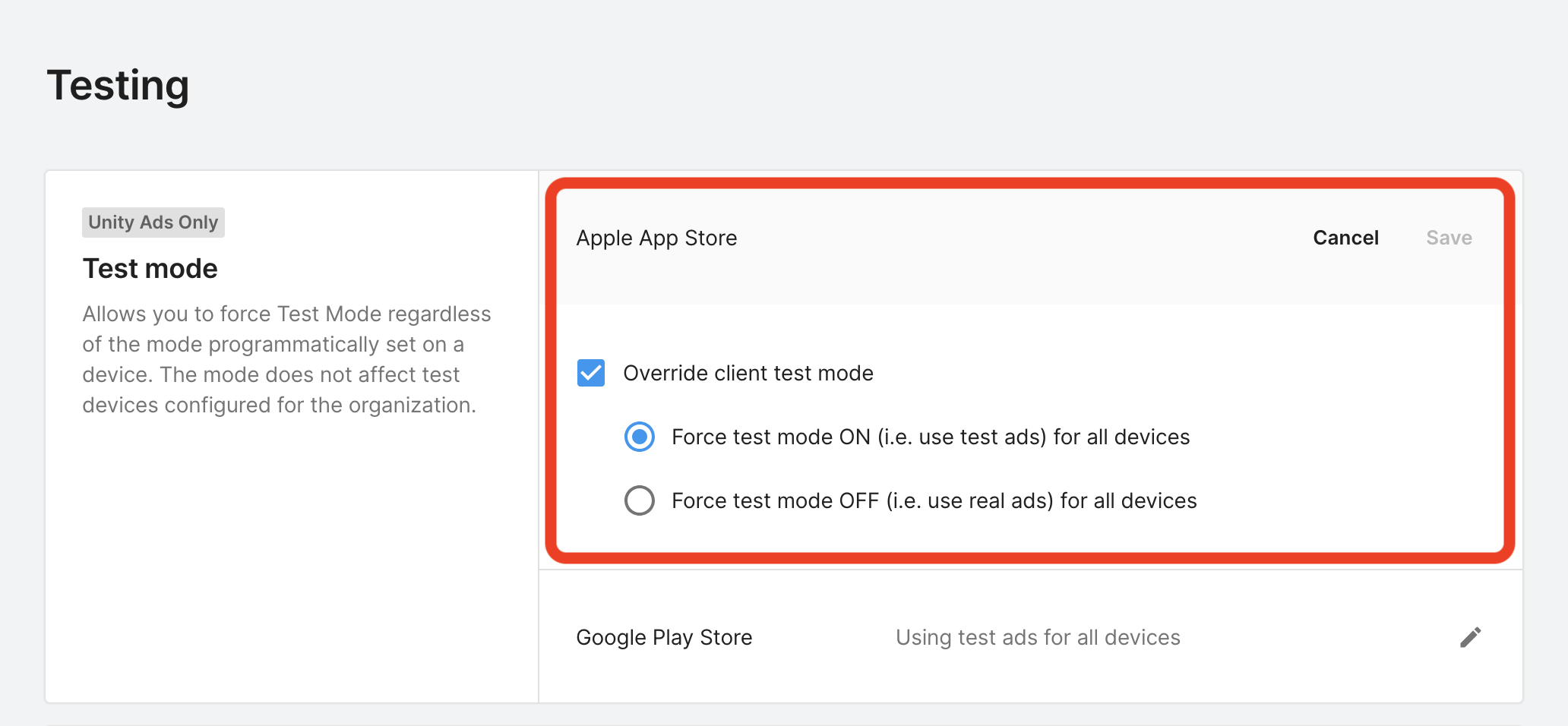
टेस्ट मोड को Unity Ads डैशबोर्ड से चालू किया जा सकता है. Unity Ads Monetization > Testing पर जाएं.
अपने ऐप्लिकेशन के लिए टेस्ट मोड को ज़बरदस्ती चालू किया जा सकता है.इसके लिए, हर प्लैटफ़ॉर्म के 'बदलाव करें' बटन पर क्लिक करें. इसके बाद, क्लाइंट टेस्ट मोड को बदलें को चालू करें और सभी डिवाइसों के लिए, टेस्ट मोड को ज़बरदस्ती चालू करें (यानी कि टेस्ट विज्ञापनों का इस्तेमाल करें) को चुनें.
Android
iOS
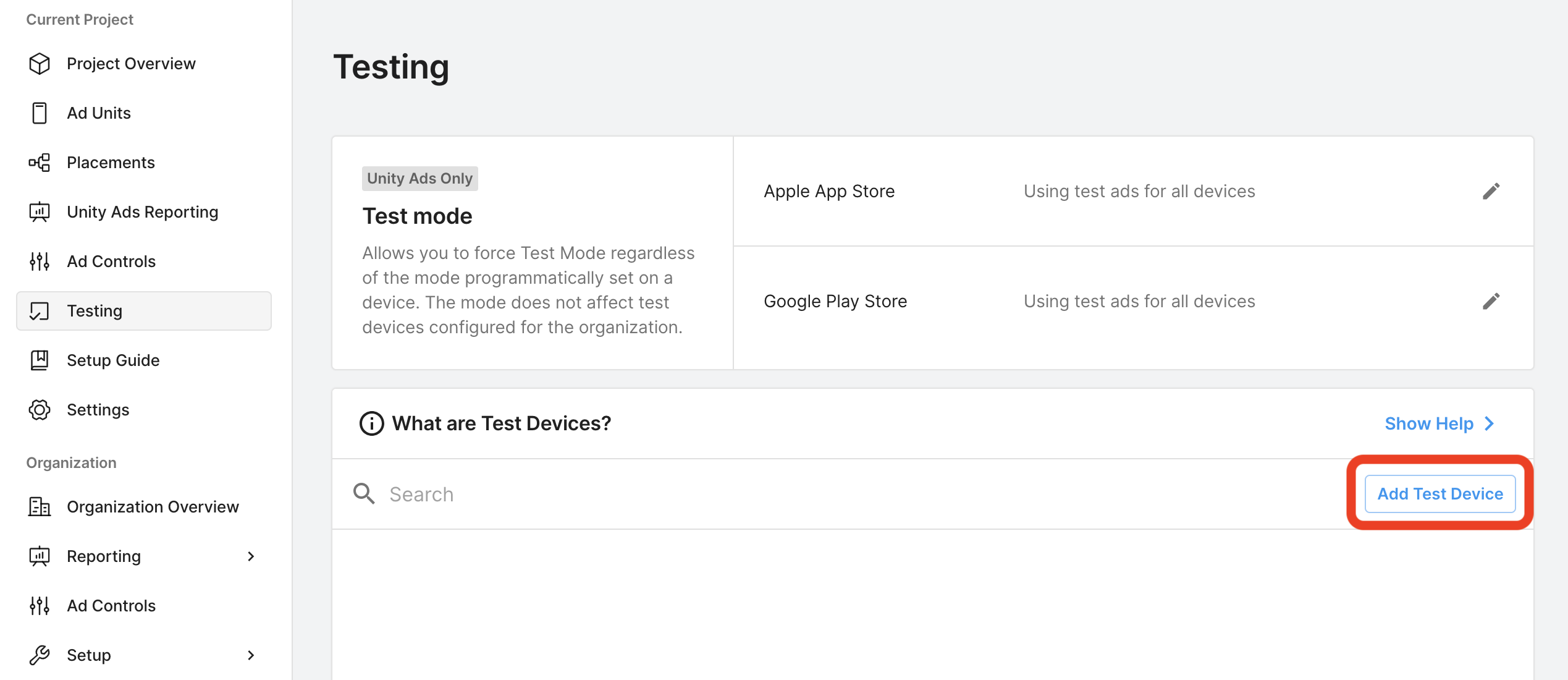
इसके अलावा, टेस्ट डिवाइस जोड़ें पर क्लिक करके, कुछ डिवाइसों के लिए टेस्ट मोड चालू किया जा सकता है.
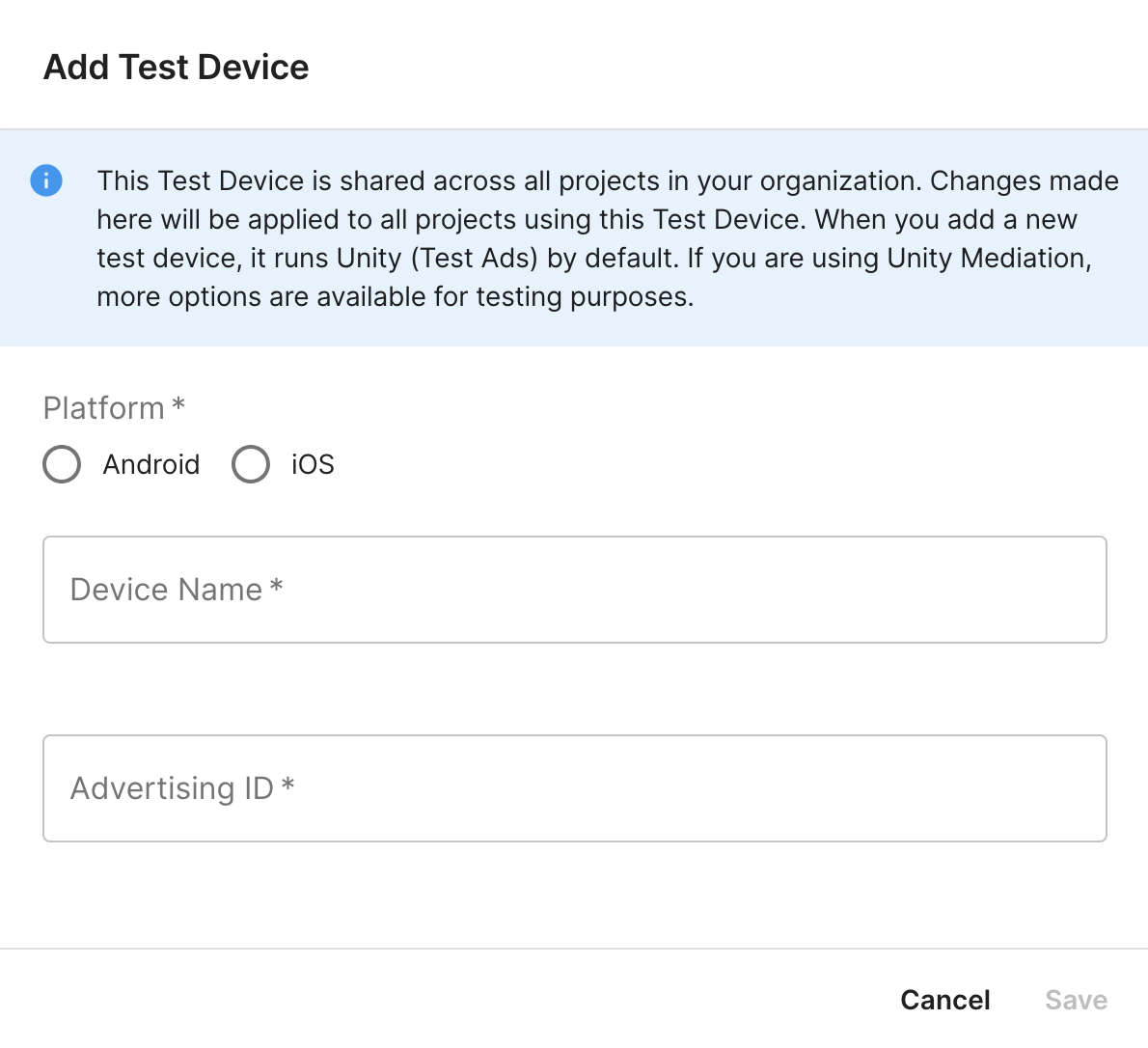
टेस्ट के लिए इस्तेमाल किए जा रहे डिवाइस की जानकारी डालें. इसके बाद, सेव करें पर क्लिक करें.
दूसरा चरण: Ad Manager के यूज़र इंटरफ़ेस (यूआई) में Unity Ads की मांग सेट अप करना
अपनी विज्ञापन यूनिट के लिए मीडिएशन सेटिंग कॉन्फ़िगर करना
Android
निर्देशों के लिए, Android के लिए गाइड में दिया गया दूसरा चरण देखें.
iOS
निर्देशों के लिए, iOS की गाइड में दूसरा चरण देखें.
GDPR और अमेरिका के राज्यों में लागू कानूनों के तहत विज्ञापन पार्टनर की सूची में Unity Ads को जोड़ना
Ad Manager के यूज़र इंटरफ़ेस (यूआई) में, यूरोप और अमेरिका के राज्यों के कानूनों के तहत विज्ञापन पार्टनर की सूची में Unity Ads जोड़ने के लिए, यूरोपीय कानूनों की सेटिंग और अमेरिका के राज्यों के कानूनों की सेटिंग में दिया गया तरीका अपनाएं.
तीसरा चरण: Unity Ads SDK और अडैप्टर को इंपोर्ट करना
pub.dev के ज़रिए इंटिग्रेशन
अपने पैकेज की pubspec.yaml फ़ाइल में, Unity विज्ञापन के लिए इस्तेमाल होने वाला एसडीके टूल और अडैप्टर के नए वर्शन के साथ यह डिपेंडेंसी जोड़ें:
dependencies:
  gma_mediation_unity: ^1.11.1
मैन्युअल इंटिग्रेशन
Unity Ads के लिए, Google Mobile Ads मीडिएशन प्लगिन का नया वर्शन डाउनलोड करें. इसके बाद, डाउनलोड की गई फ़ाइल को एक्सट्रैक्ट करें. अब एक्सट्रैक्ट किए गए प्लगिन फ़ोल्डर और उसके कॉन्टेंट को अपने Flutter प्रोजेक्ट में जोड़ें. इसके बाद, अपनी pubspec.yaml फ़ाइल में प्लगिन का रेफ़रंस दें. इसके लिए, यह डिपेंडेंसी जोड़ें:
dependencies:
  gma_mediation_unity:
    path: path/to/local/package
चौथा चरण: Unity Ads SDK पर निजता सेटिंग लागू करना
ईयू उपयोगकर्ता की सहमति से जुड़ी नीति और जीडीपीआर
ईयू उपयोगकर्ता की सहमति से जुड़ी Google की नीति का पालन करने के लिए, आपको यूरोपियन इकनॉमिक एरिया (ईईए), यूके, और स्विट्ज़रलैंड में अपने उपयोगकर्ताओं को कुछ ज़रूरी जानकारी साफ़ तौर पर देनी होगी. साथ ही, कानूनी रूप से ज़रूरी होने पर, कुकी या दूसरे लोकल स्टोरेज में इकट्ठा किए गए डेटा के इस्तेमाल के लिए भी उनकी सहमति लेनी होगी. इसके अलावा, लोगों के हिसाब से विज्ञापन दिखाने के मकसद से निजी डेटा इकट्ठा करने, शेयर करने, और इस्तेमाल करने के लिए भी उपयोगकर्ताओं की सहमति लेनी होगी. इस नीति में, ईयू के ई-निजता निर्देश और जनरल डेटा प्रोटेक्शन रेगुलेशन (जीडीपीआर) की ज़रूरी शर्तों के बारे में बताया गया है. यह आपकी ज़िम्मेदारी है कि सहमति की जानकारी, आपकी मीडिएशन चेन में मौजूद हर विज्ञापन सोर्स को भेजी जाए.
Unity Ads Flutter अडैप्टर का वर्शन 1.10.0 और इसके बाद के वर्शन, जीडीपीआर के तहत सहमति से जुड़े सिग्नल को Unity Ads SDK टूल को पास करने की सुविधा के साथ काम करते हैं. ये सिग्नल, IAB के पारदर्शिता और सहमति फ़्रेमवर्क (टीसीएफ़) के साथ इंटिग्रेट किए गए सहमति मैनेजमेंट प्लैटफ़ॉर्म से पास किए जाते हैं. ज़्यादा जानकारी के लिए, टीसीएफ़ या नॉन-टीसीएफ़ के लिए सहमति मोड कॉन्फ़िगर करना लेख पढ़ें.
अमेरिका के राज्यों के निजता कानून
अमेरिका के राज्यों के निजता कानूनों के मुताबिक, उपयोगकर्ताओं को अपनी "निजी जानकारी" (जैसा कि कानून में परिभाषित है) की "बिक्री" से ऑप्ट आउट करने का अधिकार मिलना चाहिए. ऑप्ट आउट का विकल्प देने के लिए, "बिक्री करने वाले" पक्ष को अपने होम पेज पर "मेरी निजी जानकारी न बेचें" का लिंक प्रमुखता से दिखाना होगा. अमेरिका के राज्यों के निजता कानूनों का पालन करने से जुड़ी गाइड में, Google के विज्ञापन दिखाने के लिए सीमित डेटा प्रोसेसिंग मोड को चालू करने की सुविधा मिलती है. हालांकि, Google आपकी मीडिएशन चेन में मौजूद हर विज्ञापन नेटवर्क पर इस सेटिंग को लागू नहीं कर सकता. इसलिए, आपको मीडिएशन चेन में मौजूद हर उस विज्ञापन नेटवर्क कंपनी की पहचान करनी होगी जो निजी जानकारी की बिक्री में हिस्सा ले सकती है. साथ ही, आपको यह पक्का करने के लिए कि निजता कानून का पालन किया जा रहा है, उन सभी नेटवर्क से मिले दिशा-निर्देशों का पालन करना होगा.
Unity Ads के लिए Google Mobile Ads मीडिएशन प्लगिन में, GmaMediationUnity.setCCPAConsent() तरीका शामिल है. यहां दिए गए सैंपल कोड में, Unity Ads SDK को सहमति की जानकारी भेजने का तरीका बताया गया है. अगर आपको इस तरीके का इस्तेमाल करना है, तो हमारा सुझाव है कि Google Mobile Ads Flutter Plugin के ज़रिए विज्ञापनों का अनुरोध करने से पहले ऐसा करें.
import 'package:gma_mediation_unity/gma_mediation_unity.dart';
// ...

GmaMediationUnity.setCCPAConsent(true);
उम्र के हिसाब से विज्ञापन दिखाने की सेटिंग सेट करना
Unity Ads mediation plugin का 1.6.5 और इसके बाद का वर्शन, बच्चों के लिए विज्ञापन दिखाने की सेटिंग और सहमति लेने की उम्र से कम उपयोगकर्ताओं के लिए सेटिंग को Unity Ads पर फ़ॉरवर्ड करता है.
हर उपयोगकर्ता के हिसाब से इन सिग्नल को प्रोसेस करने के लिए, Unity Ads को Unity Monetization डैशबोर्ड में मिक्स्ड ऑडियंस डेज़िग्नेशन चालू करना होगा. अपने प्रोजेक्ट में, अलग-अलग उम्र के दर्शकों के लिए उपलब्ध होने का लेबल चालू करने के बारे में ज़्यादा जानने के लिए, गेम के लिए उम्र के हिसाब से लेबल सेट करना लेख पढ़ें.
पांचवां चरण: ज़रूरी कोड जोड़ना
Android
Unity Ads Android इंटिग्रेशन के लिए, किसी अन्य कोड की ज़रूरत नहीं है.
iOS
SKAdNetwork इंटिग्रेशन
अपने प्रोजेक्ट की Info.plist फ़ाइल में SKAdNetwork आइडेंटिफ़ायर जोड़ने के लिए, Unity Ads के दस्तावेज़ पढ़ें.
छठा चरण: लागू किए गए बदलावों की जांच करना
टेस्ट विज्ञापनों को चालू करना
पक्का करें कि आपने Ad Manager के लिए, अपने टेस्ट के लिए डिवाइस को रजिस्टर किया हो. साथ ही, Unity Ads यूज़र इंटरफ़ेस (यूआई) में टेस्ट मोड चालू किया हो.
टेस्ट विज्ञापनों की पुष्टि करना
यह पुष्टि करने के लिए कि आपको Unity Ads से टेस्ट विज्ञापन मिल रहे हैं, विज्ञापन जांचने वाले टूल में Unity Ads (बिडिंग) और Unity Ads (वॉटरफ़ॉल) विज्ञापन सोर्स का इस्तेमाल करके, विज्ञापन के किसी एक सोर्स को टेस्ट करना चालू करें.
गड़बड़ी के कोड
अगर अडैप्टर को Unity Ads से विज्ञापन नहीं मिलता है, तो पब्लिशर विज्ञापन के जवाब में हुई गड़बड़ी की जानकारी देखने के लिए, इनमें से किसी क्लास के हिसाब से ResponseInfo का इस्तेमाल कर सकते हैं:
Android
com.google.ads.mediation.unity.UnityAdapter
com.google.ads.mediation.unity.UnityMediationAdapter
iOS
GADMAdapterUnity
GADMediationAdapterUnity
विज्ञापन लोड न होने पर, UnityAds अडैप्टर से मिलने वाले कोड और उनसे जुड़े मैसेज यहां दिए गए हैं:
Android
| गड़बड़ी का कोड | कारण |
|---|---|
| 0-10 | UnityAds SDK से गड़बड़ी का मैसेज मिला. ज़्यादा जानकारी के लिए, कोड देखें. |
| 101 | AdMob के यूज़र इंटरफ़ेस में कॉन्फ़िगर किए गए UnityAds सर्वर पैरामीटर मौजूद नहीं हैं या मान्य नहीं हैं. |
| 102 | UnityAds ने NO_FILL स्टेटस के साथ प्लेसमेंट दिखाया. |
| 103 | UnityAds ने प्लेसमेंट को 'बंद है' स्टेटस के साथ दिखाया. |
| 104 | UnityAds ने शून्य कॉन्टेक्स्ट वाला विज्ञापन दिखाने की कोशिश की. |
| 105 | Unity Ads से विज्ञापनों को शुरू करने, लोड करने, और/या दिखाने के लिए इस्तेमाल किया गया कॉन्टेक्स्ट, गतिविधि का इंस्टेंस नहीं है. |
| 106 | UnityAds ने ऐसा विज्ञापन दिखाने की कोशिश की जो दिखाने के लिए तैयार नहीं है. |
| 107 | इस डिवाइस पर UnityAds मौजूद नहीं है. |
| 108 | UnityAds, एक बार में हर प्लेसमेंट के लिए सिर्फ़ एक विज्ञापन लोड कर सकता है. |
| 109 | UnityAds में गड़बड़ी हुई. |
| 110 | विज्ञापन का अनुरोध किया गया साइज़, UnityAds के साथ काम करने वाले बैनर के साइज़ से मेल नहीं खाता. |
| 111 | शुरू करने के दौरान, UnityAds से गड़बड़ी का मैसेज मिला. |
| 112 | Unity Ads ने शून्य या खाली बिडिंग टोकन दिखाया. |
| 200-204 | UnityAds बैनर से जुड़ी कोई गड़बड़ी. ज़्यादा जानकारी के लिए, कोड देखें. |
iOS
| 0-9 | UnityAds SDK से गड़बड़ी का मैसेज मिला. ज़्यादा जानकारी के लिए, Unity का दस्तावेज़ देखें. |
| 101 | Ad Manager के यूज़र इंटरफ़ेस में कॉन्फ़िगर किए गए UnityAds सर्वर पैरामीटर मौजूद नहीं हैं या मान्य नहीं हैं. |
| 102 | UnityAds इस डिवाइस पर काम नहीं करता. |
| 103 | UnityAds ने गड़बड़ी की स्थिति kUnityAdsFinishStateError के साथ विज्ञापन दिखाना बंद कर दिया. |
| 104 | इनिशलाइज़र को कॉल करने के बाद, Unity विज्ञापन ऑब्जेक्ट की वैल्यू शून्य हो जाती है. |
| 105 | विज्ञापन तैयार न होने की वजह से, Unity Ads के विज्ञापन नहीं दिखाए जा सके. |
| 107 | UnityAds ने प्लेसमेंट की स्थिति kUnityAdsPlacementStateDisabled के साथ, प्लेसमेंट में बदलाव का कॉलबैक किया. |
| 108 | इस प्लेसमेंट के लिए, विज्ञापन पहले ही लोड हो चुका है. UnityAds SDK, एक ही प्लेसमेंट के लिए कई विज्ञापन लोड करने की सुविधा नहीं देता. |
| 109 | UnityAds से मिला बैनर विज्ञापन, अनुरोध किए गए साइज़ से मेल नहीं खाता. |
| 110 | शुरू करने के दौरान, UnityAds से गड़बड़ी का मैसेज मिला. |
| 111 | विज्ञापन का यह फ़ॉर्मैट इस्तेमाल नहीं किया जा सकता. |
| 112 | UnityAds ने शून्य या खाली बिडिंग टोकन दिखाया. |
Unity Ads Flutter मीडिएशन अडैप्टर के बदलावों का लॉग
वर्शन 1.11.1
- Unity Android अडैप्टर के वर्शन 4.20.1.0 के साथ काम करता है.
- Unity iOS अडैप्टर के वर्शन 4.20.1.0 के साथ काम करता है.
- इसे Google Mobile Ads Flutter Plugin के 9.1.0 वर्शन के साथ बनाया और टेस्ट किया गया है.
वर्शन 1.11.0
- Unity Android अडैप्टर के वर्शन 4.20.0.1 के साथ काम करता है.
- Unity iOS अडैप्टर के 4.20.0.0 वर्शन के साथ काम करता है.
- इसे Google Mobile Ads Flutter प्लगिन के 9.1.0 वर्शन के साथ बनाया और टेस्ट किया गया है.
वर्शन 1.10.0
- Google Mobile Ads Flutter प्लगिन के 9.1.0 वर्शन के साथ काम करने के लिए अपडेट किया गया.
- Swift Package Manager की सुविधा जोड़ें.
- Unity Android अडैप्टर 4.20.0.0 के साथ काम करता है.
- Unity iOS अडैप्टर के वर्शन 4.19.0.1 के साथ काम करता है.
- इसे Google Mobile Ads Flutter प्लगिन के 9.1.0 वर्शन के साथ बनाया और टेस्ट किया गया है.
वर्शन 1.9.0
- Google Mobile Ads Flutter प्लगिन के 9.0.0 वर्शन के साथ काम करने के लिए अपडेट किया गया है.
- Unity Android अडैप्टर के 4.19.0.0 वर्शन के साथ काम करता है.
- Unity iOS अडैप्टर के वर्शन 4.19.0.0 के साथ काम करता है.
- इसे Google Mobile Ads Flutter प्लगिन के 9.0.0 वर्शन के साथ बनाया और टेस्ट किया गया है.
वर्शन 1.8.1
- Unity Android अडैप्टर के 4.18.0.0 वर्शन के साथ काम करता है.
- Unity iOS अडैप्टर के वर्शन 4.18.1.0 के साथ काम करता है.
- इसे Google Mobile Ads Flutter प्लगिन के वर्शन 8.0.0 के साथ बनाया और टेस्ट किया गया है.
वर्शन 1.8.0
- Unity Android अडैप्टर के वर्शन 4.18.0.0 के साथ काम करता है.
- Unity iOS अडैप्टर के वर्शन 4.18.0.0 के साथ काम करता है.
- इसे Google Mobile Ads Flutter प्लगिन के 8.0.0 वर्शन के साथ बनाया और टेस्ट किया गया है.
वर्शन 1.7.0
- Flutter के कम से कम वर्शन को 3.38.1 पर अपडेट किया गया.
- Google Mobile Ads Flutter प्लगिन के 8.0.0 वर्शन के साथ काम करने के लिए अपडेट किया गया.
- Unity Android अडैप्टर के वर्शन 4.17.0.0 के साथ काम करता है.
- Unity iOS अडैप्टर के 4.17.0.0 वर्शन के साथ काम करता है.
- इसे Google Mobile Ads Flutter प्लगिन के 8.0.0 वर्शन के साथ बनाया और टेस्ट किया गया है.
वर्शन 1.6.5
- Unity Android adapter 4.16.6.0 के साथ काम करता है.
- Unity iOS अडैप्टर के 4.16.6.0 वर्शन के साथ काम करता है.
- इसे Google Mobile Ads Flutter प्लगिन के 6.0.0 वर्शन के साथ बनाया और टेस्ट किया गया है.
वर्शन 1.6.4
- Flutter के कम से कम वर्शन को 3.35.1 पर अपडेट किया गया
- Google Mobile Ads Flutter प्लगिन के 7.0.0 वर्शन के साथ काम करने के लिए अपडेट किया गया
- Unity Android अडैप्टर के वर्शन 4.16.5.0 के साथ काम करता है.
- Unity iOS अडैप्टर के 4.16.5.0 वर्शन के साथ काम करता है.
वर्शन 1.6.3
- Unity Android अडैप्टर के 4.16.3.0 वर्शन के साथ काम करता है.
- यह Unity iOS अडैप्टर के 4.16.3.0 वर्शन के साथ काम करता है.
- इसे Google Mobile Ads Flutter प्लगिन के 6.0.0 वर्शन के साथ बनाया और टेस्ट किया गया है.
वर्शन 1.6.2
- Unity Android अडैप्टर के 4.16.3.0 वर्शन के साथ काम करता है.
- Unity iOS अडैप्टर के वर्शन 4.16.2.0 के साथ काम करता है.
- इसे Google Mobile Ads Flutter प्लगिन के 6.0.0 वर्शन के साथ बनाया और टेस्ट किया गया है.
वर्शन 1.6.1
- Unity Android अडैप्टर के 4.16.1.0 वर्शन के साथ काम करता है.
- Unity iOS अडैप्टर के वर्शन 4.16.1.0 के साथ काम करता है.
- इसे Google Mobile Ads Flutter प्लगिन के वर्शन 6.0.0 के साथ बनाया और टेस्ट किया गया है.
वर्शन 1.6.0
- अब इसके लिए, iOS 13.0 या इसके बाद का वर्शन होना ज़रूरी है.
- Unity Android अडैप्टर के 4.16.0.0 वर्शन के साथ काम करता है.
- यह Unity iOS अडैप्टर के 4.16.0.0 वर्शन के साथ काम करता है.
- इसे Google Mobile Ads Flutter प्लगिन के 6.0.0 वर्शन के साथ बनाया और टेस्ट किया गया है.
संस्करण 1.5.1
- Unity Android अडैप्टर के वर्शन 4.15.1.0 के साथ काम करता है.
- Unity iOS अडैप्टर के 4.15.1.0 वर्शन के साथ काम करता है.
- इसे Google Mobile Ads Flutter प्लगिन के वर्शन 6.0.0 के साथ बनाया और टेस्ट किया गया है.
वर्शन 1.5.0
- Unity Android अडैप्टर के वर्शन 4.15.0.0 के साथ काम करता है.
- Unity iOS अडैप्टर के वर्शन 4.15.0.0 के साथ काम करता है.
- इसे Google Mobile Ads Flutter प्लगिन के वर्शन 6.0.0 के साथ बनाया और टेस्ट किया गया है.
वर्शन 1.4.1
- Unity Android अडैप्टर के 4.14.2.0 वर्शन के साथ काम करता है.
- Unity iOS अडैप्टर के वर्शन 4.14.2.0 के साथ काम करता है.
- इसे Google Mobile Ads Flutter प्लगिन के 6.0.0 वर्शन के साथ बनाया और टेस्ट किया गया है.
वर्शन 1.4.0
- Unity Android अडैप्टर के वर्शन 4.14.1.0 के साथ काम करता है.
- Unity iOS अडैप्टर वर्शन 4.14.1.1 के साथ काम करता है.
- इसे Google Mobile Ads Flutter प्लगिन के 6.0.0 वर्शन के साथ बनाया और टेस्ट किया गया है.
वर्शन 1.3.0
- Unity Android अडैप्टर के वर्शन 4.13.1.0 के साथ काम करता है.
- Unity iOS अडैप्टर के 4.13.1.0 वर्शन के साथ काम करता है.
- इसे Google Mobile Ads Flutter प्लगिन के 5.3.1 वर्शन के साथ बनाया और टेस्ट किया गया है.
वर्शन 1.2.0
- Unity Android अडैप्टर के 4.13.0.0 वर्शन के साथ काम करता है.
- यह Unity iOS अडैप्टर के 4.12.5.0 वर्शन के साथ काम करता है.
- इसे Google Mobile Ads Flutter प्लगिन के 5.3.1 वर्शन के साथ बनाया और टेस्ट किया गया है.
वर्शन 1.1.0
- Unity Android अडैप्टर के 4.12.3.0 वर्शन के साथ काम करता है.
- Unity iOS अडैप्टर के वर्शन 4.12.3.1 के साथ काम करता है.
- इसे Google Mobile Ads Flutter प्लगिन के 5.2.0 वर्शन के साथ बनाया और टेस्ट किया गया है.
वर्शन 1.0.0
- शुरुआती रिलीज़.
- Unity Android अडैप्टर के 4.10.0.0 वर्शन के साथ काम करता है.
- Unity iOS अडैप्टर के 4.10.0.0 वर्शन के साथ काम करता है.
- इसे Google Mobile Ads Flutter प्लगिन के 5.0.0 वर्शन के साथ बनाया और टेस्ट किया गया है.