

คู่มือนี้จะแสดงวิธีใช้ Google Mobile Ads Flutter Plugin เพื่อโหลดและแสดงโฆษณาจาก PubMatic โดยใช้สื่อกลาง ซึ่งครอบคลุมการผสานรวมการเสนอราคา โดยจะครอบคลุมวิธีเพิ่ม PubMatic ลงในการกำหนดค่าสื่อกลางของหน่วยโฆษณา และวิธีผสานรวม PubMatic SDK และอะแดปเตอร์เข้ากับแอป Flutter
การผสานรวมและรูปแบบโฆษณาที่รองรับ
Ad Manager Mediation Adapter สำหรับ PubMatic มีความสามารถต่อไปนี้
| การผสานรวม | |
|---|---|
| การเสนอราคา | |
| การแสดงวิดีโอตามลำดับขั้น | |
| รูปแบบ | |
| โฆษณาเปิดแอป | |
| แบนเนอร์ | |
| โฆษณาคั่นระหว่างหน้า | 1 |
| ได้รับรางวัลแล้ว | 1 |
| โฆษณาคั่นระหว่างหน้าที่มีการให้รางวัล | |
| เนทีฟ | 1 |
1 รูปแบบนี้อยู่ในเวอร์ชันเบต้า โปรดติดต่อผู้จัดการฝ่ายดูแลลูกค้าเพื่อขอสิทธิ์เข้าถึง
ข้อกำหนดเบื้องต้น
ก่อนดำเนินการต่อ ให้ตรวจสอบสิ่งต่อไปนี้
- Google Mobile Ads Flutter Plugin เวอร์ชันล่าสุด
- เฟรมเวิร์ก Flutter เวอร์ชัน 3.7.0 ขึ้นไป
- วิธีติดตั้งใช้งานใน Android
- ระดับ API 24 ขึ้นไปของ Android
- วิธีติดตั้งใช้งานใน iOS
- เป้าหมายการติดตั้งใช้งาน iOS เวอร์ชัน 13.0 ขึ้นไป
- โปรเจ็กต์ Flutter ที่ใช้งานได้ซึ่งกำหนดค่าด้วย Google Mobile Ads Flutter Plugin ดูรายละเอียดได้ที่หัวข้อตั้งค่า Google Mobile Ads Flutter Plugin
ขั้นตอนที่ 1: ตั้งค่าการกำหนดค่าใน UI ของ PubMatic OpenWrap SDK
ลงชื่อสมัครใช้หรือ เข้าสู่ระบบบัญชี PubMatic แล้ว เลือกการ์ด OpenWrap SDK
เพิ่มแอปพลิเคชันใหม่
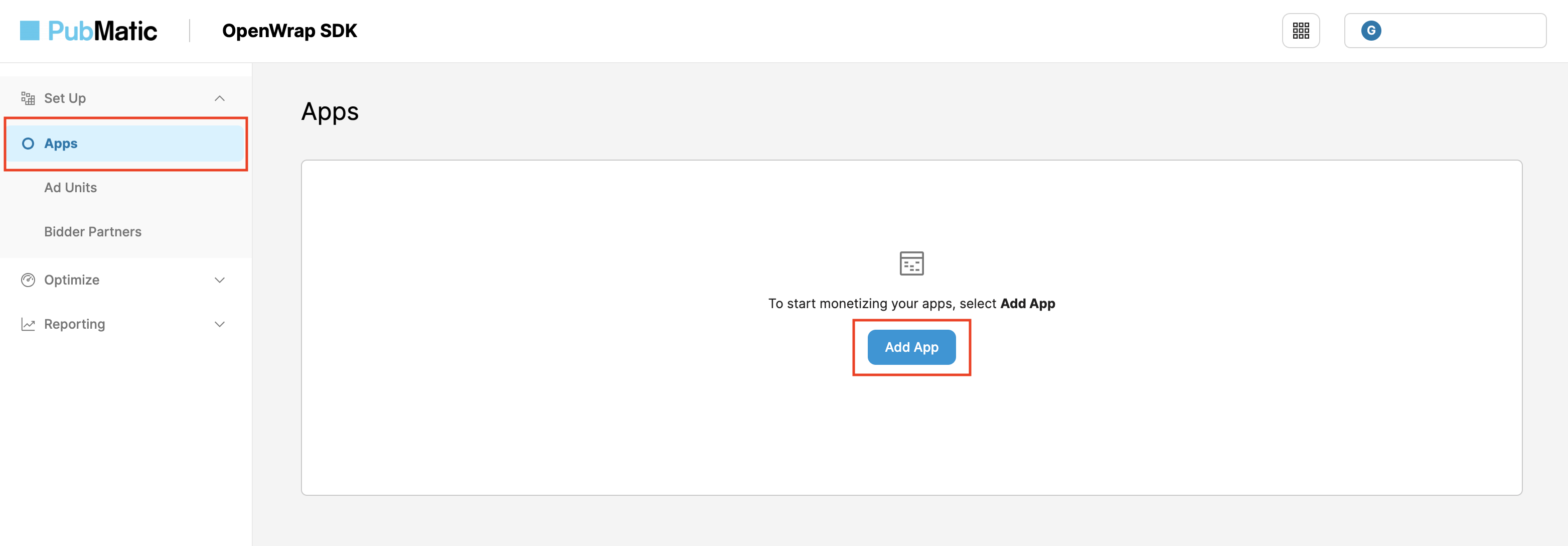
ไปที่แท็บแอป แล้วคลิกปุ่มเพิ่มแอป
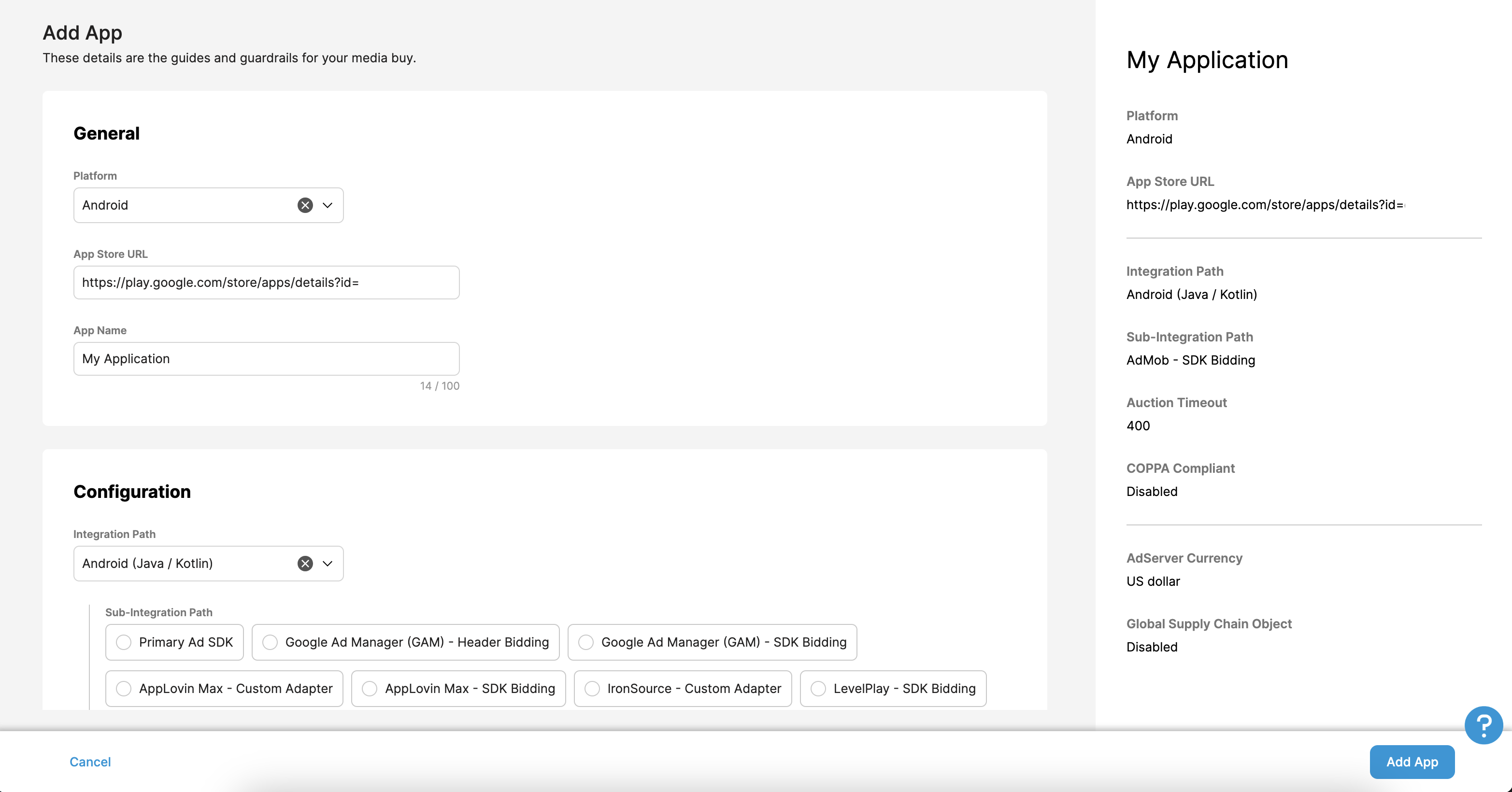
เลือกแพลตฟอร์ม รวมถึงURL ของ App Store และชื่อแอปสำหรับ แอปของคุณ
Android
ในส่วนเส้นทางการผสานรวม ให้เลือก Flutter แล้วเลือกAdMob - การเสนอราคา SDK เป็นเส้นทางการผสานรวมย่อย จากนั้นคลิกปุ่มเพิ่มแอป
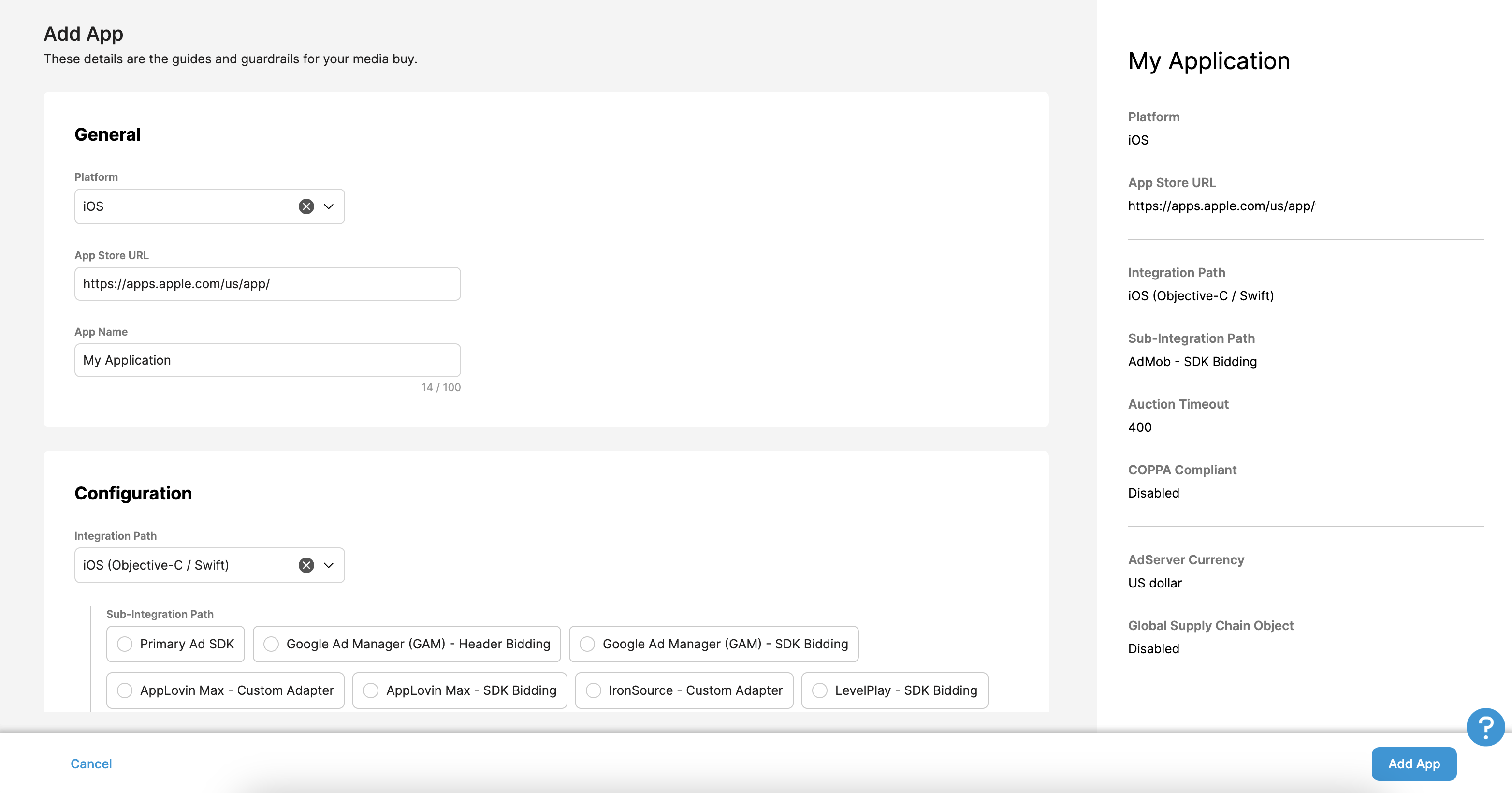
iOS
ในส่วนเส้นทางการผสานรวม ให้เลือก Flutter แล้วเลือกAdMob - การเสนอราคา SDK เป็นเส้นทางการผสานรวมย่อย จากนั้นคลิกปุ่มเพิ่มแอป
อัปเดต app-ads.txt
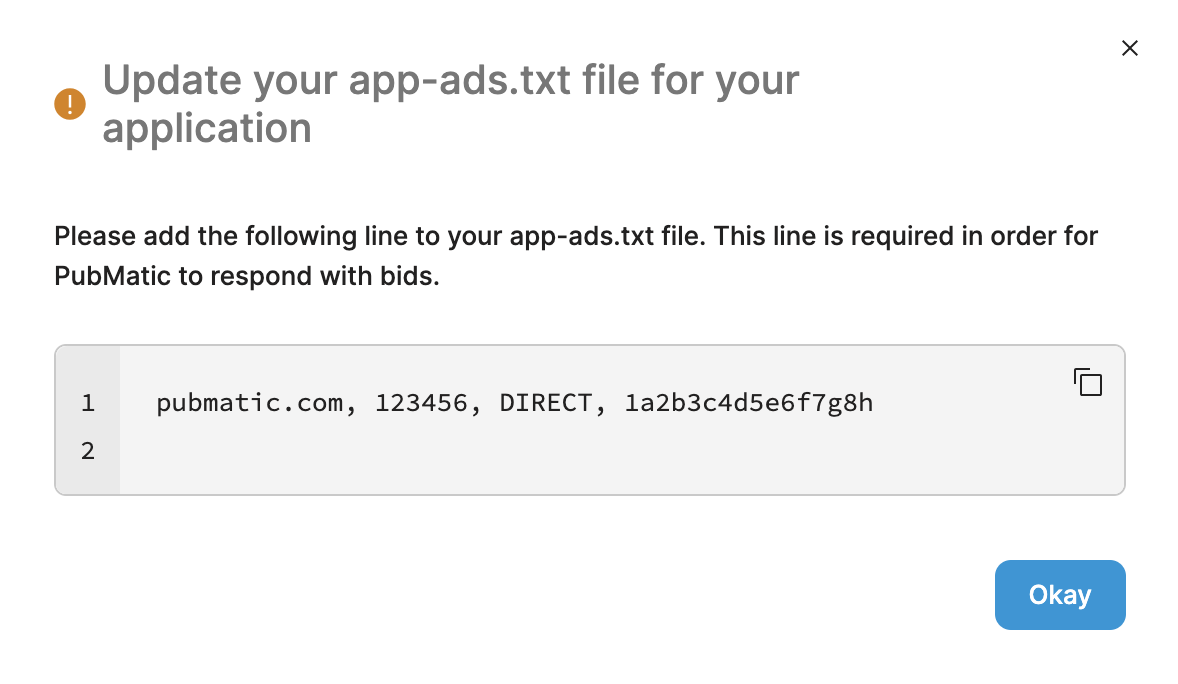
ผู้ขายที่ได้รับอนุญาตสำหรับแอป app-ads.txt เป็นความคิดริเริ่มของ IAB Tech Lab ที่ช่วยตรวจสอบว่าคุณจะขายพื้นที่โฆษณาในแอปผ่านช่องทางที่คุณได้รับอนุญาตเท่านั้น คุณจะต้องใช้ไฟล์ app-ads.txt เพื่อป้องกันไม่ให้เสียรายได้จากโฆษณาเป็นจำนวนมาก
หากยังไม่ได้ดำเนินการ ให้สร้างไฟล์ app-ads.txt สำหรับ Ad Manager
ก่อนที่แอปจะเสร็จสมบูรณ์ ระบบจะแสดงรายการที่เหมาะสมให้คุณเพิ่มลงใน app-ads.txt
ดูข้อมูลเพิ่มเติมเกี่ยวกับวิธีใช้ app-ads.txt สำหรับ PubMatic ได้ที่วิธีใช้ app-ads.txt
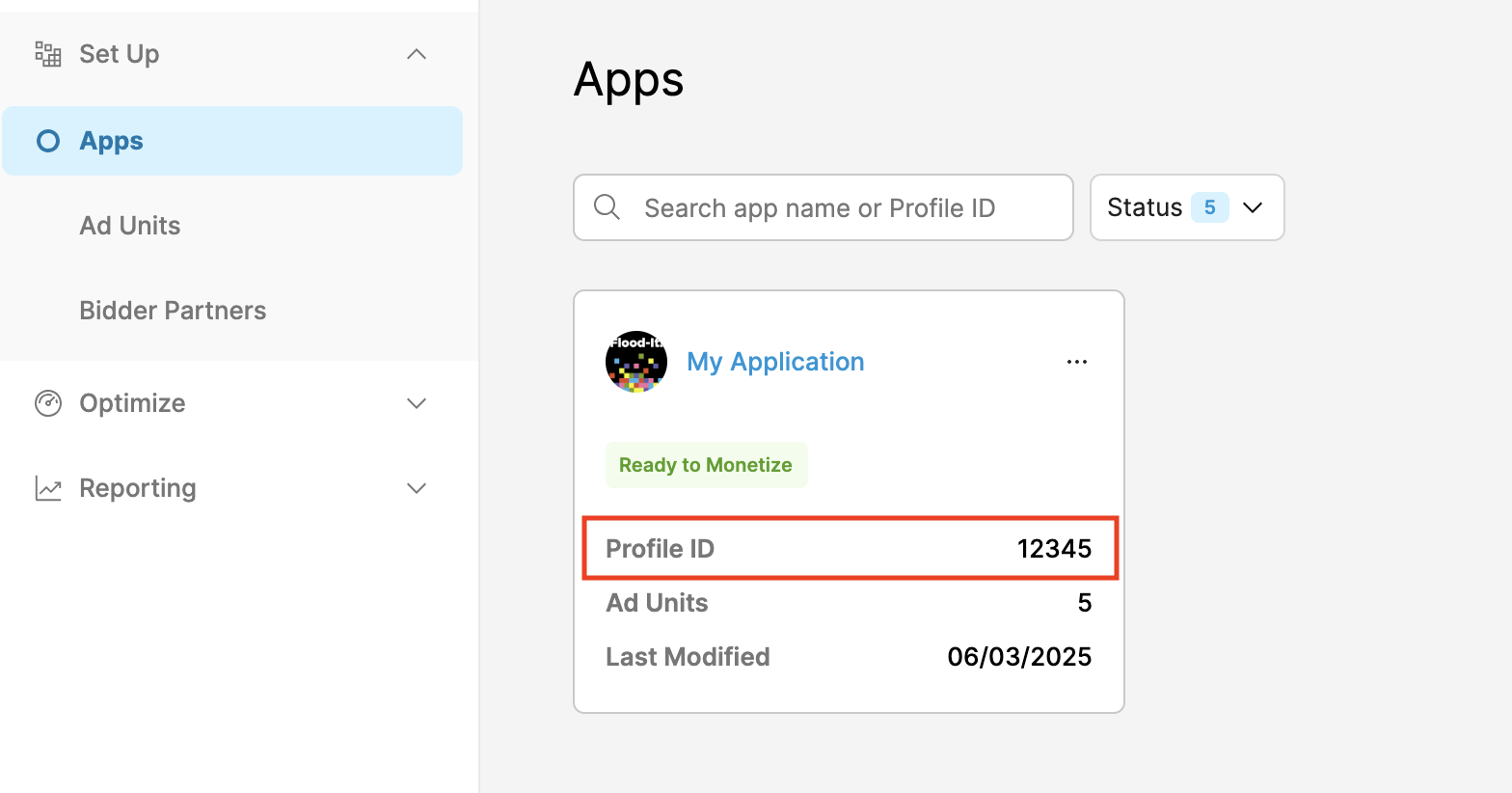
รหัสโปรไฟล์
เมื่อสร้างแอปแล้ว ให้ไปที่แท็บแอปและจดรหัสโปรไฟล์ของแอปพลิเคชันที่สร้างขึ้นใหม่
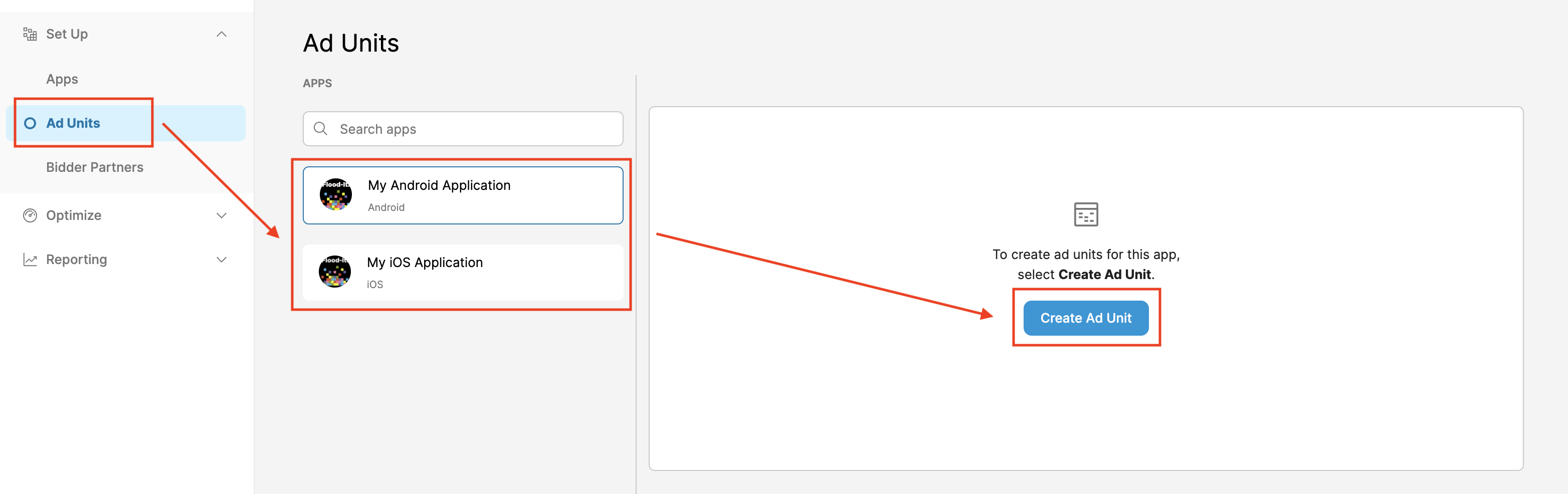
สร้างหน่วยโฆษณา
ในแท็บหน่วยโฆษณา ให้เลือกแอปที่คุณสร้างไว้ในส่วนก่อนหน้า แล้วคลิกปุ่มสร้างหน่วยโฆษณา
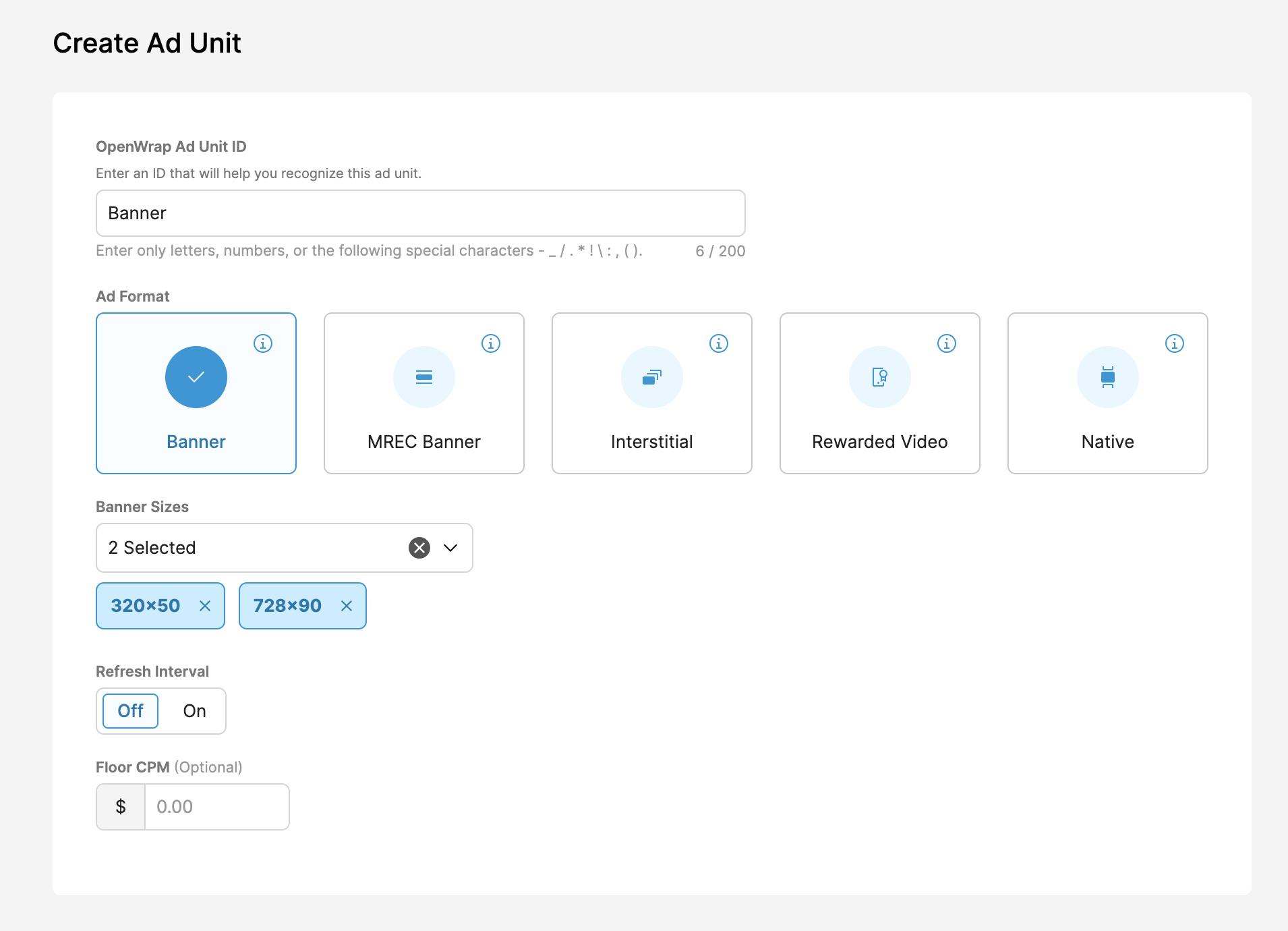
กรอกรายละเอียดของหน่วยโฆษณาในแบบฟอร์ม แล้วคลิกบันทึก
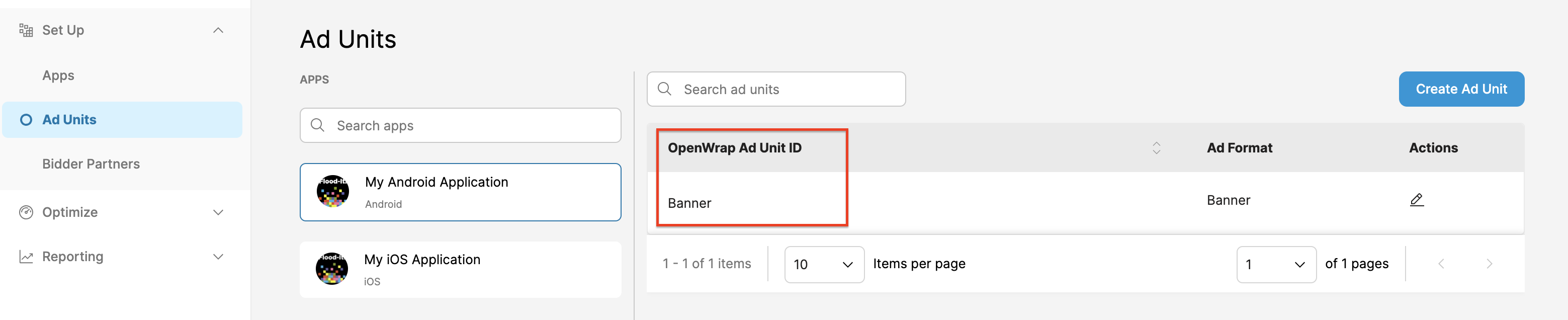
จดบันทึกรหัสหน่วยโฆษณา OpenWrap ที่สร้างขึ้นใหม่
รับรหัสผู้เผยแพร่โฆษณา
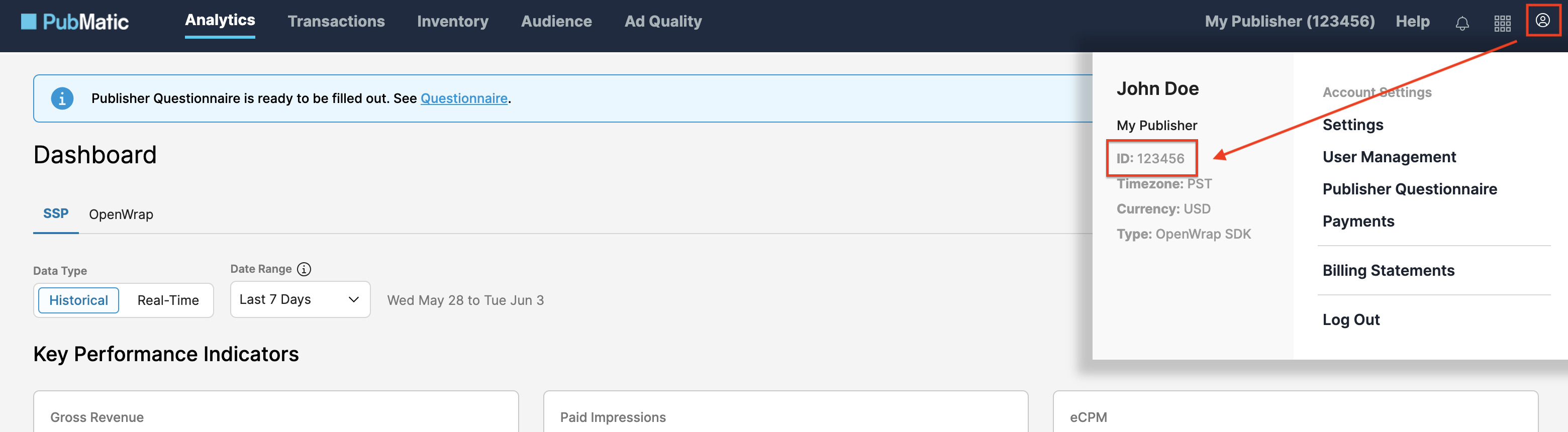
ไปที่แดชบอร์ด Analytics วางเมาส์เหนือไอคอนโปรไฟล์และจดบันทึกรหัส
ขั้นตอนที่ 2: ตั้งค่าดีมานด์ PubMatic OpenWrap SDK ใน UI ของ Ad Manager
กำหนดการตั้งค่าสื่อกลางสำหรับหน่วยโฆษณา
Android
ดูวิธีการได้ที่ขั้นตอนที่ 2 ในคู่มือสำหรับ Android
iOS
ดูวิธีการได้ที่ขั้นตอนที่ 2 ในคู่มือสำหรับ iOS
เพิ่ม PubMatic ลงในรายชื่อพาร์ทเนอร์โฆษณาตาม GDPR และกฎระเบียบของรัฐในสหรัฐอเมริกา
ทําตามขั้นตอนใน การตั้งค่ากฎระเบียบของยุโรป และ การตั้งค่ากฎระเบียบของรัฐในสหรัฐอเมริกา เพื่อเพิ่ม PubMatic ลงใน รายชื่อพาร์ทเนอร์โฆษณาตามกฎระเบียบของยุโรปและรัฐในสหรัฐอเมริกาใน UI ของ Ad Manager
ขั้นตอนที่ 3: นำเข้า SDK และอะแดปเตอร์ PubMatic OpenWrap SDK
การผสานรวมผ่าน pub.dev
(Android เท่านั้น) เพิ่มที่เก็บต่อไปนี้ลงในไฟล์ build.gradle ภายในไดเรกทอรี android ของโปรเจ็กต์
  repositories {
      google()
      mavenCentral()
      maven {
          url = uri("https://repo.pubmatic.com/artifactory/public-repos")
      }
  }
เพิ่มทรัพยากร Dependency ต่อไปนี้ด้วย SDK และอะแดปเตอร์ PubMatic OpenWrap SDK เวอร์ชันล่าสุดในไฟล์ pubspec.yaml ของแพ็กเกจ
dependencies:
  gma_mediation_pubmatic: ^2.5.1
การผสานรวมด้วยตนเอง
ดาวน์โหลดปลั๊กอินสื่อกลาง Google Mobile Ads สำหรับ
PubMatic OpenWrap SDK เวอร์ชันล่าสุด
แตกไฟล์ที่ดาวน์โหลดมา แล้วเพิ่มโฟลเดอร์ปลั๊กอินที่แตกออกมา
(และเนื้อหาของโฟลเดอร์) ลงในโปรเจ็กต์ Flutter จากนั้นอ้างอิงปลั๊กอินในไฟล์
pubspec.yaml โดยเพิ่มทรัพยากร Dependency ต่อไปนี้
dependencies:
  gma_mediation_pubmatic:
    path: path/to/local/package
ขั้นตอนที่ 4: ใช้การตั้งค่าความเป็นส่วนตัวใน PubMatic OpenWrap SDK
ความยินยอมจากผู้ใช้ในสหภาพยุโรปและ GDPR
เพื่อให้เป็นไปตามนโยบายความยินยอมของผู้ใช้ EU ของ Google คุณต้องเปิดเผยข้อมูลบางอย่างต่อผู้ใช้ในเขตเศรษฐกิจยุโรป (EEA), สหราชอาณาจักร และสวิตเซอร์แลนด์ และได้รับความยินยอมในการใช้คุกกี้หรือพื้นที่เก็บข้อมูลอื่นในเครื่องในกรณีที่กฎหมายกำหนด รวมถึงการรวบรวม การแชร์ และการใช้ข้อมูลส่วนตัวสำหรับการปรับโฆษณาตามโปรไฟล์ของผู้ใช้ นโยบายนี้เป็นผลมาจากข้อกำหนดด้าน ePrivacy และกฎระเบียบให้ความคุ้มครองข้อมูลส่วนบุคคลของผู้บริโภค (GDPR) ของสหภาพยุโรป คุณมีหน้าที่ ตรวจสอบว่ามีการส่งต่อความยินยอมไปยังแหล่งที่มาของโฆษณาแต่ละแห่งใน เชนสื่อกลาง (Mediation Chain)
PubMatic จะอ่านความยินยอมตาม GDPR ที่ตั้งค่าโดยแพลตฟอร์มการจัดการความยินยอมที่รองรับข้อกำหนดความยินยอมเพิ่มเติมของ Google โดยอัตโนมัติ ซึ่งรวมถึง UMP SDK ด้วย ดูข้อมูลเพิ่มเติมได้ที่ส่งต่อ GDPR และความยินยอมตาม GDPR
กฎหมายคุ้มครองความเป็นส่วนตัวของรัฐในสหรัฐอเมริกา
กฎหมายคุ้มครองความเป็นส่วนตัวของรัฐในสหรัฐอเมริกา กำหนดให้ผู้ใช้มีสิทธิ เลือกไม่รับ "การขาย" "ข้อมูลส่วนบุคคล" (ตามที่กฎหมายให้คำจำกัดความ ไว้) โดยเว็บไซต์จะต้องให้ตัวเลือกไม่รับการขายผ่านลิงก์ "ไม่อนุญาตให้ขายข้อมูลส่วนบุคคลของฉัน" ที่แสดงไว้อย่างชัดเจนบนหน้าแรกของฝ่ายที่ทำ "การขาย" คู่มือการปฏิบัติตามกฎหมายคุ้มครองความเป็นส่วนตัวของรัฐในสหรัฐอเมริกาให้ความสามารถในการเปิดใช้การประมวลผลข้อมูลแบบจำกัดสำหรับการแสดงโฆษณา Google แต่ Google ไม่สามารถใช้การตั้งค่านี้กับเครือข่ายโฆษณาแต่ละเครือข่ายในเชนสื่อกลาง (Mediation Chain) ของคุณได้ ดังนั้น คุณต้องระบุเครือข่ายโฆษณาแต่ละเครือข่าย ในเชนสื่อกลางที่อาจเข้าร่วมในการขายข้อมูลส่วนบุคคล และปฏิบัติตามคำแนะนำจากแต่ละเครือข่ายเพื่อให้มั่นใจ ว่าเป็นไปตามข้อกำหนด
PubMatic จะอ่านความยินยอมตาม CCPA ที่ตั้งค่าโดยแพลตฟอร์มการจัดการความยินยอมที่รองรับข้อกำหนดความยินยอมเพิ่มเติมของ Google โดยอัตโนมัติ ซึ่งรวมถึง UMP SDK ด้วย ดูข้อมูลเพิ่มเติมได้ที่ตั้งค่าสตริง CCPA
ขั้นตอนที่ 5: เพิ่มโค้ดที่จำเป็น
Android
ไม่จำเป็นต้องใช้โค้ดเพิ่มเติมสำหรับการผสานรวม PubMatic
iOS
การผสานรวม SKAdNetwork
ทำตามเอกสารประกอบของ PubMatic OpenWrap SDK เพื่อเพิ่มตัวระบุ SKAdNetwork ลงในไฟล์ Info.plist ของโปรเจ็กต์
ขั้นตอนที่ 6: ทดสอบการติดตั้งใช้งาน
เปิดใช้โฆษณาทดสอบ
ตรวจสอบว่าคุณได้ลงทะเบียนอุปกรณ์ทดสอบสำหรับ Ad Manager แล้ว
ยืนยันโฆษณาทดสอบ
หากต้องการยืนยันว่าคุณได้รับโฆษณาทดสอบจาก PubMatic OpenWrap SDK ให้เปิดใช้การทดสอบแหล่งที่มาของโฆษณาแหล่งเดียว ในเครื่องมือตรวจสอบโฆษณาโดยใช้แหล่งที่มาของโฆษณา PubMatic OpenWrap
รหัสข้อผิดพลาด
หากอะแดปเตอร์ไม่ได้รับโฆษณาจาก PubMatic ผู้เผยแพร่โฆษณาสามารถตรวจสอบข้อผิดพลาดที่สำคัญจากการตอบกลับของโฆษณาได้โดยใช้ ResponseInfo ในคลาสต่อไปนี้
Android
com.pubmatic.sdk
com.google.ads.mediation.pubmatic
iOS
GADMediationAdapterPubMatic
ต่อไปนี้คือรหัสและข้อความที่แสดงโดย PubMatic Adapter เมื่อโหลดโฆษณาไม่สำเร็จ
Android
| รหัสข้อผิดพลาด | โดเมน | เหตุผล |
|---|---|---|
| 101 | com.google.ads.mediation.pubmatic | การกำหนดค่าเซิร์ฟเวอร์ไม่มีรหัสผู้เผยแพร่โฆษณาที่จำเป็น |
| 102 | com.google.ads.mediation.pubmatic | รูปแบบโฆษณาที่ PubMatic ไม่รองรับหรือไม่มีในข้อมูลสัญญาณ RTB |
| 103 | com.google.ads.mediation.pubmatic | แสดงโฆษณาไม่สำเร็จเนื่องจากโฆษณาไม่พร้อม |
| 104 | com.google.ads.mediation.pubmatic | ไม่มีรหัสโปรไฟล์หรือรหัสโปรไฟล์ไม่ถูกต้อง |
| 105 | com.google.ads.mediation.pubmatic | รหัสหน่วยโฆษณาขาดหายไปหรือว่างเปล่า |
| 106 | com.google.ads.mediation.pubmatic | โฆษณาที่มีการให้รางวัลที่แสดงผลเป็นค่าว่าง |
| 107 | com.google.ads.mediation.pubmatic | ขนาดโฆษณาแบนเนอร์ไม่ถูกต้อง |
| 1001-5002 | ส่งโดย PubMatic SDK | SDK ของ PubMatic แสดงข้อผิดพลาด ดูรายละเอียดเพิ่มเติมได้ในเอกสารประกอบของ PubMatic |
iOS
| รหัสข้อผิดพลาด | โดเมน | เหตุผล |
|---|---|---|
| 101 | com.google.ads.mediation.pubmatic | การกำหนดค่าเซิร์ฟเวอร์ไม่มีรหัสผู้เผยแพร่โฆษณาที่จำเป็น |
| 102 | com.google.ads.mediation.pubmatic | คำขอรวบรวมสัญญาณการเสนอราคาไม่สำเร็จเนื่องจากมีการระบุหลายรูปแบบ ไม่มีรูปแบบ หรือรูปแบบที่ไม่รองรับในพารามิเตอร์คำขอ |
| 103 | com.google.ads.mediation.pubmatic | การกำหนดค่าโฆษณาไม่ถูกต้องสำหรับการโหลดโฆษณา |
| 104 | com.google.ads.mediation.pubmatic | แสดงโฆษณาคั่นระหว่างหน้าไม่สำเร็จเนื่องจากโฆษณาไม่พร้อม |
| 105 | com.google.ads.mediation.pubmatic | แสดงโฆษณาที่มีการให้รางวัลไม่สำเร็จเนื่องจากโฆษณายังไม่พร้อม |
| 106 | com.google.ads.mediation.pubmatic | โหลดแหล่งที่มาของรูปภาพโฆษณาเนทีฟรายการหนึ่งไม่สำเร็จ |
| 107 | com.google.ads.mediation.pubmatic | การกำหนดค่าโฆษณาไม่มีรหัสผู้เผยแพร่โฆษณา |
| 108 | com.google.ads.mediation.pubmatic | การกำหนดค่าโฆษณาไม่มีรหัสโปรไฟล์ |
| 109 | com.google.ads.mediation.pubmatic | การกำหนดค่าโฆษณามีรหัสโปรไฟล์ที่ไม่ใช่ตัวเลข |
| 110 | com.google.ads.mediation.pubmatic | การกำหนดค่าโฆษณาไม่มีรหัสหน่วยโฆษณา |
| 111 | com.google.ads.mediation.pubmatic | PubMatic OpenWrap SDK ไม่สามารถสร้างอินสแตนซ์ขนาดโฆษณาได้ |
| 1001-5002 | ส่งโดย PubMatic SDK | SDK ของ PubMatic แสดงข้อผิดพลาด ดูรายละเอียดเพิ่มเติมได้ในเอกสารประกอบของ PubMatic |
บันทึกการเปลี่ยนแปลงของ Pubmatic Flutter Mediation Adapter
เวอร์ชัน 2.5.1
- รองรับอะแดปเตอร์ PubMatic สำหรับ Android เวอร์ชัน 5.4.1.0
- รองรับอะแดปเตอร์ PubMatic เวอร์ชัน 5.4.1.0 สำหรับ iOS
- สร้างและทดสอบด้วยปลั๊กอิน Flutter สำหรับ Google Mobile Ads เวอร์ชัน 9.1.0
เวอร์ชัน 2.5.0
- รองรับอะแดปเตอร์ PubMatic สำหรับ Android เวอร์ชัน 5.4.0.0
- รองรับอะแดปเตอร์ PubMatic iOS เวอร์ชัน 5.4.0.0
- สร้างและทดสอบด้วยปลั๊กอิน Flutter สำหรับ Google Mobile Ads เวอร์ชัน 9.1.0
เวอร์ชัน 2.4.0
- รองรับอะแดปเตอร์ PubMatic สำหรับ Android เวอร์ชัน 5.3.0.0
- รองรับอะแดปเตอร์ PubMatic สำหรับ iOS เวอร์ชัน 5.3.0.0
- สร้างและทดสอบด้วยปลั๊กอิน Flutter สำหรับ Google Mobile Ads เวอร์ชัน 9.1.0
เวอร์ชัน 2.3.1
- อัปเดตเพื่อรองรับปลั๊กอิน Flutter สำหรับ Google Mobile Ads เวอร์ชัน 9.1.0
- เพิ่มการรองรับ Swift Package Manager
- รองรับอะแดปเตอร์ PubMatic สำหรับ Android เวอร์ชัน 5.2.0.0
- รองรับอะแดปเตอร์ PubMatic เวอร์ชัน 5.2.0.0 สำหรับ iOS
- สร้างและทดสอบด้วยปลั๊กอิน Flutter สำหรับ Google Mobile Ads เวอร์ชัน 9.1.0
เวอร์ชัน 2.3.0
- รองรับอะแดปเตอร์ PubMatic สำหรับ Android เวอร์ชัน 5.2.0.0
- รองรับอะแดปเตอร์ PubMatic เวอร์ชัน 5.2.0.0 สำหรับ iOS
- สร้างและทดสอบด้วยปลั๊กอิน Flutter สำหรับ Google Mobile Ads เวอร์ชัน 9.1.0
เวอร์ชัน 2.2.0
- รองรับอะแดปเตอร์ Android ของ PubMatic เวอร์ชัน 5.2.0.0
- รองรับอะแดปเตอร์ PubMatic เวอร์ชัน 5.1.1.0 สำหรับ iOS
- สร้างและทดสอบด้วยปลั๊กอิน Flutter สำหรับ Google Mobile Ads เวอร์ชัน 9.0.0
เวอร์ชัน 2.1.0
- อัปเดตเพื่อรองรับปลั๊กอิน Flutter สำหรับ Google Mobile Ads เวอร์ชัน 9.0.0
- รองรับอะแดปเตอร์ PubMatic สำหรับ Android เวอร์ชัน 5.1.2.0
- รองรับอะแดปเตอร์ iOS ของ PubMatic เวอร์ชัน 5.1.1.0
- สร้างและทดสอบด้วยปลั๊กอิน Flutter สำหรับ Google Mobile Ads เวอร์ชัน 9.0.0
เวอร์ชัน 2.0.0
- อัปเดตเวอร์ชัน Flutter ขั้นต่ำเป็น 3.38.1
- อัปเดตเพื่อรองรับปลั๊กอิน Flutter สำหรับ Google Mobile Ads เวอร์ชัน 8.0.0
- รองรับอะแดปเตอร์ PubMatic สำหรับ Android เวอร์ชัน 5.0.0.1
- รองรับอะแดปเตอร์ iOS ของ PubMatic เวอร์ชัน 5.0.1.0
- สร้างและทดสอบด้วยปลั๊กอิน Flutter สำหรับ Google Mobile Ads เวอร์ชัน 8.0.0
เวอร์ชัน 1.6.0
- รองรับอะแดปเตอร์ PubMatic สำหรับ Android เวอร์ชัน 4.12.0.0
- รองรับอแดปเตอร์ PubMatic iOS เวอร์ชัน 4.12.0.0
- สร้างและทดสอบด้วยปลั๊กอิน Flutter สำหรับ Google Mobile Ads เวอร์ชัน 7.0.0
เวอร์ชัน 1.5.0
- อัปเดตเวอร์ชัน Flutter ขั้นต่ำเป็น 3.35.1
- อัปเดตเพื่อรองรับปลั๊กอิน Flutter สำหรับ Google Mobile Ads เวอร์ชัน 7.0.0
- รองรับอะแดปเตอร์ PubMatic สำหรับ Android เวอร์ชัน 4.11.0.1
- รองรับอแดปเตอร์ PubMatic iOS เวอร์ชัน 4.11.0.1
- สร้างและทดสอบด้วยปลั๊กอิน Flutter สำหรับ Google Mobile Ads เวอร์ชัน 7.0.0
เวอร์ชัน 1.4.1
- รองรับอะแดปเตอร์ PubMatic สำหรับ Android เวอร์ชัน 4.10.0.1
- รองรับอแดปเตอร์ iOS ของ PubMatic เวอร์ชัน 4.10.0.0
- สร้างและทดสอบด้วยปลั๊กอิน Flutter สำหรับ Google Mobile Ads เวอร์ชัน 6.0.0
เวอร์ชัน 1.4.0
- รองรับอแดปเตอร์ Android ของ PubMatic เวอร์ชัน 4.10.0.0
- รองรับอแดปเตอร์ iOS ของ PubMatic เวอร์ชัน 4.10.0.0
- สร้างและทดสอบด้วยปลั๊กอิน Flutter สำหรับ Google Mobile Ads เวอร์ชัน 6.0.0
เวอร์ชัน 1.3.0
- รองรับอะแดปเตอร์ PubMatic สำหรับ Android เวอร์ชัน 4.9.1.0
- รองรับอะแดปเตอร์ PubMatic iOS เวอร์ชัน 4.9.0.0
- สร้างและทดสอบด้วยปลั๊กอิน Flutter สำหรับ Google Mobile Ads เวอร์ชัน 6.0.0
เวอร์ชัน 1.2.0
- รองรับอะแดปเตอร์ PubMatic สำหรับ Android เวอร์ชัน 4.9.1.0
- รองรับอะแดปเตอร์ iOS ของ PubMatic เวอร์ชัน 4.8.0.0
- สร้างและทดสอบด้วยปลั๊กอิน Flutter สำหรับ Google Mobile Ads เวอร์ชัน 6.0.0
เวอร์ชัน 1.1.0
- รองรับอแดปเตอร์ Android ของ PubMatic เวอร์ชัน 4.8.0.0
- รองรับอะแดปเตอร์ PubMatic สำหรับ iOS เวอร์ชัน 4.8.0.0
- สร้างและทดสอบด้วยปลั๊กอิน Flutter สำหรับ Google Mobile Ads เวอร์ชัน 6.0.0
เวอร์ชัน 1.0.0
- การเผยแพร่ครั้งแรก
- รองรับอะแดปเตอร์ PubMatic Android เวอร์ชัน 4.7.1.1
- รองรับอะแดปเตอร์ iOS ของ PubMatic เวอร์ชัน 4.7.0.0
- สร้างและทดสอบด้วยปลั๊กอิน Flutter สำหรับ Google Mobile Ads เวอร์ชัน 6.0.0