

В этом руководстве показано, как использовать Google Mobile Ads Flutter Plugin для загрузки и отображения объявлений от PubMatic с помощью медиации , включая интеграцию с системой назначения ставок. В нем рассматривается, как добавить PubMatic в конфигурацию медиации рекламного блока и как интегрировать SDK и адаптер PubMatic в приложение Flutter.
Поддерживаемые интеграции и форматы рекламы
Адаптер медиации Ad Manager для PubMatic обладает следующими возможностями:
| Интеграция | |
|---|---|
| Торги | |
| Водопад | |
| Форматы | |
| Приложение открыто | |
| Баннер | |
| Интерстициальный | |
| Награжден | |
| Вознагражденный интерстициальный | |
| Родной | |
Предварительные требования
Прежде чем продолжить, проверьте следующее:
- Последняя версия Google Mobile Ads Flutter Plugin .
- Версия фреймворка Flutter 3.7.0 или более поздняя.
- Для развертывания на Android
- Android API уровня 24 или более поздней версии.
- Для развертывания на iOS
- Целевая версия iOS — 13.0 или более поздняя.
- Рабочий Flutter-проект, настроенный с использованием Google Mobile Ads Flutter Plugin . Подробности см. в разделе «Настройка Google Mobile Ads Flutter Plugin .
- Организуйте посредничество .
Шаг 1: Настройте параметры в пользовательском интерфейсе PubMatic OpenWrap SDK.
Зарегистрируйтесь или войдите в свою учетную запись PubMatic и выберите карточку OpenWrap SDK .
Добавить новое приложение
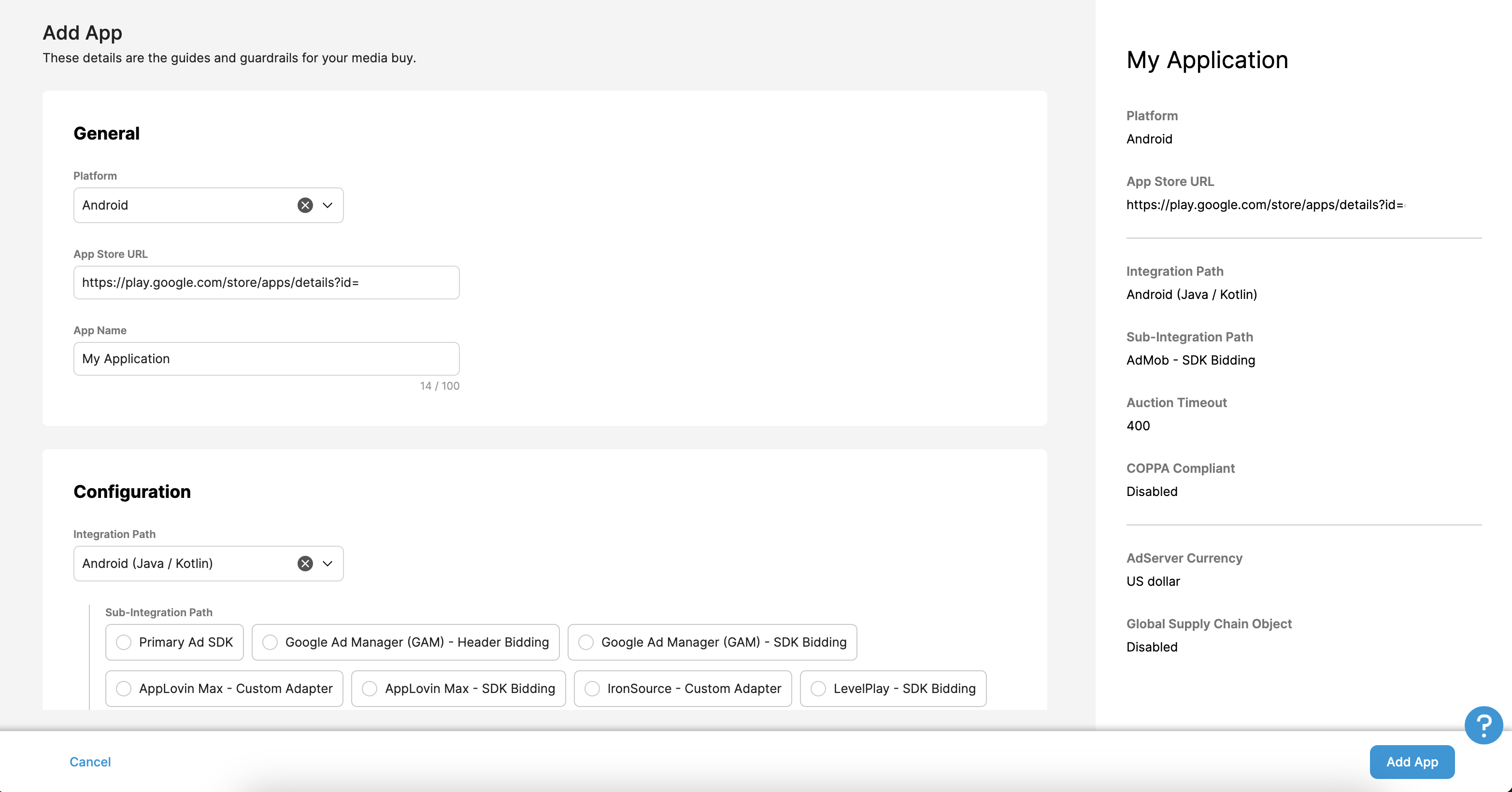
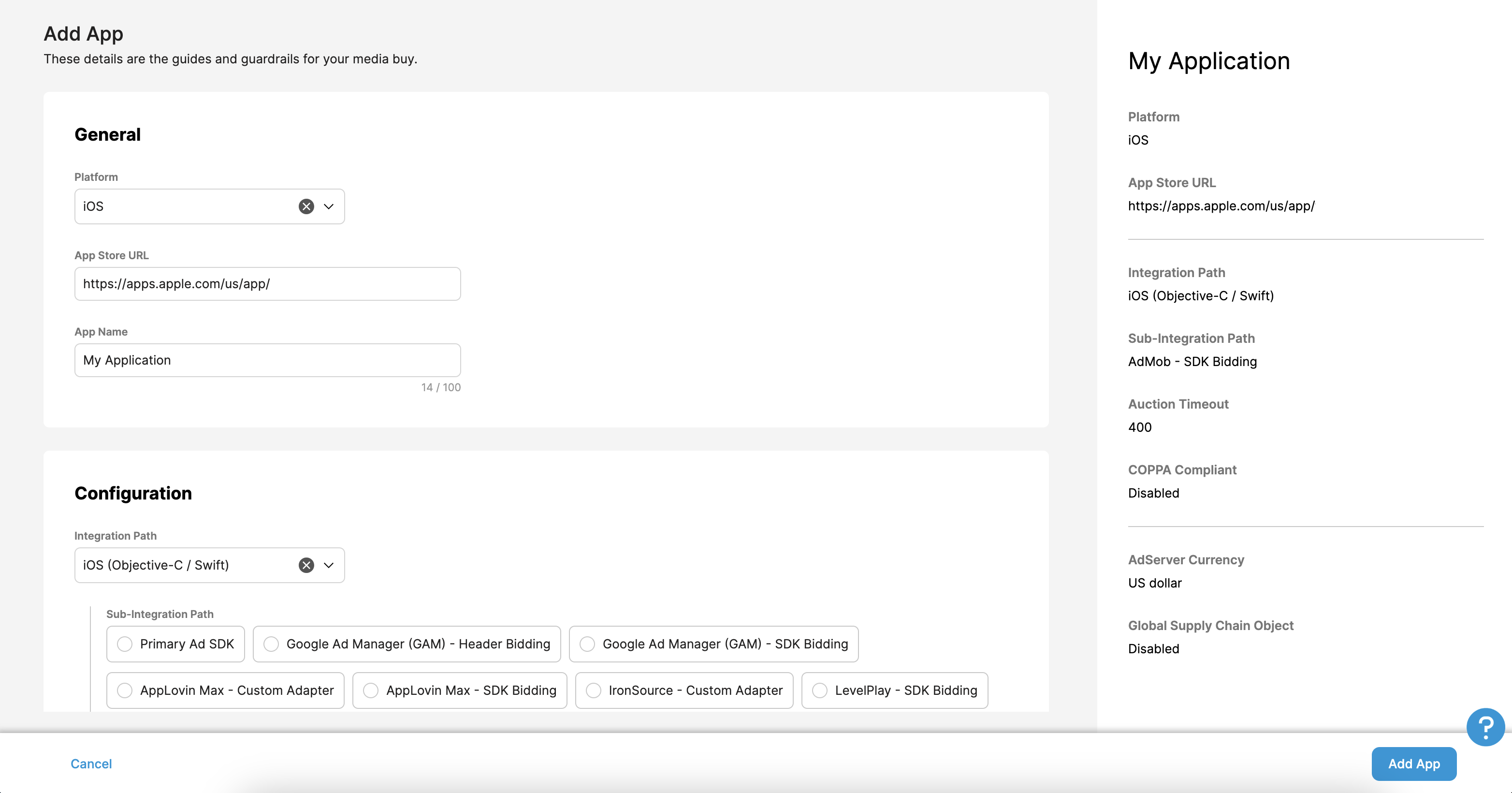
Перейдите на вкладку «Приложения» и нажмите кнопку «Добавить приложение» .

Выберите платформу , а также URL-адрес App Store и название приложения .
Android
В разделе «Путь интеграции» выберите Flutter и укажите AdMob - SDK Bidding в качестве пути подинтеграции . Затем нажмите кнопку «Добавить приложение» .
iOS
В разделе «Путь интеграции» выберите Flutter и укажите AdMob - SDK Bidding в качестве пути подинтеграции . Затем нажмите кнопку «Добавить приложение» .
Обновите файл app-ads.txt.
Файл app-ads.txt, созданный в рамках инициативы IAB Tech Lab для авторизованных продавцов приложений , помогает гарантировать, что рекламный инвентарь вашего приложения продается только через авторизованные вами каналы. Чтобы предотвратить значительные потери дохода от рекламы, вам потребуется внедрить файл app-ads.txt . Если вы еще этого не сделали, создайте файл app-ads.txt для Ad Manager .
Перед окончательным завершением разработки вашего приложения вам будут предложены соответствующие записи для добавления в app-ads.txt .

Для получения дополнительной информации о том, как внедрить файл app-ads.txt в PubMatic, см. раздел «Как внедрить файл app-ads.txt» .
Идентификатор профиля
После создания приложения перейдите на вкладку «Приложения» и запишите идентификатор профиля вашего нового приложения.

Создайте рекламный блок
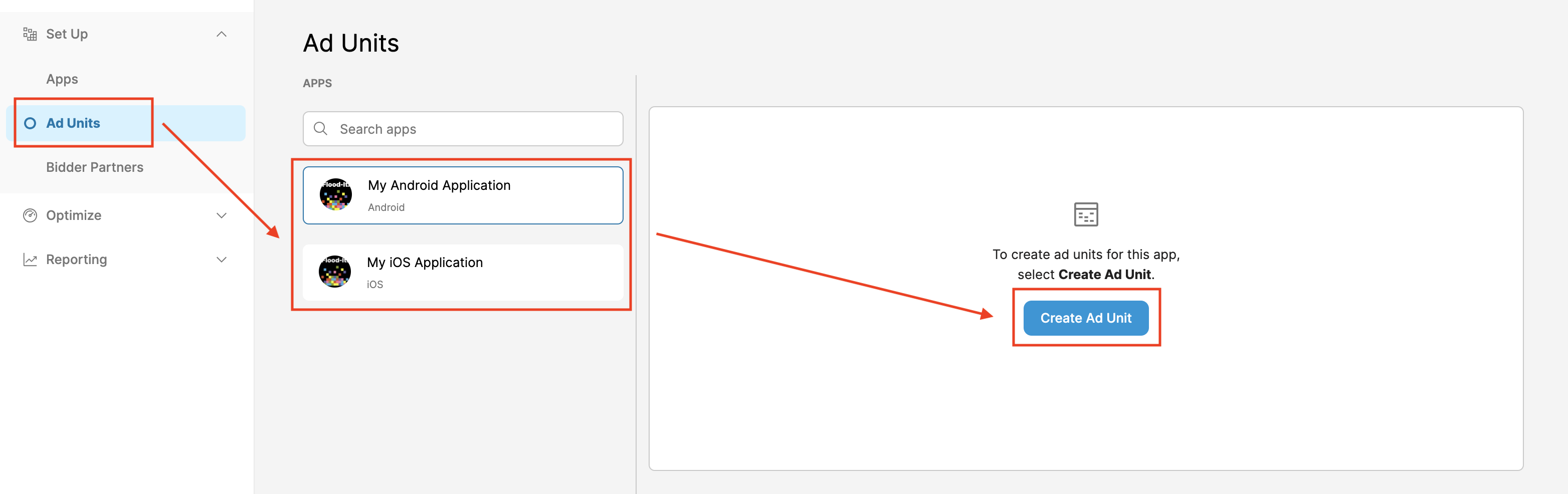
На вкладке «Рекламные блоки» выберите приложение, созданное в предыдущем разделе, и нажмите кнопку «Создать рекламный блок» .
Заполните форму, указав данные вашего рекламного блока, и нажмите «Сохранить» .
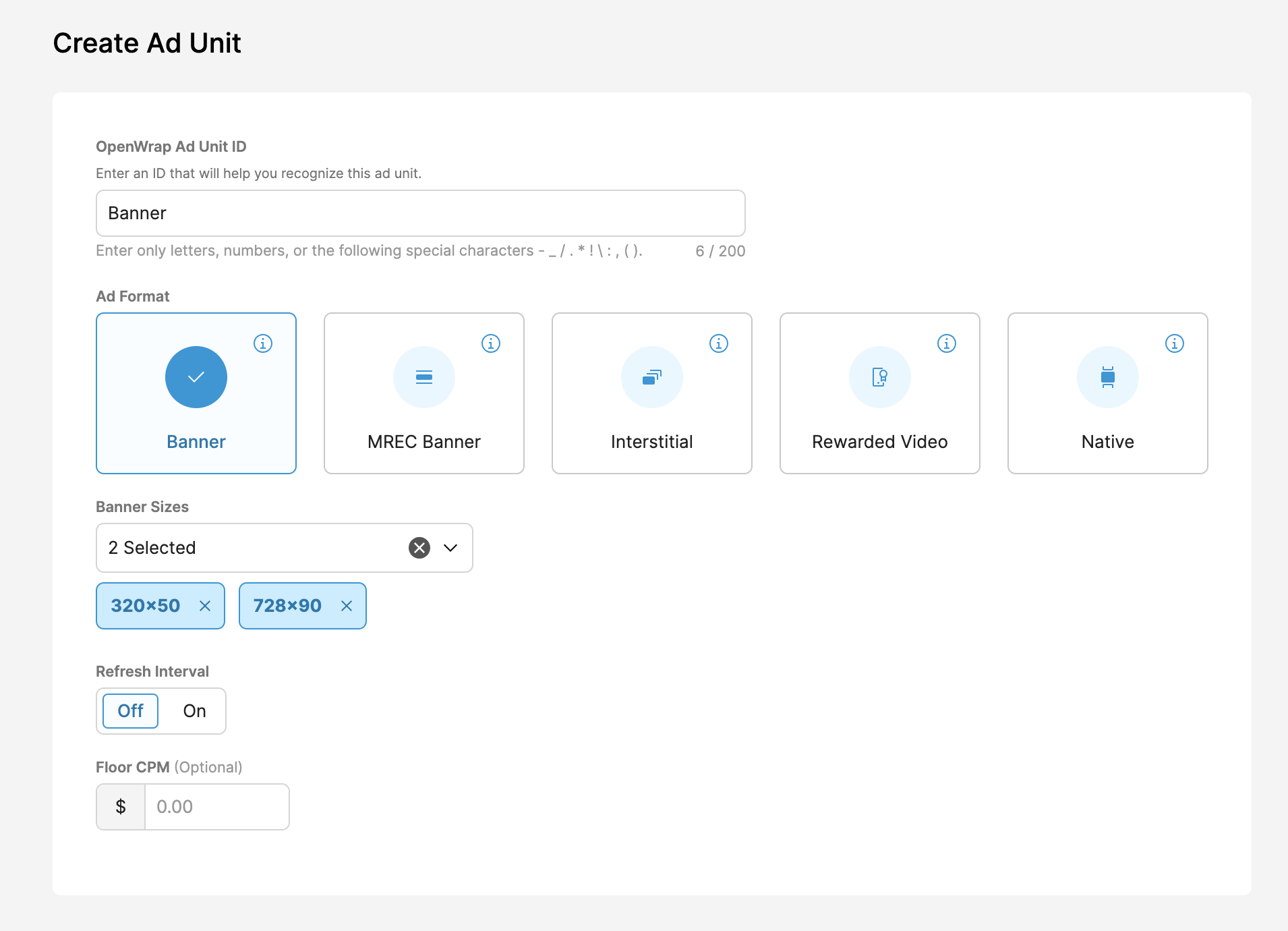
Запишите идентификатор вашего нового рекламного блока OpenWrap .

Получите свой идентификатор издателя.
Перейдите на панель аналитики . Наведите курсор на значок профиля и запишите свой ID .

Шаг 2: Настройте запрос PubMatic OpenWrap SDK в пользовательском интерфейсе Ad Manager.
Настройте параметры медиации для вашего рекламного блока.
Android
Инструкции см. в шаге 2 руководства для Android .
iOS
Инструкции см. в шаге 2 руководства для iOS .
Добавить PubMatic в список рекламных партнеров, соответствующих требованиям GDPR и законодательству штатов США.
Чтобы добавить PubMatic в список рекламных партнеров, соответствующих европейским и американским государственным нормативным требованиям, в пользовательском интерфейсе Ad Manager, выполните действия, описанные в настройках европейских и американских нормативных требований.
Шаг 3: Импортируйте SDK и адаптер PubMatic OpenWrap SDK.
Интеграция через pub.dev
(Только для Android) Добавьте следующие репозитории в файл build.gradle в каталоге android вашего проекта:
  repositories {
      google()
      mavenCentral()
      maven {
          url = uri("https://repo.pubmatic.com/artifactory/public-repos")
      }
  }
Добавьте следующую зависимость с последними версиями SDK и адаптера PubMatic OpenWrap в файл pubspec.yaml вашего пакета:
dependencies:
  gma_mediation_pubmatic: ^2.4.0
Ручная интеграция
Загрузите последнюю версию плагина медиации Google Mobile Ads для PubMatic OpenWrap SDK , распакуйте загруженный файл и добавьте распакованную папку плагина (и ее содержимое) в свой проект Flutter. Затем добавьте ссылку на плагин в файл pubspec.yaml , добавив следующую зависимость:
dependencies:
  gma_mediation_pubmatic:
    path: path/to/local/package
Шаг 4: Внедрите настройки конфиденциальности в PubMatic OpenWrap SDK.
Согласие ЕС и GDPR
В соответствии с Политикой Google по согласию пользователей в ЕС , вы должны предоставлять пользователям в Европейской экономической зоне (ЕЭЗ), Великобритании и Швейцарии определенную информацию и получать их согласие на использование файлов cookie или других локальных хранилищ, если это требуется по закону, а также на сбор, передачу и использование персональных данных для персонализации рекламы. Данная политика отражает требования Директивы ЕС о защите конфиденциальности в электронных коммуникациях (ePrivacy Directive) и Общего регламента по защите данных (GDPR). Вы несете ответственность за проверку того, что согласие передано каждому источнику рекламы в вашей цепочке медиации.
PubMatic автоматически считывает согласие, установленное в соответствии с GDPR платформами управления согласием, поддерживающими спецификацию дополнительного согласия Google , включая UMP SDK . Для получения дополнительной информации см. разделы «Передача GDPR» и «Согласие GDPR» .
Законы штатов США о защите частной жизни
Законы США о защите конфиденциальности требуют предоставления пользователям права отказаться от «продажи» их «личной информации» (как это определено в законе), при этом отказ предлагается через заметную ссылку «Не продавать мою личную информацию» на главной странице «продающей» стороны. Руководство по соблюдению законов США о защите конфиденциальности предлагает возможность включения ограниченной обработки данных для показа рекламы Google, но Google не может применить эту настройку к каждой рекламной сети в вашей цепочке посредничества. Поэтому вы должны определить каждую рекламную сеть в вашей цепочке посредничества, которая может участвовать в продаже личной информации, и следовать указаниям каждой из этих сетей для обеспечения соответствия требованиям.
PubMatic автоматически считывает согласие, установленное в соответствии с CCPA платформами управления согласием, поддерживающими спецификацию дополнительного согласия Google , включая UMP SDK . Для получения дополнительной информации см. раздел «Установка строки CCPA» .
Шаг 5: Добавьте необходимый код
Android
Для интеграции с PubMatic дополнительный код не требуется.
iOS
Интеграция SKAdNetwork
Чтобы добавить идентификаторы SKAdNetwork в файл Info.plist вашего проекта, следуйте документации PubMatic OpenWrap SDK .
Шаг 6: Протестируйте свою реализацию.
Включить тестовые объявления
Обязательно зарегистрируйте ваше тестовое устройство в Ad Manager.
Проверить тестовые объявления
Чтобы убедиться, что вы получаете тестовые объявления от PubMatic OpenWrap SDK, включите тестирование с использованием одного источника объявлений в инспекторе объявлений, используя источник(и) объявлений PubMatic OpenWrap .
коды ошибок
Если адаптер не получает объявление от PubMatic, издатели могут проверить основную причину ошибки в ответе на объявление, используя класс ResponseInfo из следующих разделов:
Android
com.pubmatic.sdk
com.google.ads.mediation.pubmatic
iOS
GADMediationAdapterPubMatic
Вот коды и соответствующие сообщения, которые выдает адаптер PubMatic, когда реклама не загружается:
Android
| Код ошибки | Домен | Причина |
|---|---|---|
| 101 | com.google.ads.mediation.pubmatic | В конфигурации сервера отсутствует обязательный идентификатор издателя. |
| 102 | com.google.ads.mediation.pubmatic | Формат объявления не поддерживается PubMatic или отсутствует в данных сигнала RTB. |
| 103 | com.google.ads.mediation.pubmatic | Не удалось разместить объявление, потому что оно еще не было готово. |
| 104 | com.google.ads.mediation.pubmatic | Отсутствует или недействителен идентификатор профиля. |
| 105 | com.google.ads.mediation.pubmatic | Отсутствует или пуст идентификатор рекламного блока. |
| 106 | com.google.ads.mediation.pubmatic | Возвращенное объявление с вознаграждением имеет значение null. |
| 107 | com.google.ads.mediation.pubmatic | Неверный размер баннерной рекламы. |
| 1001-5002 | Отправлено с помощью PubMatic SDK | SDK PubMatic вернул ошибку. Дополнительные сведения см. в документации PubMatic. |
iOS
| Код ошибки | Домен | Причина |
|---|---|---|
| 101 | com.google.ads.mediation.pubmatic | В конфигурации сервера отсутствует обязательный идентификатор издателя. |
| 102 | com.google.ads.mediation.pubmatic | Запрос на сбор сигналов торгов не удался, поскольку в параметрах запроса было указано несколько форматов, отсутствие формата или неподдерживаемый формат. |
| 103 | com.google.ads.mediation.pubmatic | Неверные настройки объявления для его загрузки. |
| 104 | com.google.ads.mediation.pubmatic | Не удалось разместить промежуточную рекламу, поскольку она еще не была готова. |
| 105 | com.google.ads.mediation.pubmatic | Не удалось показать рекламу с вознаграждением, поскольку она еще не была готова. |
| 106 | com.google.ads.mediation.pubmatic | Не удалось загрузить один из источников изображений для нативной рекламы. |
| 107 | com.google.ads.mediation.pubmatic | В настройках рекламы отсутствует идентификатор издателя. |
| 108 | com.google.ads.mediation.pubmatic | В настройках объявления отсутствует идентификатор профиля. |
| 109 | com.google.ads.mediation.pubmatic | В настройках объявления указан нечисловой идентификатор профиля. |
| 110 | com.google.ads.mediation.pubmatic | В настройках объявления отсутствует идентификатор рекламного блока. |
| 111 | com.google.ads.mediation.pubmatic | В PubMatic OpenWrap SDK не удалось создать экземпляр для отображения размера рекламы. |
| 1001-5002 | Отправлено с помощью PubMatic SDK | SDK PubMatic вернул ошибку. Дополнительные сведения см. в документации PubMatic. |
Список изменений адаптера Pubmatic Flutter Mediation
Версия 2.5.0 (в разработке)
Версия 2.4.0
- Поддерживает адаптер PubMatic для Android версии 5.3.0.0 .
- Поддерживает адаптер PubMatic для iOS версии 5.3.0.0 .
- Разработано и протестировано с использованием плагина Google Mobile Ads Flutter версии 9.1.0.
Версия 2.3.1
- Обновлено для поддержки плагина Google Mobile Ads Flutter версии 9.1.0.
- Добавить поддержку Swift Package Manager.
- Поддерживает адаптер PubMatic для Android версии 5.2.0.0 .
- Поддерживает адаптер PubMatic для iOS версии 5.2.0.0 .
- Разработано и протестировано с использованием плагина Google Mobile Ads Flutter версии 9.1.0.
Версия 2.3.0
- Поддерживает адаптер PubMatic для Android версии 5.2.0.0 .
- Поддерживает адаптер PubMatic для iOS версии 5.2.0.0 .
- Разработано и протестировано с использованием плагина Google Mobile Ads Flutter версии 9.1.0.
Версия 2.2.0
- Поддерживает адаптер PubMatic для Android версии 5.2.0.0 .
- Поддерживает адаптер PubMatic для iOS версии 5.1.1.0 .
- Разработано и протестировано с использованием плагина Google Mobile Ads Flutter версии 9.0.0.
Версия 2.1.0
- Обновлено для поддержки плагина Google Mobile Ads Flutter версии 9.0.0.
- Поддерживает адаптер PubMatic для Android версии 5.1.2.0 .
- Поддерживает адаптер PubMatic для iOS версии 5.1.1.0 .
- Разработано и протестировано с использованием плагина Google Mobile Ads Flutter версии 9.0.0.
Версия 2.0.0
- Обновлена минимальная версия Flutter до 3.38.1.
- Обновлено для поддержки плагина Google Mobile Ads Flutter версии 8.0.0.
- Поддерживает адаптер PubMatic для Android версии 5.0.0.1 .
- Поддерживает адаптер PubMatic для iOS версии 5.0.1.0 .
- Разработано и протестировано с использованием плагина Google Mobile Ads Flutter версии 8.0.0.
Версия 1.6.0
- Поддерживает адаптер PubMatic для Android версии 4.12.0.0 .
- Поддерживает адаптер PubMatic для iOS версии 4.12.0.0 .
- Разработано и протестировано с использованием плагина Google Mobile Ads Flutter версии 7.0.0.
Версия 1.5.0
- Обновлена минимальная версия Flutter до 3.35.1.
- Обновлено для поддержки плагина Google Mobile Ads Flutter версии 7.0.0.
- Поддерживает адаптер PubMatic для Android версии 4.11.0.1 .
- Поддерживает адаптер PubMatic для iOS версии 4.11.0.1 .
- Разработано и протестировано с использованием плагина Google Mobile Ads Flutter версии 7.0.0.
Версия 1.4.1
- Поддерживает адаптер PubMatic для Android версии 4.10.0.1 .
- Поддерживает адаптер PubMatic для iOS версии 4.10.0.0 .
- Разработано и протестировано с использованием плагина Google Mobile Ads Flutter версии 6.0.0.
Версия 1.4.0
- Поддерживает адаптер PubMatic для Android версии 4.10.0.0 .
- Поддерживает адаптер PubMatic для iOS версии 4.10.0.0 .
- Разработано и протестировано с использованием плагина Google Mobile Ads Flutter версии 6.0.0.
Версия 1.3.0
- Поддерживает адаптер PubMatic для Android версии 4.9.1.0 .
- Поддерживает адаптер PubMatic для iOS версии 4.9.0.0 .
- Разработано и протестировано с использованием плагина Google Mobile Ads Flutter версии 6.0.0.
Версия 1.2.0
- Поддерживает адаптер PubMatic для Android версии 4.9.1.0 .
- Поддерживает адаптер PubMatic для iOS версии 4.8.0.0 .
- Разработано и протестировано с использованием плагина Google Mobile Ads Flutter версии 6.0.0.
Версия 1.1.0
- Поддерживает адаптер PubMatic для Android версии 4.8.0.0 .
- Поддерживает адаптер PubMatic для iOS версии 4.8.0.0 .
- Разработано и протестировано с использованием плагина Google Mobile Ads Flutter версии 6.0.0.
Версия 1.0.0
- Первый релиз.
- Поддерживает адаптер PubMatic для Android версии 4.7.1.1 .
- Поддерживает адаптер PubMatic для iOS версии 4.7.0.0 .
- Разработано и протестировано с использованием плагина Google Mobile Ads Flutter версии 6.0.0.
В этом руководстве показано, как использовать Google Mobile Ads Flutter Plugin для загрузки и отображения объявлений от PubMatic с помощью медиации , включая интеграцию с системой назначения ставок. В нем рассматривается, как добавить PubMatic в конфигурацию медиации рекламного блока и как интегрировать SDK и адаптер PubMatic в приложение Flutter.
Поддерживаемые интеграции и форматы рекламы
Адаптер медиации Ad Manager для PubMatic обладает следующими возможностями:
| Интеграция | |
|---|---|
| Торги | |
| Водопад | |
| Форматы | |
| Приложение открыто | |
| Баннер | |
| Интерстициальный | |
| Награжден | |
| Вознагражденный интерстициальный | |
| Родной | |
Предварительные требования
Прежде чем продолжить, проверьте следующее:
- Последняя версия Google Mobile Ads Flutter Plugin .
- Версия фреймворка Flutter 3.7.0 или более поздняя.
- Для развертывания на Android
- Android API уровня 24 или более поздней версии.
- Для развертывания на iOS
- Целевая версия iOS — 13.0 или более поздняя.
- Рабочий Flutter-проект, настроенный с использованием Google Mobile Ads Flutter Plugin . Подробности см. в разделе «Настройка Google Mobile Ads Flutter Plugin .
- Организуйте посредничество .
Шаг 1: Настройте параметры в пользовательском интерфейсе PubMatic OpenWrap SDK.
Зарегистрируйтесь или войдите в свою учетную запись PubMatic и выберите карточку OpenWrap SDK .
Добавить новое приложение
Перейдите на вкладку «Приложения» и нажмите кнопку «Добавить приложение» .
Выберите платформу , а также URL-адрес App Store и название приложения .
Android
В разделе «Путь интеграции» выберите Flutter и укажите AdMob - SDK Bidding в качестве пути подинтеграции . Затем нажмите кнопку «Добавить приложение» .
iOS
В разделе «Путь интеграции» выберите Flutter и укажите AdMob - SDK Bidding в качестве пути подинтеграции . Затем нажмите кнопку «Добавить приложение» .
Обновите файл app-ads.txt.
Файл app-ads.txt, созданный в рамках инициативы IAB Tech Lab для авторизованных продавцов приложений , помогает гарантировать, что рекламный инвентарь вашего приложения продается только через авторизованные вами каналы. Чтобы предотвратить значительные потери дохода от рекламы, вам потребуется внедрить файл app-ads.txt . Если вы еще этого не сделали, создайте файл app-ads.txt для Ad Manager .
Перед окончательным завершением разработки вашего приложения вам будут предложены соответствующие записи для добавления в app-ads.txt .
Для получения дополнительной информации о том, как внедрить файл app-ads.txt в PubMatic, см. раздел «Как внедрить файл app-ads.txt» .
Идентификатор профиля
После создания приложения перейдите на вкладку «Приложения» и запишите идентификатор профиля вашего нового приложения.
Создайте рекламный блок
На вкладке «Рекламные блоки» выберите приложение, созданное в предыдущем разделе, и нажмите кнопку «Создать рекламный блок» .
Заполните форму, указав данные вашего рекламного блока, и нажмите «Сохранить» .
Запишите идентификатор вашего нового рекламного блока OpenWrap .
Получите свой идентификатор издателя.
Перейдите на панель аналитики . Наведите курсор на значок профиля и запишите свой ID .
Шаг 2: Настройте запрос PubMatic OpenWrap SDK в пользовательском интерфейсе Ad Manager.
Настройте параметры медиации для вашего рекламного блока.
Android
Инструкции см. в шаге 2 руководства для Android .
iOS
Инструкции см. в шаге 2 руководства для iOS .
Добавить PubMatic в список рекламных партнеров, соответствующих требованиям GDPR и законодательству штатов США.
Чтобы добавить PubMatic в список рекламных партнеров, соответствующих европейским и американским государственным нормативным требованиям, в пользовательском интерфейсе Ad Manager, выполните действия, описанные в настройках европейских и американских нормативных требований.
Шаг 3: Импортируйте SDK и адаптер PubMatic OpenWrap SDK.
Интеграция через pub.dev
(Только для Android) Добавьте следующие репозитории в файл build.gradle в каталоге android вашего проекта:
  repositories {
      google()
      mavenCentral()
      maven {
          url = uri("https://repo.pubmatic.com/artifactory/public-repos")
      }
  }
Добавьте следующую зависимость с последними версиями SDK и адаптера PubMatic OpenWrap в файл pubspec.yaml вашего пакета:
dependencies:
  gma_mediation_pubmatic: ^2.4.0
Ручная интеграция
Загрузите последнюю версию плагина медиации Google Mobile Ads для PubMatic OpenWrap SDK , распакуйте загруженный файл и добавьте распакованную папку плагина (и ее содержимое) в свой проект Flutter. Затем добавьте ссылку на плагин в файл pubspec.yaml , добавив следующую зависимость:
dependencies:
  gma_mediation_pubmatic:
    path: path/to/local/package
Шаг 4: Внедрите настройки конфиденциальности в PubMatic OpenWrap SDK.
Согласие ЕС и GDPR
В соответствии с Политикой Google по согласию пользователей в ЕС , вы должны предоставлять пользователям в Европейской экономической зоне (ЕЭЗ), Великобритании и Швейцарии определенную информацию и получать их согласие на использование файлов cookie или других локальных хранилищ, если это требуется по закону, а также на сбор, передачу и использование персональных данных для персонализации рекламы. Данная политика отражает требования Директивы ЕС о защите конфиденциальности в электронных коммуникациях (ePrivacy Directive) и Общего регламента по защите данных (GDPR). Вы несете ответственность за проверку того, что согласие передано каждому источнику рекламы в вашей цепочке медиации.
PubMatic автоматически считывает согласие, установленное в соответствии с GDPR платформами управления согласием, поддерживающими спецификацию дополнительного согласия Google , включая UMP SDK . Для получения дополнительной информации см. разделы «Передача GDPR» и «Согласие GDPR» .
Законы штатов США о защите частной жизни
Законы США о защите конфиденциальности требуют предоставления пользователям права отказаться от «продажи» их «личной информации» (как это определено в законе), при этом отказ предлагается через заметную ссылку «Не продавать мою личную информацию» на главной странице «продающей» стороны. Руководство по соблюдению законов США о защите конфиденциальности предлагает возможность включения ограниченной обработки данных для показа рекламы Google, но Google не может применить эту настройку к каждой рекламной сети в вашей цепочке посредничества. Поэтому вы должны определить каждую рекламную сеть в вашей цепочке посредничества, которая может участвовать в продаже личной информации, и следовать указаниям каждой из этих сетей для обеспечения соответствия требованиям.
PubMatic автоматически считывает согласие, установленное в соответствии с CCPA платформами управления согласием, поддерживающими спецификацию дополнительного согласия Google , включая UMP SDK . Для получения дополнительной информации см. раздел «Установка строки CCPA» .
Шаг 5: Добавьте необходимый код
Android
Для интеграции с PubMatic дополнительный код не требуется.
iOS
Интеграция SKAdNetwork
Чтобы добавить идентификаторы SKAdNetwork в файл Info.plist вашего проекта, следуйте документации PubMatic OpenWrap SDK .
Шаг 6: Протестируйте свою реализацию.
Включить тестовые объявления
Обязательно зарегистрируйте ваше тестовое устройство в Ad Manager.
Проверить тестовые объявления
Чтобы убедиться, что вы получаете тестовые объявления от PubMatic OpenWrap SDK, включите тестирование с использованием одного источника объявлений в инспекторе объявлений, используя источник(и) объявлений PubMatic OpenWrap .
коды ошибок
Если адаптер не получает объявление от PubMatic, издатели могут проверить основную причину ошибки в ответе на объявление, используя класс ResponseInfo из следующих разделов:
Android
com.pubmatic.sdk
com.google.ads.mediation.pubmatic
iOS
GADMediationAdapterPubMatic
Вот коды и соответствующие сообщения, которые выдает адаптер PubMatic, когда реклама не загружается:
Android
| Код ошибки | Домен | Причина |
|---|---|---|
| 101 | com.google.ads.mediation.pubmatic | В конфигурации сервера отсутствует обязательный идентификатор издателя. |
| 102 | com.google.ads.mediation.pubmatic | Формат объявления не поддерживается PubMatic или отсутствует в данных сигнала RTB. |
| 103 | com.google.ads.mediation.pubmatic | Не удалось разместить объявление, потому что оно еще не было готово. |
| 104 | com.google.ads.mediation.pubmatic | Отсутствует или недействителен идентификатор профиля. |
| 105 | com.google.ads.mediation.pubmatic | Отсутствует или пуст идентификатор рекламного блока. |
| 106 | com.google.ads.mediation.pubmatic | Возвращенное объявление с вознаграждением имеет значение null. |
| 107 | com.google.ads.mediation.pubmatic | Неверный размер баннерной рекламы. |
| 1001-5002 | Отправлено с помощью PubMatic SDK | SDK PubMatic вернул ошибку. Дополнительные сведения см. в документации PubMatic. |
iOS
| Код ошибки | Домен | Причина |
|---|---|---|
| 101 | com.google.ads.mediation.pubmatic | В конфигурации сервера отсутствует обязательный идентификатор издателя. |
| 102 | com.google.ads.mediation.pubmatic | Запрос на сбор сигналов торгов не удался, поскольку в параметрах запроса было указано несколько форматов, отсутствие формата или неподдерживаемый формат. |
| 103 | com.google.ads.mediation.pubmatic | Неверные настройки объявления для его загрузки. |
| 104 | com.google.ads.mediation.pubmatic | Не удалось разместить промежуточную рекламу, поскольку она еще не была готова. |
| 105 | com.google.ads.mediation.pubmatic | Не удалось показать рекламу с вознаграждением, поскольку она еще не была готова. |
| 106 | com.google.ads.mediation.pubmatic | Не удалось загрузить один из источников изображений для нативной рекламы. |
| 107 | com.google.ads.mediation.pubmatic | В настройках рекламы отсутствует идентификатор издателя. |
| 108 | com.google.ads.mediation.pubmatic | В настройках объявления отсутствует идентификатор профиля. |
| 109 | com.google.ads.mediation.pubmatic | В настройках объявления указан нечисловой идентификатор профиля. |
| 110 | com.google.ads.mediation.pubmatic | В настройках объявления отсутствует идентификатор рекламного блока. |
| 111 | com.google.ads.mediation.pubmatic | В PubMatic OpenWrap SDK не удалось создать экземпляр для отображения размера рекламы. |
| 1001-5002 | Отправлено с помощью PubMatic SDK | SDK PubMatic вернул ошибку. Дополнительные сведения см. в документации PubMatic. |
Список изменений адаптера Pubmatic Flutter Mediation
Версия 2.5.0 (в разработке)
Версия 2.4.0
- Поддерживает адаптер PubMatic для Android версии 5.3.0.0 .
- Поддерживает адаптер PubMatic для iOS версии 5.3.0.0 .
- Разработано и протестировано с использованием плагина Google Mobile Ads Flutter версии 9.1.0.
Версия 2.3.1
- Обновлено для поддержки плагина Google Mobile Ads Flutter версии 9.1.0.
- Добавить поддержку Swift Package Manager.
- Поддерживает адаптер PubMatic для Android версии 5.2.0.0 .
- Поддерживает адаптер PubMatic для iOS версии 5.2.0.0 .
- Разработано и протестировано с использованием плагина Google Mobile Ads Flutter версии 9.1.0.
Версия 2.3.0
- Поддерживает адаптер PubMatic для Android версии 5.2.0.0 .
- Поддерживает адаптер PubMatic для iOS версии 5.2.0.0 .
- Разработано и протестировано с использованием плагина Google Mobile Ads Flutter версии 9.1.0.
Версия 2.2.0
- Поддерживает адаптер PubMatic для Android версии 5.2.0.0 .
- Поддерживает адаптер PubMatic для iOS версии 5.1.1.0 .
- Разработано и протестировано с использованием плагина Google Mobile Ads Flutter версии 9.0.0.
Версия 2.1.0
- Обновлено для поддержки плагина Google Mobile Ads Flutter версии 9.0.0.
- Поддерживает адаптер PubMatic для Android версии 5.1.2.0 .
- Поддерживает адаптер PubMatic для iOS версии 5.1.1.0 .
- Разработано и протестировано с использованием плагина Google Mobile Ads Flutter версии 9.0.0.
Версия 2.0.0
- Обновлена минимальная версия Flutter до 3.38.1.
- Обновлено для поддержки плагина Google Mobile Ads Flutter версии 8.0.0.
- Поддерживает адаптер PubMatic для Android версии 5.0.0.1 .
- Поддерживает адаптер PubMatic для iOS версии 5.0.1.0 .
- Разработано и протестировано с использованием плагина Google Mobile Ads Flutter версии 8.0.0.
Версия 1.6.0
- Поддерживает адаптер PubMatic для Android версии 4.12.0.0 .
- Поддерживает адаптер PubMatic для iOS версии 4.12.0.0 .
- Разработано и протестировано с использованием плагина Google Mobile Ads Flutter версии 7.0.0.
Версия 1.5.0
- Обновлена минимальная версия Flutter до 3.35.1.
- Обновлено для поддержки плагина Google Mobile Ads Flutter версии 7.0.0.
- Поддерживает адаптер PubMatic для Android версии 4.11.0.1 .
- Поддерживает адаптер PubMatic для iOS версии 4.11.0.1 .
- Разработано и протестировано с использованием плагина Google Mobile Ads Flutter версии 7.0.0.
Версия 1.4.1
- Поддерживает адаптер PubMatic для Android версии 4.10.0.1 .
- Поддерживает адаптер PubMatic для iOS версии 4.10.0.0 .
- Разработано и протестировано с использованием плагина Google Mobile Ads Flutter версии 6.0.0.
Версия 1.4.0
- Поддерживает адаптер PubMatic для Android версии 4.10.0.0 .
- Поддерживает адаптер PubMatic для iOS версии 4.10.0.0 .
- Разработано и протестировано с использованием плагина Google Mobile Ads Flutter версии 6.0.0.
Версия 1.3.0
- Поддерживает адаптер PubMatic для Android версии 4.9.1.0 .
- Поддерживает адаптер PubMatic для iOS версии 4.9.0.0 .
- Разработано и протестировано с использованием плагина Google Mobile Ads Flutter версии 6.0.0.
Версия 1.2.0
- Поддерживает адаптер PubMatic для Android версии 4.9.1.0 .
- Поддерживает адаптер PubMatic для iOS версии 4.8.0.0 .
- Разработано и протестировано с использованием плагина Google Mobile Ads Flutter версии 6.0.0.
Версия 1.1.0
- Поддерживает адаптер PubMatic для Android версии 4.8.0.0 .
- Поддерживает адаптер PubMatic для iOS версии 4.8.0.0 .
- Разработано и протестировано с использованием плагина Google Mobile Ads Flutter версии 6.0.0.
Версия 1.0.0
- Первый релиз.
- Поддерживает адаптер PubMatic для Android версии 4.7.1.1 .
- Поддерживает адаптер PubMatic для iOS версии 4.7.0.0 .
- Разработано и протестировано с использованием плагина Google Mobile Ads Flutter версии 6.0.0.
В этом руководстве показано, как использовать Google Mobile Ads Flutter Plugin для загрузки и отображения объявлений от PubMatic с помощью медиации , включая интеграцию с системой назначения ставок. В нем рассматривается, как добавить PubMatic в конфигурацию медиации рекламного блока и как интегрировать SDK и адаптер PubMatic в приложение Flutter.
Поддерживаемые интеграции и форматы рекламы
Адаптер медиации Ad Manager для PubMatic обладает следующими возможностями:
| Интеграция | |
|---|---|
| Торги | |
| Водопад | |
| Форматы | |
| Приложение открыто | |
| Баннер | |
| Интерстициальный | |
| Награжден | |
| Вознагражденный интерстициальный | |
| Родной | |
Предварительные требования
Прежде чем продолжить, проверьте следующее:
- Последняя версия Google Mobile Ads Flutter Plugin .
- Версия фреймворка Flutter 3.7.0 или более поздняя.
- Для развертывания на Android
- Android API уровня 24 или более поздней версии.
- Для развертывания на iOS
- Целевая версия iOS — 13.0 или более поздняя.
- Рабочий Flutter-проект, настроенный с использованием Google Mobile Ads Flutter Plugin . Подробности см. в разделе «Настройка Google Mobile Ads Flutter Plugin .
- Организуйте посредничество .
Шаг 1: Настройте параметры в пользовательском интерфейсе PubMatic OpenWrap SDK.
Зарегистрируйтесь или войдите в свою учетную запись PubMatic и выберите карточку OpenWrap SDK .
Добавить новое приложение
Перейдите на вкладку «Приложения» и нажмите кнопку «Добавить приложение» .
Выберите платформу , а также URL-адрес App Store и название приложения .
Android
В разделе «Путь интеграции» выберите Flutter и укажите AdMob - SDK Bidding в качестве пути подинтеграции . Затем нажмите кнопку «Добавить приложение» .
iOS
В разделе «Путь интеграции» выберите Flutter и укажите AdMob - SDK Bidding в качестве пути подинтеграции . Затем нажмите кнопку «Добавить приложение» .
Обновите файл app-ads.txt.
Файл app-ads.txt, созданный в рамках инициативы IAB Tech Lab для авторизованных продавцов приложений , помогает гарантировать, что рекламный инвентарь вашего приложения продается только через авторизованные вами каналы. Чтобы предотвратить значительные потери дохода от рекламы, вам потребуется внедрить файл app-ads.txt . Если вы еще этого не сделали, создайте файл app-ads.txt для Ad Manager .
Перед окончательным завершением разработки вашего приложения вам будут предложены соответствующие записи для добавления в app-ads.txt .
Для получения дополнительной информации о том, как внедрить файл app-ads.txt в PubMatic, см. раздел «Как внедрить файл app-ads.txt» .
Идентификатор профиля
После создания приложения перейдите на вкладку «Приложения» и запишите идентификатор профиля вашего нового приложения.
Создайте рекламный блок
На вкладке «Рекламные блоки» выберите приложение, созданное в предыдущем разделе, и нажмите кнопку «Создать рекламный блок» .
Заполните форму, указав данные вашего рекламного блока, и нажмите «Сохранить» .
Запишите идентификатор вашего нового рекламного блока OpenWrap .
Получите свой идентификатор издателя.
Перейдите на панель аналитики . Наведите курсор на значок профиля и запишите свой ID .
Шаг 2: Настройте запрос PubMatic OpenWrap SDK в пользовательском интерфейсе Ad Manager.
Настройте параметры медиации для вашего рекламного блока.
Android
Инструкции см. в шаге 2 руководства для Android .
iOS
Инструкции см. в шаге 2 руководства для iOS .
Добавить PubMatic в список рекламных партнеров, соответствующих требованиям GDPR и законодательству штатов США.
Чтобы добавить PubMatic в список рекламных партнеров, соответствующих европейским и американским государственным нормативным требованиям, в пользовательском интерфейсе Ad Manager, выполните действия, описанные в настройках европейских и американских нормативных требований.
Шаг 3: Импортируйте SDK и адаптер PubMatic OpenWrap SDK.
Интеграция через pub.dev
(Только для Android) Добавьте следующие репозитории в файл build.gradle в каталоге android вашего проекта:
  repositories {
      google()
      mavenCentral()
      maven {
          url = uri("https://repo.pubmatic.com/artifactory/public-repos")
      }
  }
Добавьте следующую зависимость с последними версиями SDK и адаптера PubMatic OpenWrap в файл pubspec.yaml вашего пакета:
dependencies:
  gma_mediation_pubmatic: ^2.4.0
Ручная интеграция
Загрузите последнюю версию плагина медиации Google Mobile Ads для PubMatic OpenWrap SDK , распакуйте загруженный файл и добавьте распакованную папку плагина (и ее содержимое) в свой проект Flutter. Затем добавьте ссылку на плагин в файл pubspec.yaml , добавив следующую зависимость:
dependencies:
  gma_mediation_pubmatic:
    path: path/to/local/package
Шаг 4: Внедрите настройки конфиденциальности в PubMatic OpenWrap SDK.
Согласие ЕС и GDPR
В соответствии с Политикой Google по согласию пользователей в ЕС , вы должны предоставлять пользователям в Европейской экономической зоне (ЕЭЗ), Великобритании и Швейцарии определенную информацию и получать их согласие на использование файлов cookie или других локальных хранилищ, если это требуется по закону, а также на сбор, передачу и использование персональных данных для персонализации рекламы. Данная политика отражает требования Директивы ЕС о защите конфиденциальности в электронных коммуникациях (ePrivacy Directive) и Общего регламента по защите данных (GDPR). Вы несете ответственность за проверку того, что согласие передано каждому источнику рекламы в вашей цепочке медиации.
PubMatic автоматически считывает согласие, установленное в соответствии с GDPR платформами управления согласием, поддерживающими спецификацию дополнительного согласия Google , включая UMP SDK . Для получения дополнительной информации см. разделы «Передача GDPR» и «Согласие GDPR» .
Законы штатов США о защите частной жизни
Законы США о защите конфиденциальности требуют предоставления пользователям права отказаться от «продажи» их «личной информации» (как это определено в законе), при этом отказ предлагается через заметную ссылку «Не продавать мою личную информацию» на главной странице «продающей» стороны. Руководство по соблюдению законов США о защите конфиденциальности предлагает возможность включения ограниченной обработки данных для показа рекламы Google, но Google не может применить эту настройку к каждой рекламной сети в вашей цепочке посредничества. Поэтому вы должны определить каждую рекламную сеть в вашей цепочке посредничества, которая может участвовать в продаже личной информации, и следовать указаниям каждой из этих сетей для обеспечения соответствия требованиям.
PubMatic автоматически считывает согласие, установленное в соответствии с CCPA платформами управления согласием, поддерживающими спецификацию дополнительного согласия Google , включая UMP SDK . Для получения дополнительной информации см. раздел «Установка строки CCPA» .
Шаг 5: Добавьте необходимый код
Android
Для интеграции с PubMatic дополнительный код не требуется.
iOS
Интеграция SKAdNetwork
Чтобы добавить идентификаторы SKAdNetwork в файл Info.plist вашего проекта, следуйте документации PubMatic OpenWrap SDK .
Шаг 6: Протестируйте свою реализацию.
Включить тестовые объявления
Обязательно зарегистрируйте ваше тестовое устройство в Ad Manager.
Проверить тестовые объявления
Чтобы убедиться, что вы получаете тестовые объявления от PubMatic OpenWrap SDK, включите тестирование с использованием одного источника объявлений в инспекторе объявлений, используя источник(и) объявлений PubMatic OpenWrap .
коды ошибок
Если адаптер не получает объявление от PubMatic, издатели могут проверить основную причину ошибки в ответе на объявление, используя класс ResponseInfo из следующих разделов:
Android
com.pubmatic.sdk
com.google.ads.mediation.pubmatic
iOS
GADMediationAdapterPubMatic
Вот коды и соответствующие сообщения, которые выдает адаптер PubMatic, когда реклама не загружается:
Android
| Код ошибки | Домен | Причина |
|---|---|---|
| 101 | com.google.ads.mediation.pubmatic | В конфигурации сервера отсутствует обязательный идентификатор издателя. |
| 102 | com.google.ads.mediation.pubmatic | Формат объявления не поддерживается PubMatic или отсутствует в данных сигнала RTB. |
| 103 | com.google.ads.mediation.pubmatic | Не удалось разместить объявление, потому что оно еще не было готово. |
| 104 | com.google.ads.mediation.pubmatic | Отсутствует или недействителен идентификатор профиля. |
| 105 | com.google.ads.mediation.pubmatic | Отсутствует или пуст идентификатор рекламного блока. |
| 106 | com.google.ads.mediation.pubmatic | Возвращенное объявление с вознаграждением имеет значение null. |
| 107 | com.google.ads.mediation.pubmatic | Неверный размер баннерной рекламы. |
| 1001-5002 | Отправлено с помощью PubMatic SDK | SDK PubMatic вернул ошибку. Дополнительные сведения см. в документации PubMatic. |
iOS
| Код ошибки | Домен | Причина |
|---|---|---|
| 101 | com.google.ads.mediation.pubmatic | В конфигурации сервера отсутствует обязательный идентификатор издателя. |
| 102 | com.google.ads.mediation.pubmatic | Запрос на сбор сигналов торгов не удался, поскольку в параметрах запроса было указано несколько форматов, отсутствие формата или неподдерживаемый формат. |
| 103 | com.google.ads.mediation.pubmatic | Неверные настройки объявления для его загрузки. |
| 104 | com.google.ads.mediation.pubmatic | Не удалось разместить промежуточную рекламу, поскольку она еще не была готова. |
| 105 | com.google.ads.mediation.pubmatic | Не удалось показать рекламу с вознаграждением, поскольку она еще не была готова. |
| 106 | com.google.ads.mediation.pubmatic | Не удалось загрузить один из источников изображений для нативной рекламы. |
| 107 | com.google.ads.mediation.pubmatic | В настройках рекламы отсутствует идентификатор издателя. |
| 108 | com.google.ads.mediation.pubmatic | В настройках объявления отсутствует идентификатор профиля. |
| 109 | com.google.ads.mediation.pubmatic | В настройках объявления указан нечисловой идентификатор профиля. |
| 110 | com.google.ads.mediation.pubmatic | В настройках объявления отсутствует идентификатор рекламного блока. |
| 111 | com.google.ads.mediation.pubmatic | В PubMatic OpenWrap SDK не удалось создать экземпляр для отображения размера рекламы. |
| 1001-5002 | Отправлено с помощью PubMatic SDK | SDK PubMatic вернул ошибку. Дополнительные сведения см. в документации PubMatic. |
Список изменений адаптера Pubmatic Flutter Mediation
Версия 2.5.0 (в разработке)
Версия 2.4.0
- Поддерживает адаптер PubMatic для Android версии 5.3.0.0 .
- Поддерживает адаптер PubMatic для iOS версии 5.3.0.0 .
- Разработано и протестировано с использованием плагина Google Mobile Ads Flutter версии 9.1.0.
Версия 2.3.1
- Обновлено для поддержки плагина Google Mobile Ads Flutter версии 9.1.0.
- Добавить поддержку Swift Package Manager.
- Поддерживает адаптер PubMatic для Android версии 5.2.0.0 .
- Поддерживает адаптер PubMatic для iOS версии 5.2.0.0 .
- Разработано и протестировано с использованием плагина Google Mobile Ads Flutter версии 9.1.0.
Версия 2.3.0
- Поддерживает адаптер PubMatic для Android версии 5.2.0.0 .
- Поддерживает адаптер PubMatic для iOS версии 5.2.0.0 .
- Разработано и протестировано с использованием плагина Google Mobile Ads Flutter версии 9.1.0.
Версия 2.2.0
- Поддерживает адаптер PubMatic для Android версии 5.2.0.0 .
- Поддерживает адаптер PubMatic для iOS версии 5.1.1.0 .
- Разработано и протестировано с использованием плагина Google Mobile Ads Flutter версии 9.0.0.
Версия 2.1.0
- Обновлено для поддержки плагина Google Mobile Ads Flutter версии 9.0.0.
- Поддерживает адаптер PubMatic для Android версии 5.1.2.0 .
- Поддерживает адаптер PubMatic для iOS версии 5.1.1.0 .
- Разработано и протестировано с использованием плагина Google Mobile Ads Flutter версии 9.0.0.
Версия 2.0.0
- Обновлена минимальная версия Flutter до 3.38.1.
- Обновлено для поддержки плагина Google Mobile Ads Flutter версии 8.0.0.
- Поддерживает адаптер PubMatic для Android версии 5.0.0.1 .
- Поддерживает адаптер PubMatic для iOS версии 5.0.1.0 .
- Разработано и протестировано с использованием плагина Google Mobile Ads Flutter версии 8.0.0.
Версия 1.6.0
- Поддерживает адаптер PubMatic для Android версии 4.12.0.0 .
- Поддерживает адаптер PubMatic для iOS версии 4.12.0.0 .
- Разработано и протестировано с использованием плагина Google Mobile Ads Flutter версии 7.0.0.
Версия 1.5.0
- Обновлена минимальная версия Flutter до 3.35.1.
- Обновлено для поддержки плагина Google Mobile Ads Flutter версии 7.0.0.
- Поддерживает адаптер PubMatic для Android версии 4.11.0.1 .
- Поддерживает адаптер PubMatic для iOS версии 4.11.0.1 .
- Разработано и протестировано с использованием плагина Google Mobile Ads Flutter версии 7.0.0.
Версия 1.4.1
- Поддерживает адаптер PubMatic для Android версии 4.10.0.1 .
- Поддерживает адаптер PubMatic для iOS версии 4.10.0.0 .
- Разработано и протестировано с использованием плагина Google Mobile Ads Flutter версии 6.0.0.
Версия 1.4.0
- Supports PubMatic Android adapter version 4.10.0.0 .
- Supports PubMatic iOS adapter version 4.10.0.0 .
- Built and tested with the Google Mobile Ads Flutter Plugin version 6.0.0.
Версия 1.3.0
- Supports PubMatic Android adapter version 4.9.1.0 .
- Supports PubMatic iOS adapter version 4.9.0.0 .
- Built and tested with the Google Mobile Ads Flutter Plugin version 6.0.0.
Версия 1.2.0
- Supports PubMatic Android adapter version 4.9.1.0 .
- Supports PubMatic iOS adapter version 4.8.0.0 .
- Built and tested with the Google Mobile Ads Flutter Plugin version 6.0.0.
Версия 1.1.0
- Supports PubMatic Android adapter version 4.8.0.0 .
- Supports PubMatic iOS adapter version 4.8.0.0 .
- Built and tested with the Google Mobile Ads Flutter Plugin version 6.0.0.
Версия 1.0.0
- Первый релиз.
- Supports PubMatic Android adapter version 4.7.1.1 .
- Supports PubMatic iOS adapter version 4.7.0.0 .
- Built and tested with the Google Mobile Ads Flutter Plugin version 6.0.0.
This guide shows you how to use Google Mobile Ads Flutter Plugin to load and display ads from PubMatic using mediation , covering bidding integrations. It covers how to add PubMatic to an ad unit's mediation configuration and how to integrate the PubMatic SDK and adapter into a Flutter app.
Supported integrations and ad formats
The Ad Manager mediation adapter for PubMatic has the following capabilities:
| Интеграция | |
|---|---|
| Торги | |
| Водопад | |
| Форматы | |
| Приложение открыто | |
| Баннер | |
| Интерстициальный | |
| Награжден | |
| Rewarded Interstitial | |
| Родной | |
Предварительные требования
Before you continue, verify the following:
- Latest Google Mobile Ads Flutter Plugin version.
- Flutter framework version 3.7.0 or later.
- Для развертывания на Android
- Android API level 24 or later.
- Для развертывания на iOS
- Целевая версия iOS — 13.0 или более поздняя.
- A working Flutter project configured with Google Mobile Ads Flutter Plugin . See Set up Google Mobile Ads Flutter Plugin for details.
- Организуйте посредничество .
Step 1: Set up configurations in PubMatic OpenWrap SDK UI
Sign up or Log in to your PubMatic account and select the OpenWrap SDK card.
Добавить новое приложение
Navigate to the Apps tab and click the Add App button.
Select the Platform , as well as the App Store URL and App Name for your app.
Android
Under Integration Path , select Flutter and select AdMob - SDK Bidding as the Sub-integration Path . Then, click the Add App button.
iOS
Under Integration Path , select Flutter and select AdMob - SDK Bidding as the Sub-integration Path . Then, click the Add App button.
Update your app-ads.txt
Файл app-ads.txt, созданный в рамках инициативы IAB Tech Lab для авторизованных продавцов приложений , помогает гарантировать, что рекламный инвентарь вашего приложения продается только через авторизованные вами каналы. Чтобы предотвратить значительные потери дохода от рекламы, вам потребуется внедрить файл app-ads.txt . Если вы еще этого не сделали, создайте файл app-ads.txt для Ad Manager .
Before your app is finalized, you will be presented the appropriate entries to add to your app-ads.txt .
For additional information on how to implement app-ads.txt for PubMatic, see How to Implement app-ads.txt .
Идентификатор профиля
Once your app is created, navigate to the Apps tab and take note of your newly created application's Profile ID .
Создайте рекламный блок
Under the Ad Units tab, select the app you created on the previous section and click the Create Ad Unit button.
Fill out the form with the details of your ad unit and click Save .
Take note of your newly created OpenWrap Ad Unit ID .
Obtain your Publisher ID
Navigate to the Analytics Dashboard . Hover over the profile icon and take note of your ID .
Step 2: Set up PubMatic OpenWrap SDK demand in Ad Manager UI
Configure mediation settings for your ad unit
Android
For instructions, see step 2 in the guide for Android .
iOS
Инструкции см. в шаге 2 руководства для iOS .
Add PubMatic to GDPR and US state regulations ad partners list
Follow the steps in European regulations settings and US state regulations settings to add PubMatic to the European and US state regulations ad partners list in the Ad Manager UI.
Step 3: Import the PubMatic OpenWrap SDK SDK and adapter
Integration through pub.dev
(Android only) Add the following repositories to the build.gradle file inside your project's android directory:
  repositories {
      google()
      mavenCentral()
      maven {
          url = uri("https://repo.pubmatic.com/artifactory/public-repos")
      }
  }
Add the following dependency with the latest versions of the PubMatic OpenWrap SDK SDK and adapter in your package's pubspec.yaml file:
dependencies:
  gma_mediation_pubmatic: ^2.4.0
Ручная интеграция
Download the latest version of Google Mobile Ads mediation plugin for PubMatic OpenWrap SDK , extract the downloaded file, and add the extracted plugin folder (and its contents) to your Flutter project. Then, reference the plugin in your pubspec.yaml file by adding the following dependency:
dependencies:
  gma_mediation_pubmatic:
    path: path/to/local/package
Step 4: Implement privacy settings on PubMatic OpenWrap SDK SDK
EU Consent and GDPR
To comply with the Google EU User Consent Policy , you must make certain disclosures to your users in the European Economic Area (EEA), the UK, and Switzerland, and obtain their consent for the use of cookies or other local storage where legally required, and for the collection, sharing, and use of personal data for ads personalization. This policy reflects the requirements of the EU ePrivacy Directive and the General Data Protection Regulation (GDPR). You are responsible for verifying that consent is propagated to each ad source in your mediation chain.
PubMatic automatically reads GDPR consent set by consent management platforms that support Google's Additional Consent specification , including the UMP SDK . For more information, see Pass GDPR and GDPR consent .
US states privacy laws
US states privacy laws require giving users the right to opt out of the "sale" of their "personal information" (as the law defines those terms), with the opt-out offered through a prominent "Do Not Sell My Personal Information" link on the "selling" party's homepage. The US states privacy laws compliance guide offers the ability to enable restricted data processing for Google ad serving, but Google is unable to apply this setting to each ad network in your mediation chain. Therefore, you must identify each ad network in your mediation chain that may participate in the sale of personal information and follow guidance from each of those networks to ensure compliance.
PubMatic automatically reads CCPA consent set by consent management platforms that support Google's Additional Consent specification , including the UMP SDK . For more information, see Set CCPA String .
Step 5: Add required code
Android
No additional code required for PubMatic integration.
iOS
Интеграция SKAdNetwork
Follow PubMatic OpenWrap SDK's documentation to add the SKAdNetwork identifiers to your project's Info.plist file.
Step 6: Test your implementation
Enable test ads
Обязательно зарегистрируйте ваше тестовое устройство в Ad Manager.
Verify test ads
To verify that you are receiving test ads from PubMatic OpenWrap SDK, enable single ad source testing in ad inspector using the PubMatic OpenWrap ad source(s).
коды ошибок
If the adapter fails to receive an ad from PubMatic, publishers can check the underlying error from the ad response using ResponseInfo under the following classes:
Android
com.pubmatic.sdk
com.google.ads.mediation.pubmatic
iOS
GADMediationAdapterPubMatic
Here are the codes and accompanying messages thrown by the PubMatic adapter when an ad fails to load:
Android
| Код ошибки | Домен | Причина |
|---|---|---|
| 101 | com.google.ads.mediation.pubmatic | Server configuration missing a required publisher ID. |
| 102 | com.google.ads.mediation.pubmatic | Ad format unsupported by PubMatic or missing in RTB signal data. |
| 103 | com.google.ads.mediation.pubmatic | Failed to present an ad because the ad was not ready. |
| 104 | com.google.ads.mediation.pubmatic | Missing or invalid Profile ID. |
| 105 | com.google.ads.mediation.pubmatic | Missing or empty Ad Unit ID. |
| 106 | com.google.ads.mediation.pubmatic | Returned Rewarded ad is null. |
| 107 | com.google.ads.mediation.pubmatic | Invalid banner ad size. |
| 1001-5002 | Sent by PubMatic SDK | PubMatic SDK returned an error. See PubMatic's documentation for more details. |
iOS
| Код ошибки | Домен | Причина |
|---|---|---|
| 101 | com.google.ads.mediation.pubmatic | Server configuration missing a required publisher ID. |
| 102 | com.google.ads.mediation.pubmatic | The bidding signal collection request failed because multiple formats, no format, or an unsupported format was specified in the request parameters. |
| 103 | com.google.ads.mediation.pubmatic | Invalid ad configuration for loading an ad. |
| 104 | com.google.ads.mediation.pubmatic | Failed to present an interstitial ad because the ad was not ready. |
| 105 | com.google.ads.mediation.pubmatic | Failed to present an rewarded ad because the ad was not ready. |
| 106 | com.google.ads.mediation.pubmatic | Failed to load one of the native ad image sources. |
| 107 | com.google.ads.mediation.pubmatic | The ad configuration is missing a publisher ID. |
| 108 | com.google.ads.mediation.pubmatic | The ad configuration is missing a profile ID. |
| 109 | com.google.ads.mediation.pubmatic | The ad configuration contains a non-number profile ID. |
| 110 | com.google.ads.mediation.pubmatic | The ad configuration is missing an ad unit ID. |
| 111 | com.google.ads.mediation.pubmatic | PubMatic OpenWrap SDK failed to instantiate an ad size instance. |
| 1001-5002 | Sent by PubMatic SDK | PubMatic SDK returned an error. See PubMatic's documentation for more details. |
Pubmatic Flutter Mediation Adapter Changelog
Version 2.5.0 (In progress)
Версия 2.4.0
- Supports PubMatic Android adapter version 5.3.0.0 .
- Supports PubMatic iOS adapter version 5.3.0.0 .
- Built and tested with the Google Mobile Ads Flutter Plugin version 9.1.0.
Версия 2.3.1
- Updated to support Google Mobile Ads Flutter Plugin version 9.1.0.
- Add Swift Package Manager support.
- Supports PubMatic Android adapter version 5.2.0.0 .
- Supports PubMatic iOS adapter version 5.2.0.0 .
- Built and tested with the Google Mobile Ads Flutter Plugin version 9.1.0.
Версия 2.3.0
- Supports PubMatic Android adapter version 5.2.0.0 .
- Supports PubMatic iOS adapter version 5.2.0.0 .
- Built and tested with the Google Mobile Ads Flutter Plugin version 9.1.0.
Версия 2.2.0
- Supports PubMatic Android adapter version 5.2.0.0 .
- Supports PubMatic iOS adapter version 5.1.1.0 .
- Built and tested with the Google Mobile Ads Flutter Plugin version 9.0.0.
Версия 2.1.0
- Updated to support Google Mobile Ads Flutter Plugin version 9.0.0
- Supports PubMatic Android adapter version 5.1.2.0 .
- Supports PubMatic iOS adapter version 5.1.1.0 .
- Built and tested with the Google Mobile Ads Flutter Plugin version 9.0.0.
Версия 2.0.0
- Updated minimum Flutter version to 3.38.1
- Updated to support Google Mobile Ads Flutter Plugin version 8.0.0
- Supports PubMatic Android adapter version 5.0.0.1 .
- Supports PubMatic iOS adapter version 5.0.1.0 .
- Built and tested with the Google Mobile Ads Flutter Plugin version 8.0.0.
Версия 1.6.0
- Supports PubMatic Android adapter version 4.12.0.0 .
- Supports PubMatic iOS adapter version 4.12.0.0 .
- Built and tested with the Google Mobile Ads Flutter Plugin version 7.0.0.
Версия 1.5.0
- Updated minimum Flutter version to 3.35.1
- Updated to support Google Mobile Ads Flutter Plugin version 7.0.0
- Supports PubMatic Android adapter version 4.11.0.1 .
- Supports PubMatic iOS adapter version 4.11.0.1 .
- Built and tested with the Google Mobile Ads Flutter Plugin version 7.0.0.
Версия 1.4.1
- Supports PubMatic Android adapter version 4.10.0.1 .
- Supports PubMatic iOS adapter version 4.10.0.0 .
- Built and tested with the Google Mobile Ads Flutter Plugin version 6.0.0.
Версия 1.4.0
- Supports PubMatic Android adapter version 4.10.0.0 .
- Supports PubMatic iOS adapter version 4.10.0.0 .
- Built and tested with the Google Mobile Ads Flutter Plugin version 6.0.0.
Версия 1.3.0
- Supports PubMatic Android adapter version 4.9.1.0 .
- Supports PubMatic iOS adapter version 4.9.0.0 .
- Built and tested with the Google Mobile Ads Flutter Plugin version 6.0.0.
Версия 1.2.0
- Supports PubMatic Android adapter version 4.9.1.0 .
- Supports PubMatic iOS adapter version 4.8.0.0 .
- Built and tested with the Google Mobile Ads Flutter Plugin version 6.0.0.
Версия 1.1.0
- Supports PubMatic Android adapter version 4.8.0.0 .
- Supports PubMatic iOS adapter version 4.8.0.0 .
- Built and tested with the Google Mobile Ads Flutter Plugin version 6.0.0.
Версия 1.0.0
- Первый релиз.
- Supports PubMatic Android adapter version 4.7.1.1 .
- Supports PubMatic iOS adapter version 4.7.0.0 .
- Built and tested with the Google Mobile Ads Flutter Plugin version 6.0.0.