

このガイドでは、Google Mobile Ads Flutter Plugin を使用して、 Pangle の広告をメディエーションで読み込んで表示する方法を説明します。ウォーターフォール統合と入札統合の両方について説明します。広告ユニットのメディエーション設定に Pangle を追加する方法と、Pangle SDK とアダプタを Flutter アプリに統合する方法についても説明します。
サポートされている統合と広告フォーマット
Pangle 用の Ad Manager メディエーション アダプタには、次の機能があります。
| 統合 | |
|---|---|
| 入札 | 1 |
| ウォーターフォール | |
| フォーマット | |
| アプリの起動 | 2 |
| バナー | 2 |
| インタースティシャル | |
| リワード | |
| リワード インタースティシャル | |
| ネイティブ | 2 |
1 利用可能な Pangle 入札広告ソースには、Pangle US、Pangle KR、Pangle ROW があります。
2 このフォーマットは、Pangle 入札広告ソース(Pangle US)ではサポートされていません。
前提条件
- 最新バージョンの Google Mobile Ads Flutter Plugin。
- [Pangle US 入札の場合]: Pangle アダプタ バージョン 3.1.0 以降を使用します。
- Flutter フレームワーク バージョン 3.7.0 以降。
- Android にデプロイする場合
- Android API レベル 24 以降。
- iOS にデプロイする場合
- iOS のデプロイ対象のバージョンが 13.0 以降であること。
- Google Mobile Ads Flutter Plugin で構成された正常に動作する Flutter プロジェクト。詳しくは、Set up Google Mobile Ads Flutter Pluginをご覧ください。
ステップ 1: Pangle の管理画面で構成を設定する
登録または ログインして、Pangle アカウントにアクセスします。
新しいアプリケーションを追加する
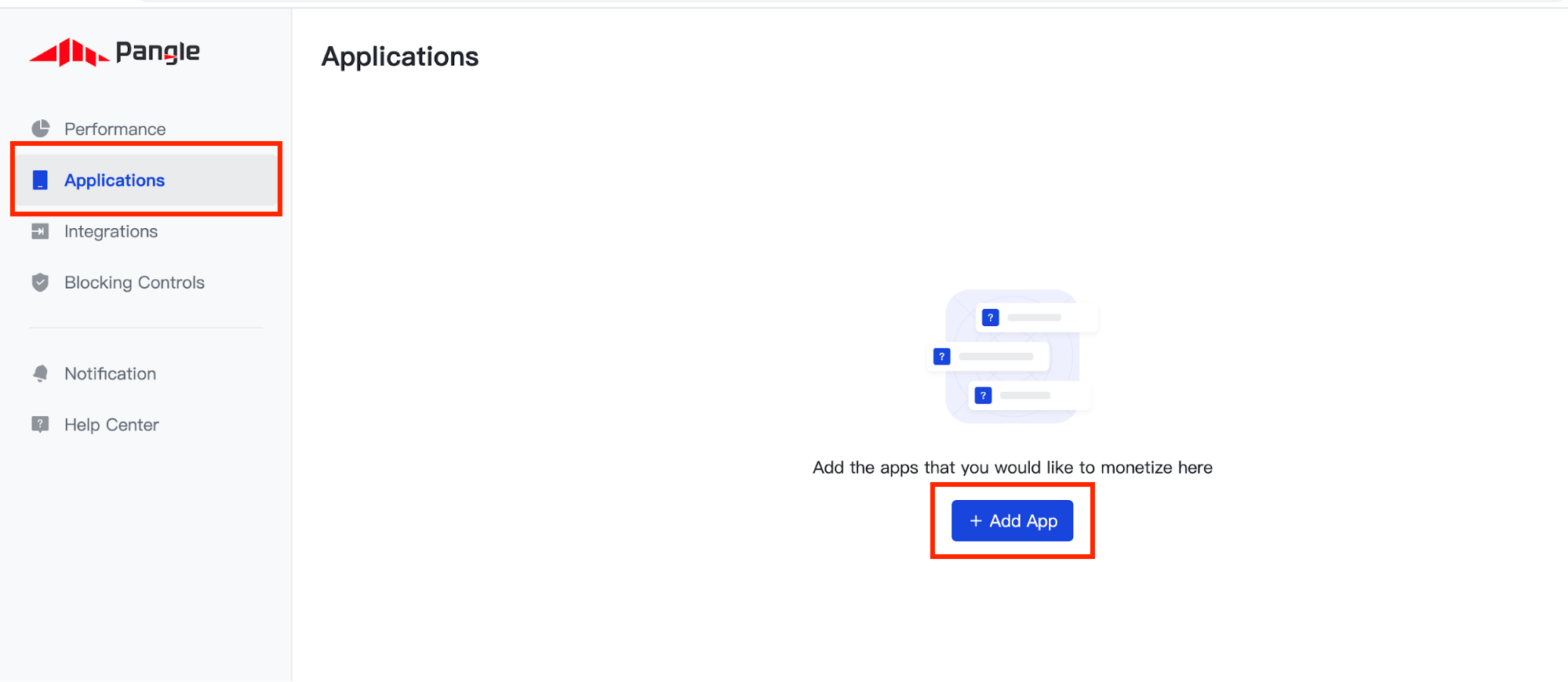
[Applications] タブに移動し、[Add App] ボタンをクリックします。
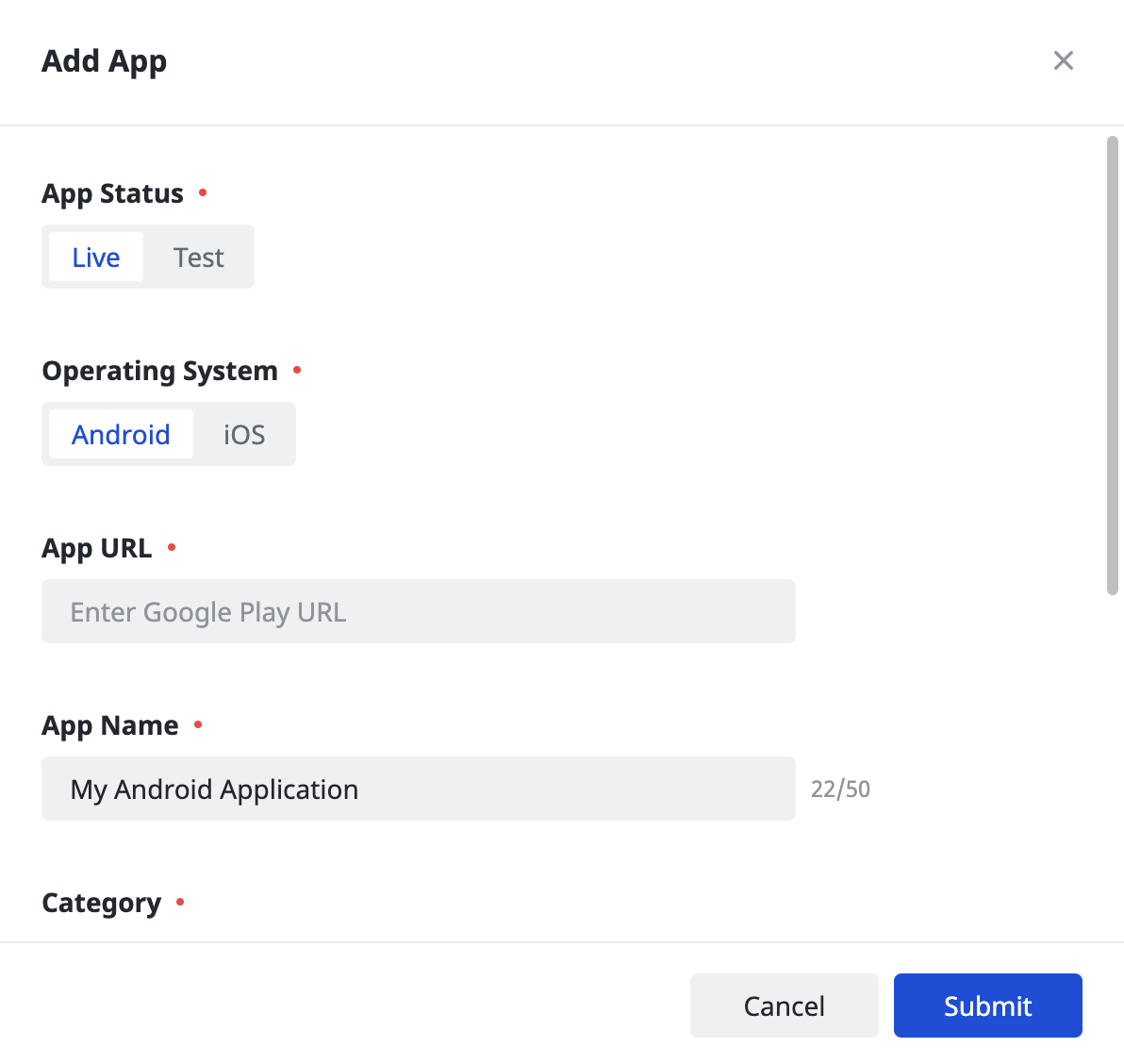
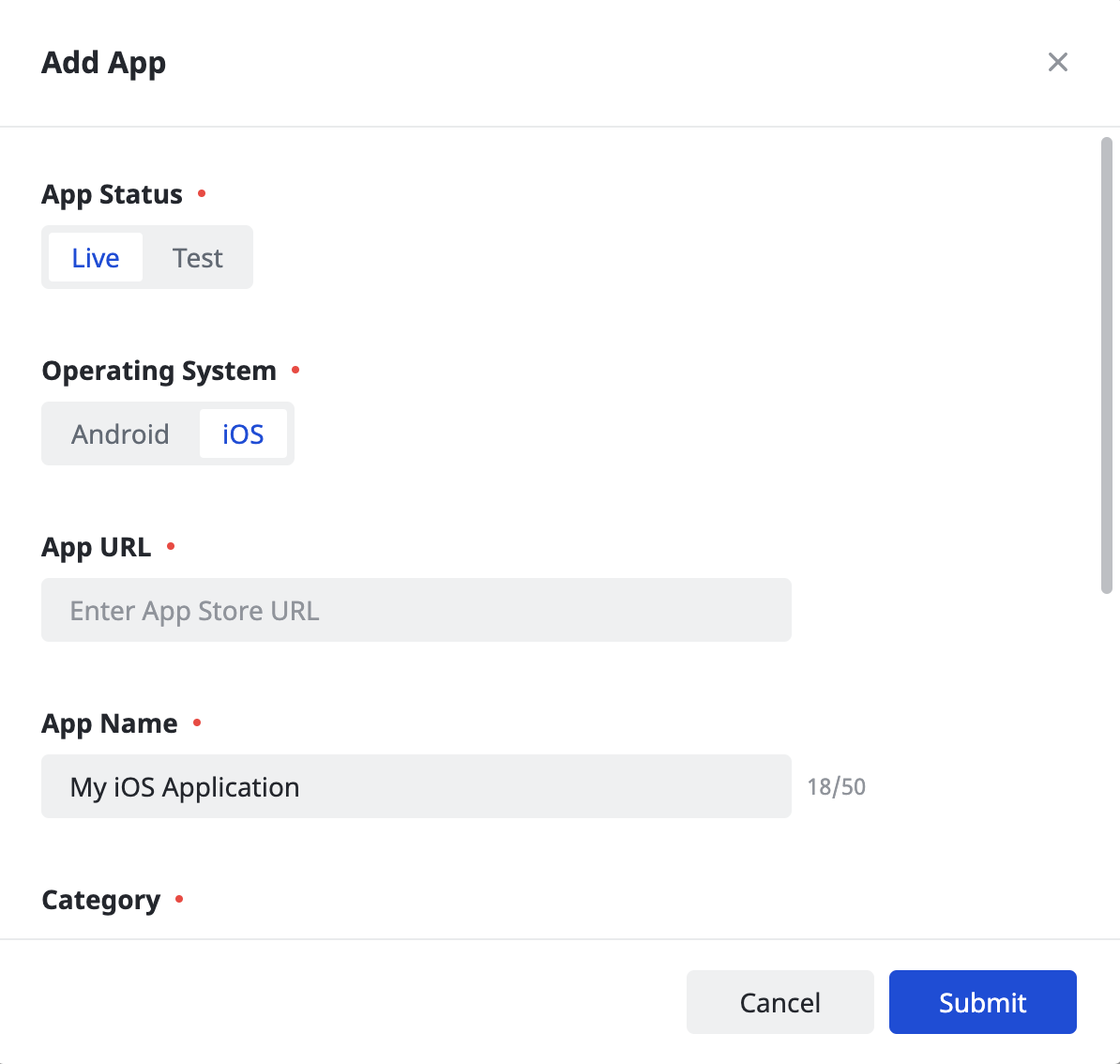
アプリケーションを作成する [オペレーティング システム] を選択し、フォームの残りの部分を入力します。[Submit] をクリックします。
Android
iOS
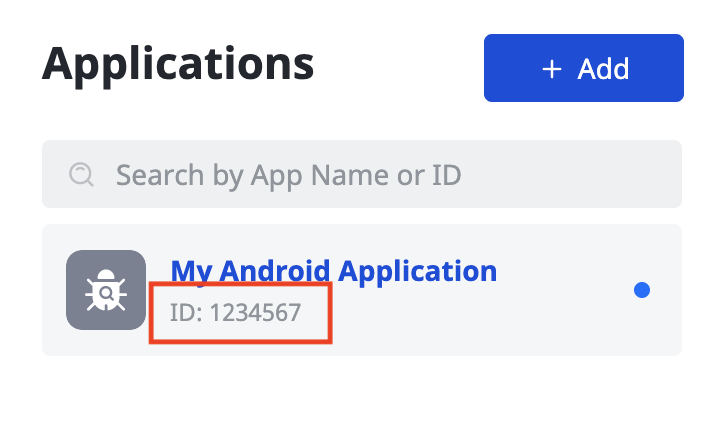
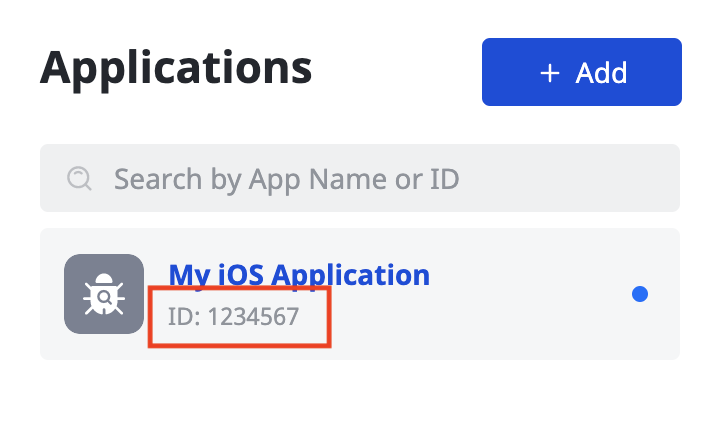
アプリケーションの [App ID] をメモします。
Android
iOS
広告プレースメントを作成する
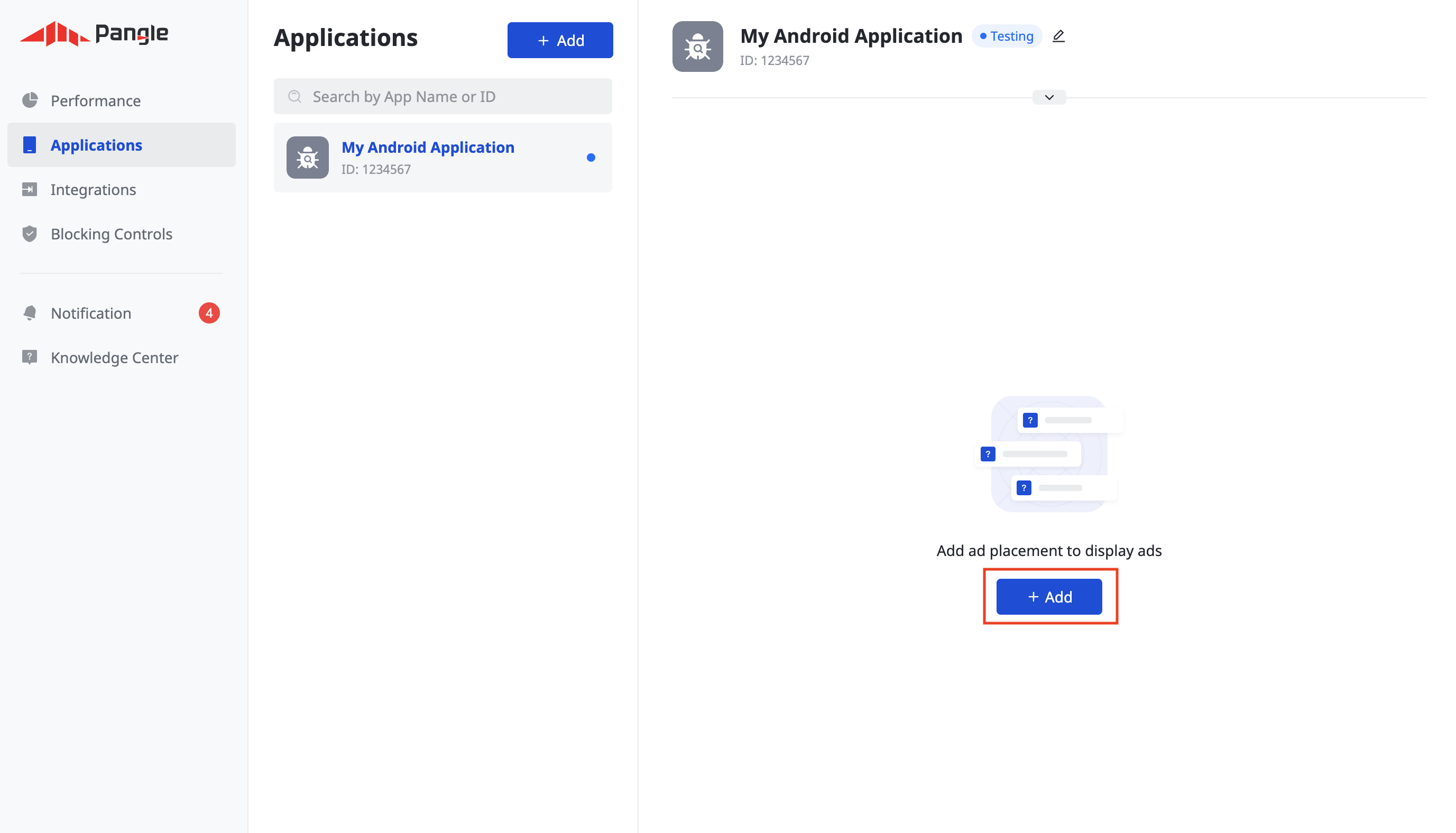
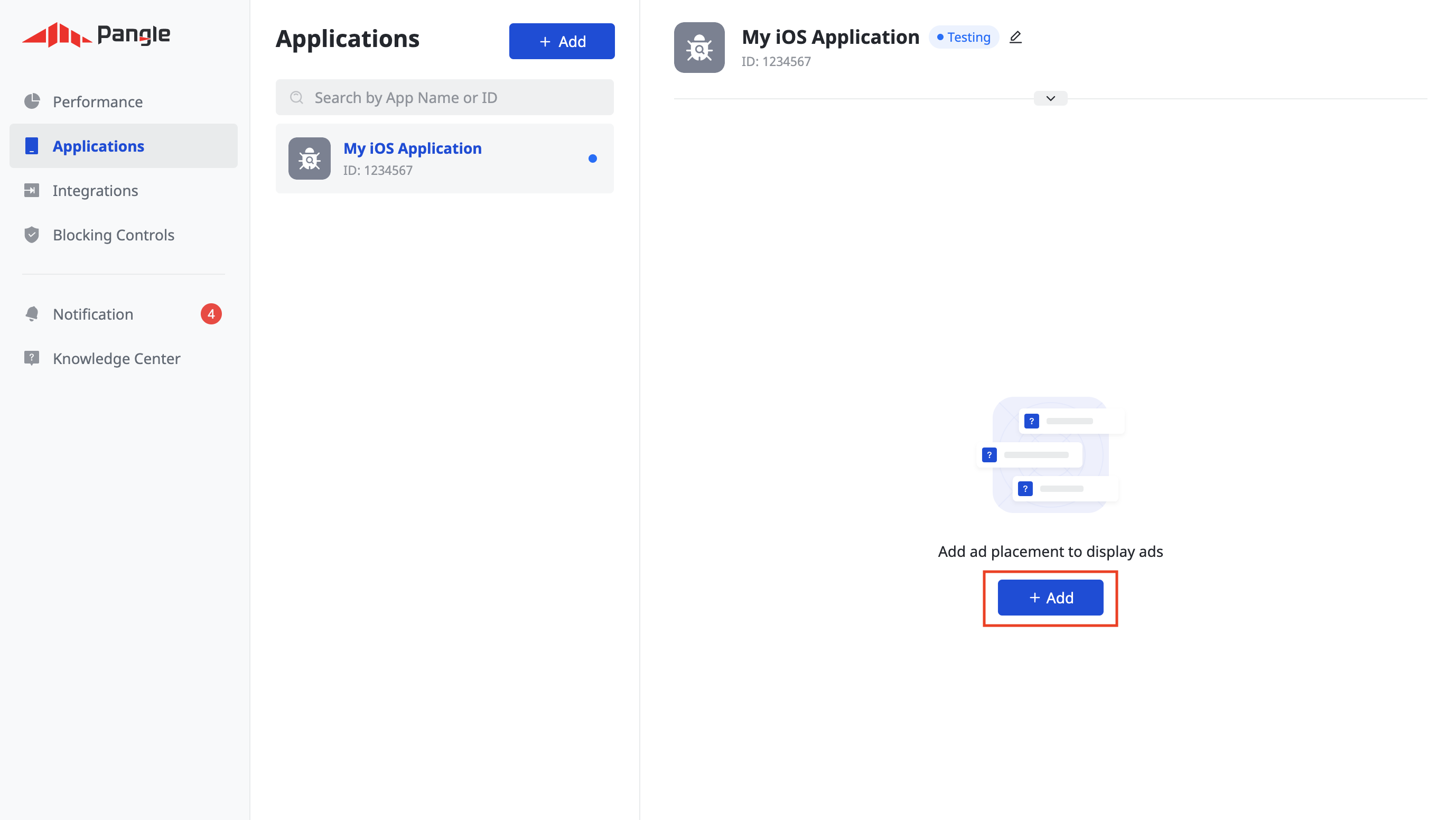
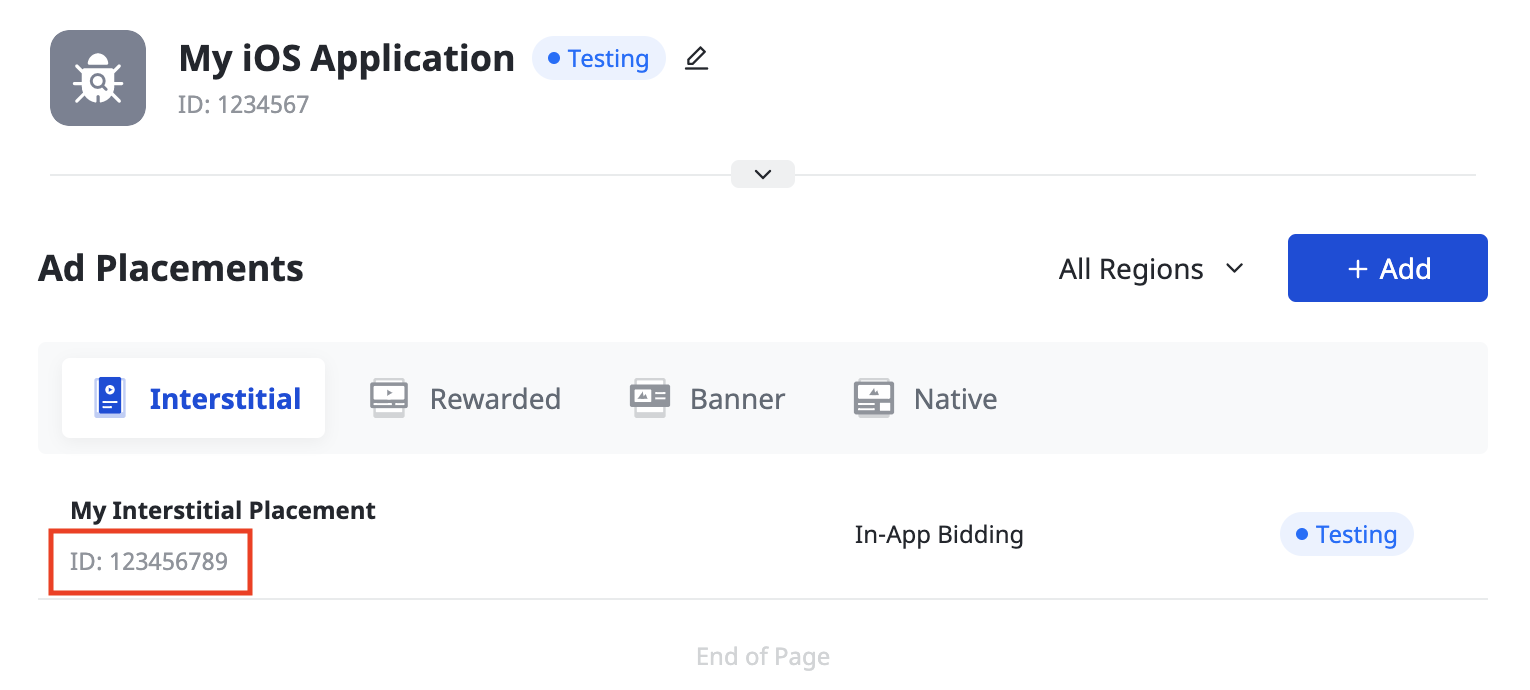
アプリケーションが作成されたら、[Add] ボタンをクリックして広告プレースメントを作成します。
Android
iOS
入札
[**広告フォーマット**] と [**広告のプレースメント名**] を選択し、 [**Pricing Type**] として [**In-App Bidding**] を選択します。フォームの残りの部分を入力して、[Submit] をクリックします。

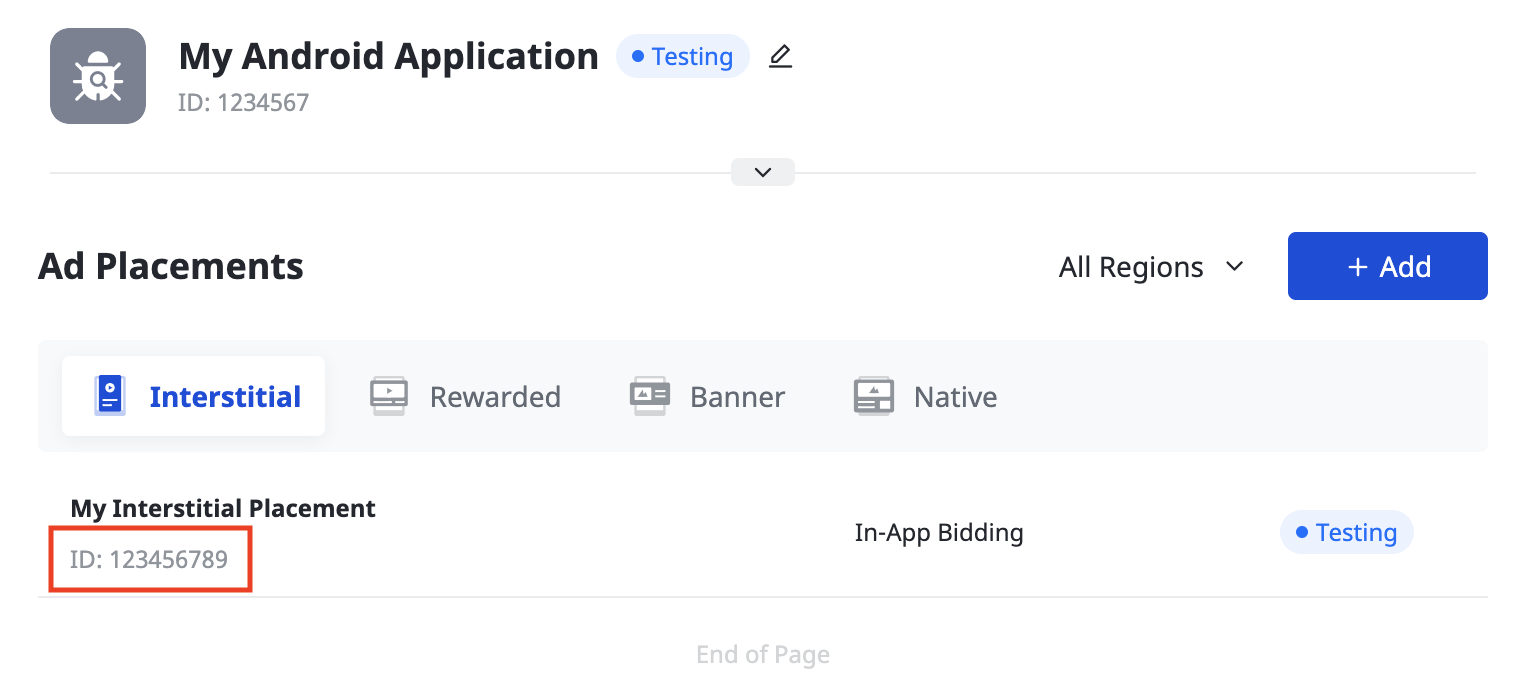
広告プレースメントが作成されたら、[Ad Placement ID] をメモします。
Android
iOS
ウォーターフォール
[Ad Format] と [Ad Placement Name] を選択し、[Global CPM] を [Pricing Type] として選択します。フォームの残りの部分を入力して、[Submit] をクリックします。
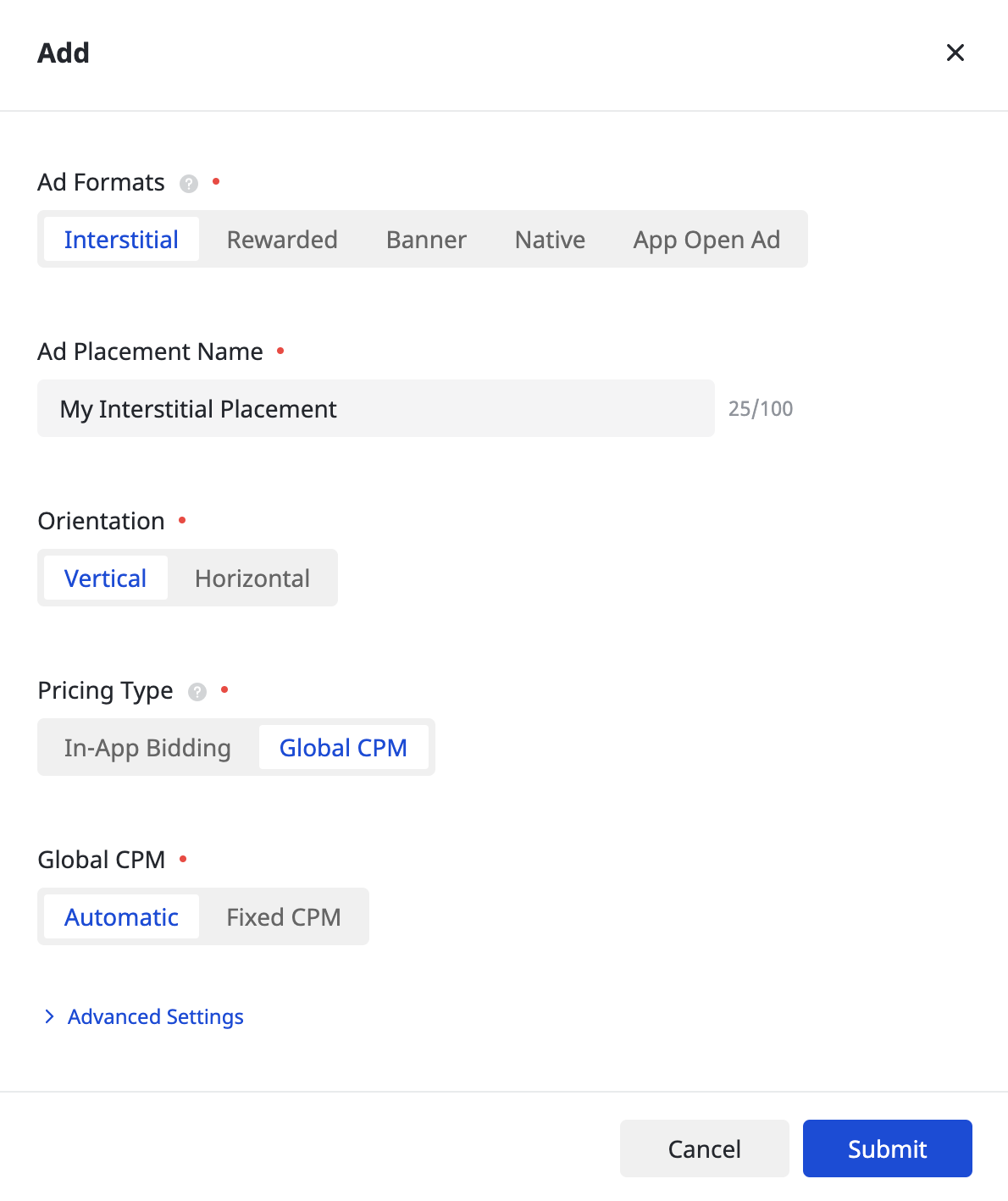
広告プレースメントが作成されたら、[Ad Placement ID] をメモします。
Android
iOS
app-ads.txt を更新する
アプリの認定販売者 app-ads.txt は、IAB Tech Lab が推進するイニシアチブで、承認されたチャネルでのみ
アプリ広告枠を販売できるようにするものです。広告収入の大幅な減少を防ぐためには、app-ads.txt ファイルを実装する必要があります。
まだ設定していない場合は、
アド マネージャーの app-ads.txt ファイルを作成します。
Pangle に app-ads.txt を実装するには、
app-ads.txt ファイルに Pangle を追加する方法をご覧ください。
テストモードをオンにする
Pangle の テスト広告を追加する方法のガイドの手順に沿って、Pangle のテスト広告を有効にします。
ステップ 2: アド マネージャーの管理画面で Pangle のデマンドを設定する
広告ユニットのメディエーション設定を構成する
GDPR と米国の州規制の広告パートナー リストに Pangle DSP を追加する
欧州の規制に関する設定 と 米国の州の規制に関する設定 の手順に沿って、アド マネージャーの管理画面で 欧州および米国の州の規制に関する広告パートナーのリストにPangle DSPを追加します。
ステップ 3: Pangle の SDK とアダプタをインポートする
pub.dev を介した統合
(Android のみ)プロジェクトの android ディレクトリ内の build.gradle ファイルに、次のリポジトリを追加します。
  repositories {
      google()
      mavenCentral()
      maven {
          url = uri("https://artifact.bytedance.com/repository/pangle/")
      }
  }
パッケージの pubspec.yaml ファイルに、Pangle SDK とアダプタの最新バージョンを使用して次の依存関係を追加します。
dependencies:
  gma_mediation_pangle: ^4.2.1
手動統合
Pangle用の Google Mobile Ads メディエーション プラグインの最新バージョンをダウンロードし、
ダウンロードしたファイルを解凍して、解凍したプラグイン フォルダ
(およびそのコンテンツ)を Flutter プロジェクトに追加します。次に、次の依存関係を追加して、pubspec.yaml ファイルでプラグインを参照します。
dependencies:
  gma_mediation_pangle:
    path: path/to/local/package
ステップ 4: Pangle SDK にプライバシー設定を実装する
EU ユーザーからの同意と GDPR
Google の EU ユーザーの同意ポリシーに準拠する には、欧州経済領域(EEA)、英国、スイスの ユーザーに対して特定の情報を開示し、法律で 義務付けられている場合は、Cookie やその他のローカル ストレージの使用、広告の パーソナライズを目的とした個人データの収集、共有、使用についてユーザーの同意を得る必要があります。このポリシーには、EU の e プライバシー指令と一般データ保護規則(GDPR)の要件が反映されています。パブリッシャー様には、同意がメディエーション チェーン内の各広告ソースに反映されていることを確認する責任があります。
Pangle Flutter アダプタ バージョン 3.6.0 以降では、Google の追加の同意 仕様をサポートする同意管理プラットフォームによって設定された GDPR の同意が自動的に読み取られます。これには、UMP SDKが含まれます。
米国のプライバシー関連州法
米国のプライバシー関連州法では、ユーザーが「個人情報」の「販売」をオプトアウトする権利を付与することが義務付けられています(用語は法律の定義に基づく)。「販売者」のホームページには、「個人情報を第三者に売却しない」ことを明記したリンクを目立つように表示することによってオプトアウトの手段を提供する必要があります。米国のプライバシー関連州法遵守ガイドでは、Google 広告の配信で制限付きデータ処理を有効にできますが、Google がこの設定をメディエーション チェーン内の各広告ネットワークに適用することはできません。そのため、メディエーション チェーン内で個人情報の販売に関与する可能性のある広告ネットワークを特定し、各ネットワークのガイダンスに沿って州法を遵守する必要があります。
次のサンプルコードは、同意情報を Pangle SDK に渡す方法を示しています。同意情報を 初期化 Google Mobile Ads Flutter Plugin する前に設定して、Pangle SDK に正しく転送されるようにします。
詳細と、各メソッドで指定できる値については、Pangle's integration guide をご覧ください。
ステップ 5: 必要なコードを追加する
Android
Pangle の統合に必要な追加のコードはありません。
iOS
SKAdNetwork の統合
Pangle の
ドキュメントに沿って、
SKAdNetwork 識別子をプロジェクトの Info.plist ファイルに追加します。
ステップ 6: 実装をテストする
テスト広告を有効にする
アド マネージャー用のテストデバイスを 登録し 、Pangle の管理画面でテストモードを有効にしてください。
テスト広告を確認する
Pangle からテスト広告を受信していることを確認するには、単一の広告ソースのテストを広告インスペクタで有効にします。その際、Pangle(ウォーターフォール)、Pangle US SDK(入札)、Pangle KR SDK(入札)、Pangle ROW SDK(入札) の広告ソースを使用します。
エラーコード
アダプタが Pangle から広告を受け取れない場合は、次のクラスの
広告レスポンスからエラーの詳細をResponseInfo使用して確認できます。
Android
com.pangle.ads
com.google.ads.mediation.pangle.PangleMediationAdapter
iOS
GADMediationAdapterPangle
広告の読み込みに失敗した場合に Pangle アダプタがスローするコードとメッセージは次のとおりです。
Android
| エラーコード | ドメイン | 理由 |
|---|---|---|
| 101 | com.google.ads.mediation.pangle | サーバー パラメータが無効です(アプリ ID またはプレースメント ID がないなど)。 |
| 102 | com.google.ads.mediation.pangle | リクエストされた広告サイズが、Pangle でサポートされているバナーサイズと一致しません。 |
| 103 | com.google.ads.mediation.pangle | Pangle SDK は子供のユーザーをサポートしていません。 |
| -1-60000 | com.pangle.ads | Pangle SDK がエラーを返しました。詳しくは、Pangle の ドキュメントをご覧ください。 |
iOS
| エラーコード | ドメイン | 理由 |
|---|---|---|
| 101 | com.google.mediation.pangle | サーバー パラメータが無効です(アプリ ID またはプレースメント ID がないなど)。 |
| 102 | com.google.mediation.pangle | リクエストされた広告サイズが、Pangle でサポートされているバナーサイズと一致しません。 |
| 104 | com.google.mediation.pangle | Pangle SDK は子供のユーザーをサポートしていません。 |
| -1-60000 | Pangle SDK によって送信されたエラーコード | Pangle SDK がエラーを返しました。詳しくは、Pangle の ドキュメントをご覧ください。 |
Pangle Flutter メディエーション アダプタの変更履歴
バージョン 4.2.1
- Pangle Android アダプタ バージョン 8.3.0.4.0 をサポートします。
- Pangle iOS アダプタ バージョン 8.3.0.8.0 をサポートします。
- Google Mobile Ads Flutter プラグイン バージョン 9.1.0 でビルドおよびテスト済みです。
バージョン 4.2.0
- Pangle Android アダプタ バージョン 8.3.0.3.0 をサポートします。
- Pangle iOS アダプタ バージョン 8.3.0.6.0 をサポートします。
- Google Mobile Ads Flutter プラグイン バージョン 9.1.0 でビルドおよびテスト済みです。
バージョン 4.1.2
- Pangle Android アダプタ バージョン 8.2.0.4.0 をサポートします。
- Pangle iOS アダプタ バージョン 8.2.1.0.0 をサポートします。
- Google Mobile Ads Flutter プラグイン バージョン 9.1.0 でビルドおよびテスト済みです。
バージョン 4.1.1
- Google Mobile Ads Flutter プラグイン バージョン 9.1.0 をサポートするように更新しました。
- Swift Package Manager のサポートを追加しました。
- Pangle Android アダプタ バージョン 8.2.0.4.0 をサポートします。
- Pangle iOS アダプタ バージョン 8.2.0.9.0 をサポートします。
- Google Mobile Ads Flutter プラグイン バージョン 9.1.0 でビルドおよびテスト済みです。
バージョン 4.1.0
- Pangle Android アダプタ バージョン 8.2.0.4.0 をサポートします。
- Pangle iOS アダプタ バージョン 8.2.0.8.0 をサポートします。
- Google Mobile Ads Flutter プラグイン バージョン 9.1.0 でビルドおよびテスト済みです。
バージョン 4.0.0
- Google Mobile Ads Flutter プラグイン バージョン 9.0.0 をサポートするように更新しました。
- Pangle Android アダプタ バージョン 8.1.0.3.1 をサポートします。
- Pangle iOS アダプタ バージョン 8.2.0.3.0 をサポートします。
- Google Mobile Ads Flutter プラグイン バージョン 9.0.0 でビルドおよびテスト済みです。
バージョン 3.6.0
- Flutter の最小バージョンを 3.38.1 に更新しました。
- Google Mobile Ads Flutter プラグイン バージョン 8.0.0 をサポートするように更新しました。
- Pangle Android アダプタ バージョン 7.9.1.3.0 をサポートします。
- Pangle iOS アダプタ バージョン 7.9.0.8.0 をサポートします。
- Google Mobile Ads Flutter プラグイン バージョン 8.0.0 でビルドおよびテスト済みです。
バージョン 3.5.3
- Pangle Android アダプタ バージョン 7.8.5.2.0 をサポートします。
- Pangle iOS アダプタ バージョン 7.8.5.6.0 をサポートします。
- Google Mobile Ads Flutter プラグイン バージョン 7.0.0 でビルドおよびテスト済みです。
バージョン 3.5.2
- Flutter の最小バージョンを 3.35.1 に更新しました
- Google Mobile Ads Flutter プラグイン バージョン 7.0.0 をサポートするように更新しました
- Pangle Android アダプタ バージョン 7.8.0.8.0 をサポートします。
- Pangle iOS アダプタ バージョン 7.8.0.6.0 をサポートします。
- Google Mobile Ads Flutter プラグイン バージョン 7.0.0 でビルドおよびテスト済みです。
バージョン 3.5.1
- Pangle Android アダプタ バージョン 7.8.0.8.0 をサポートします。
- Pangle iOS アダプタ バージョン 7.8.0.5.0 をサポートします。
- Google Mobile Ads Flutter プラグイン バージョン 6.0.0 でビルドおよびテスト済みです。
バージョン 3.5.0
- Pangle Android アダプタ バージョン 7.8.0.7.0 をサポートします。
- Pangle iOS アダプタ バージョン 7.8.0.3.0 をサポートします。
- Google Mobile Ads Flutter プラグイン バージョン 6.0.0 でビルドおよびテスト済みです。
バージョン 3.4.0
- Pangle Android アダプタ バージョン 7.7.0.2.0 をサポートします。
- Pangle iOS アダプタ バージョン 7.7.0.5.0 をサポートします。
- Google Mobile Ads Flutter プラグイン バージョン 6.0.0 でビルドおよびテスト済みです。
バージョン 3.3.0
- Pangle Android アダプタ バージョン 7.6.0.4.0 をサポートします。
- Pangle iOS アダプタ バージョン 7.6.0.5.0 をサポートします。
- Google Mobile Ads Flutter プラグイン バージョン 6.0.0 でビルドおよびテスト済みです。
バージョン 3.2.1
- Pangle Android アダプタ バージョン 7.3.0.5.0 をサポートします。
- Pangle iOS アダプタ バージョン 7.4.1.0.0 をサポートします。
- Google Mobile Ads Flutter プラグイン バージョン 6.0.0 でビルドおよびテスト済みです。
バージョン 3.2.0
- Pangle Android アダプタ バージョン 7.3.0.4.0 をサポートします。
- Pangle iOS アダプタ バージョン 7.4.0.9.0 をサポートします。
- Google Mobile Ads Flutter プラグイン バージョン 6.0.0 でビルドおよびテスト済みです。
バージョン 3.1.1
- Pangle Android アダプタ バージョン 7.2.0.6.0 をサポートします。
- Pangle iOS アダプタ バージョン 7.2.0.5.0 をサポートします。
- Google Mobile Ads Flutter プラグイン バージョン 6.0.0 でビルドおよびテスト済みです。
バージョン 3.1.0
- Pangle Android アダプタ バージョン 7.2.0.4.0 をサポートします。
- Pangle iOS アダプタ バージョン 7.2.0.4.0 をサポートします。
- Google Mobile Ads Flutter プラグイン バージョン 6.0.0 でビルドおよびテスト済みです。
バージョン 3.0.0
- Pangle Android アダプタ バージョン 7.1.0.8.0 をサポートします。
- Pangle iOS アダプタ バージョン 7.1.1.1.0 をサポートします。
- Google Mobile Ads Flutter プラグイン バージョン 6.0.0 でビルドおよびテスト済みです。
バージョン 2.2.0
- Pangle Android アダプタ バージョン 6.5.0.8.0 をサポートします。
- Pangle iOS アダプタ バージョン 6.5.0.9.0 をサポートします。
- Google Mobile Ads Flutter プラグイン バージョン 6.0.0 でビルドおよびテスト済みです。
バージョン 2.1.0
- Pangle Android アダプタ バージョン 6.5.0.4.1 をサポートします。
- Pangle iOS アダプタ バージョン 6.5.0.8.0 をサポートします。
- Google Mobile Ads Flutter プラグイン バージョン 5.3.1 でビルドおよびテスト済みです。
バージョン 2.0.0
- Pangle Android アダプタ バージョン 6.4.0.6.0 をサポートします。
- Pangle iOS アダプタ バージョン 6.4.1.1.0 をサポートします。
- Google Mobile Ads Flutter プラグイン バージョン 5.3.0 でビルドおよびテスト済みです。
バージョン 1.1.0
- Pangle Android アダプタ バージョン 5.9.0.4.0 をサポートします。
- Pangle iOS アダプタ バージョン 5.9.0.7.0 をサポートします。
- Google Mobile Ads Flutter プラグイン バージョン 5.1.0 でビルドおよびテスト済みです。
バージョン 1.0.0
- 初回リリース。
- Pangle Android アダプタ バージョン 5.8.0.9.0 をサポートします。
- Pangle iOS アダプタ バージョン 5.8.0.8.0 をサポートします。
- Google Mobile Ads Flutter プラグイン バージョン 5.0.1 でビルドおよびテスト済みです。