

Z tego przewodnika dowiesz się, jak za pomocą Google Mobile Ads Flutter Plugin wczytywać i wyświetlać reklamy z pakietu SDK Moloco Ads przy użyciu zapośredniczenia, w tym integracji z licytowaniem. Wyjaśniamy w nim, jak dodać pakiet SDK Moloco Ads do konfiguracji mediacji jednostki reklamowej oraz jak zintegrować pakiet SDK Moloco Ads i adapter z aplikacją Flutter.
Obsługiwane integracje i formaty reklam
Adapter zapośredniczenia Ad Managera dla pakietu SDK do reklam Moloco ma te możliwości:
| Integracja | |
|---|---|
| Określanie stawek | |
| Kaskada | |
| Formaty | |
| Otwarcie aplikacji | |
| Baner | |
| Pełnoekranowa | |
| Z nagrodą | |
| Reklama pełnoekranowa z nagrodą | |
| Natywna | |
Wymagania wstępne
Zanim przejdziesz dalej, sprawdź te informacje:
- Najnowsza wersja Google Mobile Ads Flutter Plugin.
- Flutter w wersji 3.7.0 lub nowszej.
- Wdrażanie na Androidzie
- Android w wersji API 24 lub nowszej.
- Wdrażanie na iOS
- iOS w wersji 13.0 lub nowszej.
- działający projekt Fluttera skonfigurowany za pomocą Google Mobile Ads Flutter Plugin; Więcej informacji znajdziesz w artykule KonfigurowanieGoogle Mobile Ads Flutter Plugin.
- Skonfiguruj zapośredniczenie.
Krok 1. Skonfiguruj ustawienia w interfejsie pakietu Moloco Ads SDK
Zaloguj się w portalu wydawców Moloco.
Otwórz kolejno Przegląd > karta Aplikacje, a następnie kliknij przycisk Dodaj aplikację, aby utworzyć nową aplikację.
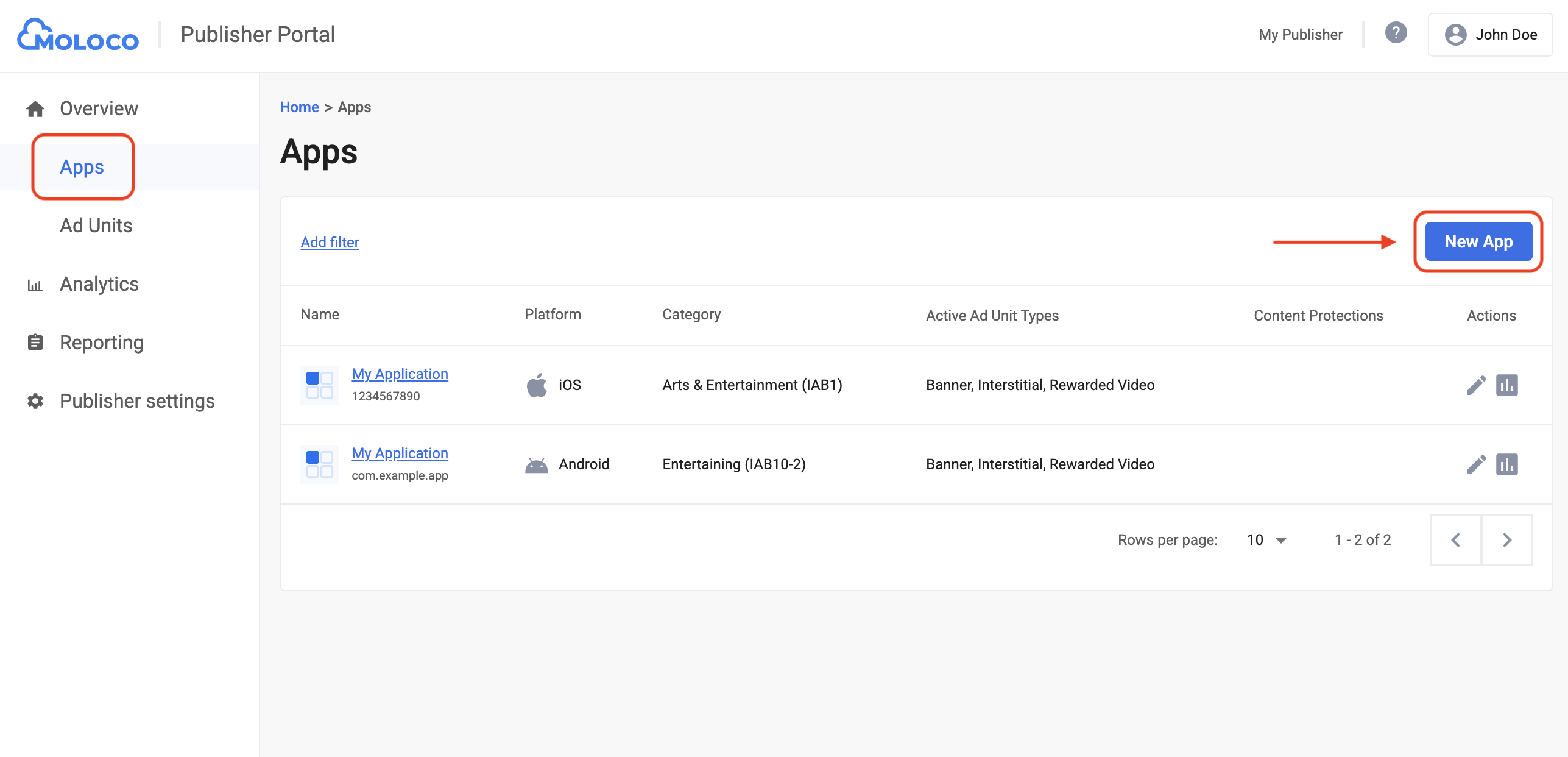
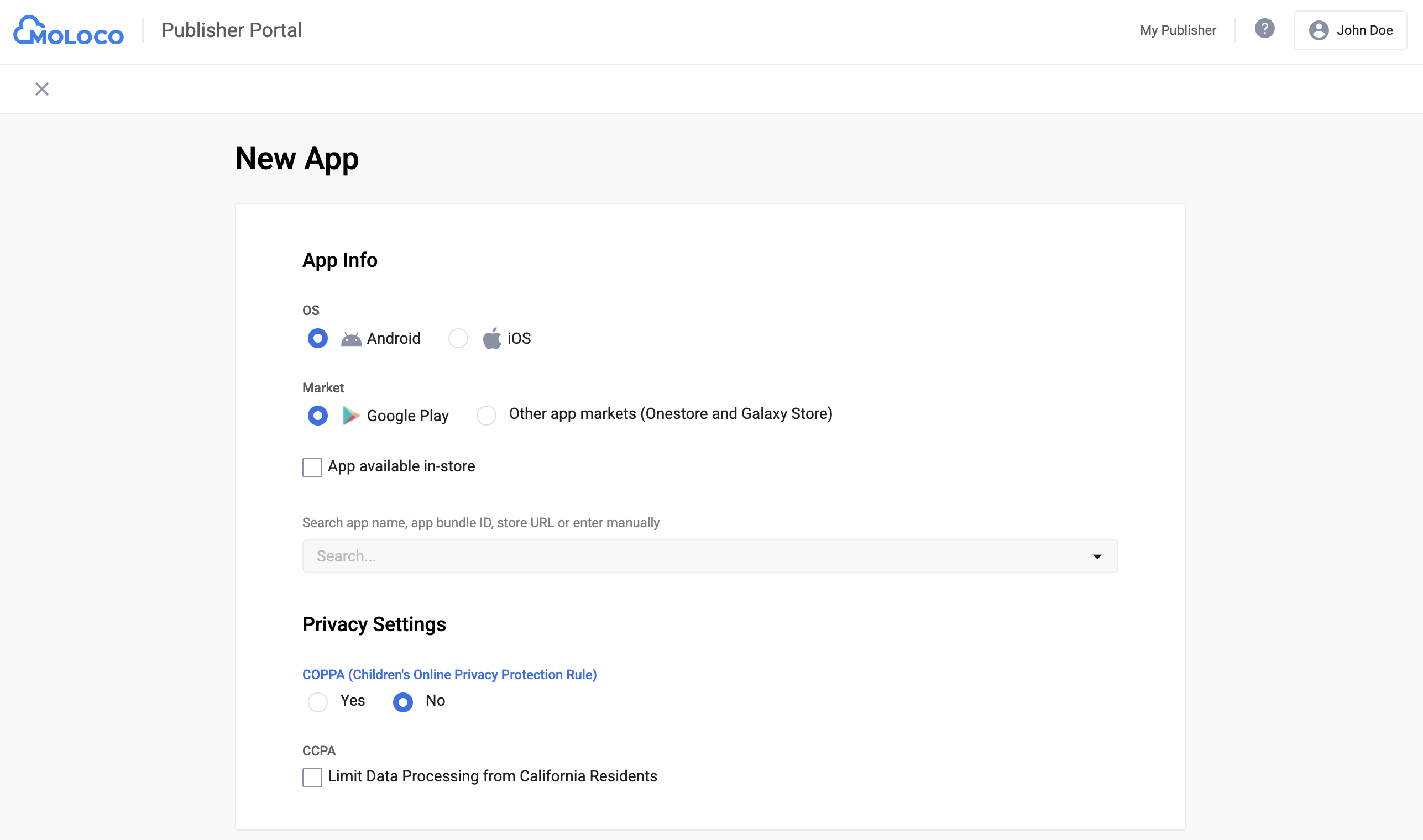
Wybierz system operacyjny i ustawienia prywatności aplikacji, wypełnij pozostałą część formularza, a następnie kliknij Utwórz.
Android
iOS
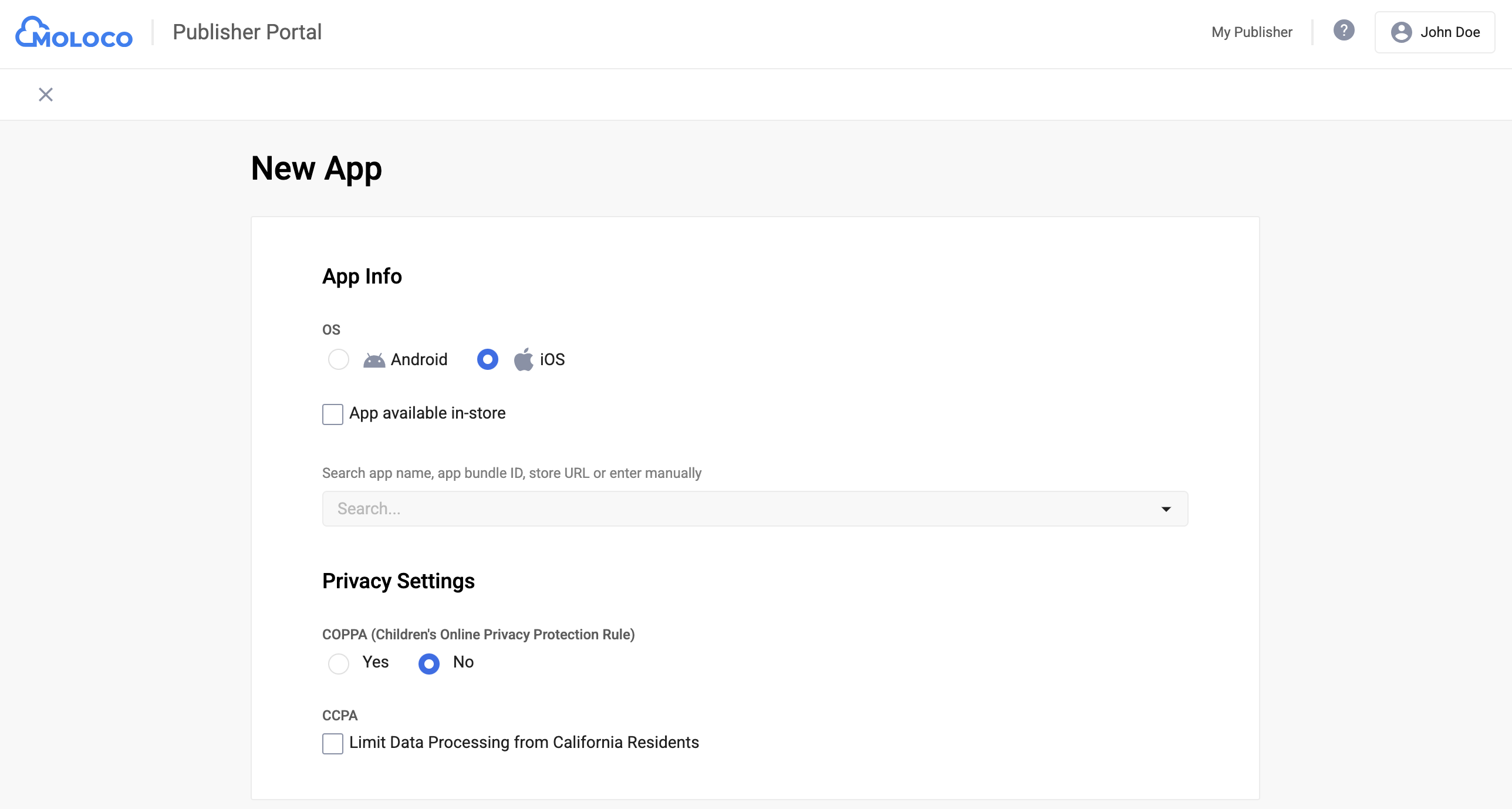
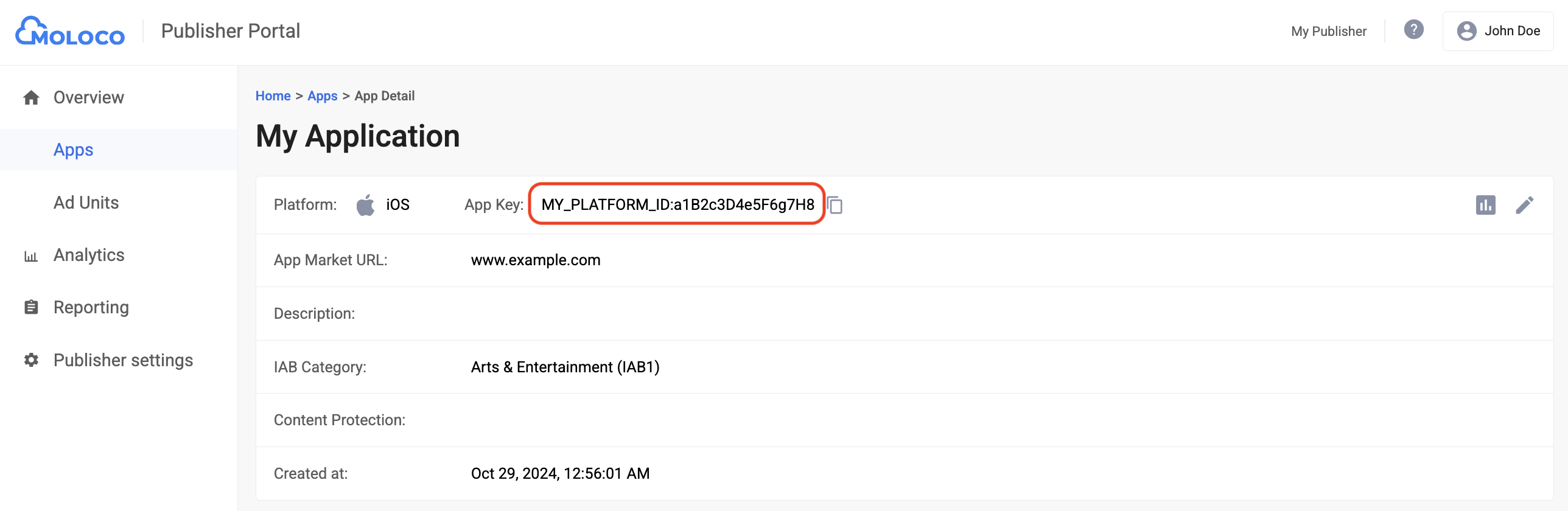
Po utworzeniu aplikacji wybierz ją na karcie Aplikacje, aby wyświetlić szczegóły i zanotować klucz aplikacji.
Android
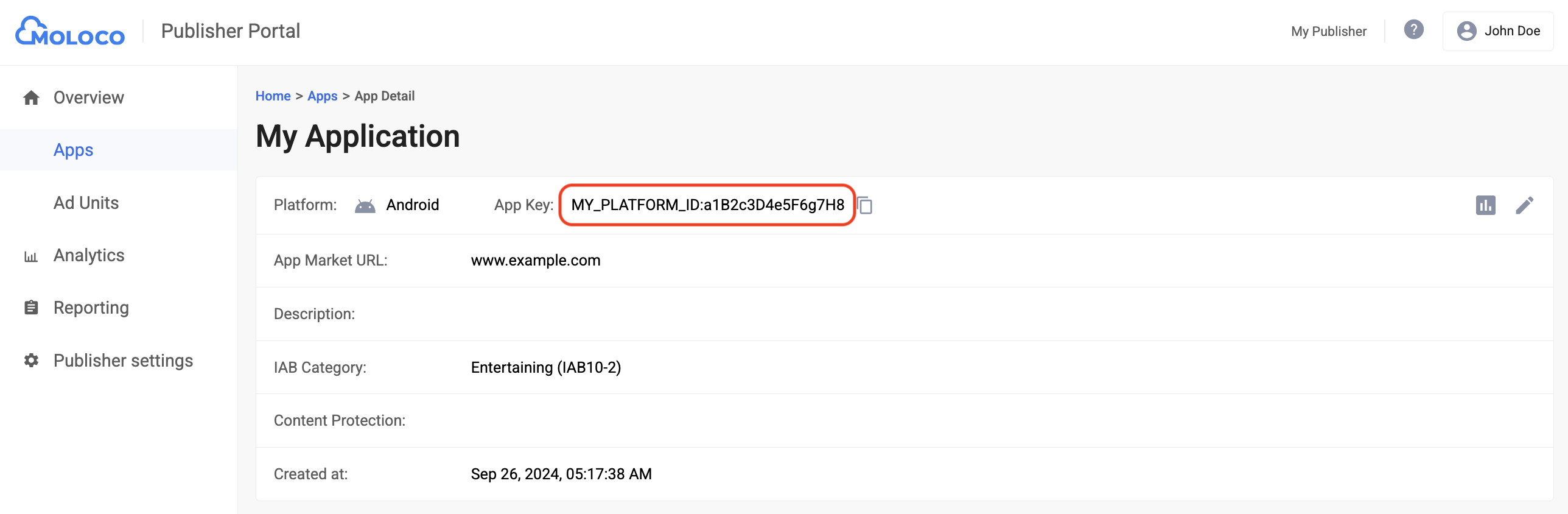
iOS
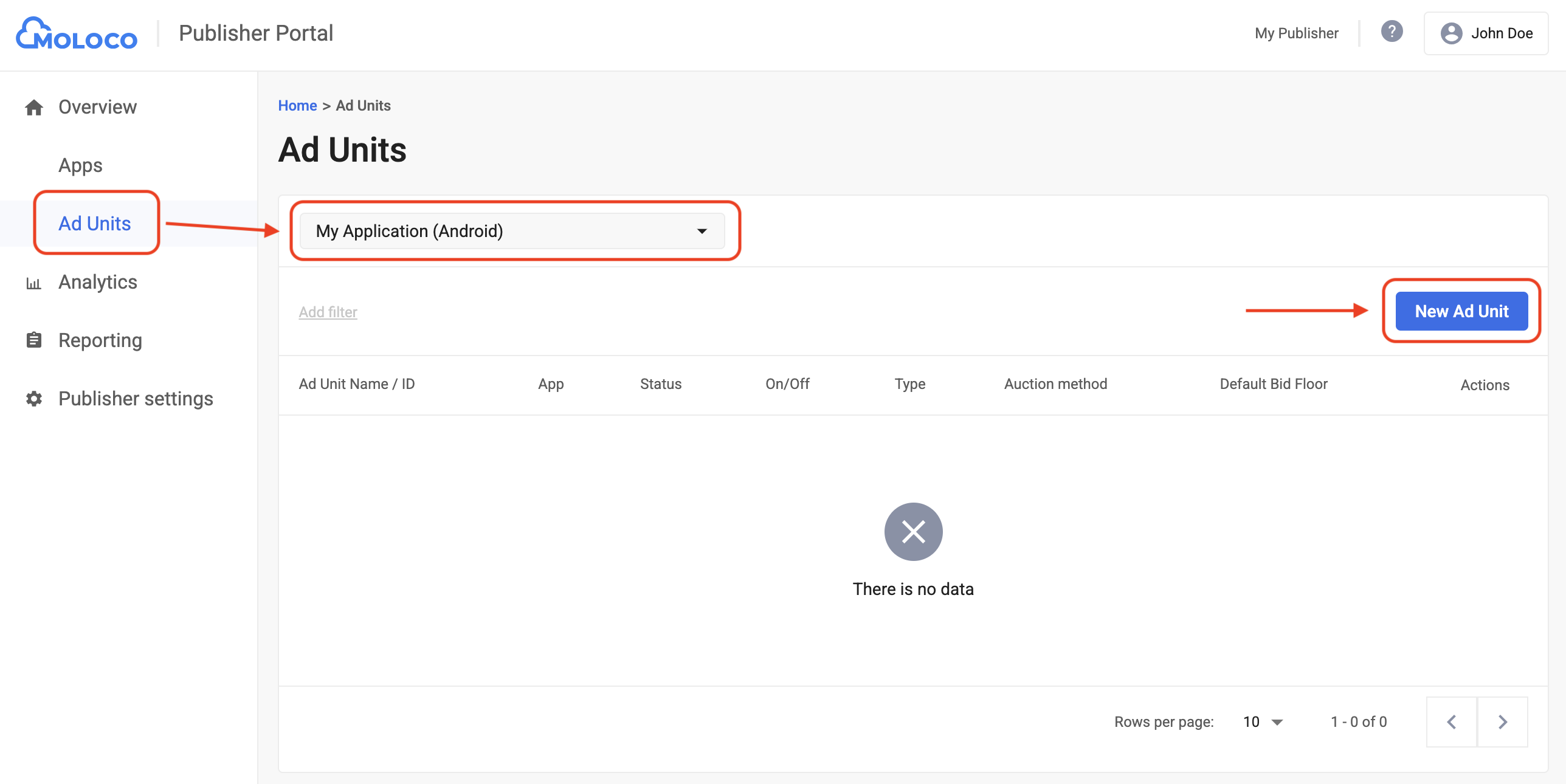
Otwórz kolejno karty Przegląd i Jednostki reklamowe, wybierz aplikację z menu i kliknij Nowa jednostka reklamowa.
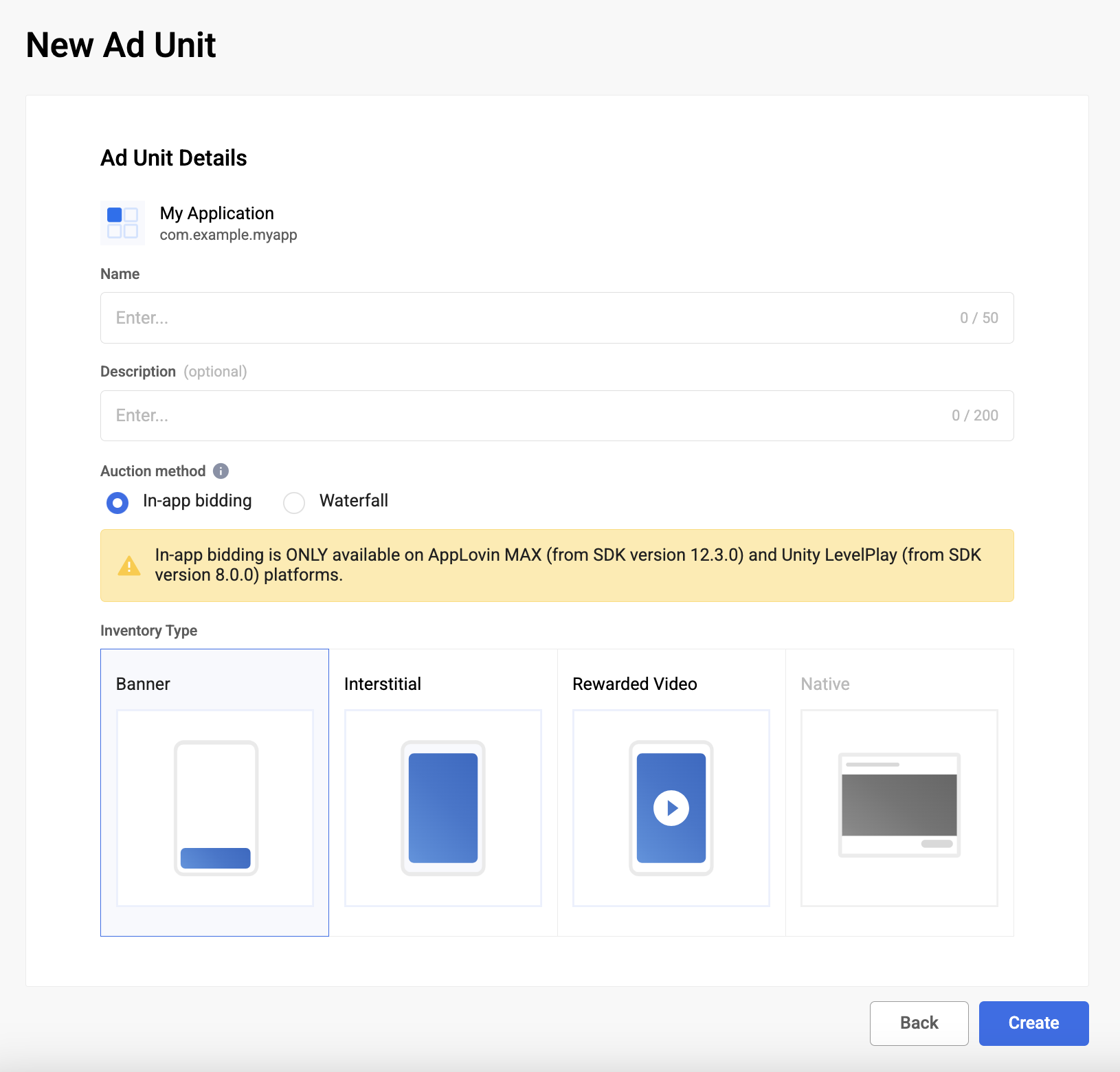
Wybierz Ustalanie stawek w aplikacji jako Metodę aukcji i wypełnij pozostałą część formularza. Następnie kliknij Utwórz.
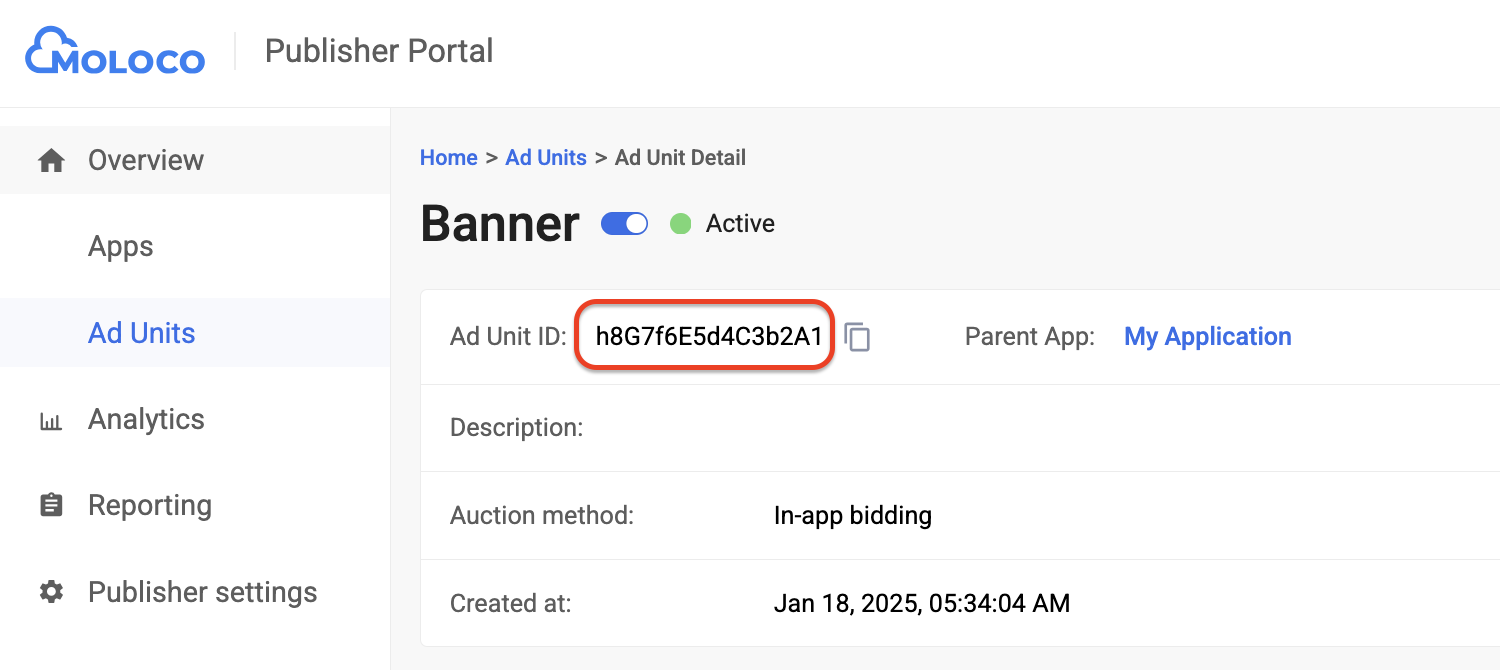
Na karcie Jednostki reklamowe otwórz nowo utworzoną jednostkę reklamową, aby wyświetlić jej szczegóły. Zanotuj identyfikator jednostki reklamowej.
Krok 2. Skonfiguruj popyt na reklamy Moloco w interfejsie Ad Managera
Konfigurowanie ustawień zapośredniczenia dla jednostki reklamowej
Android
Instrukcje znajdziesz w kroku 2 przewodnika dotyczącego Android.
iOS
Instrukcje znajdziesz w kroku 2 przewodnika dla iOS.
Dodawanie Moloco Ads do listy partnerów reklamowych zachowujących zgodność z RODO i amerykańskimi przepisami stanowymi
Aby dodać Moloco Ads do listy partnerów reklamowych wymaganych przez rozporządzenia europejskie i przepisy stanowe w USA w interfejsie Ad Managera, wykonaj czynności opisane w sekcjach Ustawienia dotyczące rozporządzeń europejskich i Ustawienia dotyczące przepisów stanowych w USA.
Krok 3. Zaimportuj pakiet SDK Moloco Ads SDK i adapter
Integracja za pomocą pub.dev
Dodaj do pliku pubspec.yaml pakietu tę zależność z najnowszymi wersjami pakietu SDK do reklam Moloco i adaptera:
dependencies:
  gma_mediation_moloco: ^3.7.0
Integracja ręczna
Pobierz najnowszą wersję wtyczki do mediacji reklam mobilnych Google dla pakietu SDK do reklam Moloco, rozpakuj pobrany plik i dodaj rozpakowany folder wtyczki (wraz z jego zawartością) do projektu Flutter. Następnie odwołaj się do wtyczki w pliku pubspec.yaml, dodając tę zależność:
dependencies:
  gma_mediation_moloco:
    path: path/to/local/package
Krok 4. Dodaj wymagany kod
Integracja pakietu Moloco Ads SDK nie wymaga dodatkowego kodu.
Krok 5. Przetestuj implementację
Włączanie reklam testowych
Upewnij się, że zarejestrowano urządzenie testowe w Ad Managerze.
Weryfikowanie reklam testowych
Aby sprawdzić, czy otrzymujesz reklamy testowe z pakietu SDK Moloco Ads, włącz testowanie pojedynczego źródła reklam w inspektorze reklam, korzystając ze źródeł reklam Moloco (licytowanie).
Kody błędów
Jeśli adapter nie otrzyma reklamy od Moloco, wydawcy mogą sprawdzić podstawowy błąd w odpowiedzi na żądanie reklamy, korzystając z ResponseInfo w tych klasach:
Android
com.moloco.sdk
com.google.ads.mediation.moloco.MolocoMediationAdapter
iOS
MolocoSDK.MolocoError
GADMediationAdapterMoloco
Oto kody i komunikaty towarzyszące, które są zwracane przez adapter Moloco, gdy nie uda się wczytać reklamy:
Android
| Kod błędu | Domena | Przyczyna |
|---|---|---|
| 101 | com.google.ads.mediation.moloco | Brakujący lub nieprawidłowy klucz aplikacji Moloco. |
| 102 | com.google.ads.mediation.moloco | Brakujący lub nieprawidłowy identyfikator jednostki reklamowej Moloco. |
| 103 | com.google.ads.mediation.moloco | Zwrócony obiekt reklamy Moloco miał wartość null. |
| Od -1 do 5000 | com.moloco.sdk | Pakiet Moloco SDK zwrócił błąd. Więcej informacji znajdziesz w dokumentacji Moloco. |
iOS
| Kod błędu | Domena | Przyczyna |
|---|---|---|
| 101 | com.google.ads.mediation.moloco | Pakiet SDK Moloco nie obsługuje wyświetlania reklam w systemie iOS 12 i starszych. |
| 102 | com.google.ads.mediation.moloco | Brakujący lub nieprawidłowy klucz aplikacji Moloco. |
| 103 | com.google.ads.mediation.moloco | Brakujący lub nieprawidłowy identyfikator jednostki reklamowej Moloco. |
| 104 | com.google.ads.mediation.moloco | Reklama nie jest gotowa do wyświetlania. |
| 105 | com.google.ads.mediation.moloco | Nie udało się wyświetlić reklamy. |
| 106 | com.google.ads.mediation.moloco | Brak danych renderowania, które umożliwiłyby wyświetlenie reklamy. |
| Od -1 do 5000 | Wysłane przez pakiet Moloco SDK | Pakiet Moloco SDK zwrócił błąd. Więcej informacji znajdziesz w dokumentacji Moloco. |
Dziennik zmian adaptera mediacji Moloco Flutter
Wersja 3.7.1 (w toku)
Wersja 3.7.0
- Obsługuje adapter Moloco na Androida w wersji 4.12.0.0.
- Obsługuje adapter Moloco na iOS w wersji 4.10.0.0.
- Zbudowano i przetestowano za pomocą wtyczki reklam mobilnych Google do Fluttera w wersji 9.1.0.
Wersja 3.6.1
- Zaktualizowano obsługę wtyczki reklam mobilnych Google do Fluttera w wersji 9.1.0.
- Dodaliśmy obsługę menedżera pakietów Swift.
- Obsługuje adapter Moloco na Androida w wersji 4.11.1.0.
- Obsługuje adapter Moloco na iOS w wersji 4.9.0.0.
- Zbudowano i przetestowano za pomocą wtyczki reklam mobilnych Google do Fluttera w wersji 9.1.0.
Wersja 3.6.0
- Obsługuje adapter Moloco na Androida w wersji 4.11.0.0.
- Obsługuje adapter Moloco na iOS w wersji 4.9.0.0.
- Zbudowano i przetestowano za pomocą wtyczki reklam mobilnych Google do Fluttera w wersji 9.0.0.
Wersja 3.5.1
- Obsługuje adapter Moloco na Androida w wersji 4.10.1.0.
- Obsługuje adapter Moloco iOS w wersji 4.8.1.0.
- Zbudowano i przetestowano za pomocą wtyczki reklam mobilnych Google do Fluttera w wersji 9.0.0.
Wersja 3.5.0
- Obsługuje adapter Moloco na Androida w wersji 4.10.0.0.
- Obsługuje adapter Moloco iOS w wersji 4.8.0.0.
- Zbudowano i przetestowano za pomocą wtyczki reklam mobilnych Google do Fluttera w wersji 9.0.0.
Wersja 3.4.0
- Zaktualizowano minimalną wersję Fluttera do 3.38.1
- Zaktualizowano obsługę wtyczki reklam mobilnych Google do Fluttera w wersji 8.0.0
- Obsługuje adapter Moloco na Androida w wersji 4.7.0.0.
- Obsługuje adapter Moloco na iOS w wersji 4.5.1.0.
- Zbudowano i przetestowano przy użyciu wtyczki reklam mobilnych Google do Fluttera w wersji 8.0.0.
Wersja 3.3.0
- Obsługuje adapter Moloco na Androida w wersji 4.5.0.0.
- Obsługuje adapter Moloco na iOS w wersji 4.3.0.2.
- Zbudowano i przetestowano za pomocą wtyczki reklam mobilnych Google do Fluttera w wersji 7.0.0.
Wersja 3.2.0
- Obsługuje adapter Moloco na Androida w wersji 4.4.0.0.
- Obsługuje adapter Moloco na iOS w wersji 4.2.0.0.
- Zbudowano i przetestowano za pomocą wtyczki reklam mobilnych Google do Fluttera w wersji 7.0.0.
Wersja 3.1.0
- Zaktualizowano minimalną wersję Fluttera do 3.35.1
- Obsługuje adapter Moloco na Androida w wersji 4.4.0.0.
- Obsługuje adapter Moloco na iOS w wersji 4.1.2.0.
- Zbudowano i przetestowano za pomocą wtyczki reklam mobilnych Google do Fluttera w wersji 7.0.0.
Wersja 3.0.0
- Obsługuje adapter Moloco na Androida w wersji 4.3.1.0.
- Obsługuje adapter Moloco na iOS w wersji 4.1.0.0.
- Zbudowano i przetestowano przy użyciu wtyczki reklam mobilnych Google do Fluttera w wersji 6.0.0.
Wersja 2.1.0
- Obsługuje adapter Moloco na Androida w wersji 4.2.0.0.
- Obsługuje adapter Moloco na iOS w wersji 3.13.0.0.
- Zbudowano i przetestowano przy użyciu wtyczki reklam mobilnych Google do Fluttera w wersji 6.0.0.
Wersja 2.0.0
- Obsługuje adapter Moloco na Androida w wersji 4.0.0.0.
- Obsługuje adapter Moloco na iOS w wersji 3.13.0.0.
- Zbudowano i przetestowano przy użyciu wtyczki reklam mobilnych Google do Fluttera w wersji 6.0.0.
Wersja 1.6.0
- Obsługuje adapter Moloco na Androida w wersji 3.12.0.0.
- Obsługuje adapter Moloco na iOS w wersji 3.12.0.0.
- Zbudowano i przetestowano przy użyciu wtyczki reklam mobilnych Google do Fluttera w wersji 6.0.0.
Wersja 1.5.0
- Obsługuje adapter Moloco na Androida w wersji 3.11.0.0.
- Obsługuje adapter Moloco na iOS w wersji 3.11.0.0.
- Zbudowano i przetestowano przy użyciu wtyczki reklam mobilnych Google do Fluttera w wersji 6.0.0.
Wersja 1.4.0
- Obsługuje adapter Moloco na Androida w wersji 3.10.0.0.
- Obsługuje adapter Moloco na iOS w wersji 3.10.0.0.
- Zbudowano i przetestowano przy użyciu wtyczki reklam mobilnych Google do Fluttera w wersji 6.0.0.
Wersja 1.3.1
- Obsługuje adapter Moloco na Androida w wersji 3.9.0.0.
- Obsługuje adapter Moloco na iOS w wersji 3.9.1.0.
- Zbudowano i przetestowano przy użyciu wtyczki reklam mobilnych Google do Fluttera w wersji 6.0.0.
Wersja 1.3.0
- Obsługuje adapter Moloco na Androida w wersji 3.9.0.0.
- Obsługuje adapter Moloco na iOS w wersji 3.9.0.0.
- Zbudowano i przetestowano przy użyciu wtyczki reklam mobilnych Google do Fluttera w wersji 6.0.0.
Wersja 1.2.0
- Obsługuje adapter Moloco na Androida w wersji 3.8.0.1.
- Obsługuje adapter Moloco iOS w wersji 3.8.0.0.
- Zbudowano i przetestowano przy użyciu wtyczki reklam mobilnych Google do Fluttera w wersji 6.0.0.
Wersja 1.1.0
- Obsługuje adapter Moloco na Androida w wersji 3.7.0.0.
- Obsługuje adapter Moloco na iOS w wersji 3.6.0.0.
- Zbudowano i przetestowano za pomocą wtyczki reklam mobilnych Google do Fluttera w wersji 5.3.1.
Wersja 1.0.0
- Pierwsza wersja.
- Obsługuje adapter Moloco na Androida w wersji 3.6.1.0.
- Obsługuje adapter Moloco na iOS w wersji 3.6.0.0.
- Zbudowano i przetestowano za pomocą wtyczki reklam mobilnych Google do Fluttera w wersji 5.3.1.