

Z tego przewodnika dowiesz się, jak używać pakietu SDK Google Mobile Ads Flutter Plugin do wczytywania i wyświetlania reklam z Meta Audience Network za pomocą zapośredniczenia, w tym integracji z określaniem stawek. Wyjaśniamy w nim, jak dodać Meta Audience Network do konfiguracji mediacji jednostki reklamowej oraz jak zintegrować Meta Audience Network i adapter z aplikacją Flutter.
Obsługiwane integracje i formaty reklam
Adapter zapośredniczenia Ad Managera do Meta Audience Network ma te funkcje:
| Integracja | |
|---|---|
| Określanie stawek | |
| Kaskada 1 | |
| Formaty | |
| Baner | |
| Pełnoekranowa | |
| Z nagrodą | |
| Reklama pełnoekranowa z nagrodą | |
| Natywna | |
1 W 2021 r. sieć Meta Audience Network przeszła na wyłącznie określanie stawek.
Wymagania wstępne
Zanim przejdziesz dalej, sprawdź, czy:
- Najnowsza wersja Google Mobile Ads Flutter Plugin.
- Flutter w wersji 3.7.0 lub nowszej.
- To deploy on Android
- Android API na poziomie 24 lub wyższym.
- Aby wdrożyć na iOS:
- iOS w wersji 15.0 lub nowszej.
- Najnowszy pakiet SDK Meta Audience Network zwykle wymaga najnowszej wersji Xcode.
- działający projekt Fluttera skonfigurowany za pomocą Google Mobile Ads Flutter Plugin; Więcej informacji znajdziesz w artykule Konfigurowanie Google Mobile Ads Flutter Plugin.
Krok 1. Skonfiguruj ustawienia w interfejsie Meta Audience Network
Zarejestruj się i zaloguj na stronie głównej Business Managera.
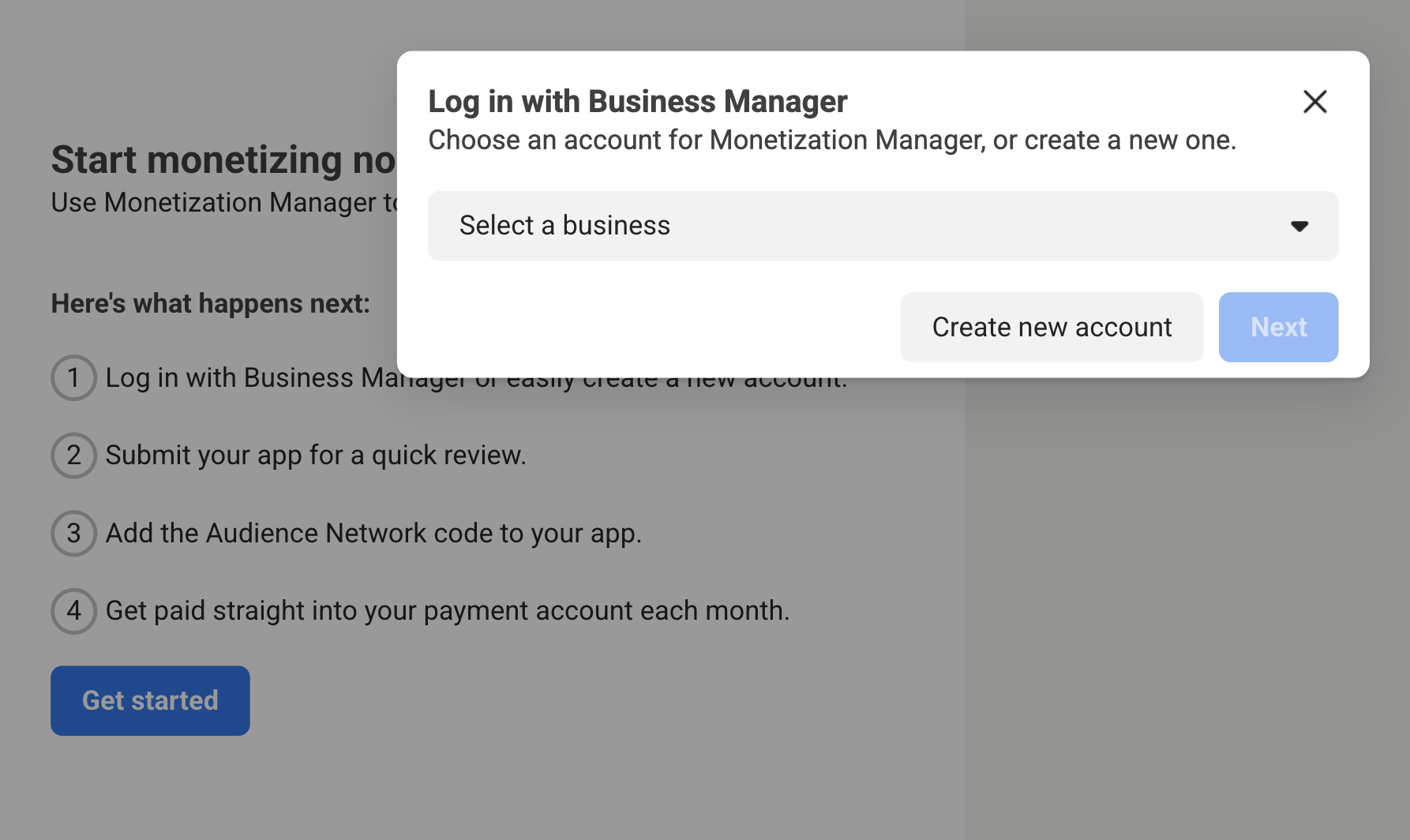
Kliknij kolejno Rozpocznij i Utwórz nowe konto.
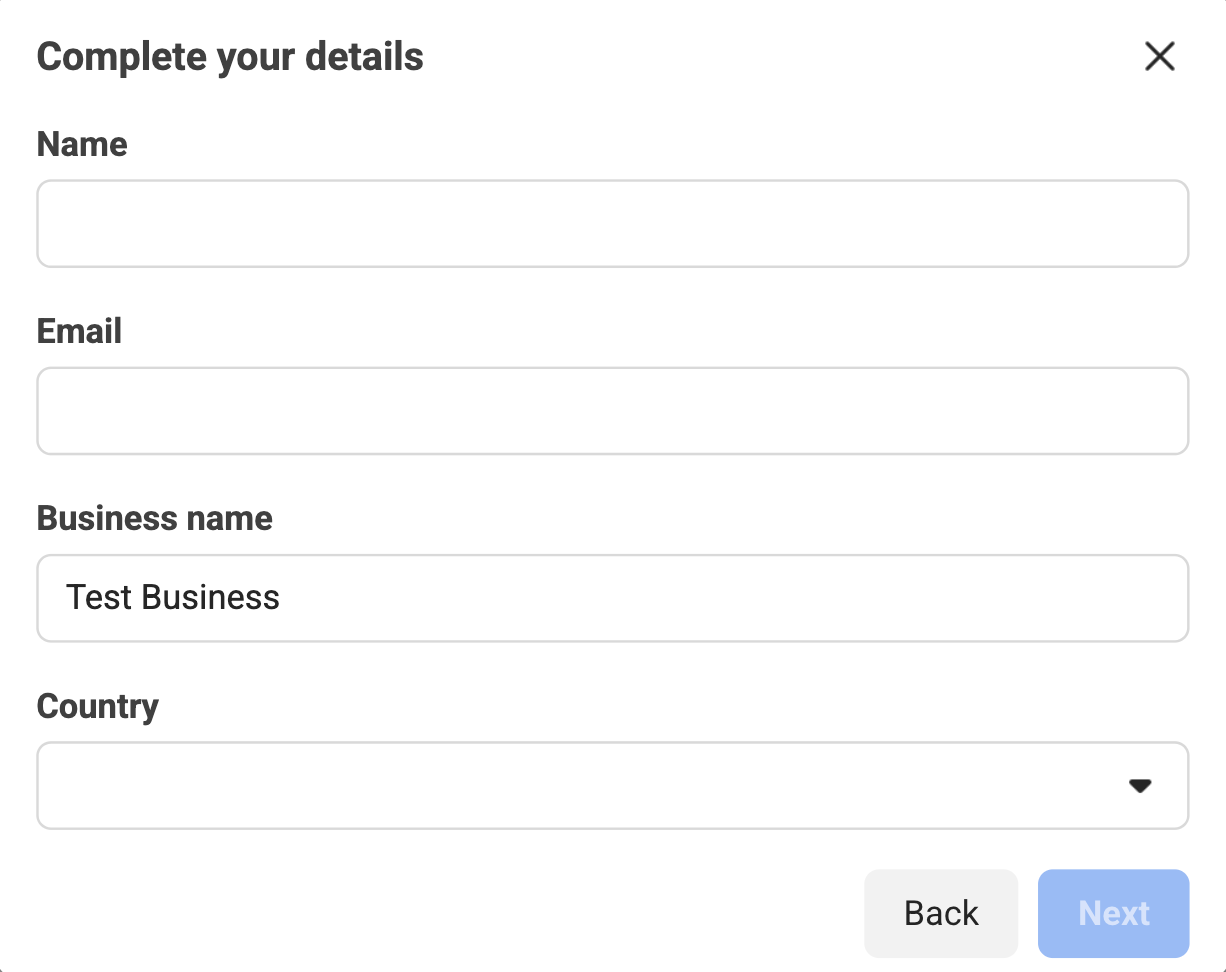
Wypełnij wymagane pola informacjami o firmie i kliknij Dalej.
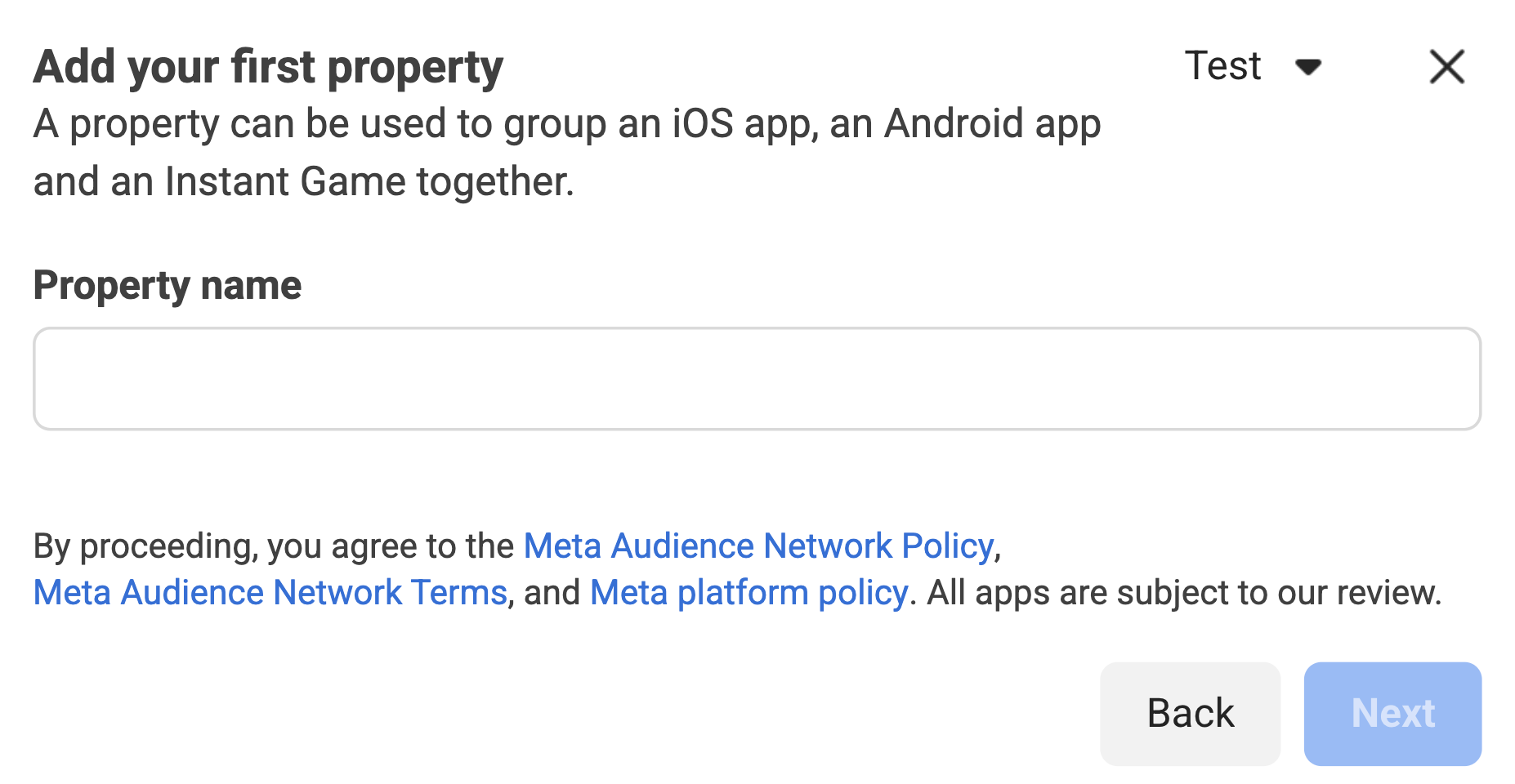
Tworzenie usługi
Po wypełnieniu wymaganych informacji pojawi się prośba o utworzenie usługi dla aplikacji. Wpisz odpowiednią nazwę usługi dla aplikacji i kliknij Dalej.
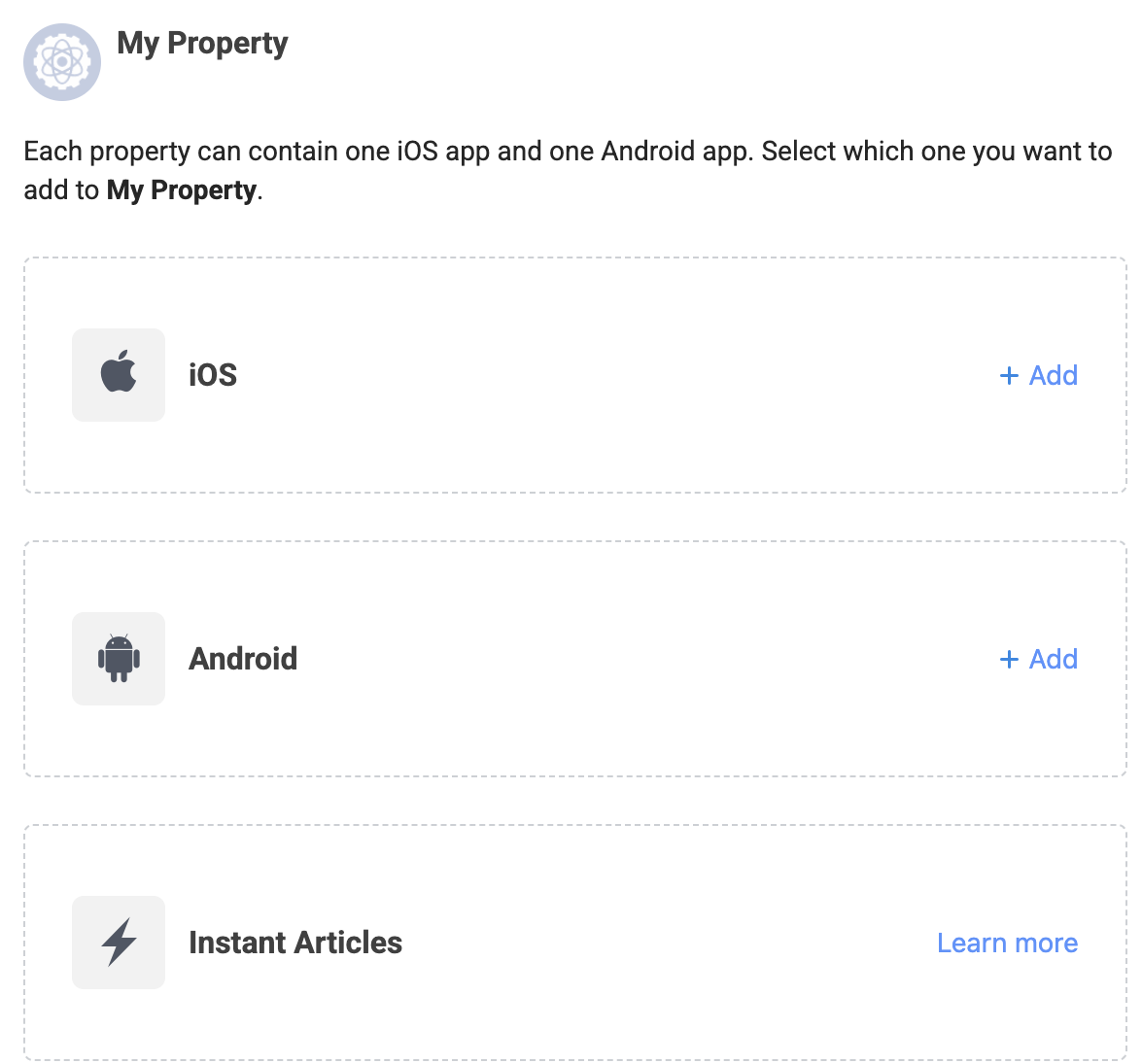
Następnie wybierz platformę, na której chcesz zarabiać.
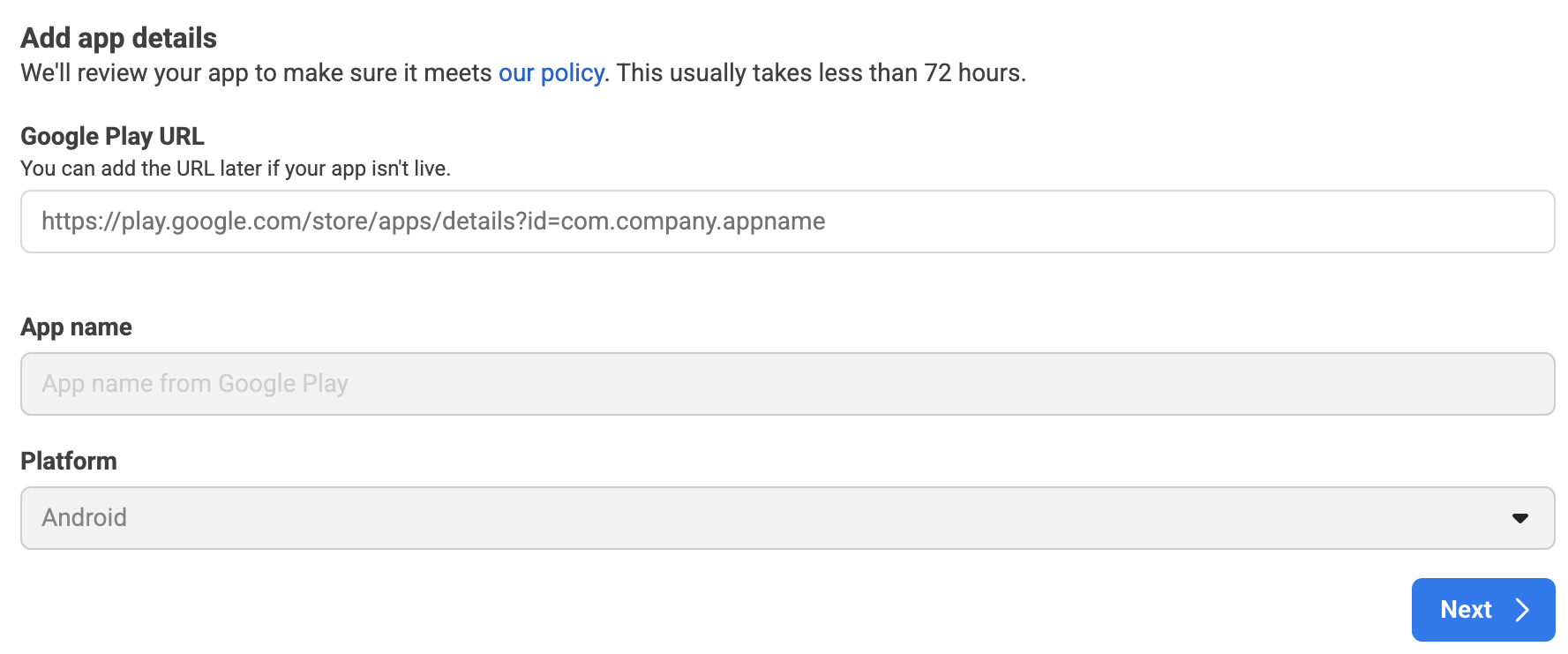
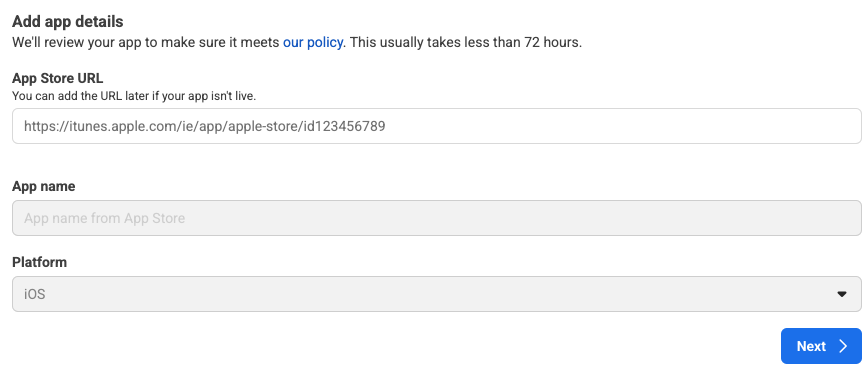
Dodaj szczegóły aplikacji i kliknij Dalej.
Android
iOS
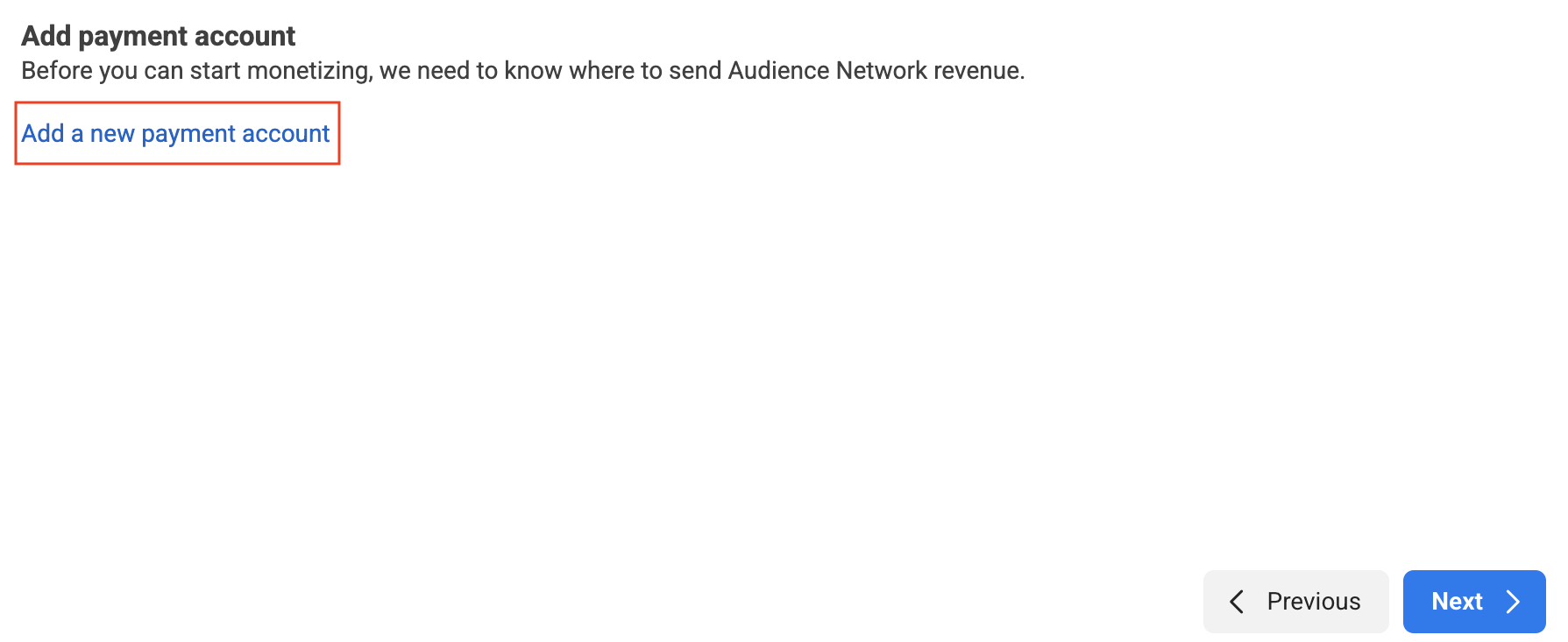
Skonfiguruj konto płatności, klikając Dodaj nowe konto płatności. Przekierujemy Cię na nową stronę, na której możesz podać dane do płatności. Wypełnij niezbędne pola, a następnie kliknij Dalej.
Jako platformę zapośredniczenia wybierz Google Ad Manager, a następnie kliknij Utwórz miejsce docelowe.
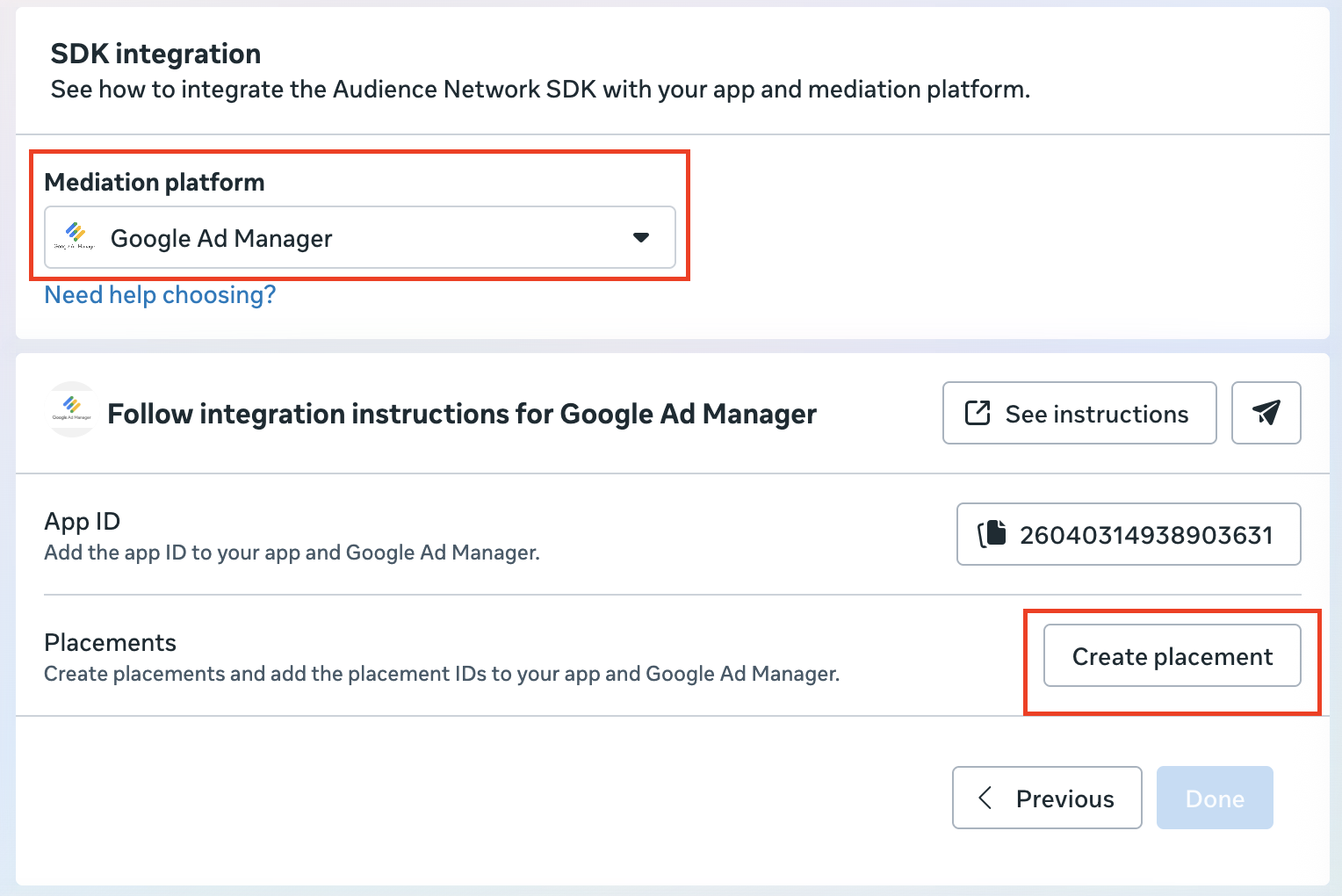
Wybierz format, wypełnij formularz i kliknij Utwórz.
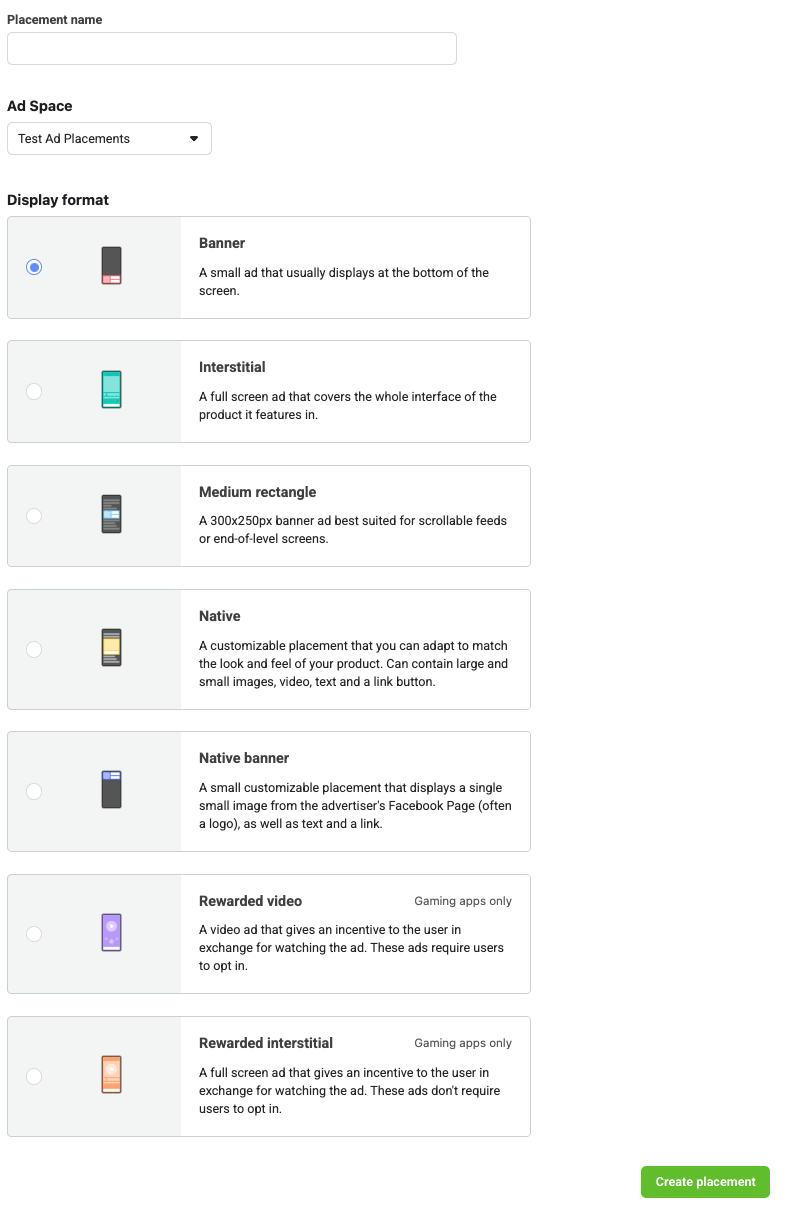
Zanotuj identyfikator miejsca docelowego.

Kliknij Gotowe.
Zaktualizuj plik app-ads.txt
Authorized Sellers for Apps (czyli plik app-ads.txt) to projekt IAB Tech Lab, który ma zagwarantować, że Twoje zasoby reklamowe w aplikacjach będą sprzedawane tylko w tych kanałach, na które wyrażasz zgodę. Aby zapobiec znacznej utracie przychodów z reklam, musisz wdrożyć plik app-ads.txt.
Jeśli jeszcze tego nie zrobiono, utwórz plik app-ads.txt na potrzeby Ad Managera.
Informacje o wdrażaniu app-ads.txt w Meta Audience Network znajdziesz w artykule Identyfikowanie autoryzowanych sprzedawców za pomocą pliku app-ads.txt.
Włączanie trybu testowego
Szczegółowe instrukcje włączania reklam testowych Meta Audience Network znajdziesz w przewodniku po testowaniu implementacji Audience Network.
Krok 2. Skonfiguruj oferty reklamowe Meta Audience Network w interfejsie Ad Managera
Konfigurowanie ustawień zapośredniczenia dla jednostki reklamowej
Android
Instrukcje znajdziesz w kroku 2 przewodnika dotyczącego Android.
iOS
Instrukcje znajdziesz w kroku 2 przewodnika dotyczącego iOS.
Dodawanie firmy Meta do listy partnerów reklamowych zachowujących zgodność z RODO i amerykańskimi przepisami stanowymi
Wykonaj czynności opisane w sekcjach Ustawienia dotyczące rozporządzeń europejskich i Ustawienia dotyczące przepisów stanowych w USA, aby dodać Meta do listy partnerów reklamowych zgodnych z rozporządzeniami europejskimi i amerykańskimi przepisami stanowymi w interfejsie Ad Managera.
Krok 3. Zaimportuj pakiet SDK i adapter Meta Audience Network
Integracja za pomocą pub.dev
Dodaj do pliku pubspec.yaml pakietu to zależności z najnowszymi wersjami pakietu Meta Audience Network SDK i adaptera:
dependencies:
  gma_mediation_meta: ^1.7.1
Integracja ręczna
Pobierz najnowszą wersję wtyczki zapośredniczenia reklam mobilnych Google dla Meta Audience Network, rozpakuj pobrany plik i dodaj rozpakowany folder wtyczki (wraz z zawartością) do projektu Flutter. Następnie odwołaj się do wtyczki w pliku pubspec.yaml, dodając tę zależność:
dependencies:
  gma_mediation_meta:
    path: path/to/local/package
Krok 4. Wdróż ustawienia prywatności w pakiecie Meta Audience Network SDK
Zgoda użytkowników z UE i RODO
Aby zachować zgodność z polityką Google w zakresie zgody użytkownika z UE, musisz przekazywać użytkownikom z Europejskiego Obszaru Gospodarczego (EOG), Szwajcarii i Wielkiej Brytanii określone informacje oraz uzyskiwać ich zgodę na używanie plików cookie lub innych form lokalnego przechowywania danych, jeśli jest to wymagane przez prawo, a także na zbieranie, udostępnianie i wykorzystywanie danych osobowych na potrzeby personalizacji reklam. Polityka ta odzwierciedla wymagania UE zawarte w dyrektywie o prywatności i łączności elektronicznej oraz w Ogólnym rozporządzeniu o ochronie danych (RODO). Odpowiadasz za sprawdzenie, czy zgoda jest przekazywana do każdego źródła reklam w łańcuchu zapośredniczenia.
Informacje o RODO i reklamach Meta znajdziesz w wytycznych Meta.
Amerykańskie przepisy stanowe o ochronie prywatności
Amerykańskie przepisy stanowe dotyczące prywatności wymagają, aby użytkownicy mieli prawo do rezygnacji ze „sprzedaży” ich „danych osobowych” (w znaczeniu określonym w ustawie). Opcja rezygnacji musi być dostępna za pomocą dobrze widocznego linku „Nie sprzedawaj moich danych osobowych” na stronie głównej „sprzedającego”. Przewodnik po amerykańskich przepisach stanowych o ochronie danych osobowych umożliwia włączenie ograniczonego przetwarzania danych na potrzeby wyświetlania reklam Google, ale Google nie może zastosować tego ustawienia do każdej sieci reklamowej w łańcuchu zapośredniczenia. Dlatego musisz zidentyfikować każdą sieć reklamową w łańcuchu zapośredniczenia, która może uczestniczyć w sprzedaży danych osobowych, i postępować zgodnie ze wskazówkami każdej z tych sieci, aby zapewnić zgodność z przepisami.
W przypadku użytkowników z Kalifornii zapoznaj się z opcjami przetwarzania danych firmy Meta.
Krok 5. Dodaj wymagany kod
Android
Integracja z Meta Audience Network nie wymaga dodatkowego kodu.
iOS
Integracja SKAdNetwork
Aby dodać identyfikatory SKAdNetwork do pliku Info.plist projektu, postępuj zgodnie z dokumentacją Meta Audience Network.
Śledzenie reklam włączone
Jeśli tworzysz aplikację na iOS 14 lub nowszego, zapoznaj się z instrukcjami Meta Audience Network dotyczącymi ustawiania znacznika śledzenia reklam.
Krok 6. Przetestuj implementację
Włączanie reklam testowych
Pamiętaj, aby zarejestrować urządzenie testowe w usłudze Ad Manager i włączyć tryb testowy w interfejsie Meta Audience Network.
Sprawdzanie reklam testowych
Aby sprawdzić, czy otrzymujesz reklamy testowe z Meta Audience Network, włącz w inspektorze reklam testowanie pojedynczego źródła reklam, korzystając ze źródeł reklam Meta Audience Network (określanie stawek).
Kroki opcjonalne:
Zapisywanie w pamięci podręcznej na Androidzie 9
Android
Od Androida 9 (interfejs API na poziomie 28) obsługa tekstu jawnego jest domyślnie wyłączona, co wpłynie na funkcjonalność buforowania multimediów w pakiecie SDK Meta Audience Network i może mieć wpływ na wrażenia użytkowników oraz przychody z reklam. Aby zaktualizować konfigurację zabezpieczeń sieci w aplikacji, postępuj zgodnie z dokumentacją Meta.
iOS
Nie dotyczy integracji z iOS.
Kody błędów
Jeśli adapter nie otrzyma reklamy z sieci Audience Network, możesz sprawdzić podstawowy błąd w odpowiedzi na reklamę, korzystając z ResponseInfo w tych klasach:
Android
com.google.ads.mediation.facebook.FacebookAdapter
com.google.ads.mediation.facebook.FacebookMediationAdapter
iOS
GADMAdapterFacebook
GADMediationAdapterFacebook
Oto kody i powiązane z nimi komunikaty, które adapter Meta Audience Network wyświetla, gdy nie uda się wczytać reklamy:
Android
| Kod błędu | Przyczyna |
|---|---|
| 101 | Nieprawidłowe parametry serwera (np. brak identyfikatora miejsca docelowego). |
| 102 | Żądany rozmiar reklamy nie pasuje do rozmiaru banera obsługiwanego przez sieć Meta Audience Network. |
| 103 | Wydawca musi żądać reklam w kontekście Activity. |
| 104 | Nie udało się zainicjować pakietu SDK Meta Audience Network. |
| 105 | Wydawca nie poprosił o wyświetlanie ujednoliconych reklam natywnych. |
| 106 | Wczytana reklama natywna jest innym obiektem niż oczekiwany. |
| 107 | Użyty obiekt Context jest nieprawidłowy. |
| 108 | W załadowanej reklamie brakuje wymaganych komponentów reklamy natywnej. |
| 109 | Nie udało się utworzyć reklamy natywnej na podstawie danych o stawce. |
| 110 | SDK sieci Meta Audience Network nie udało się wyświetlić reklamy pełnoekranowej lub z nagrodą. |
| 111 | Podczas tworzenia obiektu Meta Audience Network AdView wystąpił wyjątek. |
| 1000-9999 | Meta Audience Network zwróciła błąd związany z pakietem SDK. Więcej informacji znajdziesz w dokumentacji Meta Audience Network. |
iOS
| Kod błędu | Przyczyna |
|---|---|
| 101 | Nieprawidłowe parametry serwera (np. brak identyfikatora miejsca docelowego). |
| 102 | Żądany rozmiar reklamy nie pasuje do rozmiaru banera obsługiwanego przez sieć Meta Audience Network. |
| 103 | Nie udało się zainicjować obiektu reklamy Meta Audience Network. |
| 104 | Pakiet SDK Meta Audience Network nie wyświetlił reklamy pełnoekranowej ani reklamy z nagrodą. |
| 105 | Główny kontroler widoku banera reklamowego to nil. |
| 106 | Nie udało się zainicjować pakietu SDK Meta Audience Network. |
| 1000-9999 | Meta Audience Network zwróciła błąd związany z pakietem SDK. Więcej informacji znajdziesz w dokumentacji Meta Audience Network. |
Lista zmian adaptera zapośredniczenia Flutter Meta Audience Network
Wersja 1.7.1
- Obsługuje adapter Meta Audience Network na Androida w wersji 6.22.0.1.
- Obsługuje adapter Meta Audience Network na iOS w wersji 6.22.0.0.
- Zbudowano i przetestowano za pomocą wtyczki reklam mobilnych Google do Fluttera w wersji 9.1.0.
Wersja 1.7.0
- Zaktualizowano, aby obsługiwać wtyczkę reklam mobilnych Google do Fluttera w wersji 9.1.0.
- Dodaliśmy obsługę Swift Package Manager.
- Obsługuje adapter Meta Audience Network na Androida w wersji 6.22.0.0.
- Obsługuje adapter Meta Audience Network na iOS w wersji 6.22.0.0.
- Zbudowano i przetestowano za pomocą wtyczki reklam mobilnych Google do Fluttera w wersji 9.1.0.
Wersja 1.6.0
- Obsługuje adapter Meta Audience Network na Androida w wersji 6.22.0.0.
- Obsługuje adapter Meta Audience Network na iOS w wersji 6.21.1.1.
- Zbudowano i przetestowano za pomocą wtyczki reklam mobilnych Google do Fluttera w wersji 9.0.0.
Wersja 1.5.4
- Obsługuje adapter Meta Audience Network na Androida w wersji 6.21.0.4.
- Obsługuje adapter Meta Audience Network na iOS w wersji 6.21.1.1.
- Zbudowano i przetestowano z użyciem wtyczki reklam mobilnych Google do Fluttera w wersji 9.0.0.
Wersja 1.5.3
- Zaktualizowano obsługę wtyczki reklam mobilnych Google do Fluttera w wersji 9.0.0
- Obsługuje adapter Meta Audience Network na Androida w wersji 6.21.0.3.
- Obsługuje adapter Meta Audience Network na iOS w wersji 6.21.1.1.
- Zbudowano i przetestowano z użyciem wtyczki reklam mobilnych Google do Fluttera w wersji 9.0.0.
Wersja 1.5.2
- Zaktualizowano minimalną wersję Fluttera do 3.38.1
- Zaktualizowano obsługę wtyczki reklam mobilnych Google do Fluttera w wersji 8.0.0
- Obsługuje adapter Meta Audience Network na Androida w wersji 6.21.0.2.
- Obsługuje adapter Meta Audience Network na iOS w wersji 6.21.1.0.
- Zbudowano i przetestowano przy użyciu wtyczki reklam mobilnych Google do Fluttera w wersji 8.0.0.
Wersja 1.5.1
- Zaktualizowano minimalną wersję Fluttera do 3.35.1.
- Zaktualizowano, aby obsługiwać wtyczkę reklam mobilnych Google do Fluttera w wersji 7.0.0.
- Obsługuje adapter Meta Audience Network na Androida w wersji 6.21.0.1.
- Obsługuje adapter Meta Audience Network na iOS w wersji 6.21.0.1.
- Zbudowano i przetestowano przy użyciu wtyczki reklam mobilnych Google do Fluttera w wersji 7.0.0.
Wersja 1.5.0
- Obsługuje adapter Meta Audience Network na Androida w wersji 6.21.0.0.
- Obsługuje adapter Meta Audience Network na iOS w wersji 6.21.0.0.
- Zbudowano i przetestowano za pomocą wtyczki reklam mobilnych Google do Fluttera w wersji 6.0.0.
Wersja 1.4.3
- Obsługuje adapter Meta Audience Network na Androida w wersji 6.20.0.2.
- Obsługuje adapter Meta Audience Network na iOS w wersji 6.20.1.0.
- Zbudowano i przetestowano przy użyciu wtyczki reklam mobilnych Google do Fluttera w wersji 6.0.0.
Wersja 1.4.2
- Obsługuje adapter Meta Audience Network na Androida w wersji 6.20.0.1.
- Obsługuje adapter Meta Audience Network na iOS w wersji 6.20.1.0.
- Zbudowano i przetestowano za pomocą wtyczki reklam mobilnych Google do Fluttera w wersji 6.0.0.
Wersja 1.4.1
- Obsługuje adapter Meta Audience Network na Androida w wersji 6.20.0.0.
- Obsługuje adapter Meta Audience Network na iOS w wersji 6.20.1.0.
- Zbudowano i przetestowano przy użyciu wtyczki reklam mobilnych Google do Fluttera w wersji 6.0.0.
Wersja 1.4.0
- Obsługuje adapter Meta Audience Network na Androida w wersji 6.20.0.0.
- Obsługuje adapter Meta Audience Network na iOS w wersji 6.20.0.0.
- Zbudowano i przetestowano przy użyciu wtyczki reklam mobilnych Google do Fluttera w wersji 6.0.0.
Wersja 1.3.0
- Obsługuje adapter Meta Audience Network na Androida w wersji 6.20.0.0.
- Obsługuje adapter Meta Audience Network na iOS w wersji 6.17.1.0.
- Zbudowano i przetestowano za pomocą wtyczki reklam mobilnych Google do Fluttera w wersji 6.0.0.
Wersja 1.2.0
- Obsługuje adapter Meta Audience Network na Androida w wersji 6.19.0.1.
- Obsługuje adapter Meta Audience Network na iOS w wersji 6.17.0.0.
- Zbudowano i przetestowano za pomocą wtyczki reklam mobilnych Google do Fluttera w wersji 6.0.0.
Wersja 1.1.0
- Wtyczka na iOS jest teraz platformą statyczną.
- Obsługuje adapter Meta Audience Network na Androida w wersji 6.18.0.0.
- Obsługuje adapter Meta Audience Network na iOS w wersji 6.16.0.0.
- Zbudowano i przetestowano za pomocą wtyczki reklam mobilnych Google do Fluttera w wersji 5.3.1.
Wersja 1.0.1
- Dodano klasę dart, aby umożliwić prawidłową analizę zgodności z platformami hosta.
- Obsługuje adapter Meta Audience Network na Androida w wersji 6.17.0.0.
- Obsługuje adapter Meta Audience Network na iOS w wersji 6.15.0.0.
- Zbudowano i przetestowano za pomocą wtyczki reklam mobilnych Google do Fluttera w wersji 5.1.0.
Wersja 1.0.0
- Pierwsza wersja.
- Obsługuje adapter Meta Audience Network na Androida w wersji 6.17.0.0.
- Obsługuje adapter Meta Audience Network na iOS w wersji 6.15.0.0.
- Zbudowano i przetestowano za pomocą wtyczki reklam mobilnych Google do Fluttera w wersji 5.0.0.