

يوضّح لك هذا الدليل كيفية استخدام Google Mobile Ads Flutter Plugin لتحميل الإعلانات وعرضها من Meta Audience Network باستخدام التوسّط، ويغطي عمليات دمج عروض الأسعار. توضّح هذه الصفحة كيفية إضافة Meta Audience Network إلى إعدادات التوسّط الخاصة بوحدة إعلانية، وكيفية دمج Meta Audience Network والمحوّل في تطبيق Flutter.
عمليات الدمج وأشكال الإعلانات المتوافقة
يوفّر محوّل التوسّط في "مدير إعلانات Google" لشبكة Meta Audience Network الميزات التالية:
| التكامل | |
|---|---|
| عروض الأسعار | |
| العرض الإعلاني بدون انقطاع 1 | |
| التنسيقات | |
| بانر | |
| إعلان بيني | |
| تمت المكافأة | |
| إعلان بيني مقابل مكافأة | |
| مدمج مع المحتوى | |
1 أصبحت شبكة Meta Audience Network تتيح عروض الأسعار فقط في عام 2021.
المتطلبات الأساسية
قبل المتابعة، يُرجى التأكّد مما يلي:
- أحدث إصدار من Google Mobile Ads Flutter Plugin
- الإصدار 3.7.0 أو إصدار أحدث من إطار عمل Flutter
- للنشر على Android
- المستوى 24 من واجهة برمجة التطبيقات Android أو الإصدارات الأحدث
- للنشر على أجهزة iOS
- الإصدار 15.0 أو إصدار أحدث من iOS deployment target
- يتطلّب أحدث إصدار من حزمة تطوير البرامج (SDK) لشبكة Meta Audience Network عادةً أحدث إصدار من Xcode.
- مشروع Flutter يعمل بشكل صحيح وتم إعداده باستخدام Google Mobile Ads Flutter Plugin لمزيد من التفاصيل، يُرجى الاطّلاع على مقالة إعداد Google Mobile Ads Flutter Plugin.
الخطوة 1: إعداد عمليات الضبط في واجهة مستخدم Meta Audience Network
اشترِك وسجِّل الدخول إلى صفحة "مركز إدارة النشاط التجاري".
انقر على البدء ثم على إنشاء حساب جديد.
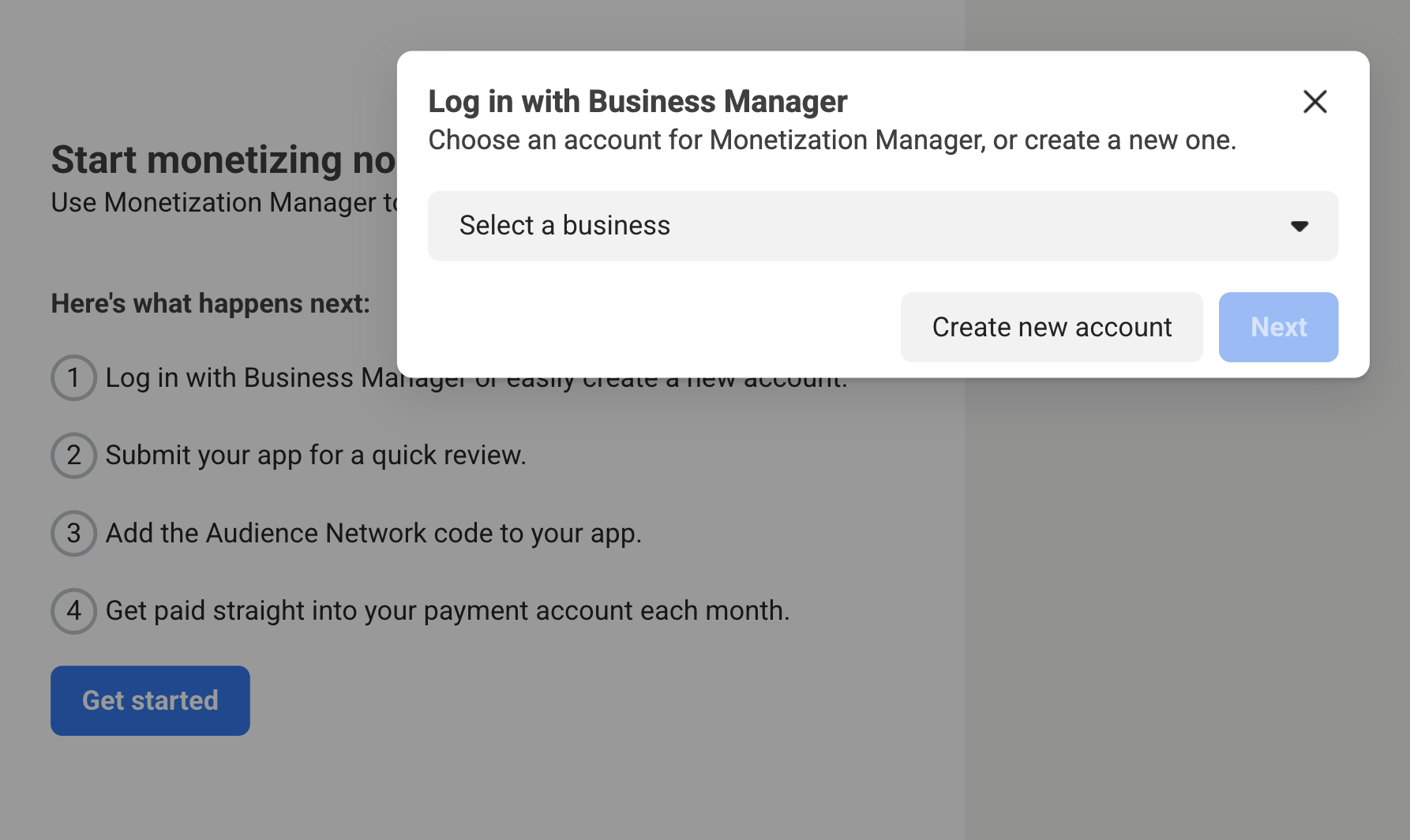
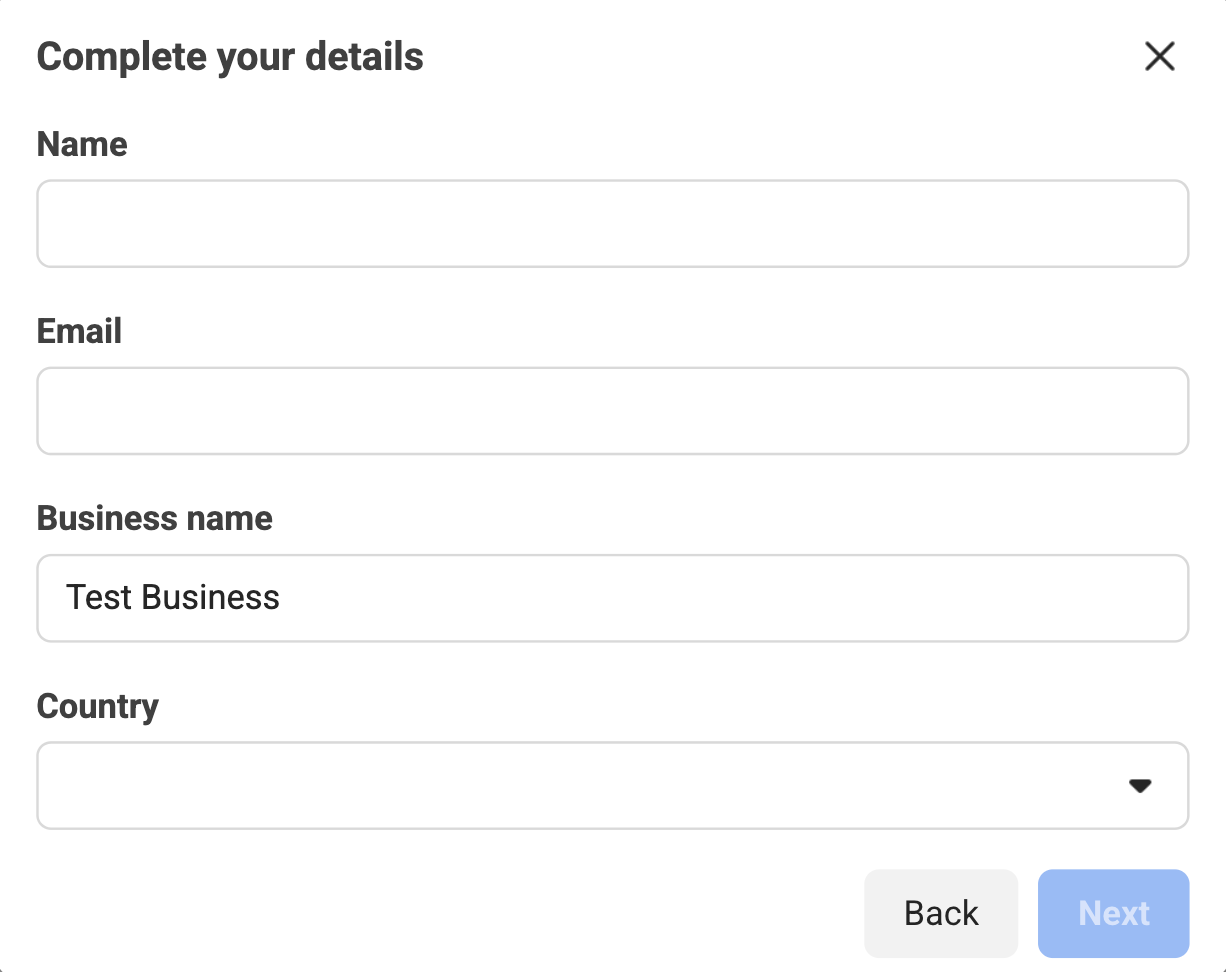
املأ الحقول المطلوبة بتفاصيل مؤسستك وانقر على التالي.
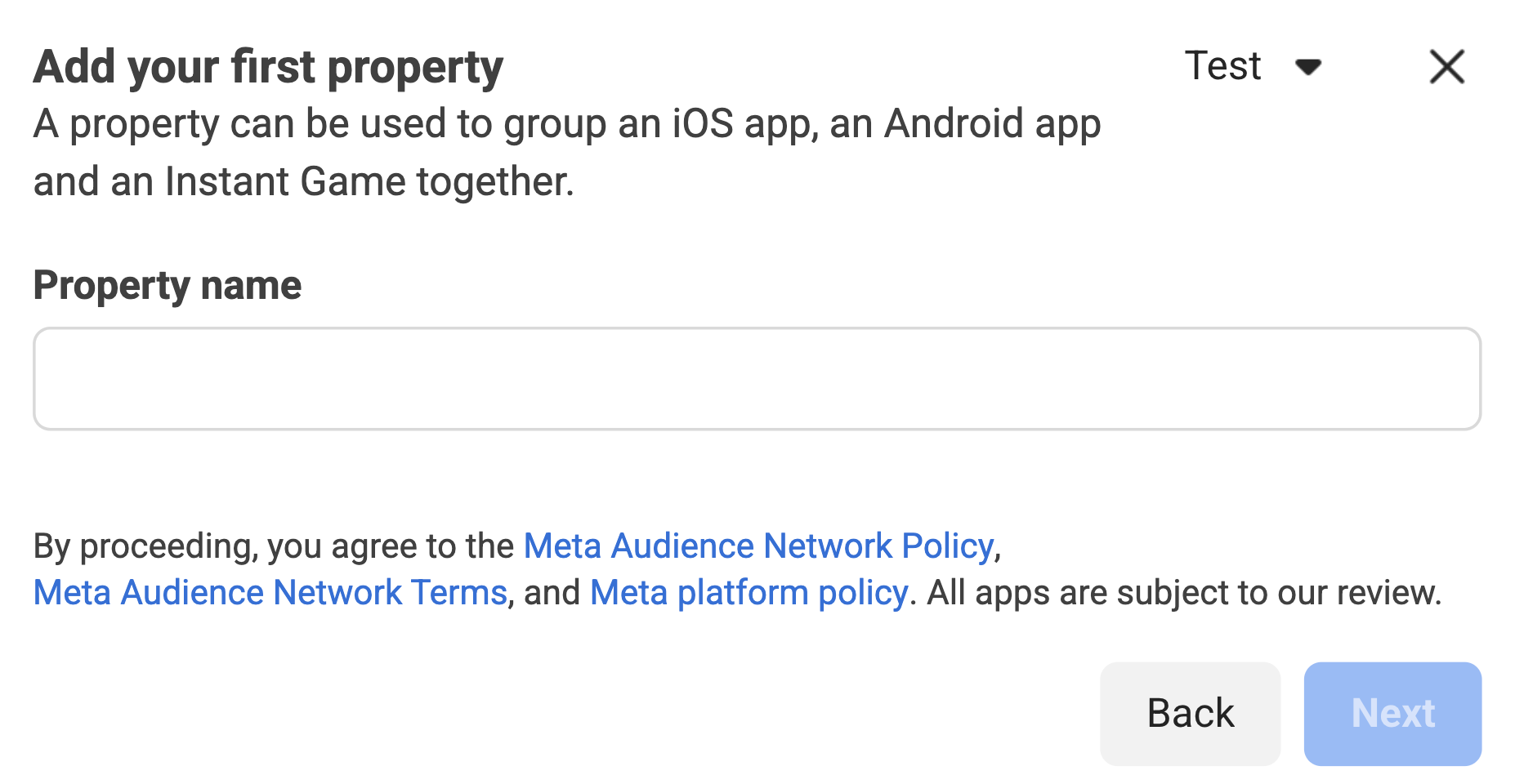
إنشاء موقع
بعد ملء المعلومات المطلوبة، سيُطلب منك إنشاء موقع لتطبيقك. أدخِل الاسم المطلوب للموقع الخاص بتطبيقك، ثم انقر على التالي.
بعد ذلك، اختَر المنصة التي تريد تحقيق الربح منها.
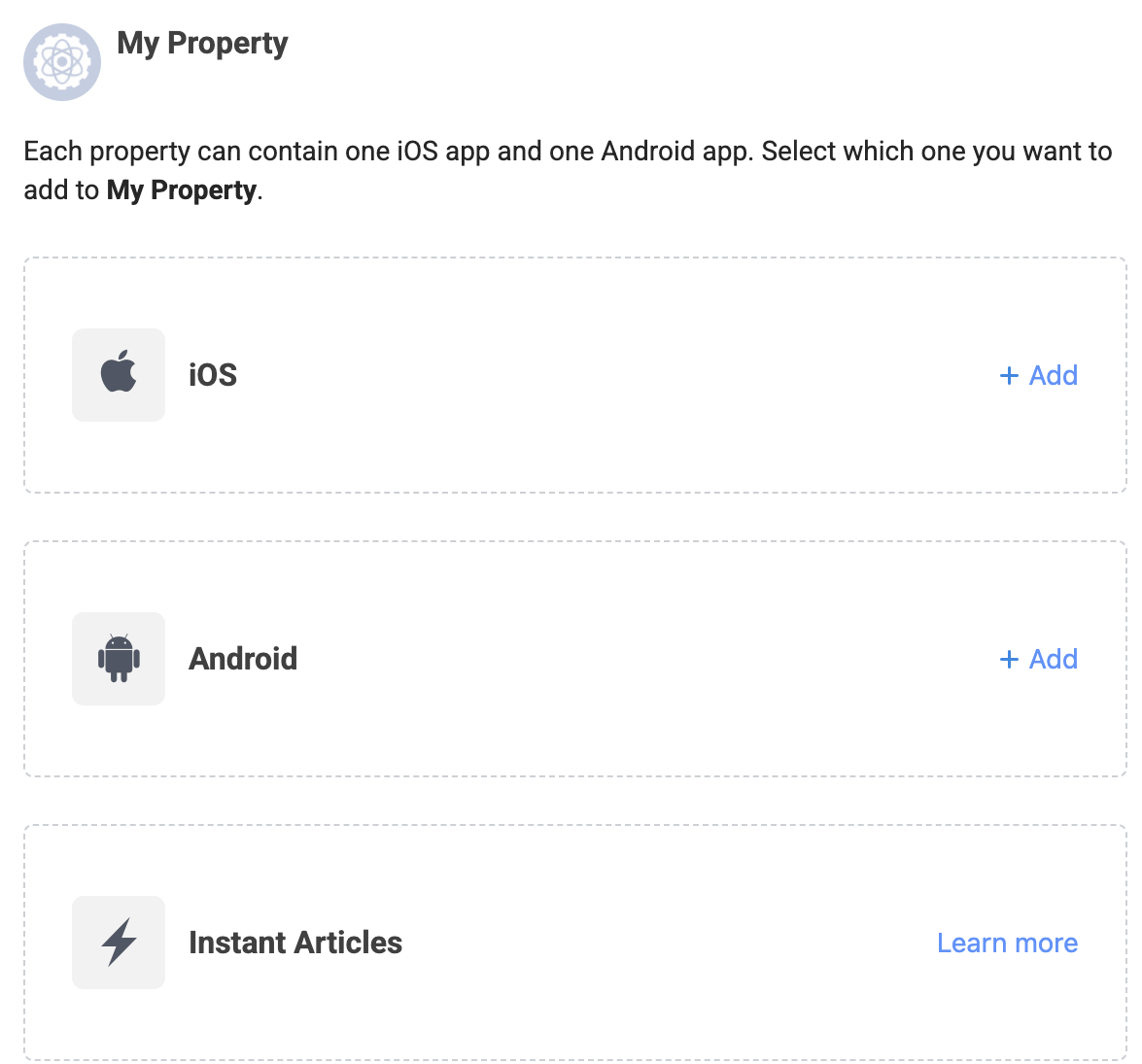
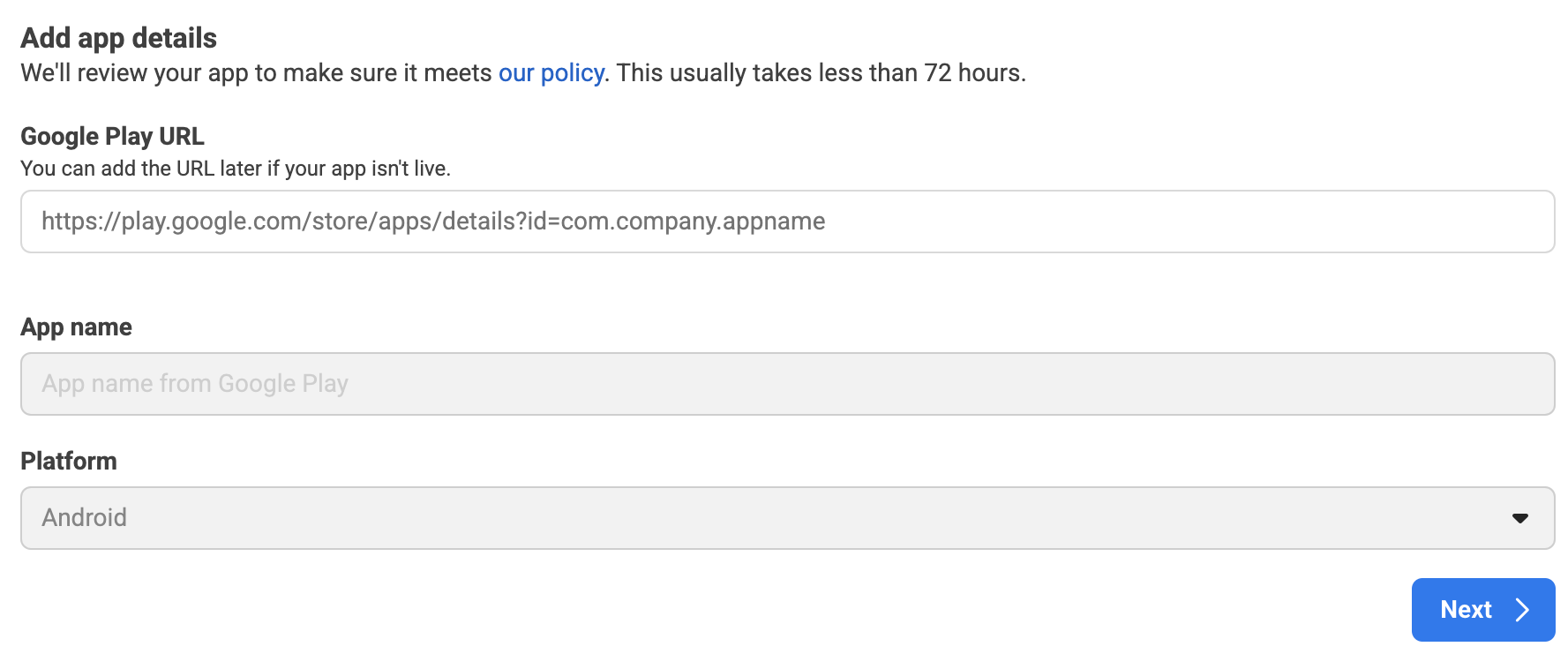
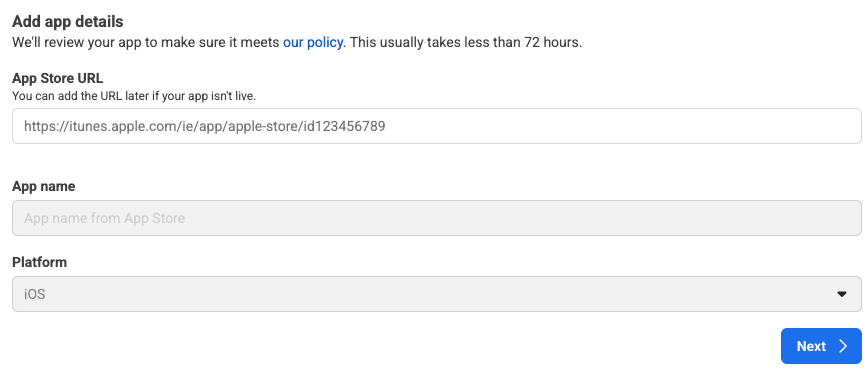
أضِف تفاصيل تطبيقك وانقر على التالي.
Android
iOS
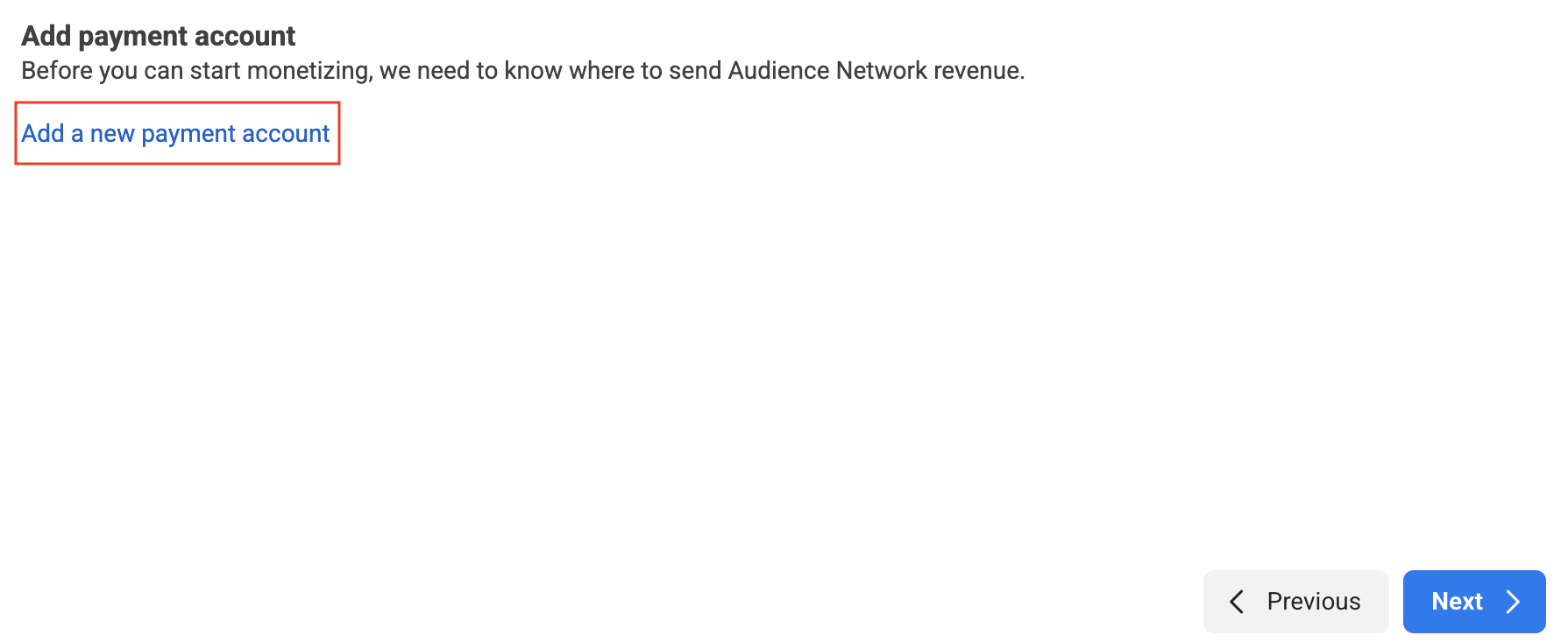
أعِدّوا حساب الدفع من خلال النقر على إضافة حساب دفع جديد. ستتم إعادة توجيهك إلى صفحة جديدة لإدخال معلومات الدفع. املأ التفاصيل اللازمة، ثم انقر على التالي.
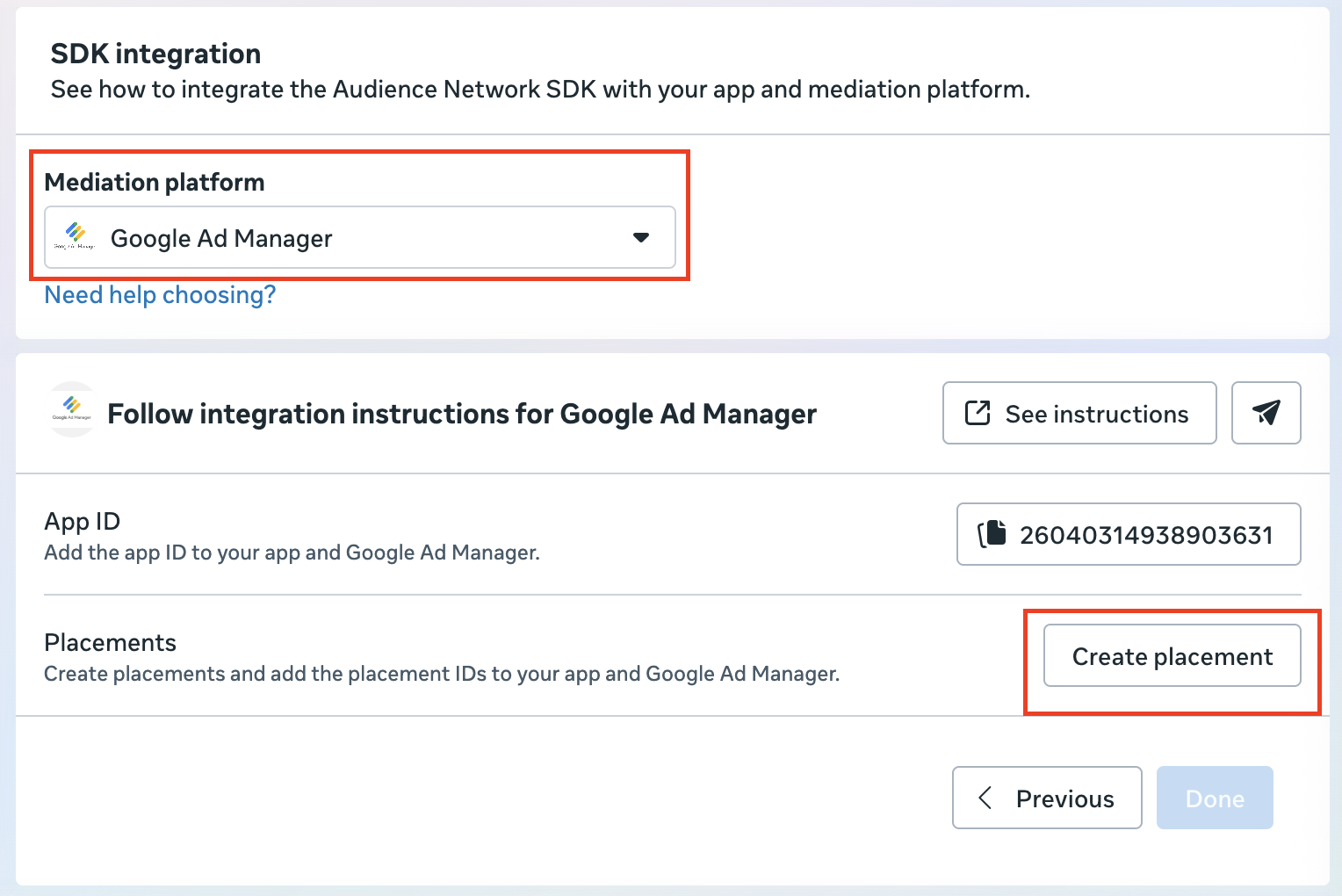
اختَر إدارة إعلانات Google كـ منصّة التوسّط، ثمّ انقر على إنشاء موضع إعلان.
اختَر تنسيقًا، واملأ النموذج، ثم انقر على إنشاء.
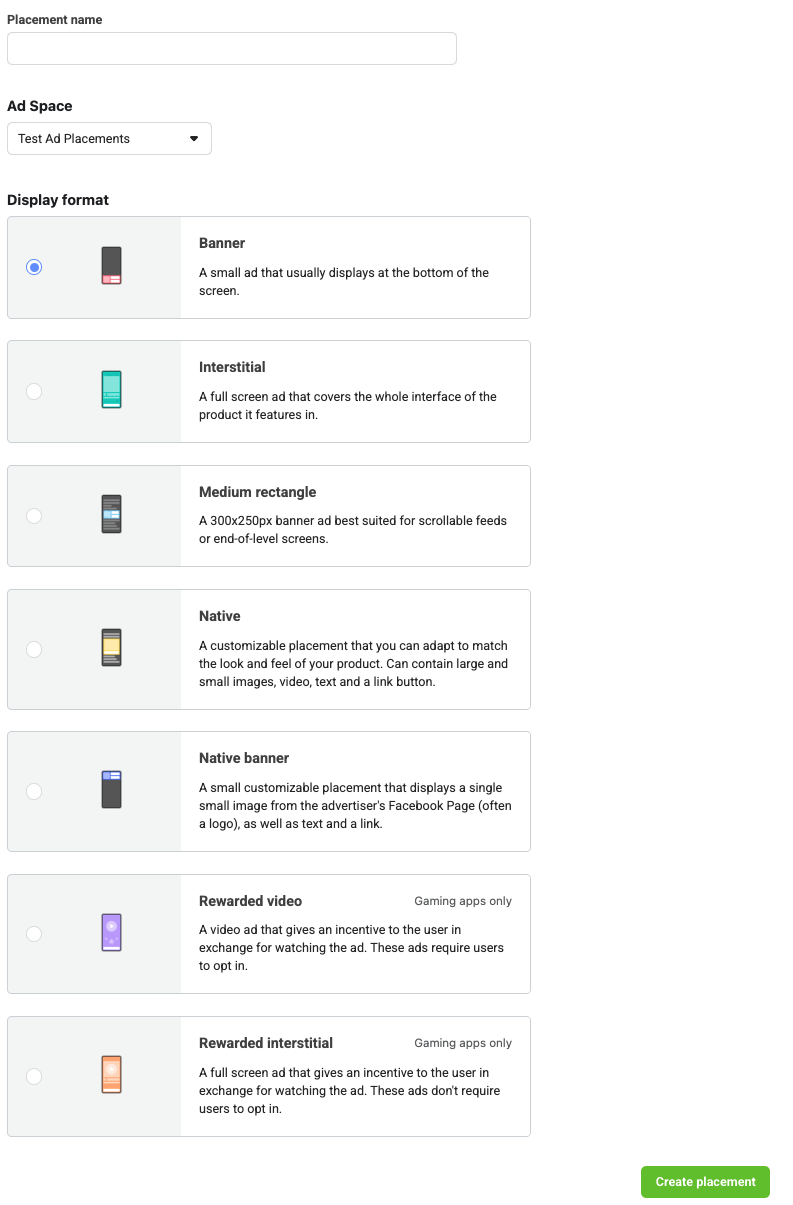
دوِّن رقم تعريف موضع الإعلان.

انقر على تم.
تعديل ملف app-ads.txt
مبادرة "البائعون المعتمَدون للتطبيقات" (app-ads.txt) هي مبادرة من "المختبَر التقني لمكتب الإعلانات التفاعلية" (IAB Tech Lab) تساعد على ضمان عدم بيع المساحات الإعلانية المتاحة في تطبيقاتك إلا من خلال القنوات التي حدّدتها على أنها مخوّلة. لتجنُّب حدوث خسائر كبيرة في إيرادات الإعلانات، عليك استخدام ملف app-ads.txt.
إذا لم يسبق لك إجراء ذلك، عليك إنشاء ملف app-ads.txt في "إدارة إعلانات Google".
لتنفيذ app-ads.txt في Meta Audience Network، يُرجى الاطّلاع على مقالة تحديد البائعين المعتمَدين باستخدام ملف app-ads.txt.
تفعيل "وضع الاختبار"
يمكنك الاطّلاع على دليل اختبار تنفيذ Audience Network للحصول على تعليمات مفصّلة حول كيفية تفعيل الإعلانات الاختبارية في Meta Audience Network.
الخطوة 2: إعداد طلب Meta Audience Network في واجهة مستخدم "إدارة الإعلانات"
ضبط إعدادات التوسّط للوحدة الإعلانية
Android
للحصول على التعليمات، يُرجى الاطّلاع على الخطوة 2 في دليل Android.
iOS
للحصول على التعليمات، يُرجى الاطّلاع على الخطوة 2 في دليل iOS.
إضافة Meta إلى قائمة الشركاء الإعلانيين بموجب اللائحة العامة لحماية البيانات (GDPR) ولوائح الولايات الأمريكية
اتّبِع الخطوات الواردة في إعدادات اللوائح التنظيمية الأوروبية و إعدادات اللوائح التنظيمية في الولايات الأمريكية لإضافة Meta إلى قائمة الشركاء الإعلانيين في اللوائح التنظيمية الأوروبية واللوائح التنظيمية في الولايات الأمريكية في واجهة مستخدم "إدارة إعلانات Google".
الخطوة 3: استيراد حزمة تطوير البرامج والمحوّل الخاصَّين بشبكة Meta Audience Network
الدمج من خلال pub.dev
أضِف التبعية التالية مع أحدث إصدارات حزمة تطوير البرامج (SDK) والمحوّل لشبكة Meta Audience Network في ملف pubspec.yaml الخاص بالحزمة:
dependencies:
  gma_mediation_meta: ^1.7.1
الدمج اليدوي
نزِّل أحدث إصدار من مكوّن التوسّط الإضافي في "إعلانات Google على الأجهزة الجوّالة" لخدمة
Meta Audience Network،
واستخرِج الملف الذي تم تنزيله، ثم أضِف مجلد المكوّن الإضافي المستخرَج
(ومحتوياته) إلى مشروع Flutter. بعد ذلك، أشِر إلى المكوّن الإضافي في ملف pubspec.yaml من خلال إضافة التبعية التالية:
dependencies:
  gma_mediation_meta:
    path: path/to/local/package
الخطوة 4: تنفيذ إعدادات الخصوصية على حزمة تطوير البرامج (SDK) لشبكة Meta Audience Network
موافقة المستخدمين في الاتحاد الأوروبي و"اللائحة العامة لحماية البيانات"
للامتثال لسياسة موافقة المستخدِم في الاتحاد الأوروبي التي تتّبعها Google، عليك تقديم إفصاحات معيّنة للمستخدِمين في المنطقة الاقتصادية الأوروبية والمملكة المتحدة وسويسرا، والحصول على موافقتهم على استخدام ملفات تعريف الارتباط أو غيرها من وسائل التخزين المحلية حيثما يكون ذلك مطلوبًا بموجب القانون، وعلى جمع البيانات الشخصية ومشاركتها واستخدامها لتخصيص الإعلانات. تعكس هذه السياسة شروط "التوجيه الأوروبي بشأن الخصوصية الإلكترونية" و"اللائحة العامة لحماية البيانات" (GDPR). تتحمّل أنت مسؤولية التأكّد من نقل الموافقة إلى كل مصدر إعلان في سلسلة التوسّط.
راجِع إرشادات Meta للحصول على معلومات حول اللائحة العامة لحماية البيانات والإعلانات على Meta.
قوانين الخصوصية في الولايات الأمريكية
تتطلّب قوانين الخصوصية في الولايات الأمريكية منح المستخدمين الحق في إيقاف "بيع" "معلوماتهم الشخصية" (وفق تعريف القانون لهاتَين العبارتَين)، باستخدام ميزة الإيقاف المقدّمة من خلال رابط بارز يتضمّن العبارة "عدم بيع معلوماتي الشخصية" على الصفحة الرئيسية للطرف الذي يُجري عملية "البيع". يتيح لك دليل الامتثال لقوانين الخصوصية في الولايات الأمريكية تفعيل المعالجة المحدودة للبيانات لعرض الإعلانات من Google، ولكن لا يمكن لـ Google تطبيق هذا الإعداد على كل شبكة إعلانات في سلسلة التوسّط. لذلك، عليك تحديد كل شبكة إعلانات في سلسلة التوسّط التي قد تشارك في بيع المعلومات الشخصية واتّباع الإرشادات من كل شبكة من هذه الشبكات لضمان الامتثال.
بالنسبة إلى المستخدمين في كاليفورنيا، يُرجى مراجعة خيارات معالجة البيانات في Meta.
الخطوة 5: إضافة الرمز المطلوب
Android
لا حاجة إلى استخدام رمز إضافي لدمج Meta Audience Network.
iOS
دمج SKAdNetwork
اتّبِع مستندات Meta Audience Network لإضافة معرّفات SKAdNetwork إلى ملف Info.plist الخاص بمشروعك.
تم تفعيل ميزة تتبُّع الإعلانات
إذا كنت تنشئ تطبيقًا لنظام التشغيل iOS 14 أو إصدار أحدث، اطّلِع على تعليمات Meta Audience Network حول كيفية ضبط علامة تتبُّع الإعلانات.
الخطوة 6: اختبار عملية التنفيذ
تفعيل الإعلانات الاختبارية
تأكَّد من تسجيل جهازك الاختباري في "إدارة الإعلانات" وتفعيل وضع الاختبار في واجهة مستخدم Meta Audience Network.
تأكيد الإعلانات الاختبارية
للتأكّد من تلقّي إعلانات اختبارية من Meta Audience Network، فعِّل اختبار مصدر إعلان فردي في "أداة فحص الإعلانات" باستخدام مصادر الإعلانات Meta Audience Network (عروض الأسعار).
خطوات اختيارية
التخزين المؤقت على Android 9
Android
بدءًا من الإصدار 9 من نظام التشغيل Android (مستوى واجهة برمجة التطبيقات 28)، يتم إيقاف إتاحة النص غير المرمّز تلقائيًا، ما سيؤثر في وظيفة التخزين المؤقت للوسائط في حزمة تطوير البرامج (SDK) الخاصة بشبكة الجمهور من Meta، وقد يؤثر في تجربة المستخدم وأرباح الإعلانات. اتّبِع مستندات Meta لتعديل إعدادات أمان الشبكة في تطبيقك.
iOS
لا ينطبق ذلك على عمليات الدمج مع أجهزة iOS.
رموز الخطأ
إذا لم يتمكّن المحوّل من تلقّي إعلان من Audience Network، يمكنك التحقّق من الخطأ الأساسي من استجابة الإعلان باستخدام ResponseInfo ضمن الفئات التالية:
Android
com.google.ads.mediation.facebook.FacebookAdapter
com.google.ads.mediation.facebook.FacebookMediationAdapter
iOS
GADMAdapterFacebook
GADMediationAdapterFacebook
في ما يلي الرموز والرسائل المصاحبة التي يعرضها محوّل Meta Audience Network عندما يتعذّر تحميل إعلان:
Android
| رمز الخطأ | السبب |
|---|---|
| 101 | معلَمات الخادم غير صالحة (مثل رقم تعريف موضع الإعلان غير متوفّر). |
| 102 | لا يتطابق حجم الإعلان المطلوب مع حجم إعلان البانر المتوافق مع Meta Audience Network. |
| 103 | على الناشر طلب الإعلانات باستخدام سياق Activity. |
| 104 | تعذّر إعداد حزمة تطوير البرامج (SDK) لشبكة Meta Audience Network. |
| 105 | لم يطلب الناشر "إعلانات مدمجة مع المحتوى موحّدة". |
| 106 | "الإعلان المدمج مع المحتوى" الذي تم تحميله هو عنصر مختلف عن العنصر المتوقّع. |
| 107 | عنصر Context المستخدَم غير صالح. |
| 108 | يفتقد الإعلان الذي تم تحميله إلى مواد عرض "الإعلانات المدمجة مع المحتوى" المطلوبة. |
| 109 | تعذّر إنشاء إعلان مدمج مع المحتوى من حمولة طلب عرض السعر. |
| 110 | تعذّر على حزمة تطوير البرامج (SDK) لشبكة Meta Audience Network عرض الإعلان البيني أو الإعلان مقابل مكافأة. |
| 111 | تم طرح استثناء عند إنشاء عنصر AdView في Meta Audience Network. |
| 1000-9999 | عرَضت شبكة Meta Audience Network خطأً خاصًا بحزمة تطوير البرامج (SDK). لمزيد من التفاصيل، يُرجى الاطّلاع على مستندات Meta Audience Network. |
iOS
| رمز الخطأ | السبب |
|---|---|
| 101 | معلَمات الخادم غير صالحة (مثل رقم تعريف موضع الإعلان غير متوفّر). |
| 102 | لا يتطابق حجم الإعلان المطلوب مع حجم إعلان البانر المتوافق مع Meta Audience Network. |
| 103 | تعذّر إعداد عنصر إعلان Meta Audience Network. |
| 104 | تعذّر على حزمة تطوير البرامج (SDK) لشبكة Meta Audience Network عرض الإعلان البيني أو الإعلان مقابل مكافأة. |
| 105 | وحدة التحكّم في العرض الجذرية لإعلان البانر هي nil. |
| 106 | تعذّر إعداد حزمة تطوير البرامج (SDK) لشبكة Meta Audience Network. |
| 1000-9999 | عرضت Meta Audience Network خطأً خاصًا بحزمة تطوير البرامج (SDK). يمكنك الاطّلاع على المستندات الخاصة بشبكة Meta Audience Network لمزيد من التفاصيل. |
سجلّ التغييرات في محوّل التوسّط في Flutter لـ Meta Audience Network
الإصدار 1.7.1
- يتوافق مع الإصدار 6.22.0.1 من محوّل Meta Audience Network لنظام التشغيل Android.
- يتوافق مع الإصدار 6.22.0.0 من محوّل Meta Audience Network لنظام التشغيل iOS.
- تم إنشاء هذا الدليل واختباره باستخدام الإصدار 9.1.0 من مكوّن Flutter الإضافي لـ Google Mobile Ads.
الإصدار 1.7.0
- تم التحديث لدعم الإصدار 9.1.0 من مكوّن Flutter الإضافي لـ Google Mobile Ads.
- تمت إضافة إمكانية استخدام أداة Swift Package Manager.
- يتوافق مع الإصدار 6.22.0.0 من محوّل Meta Audience Network لنظام التشغيل Android.
- يتوافق مع الإصدار 6.22.0.0 من محوّل Meta Audience Network لنظام التشغيل iOS.
- تم إنشاء هذا الدليل واختباره باستخدام الإصدار 9.1.0 من مكوّن Flutter الإضافي لـ Google Mobile Ads.
الإصدار 1.6.0
- يتوافق مع الإصدار 6.22.0.0 من أداة Meta Audience Network لنظام التشغيل Android.
- يتوافق مع الإصدار 6.21.1.1 من محوّل Meta Audience Network لنظام التشغيل iOS.
- تم إنشاؤه واختباره باستخدام الإصدار 9.0.0 من مكوّن Flutter الإضافي لـ Google Mobile Ads.
الإصدار 1.5.4
- يتوافق مع الإصدار 6.21.0.4 من محوّل Meta Audience Network لنظام التشغيل Android.
- يتوافق مع الإصدار 6.21.1.1 من محوّل Meta Audience Network لنظام التشغيل iOS.
- تم إنشاء هذا الدليل واختباره باستخدام الإصدار 9.0.0 من مكوّن Flutter الإضافي لـ Google Mobile Ads.
الإصدار 1.5.3
- تم تعديل هذا الإصدار ليتوافق مع الإصدار 9.0.0 من مكوّن Flutter الإضافي لـ Google Mobile Ads
- يتوافق مع الإصدار 6.21.0.3 من محوّل Meta Audience Network لنظام التشغيل Android.
- يتوافق مع الإصدار 6.21.1.1 من محوّل Meta Audience Network لنظام التشغيل iOS.
- تم إنشاؤه واختباره باستخدام الإصدار 9.0.0 من مكوّن Flutter الإضافي لـ Google Mobile Ads.
الإصدار 1.5.2
- تم تعديل الحد الأدنى لإصدار Flutter إلى 3.38.1
- تم تعديلها لتتوافق مع الإصدار 8.0.0 من مكوّن Flutter الإضافي لـ Google Mobile Ads
- يتوافق مع الإصدار 6.21.0.2 من محوّل Meta Audience Network لنظام التشغيل Android.
- يتوافق مع الإصدار 6.21.1.0 من محوّل Meta Audience Network لنظام التشغيل iOS.
- تم إنشاء هذا التطبيق واختباره باستخدام الإصدار 8.0.0 من مكوّن Flutter الإضافي لـ Google Mobile Ads.
الإصدار 1.5.1
- تم تعديل الحدّ الأدنى لإصدار Flutter إلى 3.35.1
- تم تعديلها لتتوافق مع الإصدار 7.0.0 من مكوّن Flutter الإضافي لـ Google Mobile Ads
- يتوافق مع الإصدار 6.21.0.1 من محوّل Meta Audience Network لنظام التشغيل Android.
- يتوافق مع الإصدار 6.21.0.1 من محوّل Meta Audience Network لنظام التشغيل iOS.
- تم إنشاء هذا التطبيق واختباره باستخدام الإصدار 7.0.0 من مكوّن Flutter الإضافي لـ Google Mobile Ads.
الإصدار 1.5.0
- يتوافق مع الإصدار 6.21.0.0 من أداة ربط Meta Audience Network على Android.
- يتوافق مع الإصدار 6.21.0.0 من محوّل Meta Audience Network لنظام التشغيل iOS.
- تم إنشاؤه واختباره باستخدام الإصدار 6.0.0 من مكوّن Flutter الإضافي لـ Google Mobile Ads.
الإصدار 1.4.3
- يتوافق مع الإصدار 6.20.0.2 من محوّل Meta Audience Network لنظام التشغيل Android.
- يتوافق مع الإصدار 6.20.1.0 من محوّل Meta Audience Network لنظام التشغيل iOS.
- تم إنشاؤه واختباره باستخدام الإصدار 6.0.0 من مكوّن Flutter الإضافي لـ Google Mobile Ads.
الإصدار 1.4.2
- متوافق مع الإصدار 6.20.0.1 من محوّل Meta Audience Network لنظام التشغيل Android.
- يتوافق مع الإصدار 6.20.1.0 من محوّل Meta Audience Network لنظام التشغيل iOS.
- تم إنشاؤه واختباره باستخدام الإصدار 6.0.0 من مكوّن Flutter الإضافي لـ Google Mobile Ads.
الإصدار 1.4.1
- يتوافق مع الإصدار 6.20.0.0 من محوّل Meta Audience Network لنظام التشغيل Android.
- يتوافق مع الإصدار 6.20.1.0 من محوّل Meta Audience Network لنظام التشغيل iOS.
- تم إنشاء هذا التطبيق واختباره باستخدام الإصدار 6.0.0 من مكوّن Flutter الإضافي لـ Google Mobile Ads.
الإصدار 1.4.0
- يتوافق مع الإصدار 6.20.0.0 من محوّل Meta Audience Network لنظام التشغيل Android.
- يتوافق مع الإصدار 6.20.0.0 من محوّل Meta Audience Network لنظام التشغيل iOS.
- تم إنشاؤه واختباره باستخدام الإصدار 6.0.0 من مكوّن Flutter الإضافي لـ Google Mobile Ads.
الإصدار 1.3.0
- يتوافق مع الإصدار 6.20.0.0 من محوّل Meta Audience Network لنظام التشغيل Android.
- يتوافق مع الإصدار 6.17.1.0 من محوّل Meta Audience Network لنظام التشغيل iOS.
- تم إنشاء هذا التطبيق واختباره باستخدام الإصدار 6.0.0 من مكوّن Flutter الإضافي لـ Google Mobile Ads.
الإصدار 1.2.0
- متوافق مع الإصدار 6.19.0.1 من محوّل Meta Audience Network لنظام التشغيل Android.
- يتوافق مع الإصدار 6.17.0.0 من محوّل Meta Audience Network لنظام التشغيل iOS.
- تم إنشاؤه واختباره باستخدام الإصدار 6.0.0 من مكوّن Flutter الإضافي لـ Google Mobile Ads.
الإصدار 1.1.0
- أصبح المكوّن الإضافي لنظام التشغيل iOS الآن إطار عمل ثابتًا.
- يتوافق مع الإصدار 6.18.0.0 من محوّل Meta Audience Network لنظام التشغيل Android.
- يتوافق مع الإصدار 6.16.0.0 من محوّل Meta Audience Network لنظام التشغيل iOS.
- تم إنشاء هذا التطبيق واختباره باستخدام الإصدار 5.3.1 من مكوّن Flutter الإضافي لـ Google Mobile Ads.
الإصدار 1.0.1
- تمت إضافة فئة dart للسماح بتحليل التوافق الصحيح مع المنصات المضيفة
- يتوافق مع الإصدار 6.17.0.0 من محوّل Meta Audience Network لنظام التشغيل Android.
- يتوافق مع الإصدار 6.15.0.0 من محوّل Meta Audience Network لنظام التشغيل iOS.
- تم إنشاؤه واختباره باستخدام الإصدار 5.1.0 من مكوّن Flutter الإضافي لـ Google Mobile Ads.
الإصدار 1.0.0
- الإصدار الأوّلي
- يتوافق مع الإصدار 6.17.0.0 من محوّل Meta Audience Network لنظام التشغيل Android.
- يتوافق مع الإصدار 6.15.0.0 من محوّل Meta Audience Network لنظام التشغيل iOS.
- تم إنشاؤه واختباره باستخدام الإصدار 5.0.0 من مكوّن Flutter الإضافي لـ Google Mobile Ads.