

يوضّح لك هذا الدليل كيفية استخدام Google Mobile Ads Flutter Plugin من أجل تحميل الإعلانات وعرضها من maio باستخدام التوسّط، مع تغطية عمليات الدمج المتسلسلة. توضّح هذه الصفحة كيفية إضافة maio إلى إعدادات التوسّط الخاصة بوحدة إعلانية، وكيفية دمج حزمة تطوير البرامج (SDK) ومحوّل maio في تطبيق Flutter.
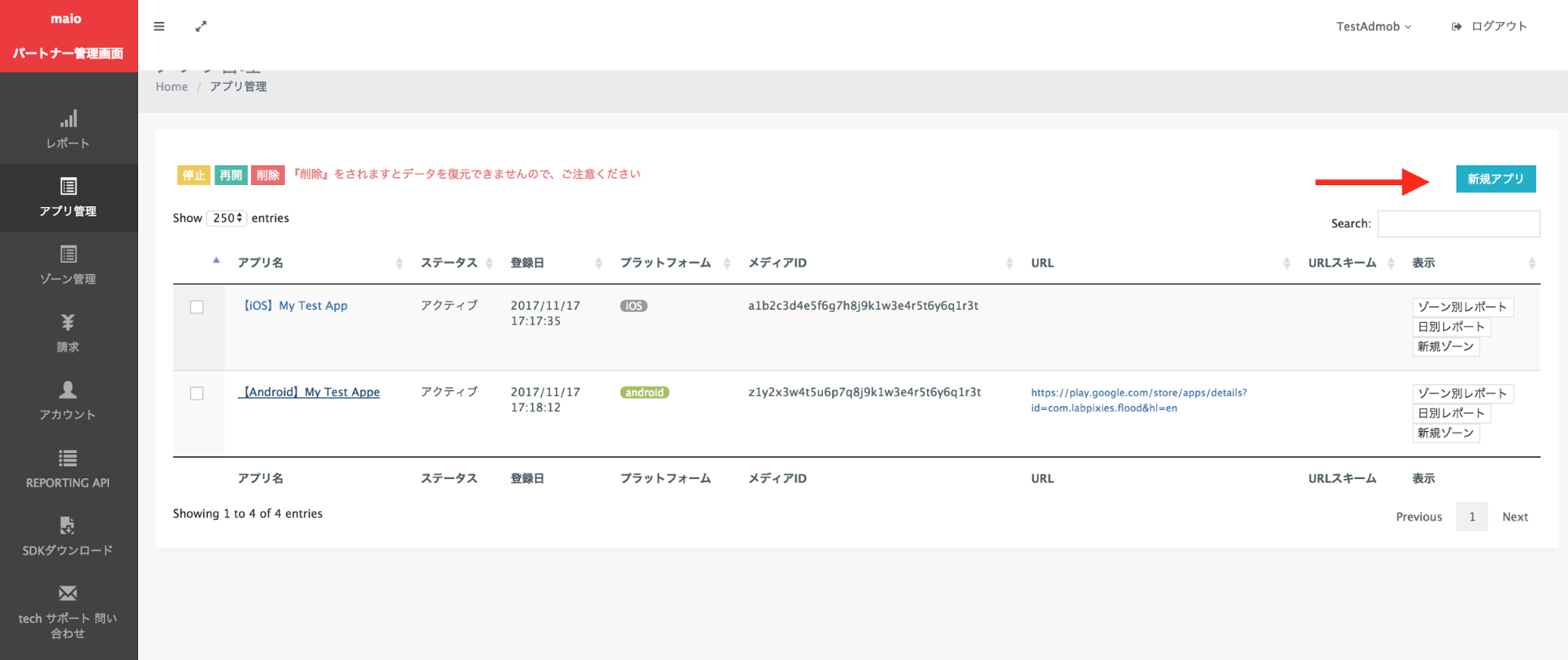
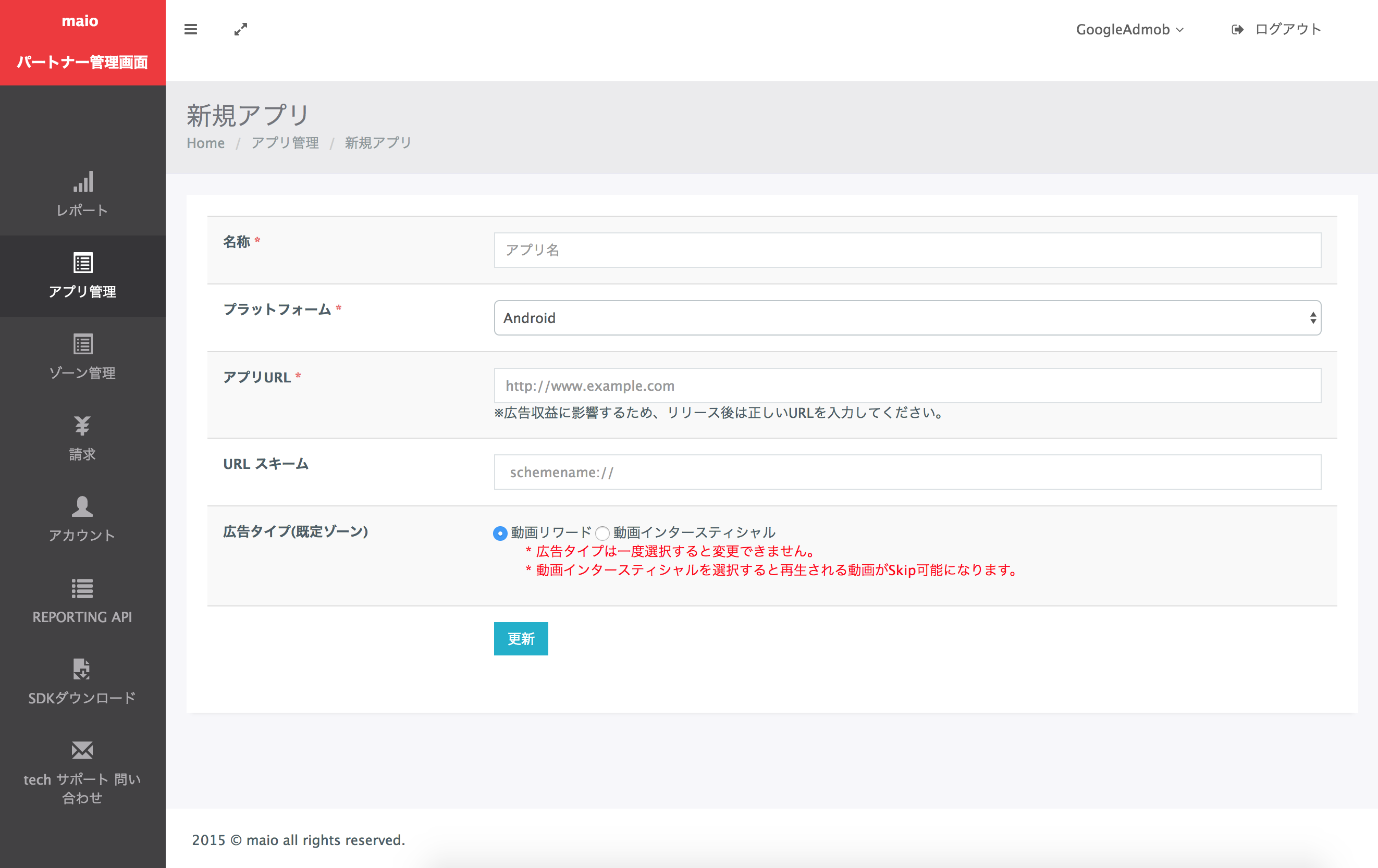
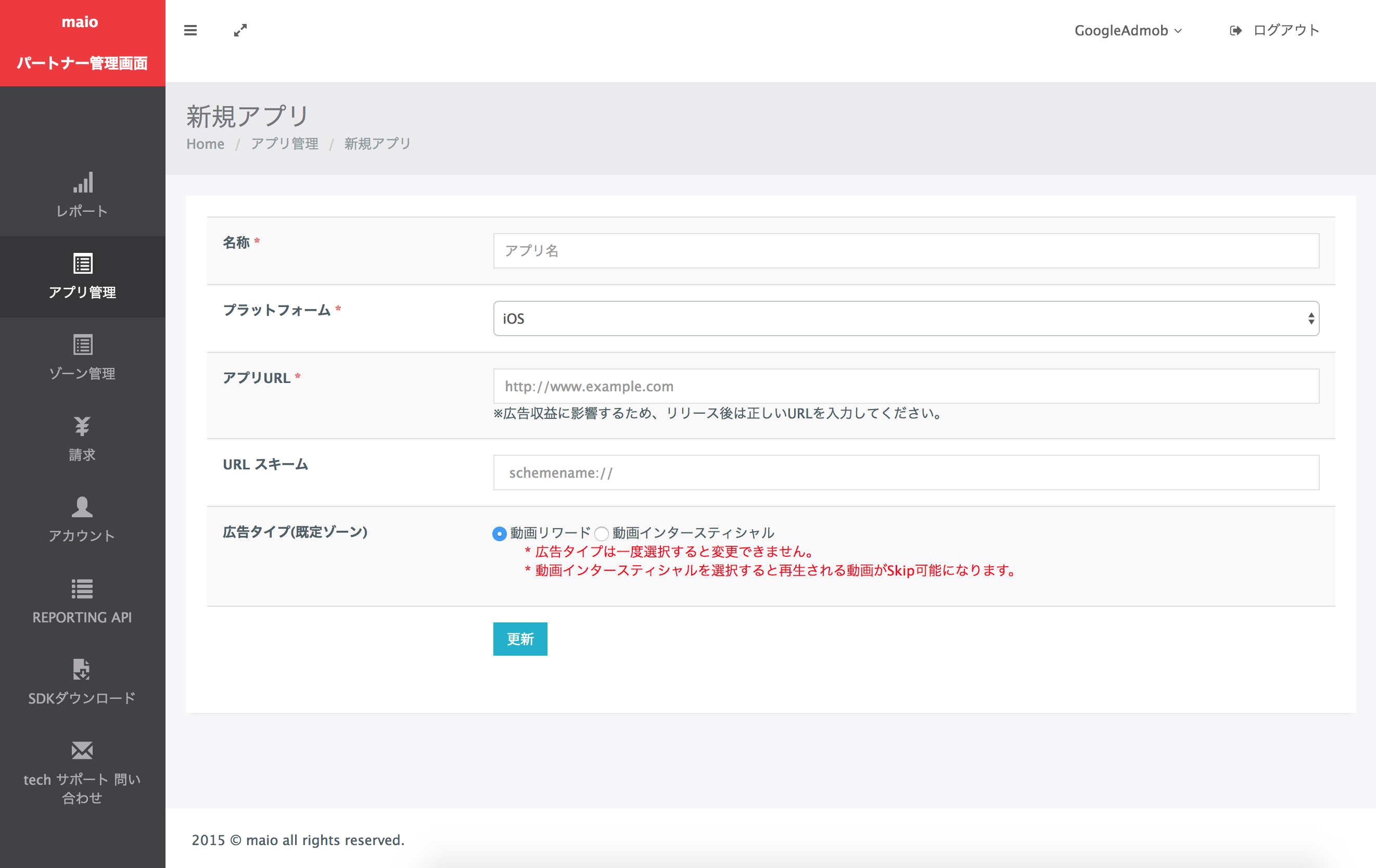
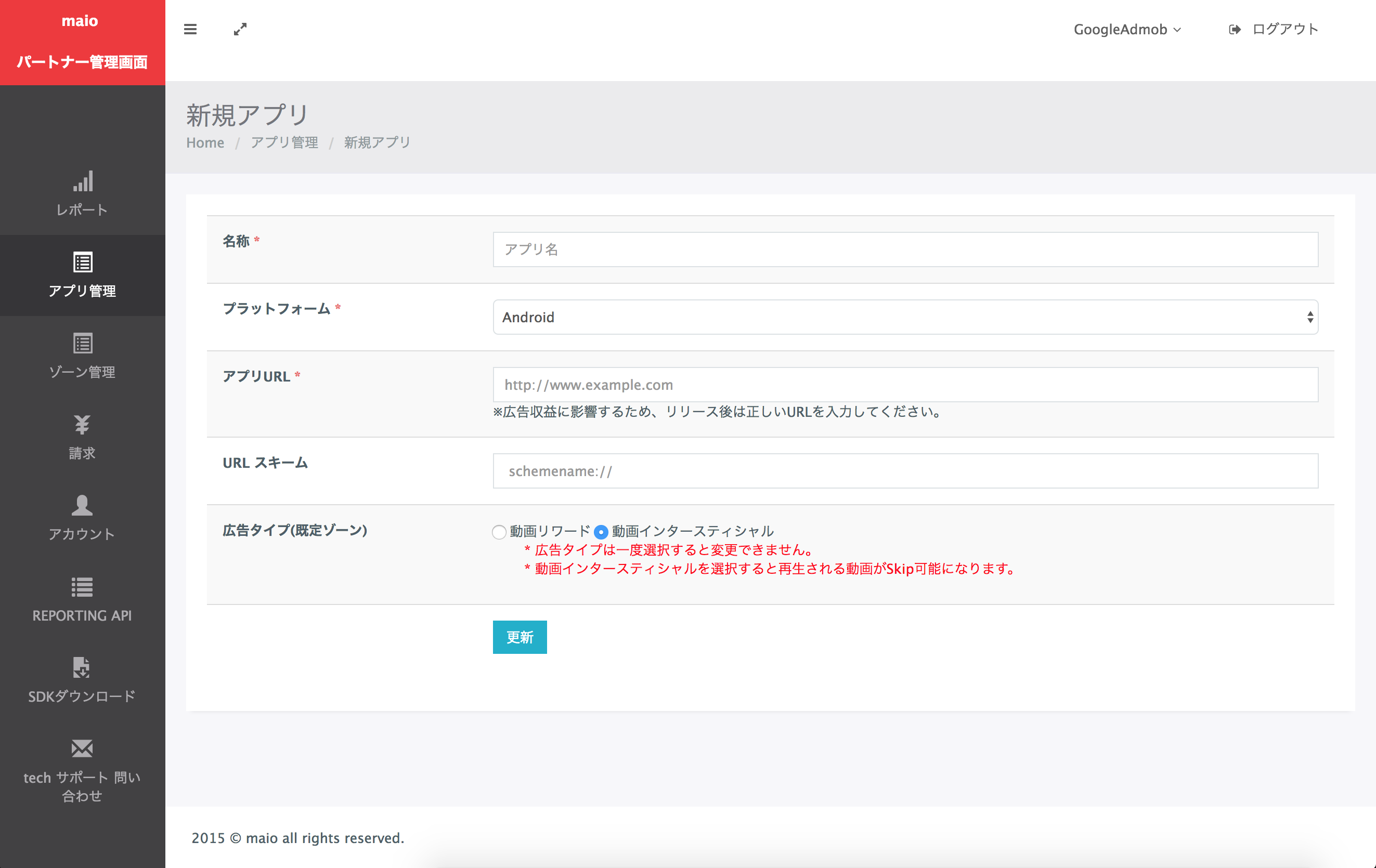
تستخدم واجهة لوحة البيانات في maio نصًا يابانيًا للتصنيفات والأزرار والأوصاف، ولم تتم ترجمة لقطات الشاشة في هذا الدليل. في المقابل، تتم الإشارة إلى التصنيفات والأزرار في الأوصاف والتعليمات هنا باستخدام ما يعادلها باللغة الإنجليزية. "URL スキーム," على سبيل المثال، يعني "مخطّط URL".
عمليات الدمج وأشكال الإعلانات المتوافقة
يوفّر محوّل التوسّط لـ maio الإمكانات التالية:
| التكامل | |
|---|---|
| عروض الأسعار | |
| عرض إعلاني بدون انقطاع | |
| التنسيقات | |
| إعلان على شاشة فتح التطبيق | |
| بانر | |
| إعلان بيني | |
| تمت المكافأة | |
| إعلان بيني مقابل مكافأة | |
| مدمج مع المحتوى | |
المتطلبات الأساسية
قبل المتابعة، يُرجى التحقّق مما يلي:
- أحدث إصدار من Google Mobile Ads Flutter Plugin
- الإصدار 3.7.0 أو إصدار أحدث من إطار عمل Flutter
- للنشر على أجهزة Android
- مستوى واجهة برمجة التطبيقات لنظام التشغيل Android 24 أو الإصدارات الأحدث
- للنشر على أجهزة iOS
- أن يكون الإصدار المستهدَف لنشر iOS هو 15.0 أو إصدار أحدث
- مشروع Flutter يعمل بشكل صحيح وتم إعداده باستخدام Google Mobile Ads Flutter Plugin لمعرفة التفاصيل، يُرجى الاطّلاع على إعداد Google Mobile Ads Flutter Plugin.
الخطوة 1: ضبط الإعدادات في واجهة مستخدم maio
أولاً، عليك الاشتراك أو تسجيل الدخول إلى حسابك على maio. انقر على زر إدارة التطبيقات في الشريط الجانبي الأيمن، ثم انقر على تطبيق جديد.
انقر على علامة التبويب التي تتوافق مع نوع الإعلان المفضّل لديك.
إعلان بيني
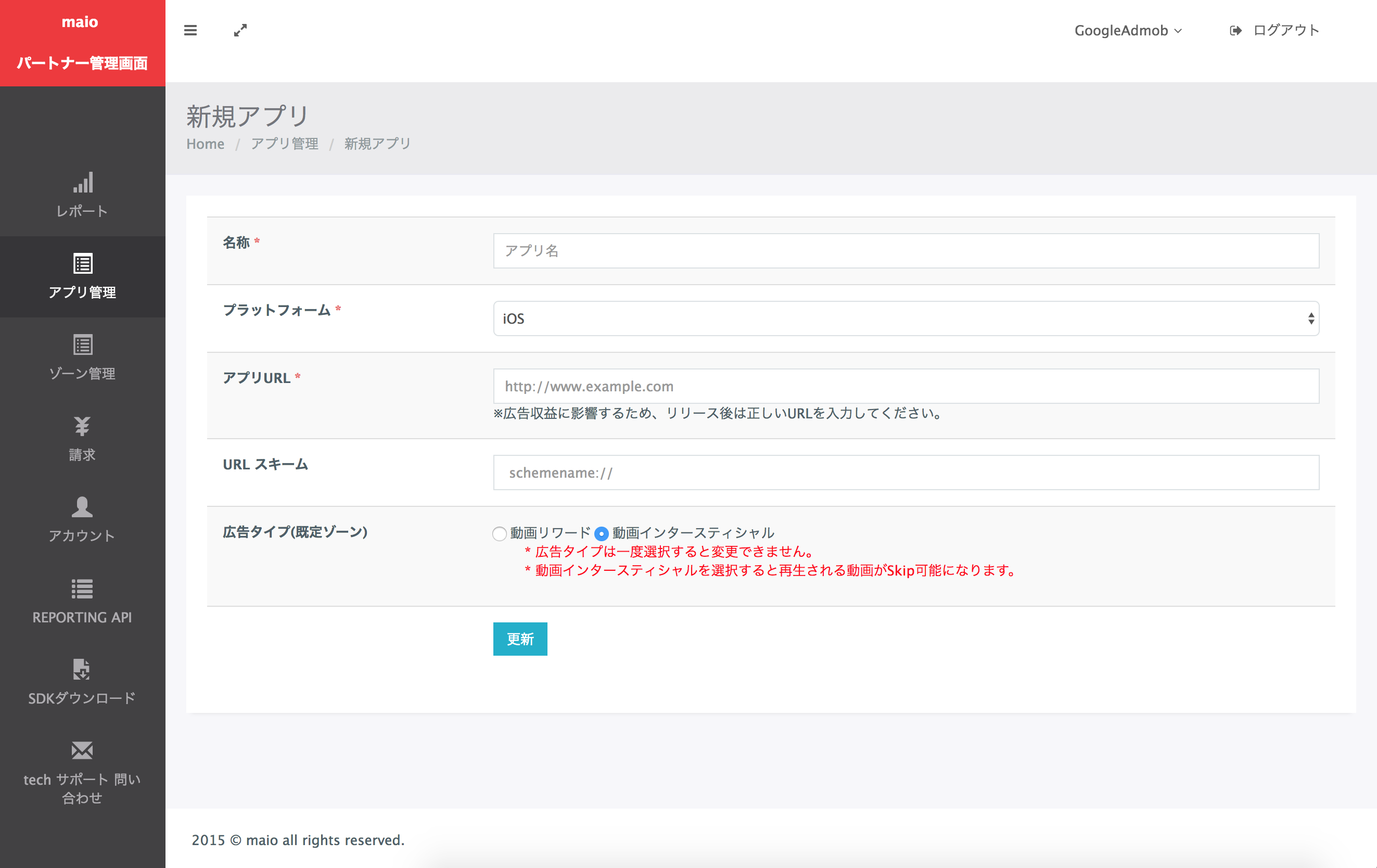
أدخِل اسم تطبيقك، واختَر النظام الأساسي وقدِّم عنوان URL للتطبيق. اختَر إعلان فيديو بيني كـ نوع الإعلان، ثمّ انقر على تعديل.
Android
iOS
مقابل مكافأة
أدخِل اسم تطبيقك، واختَر النظام الأساسي وقدِّم عنوان URL للتطبيق. اختَر مقابل مكافأة كـ نوع الإعلان، ثمّ انقر على تعديل.
Android
iOS
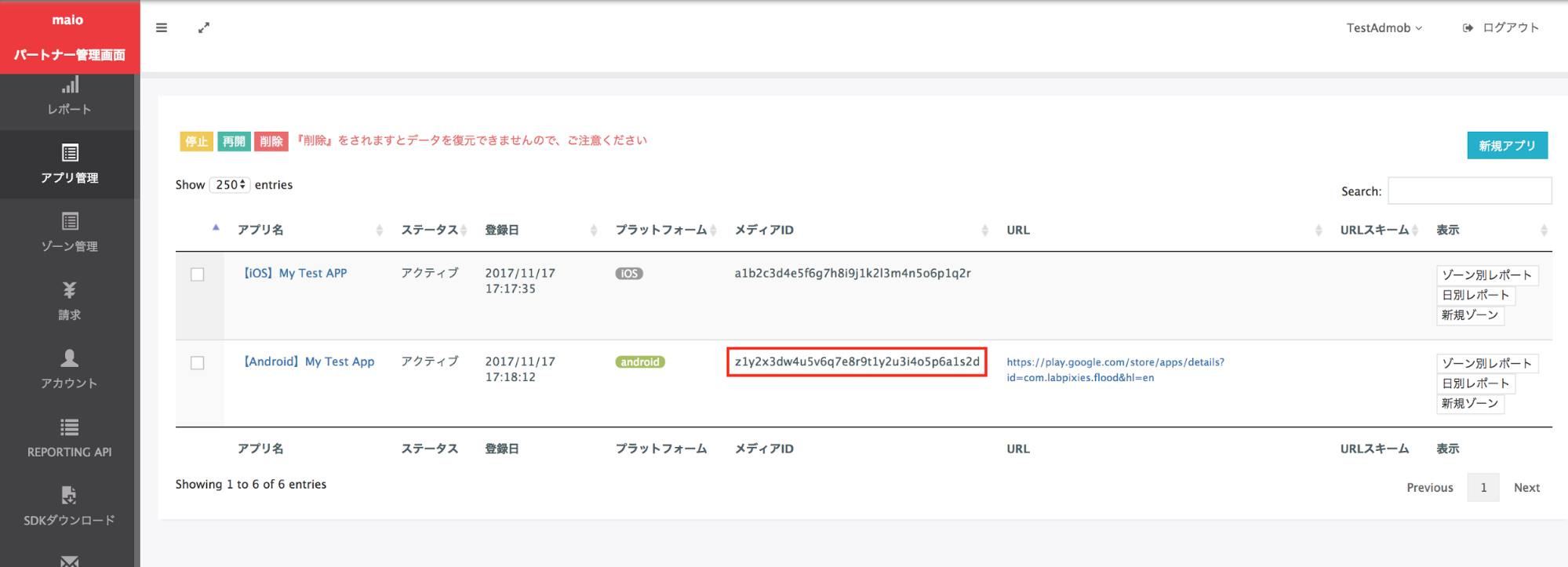
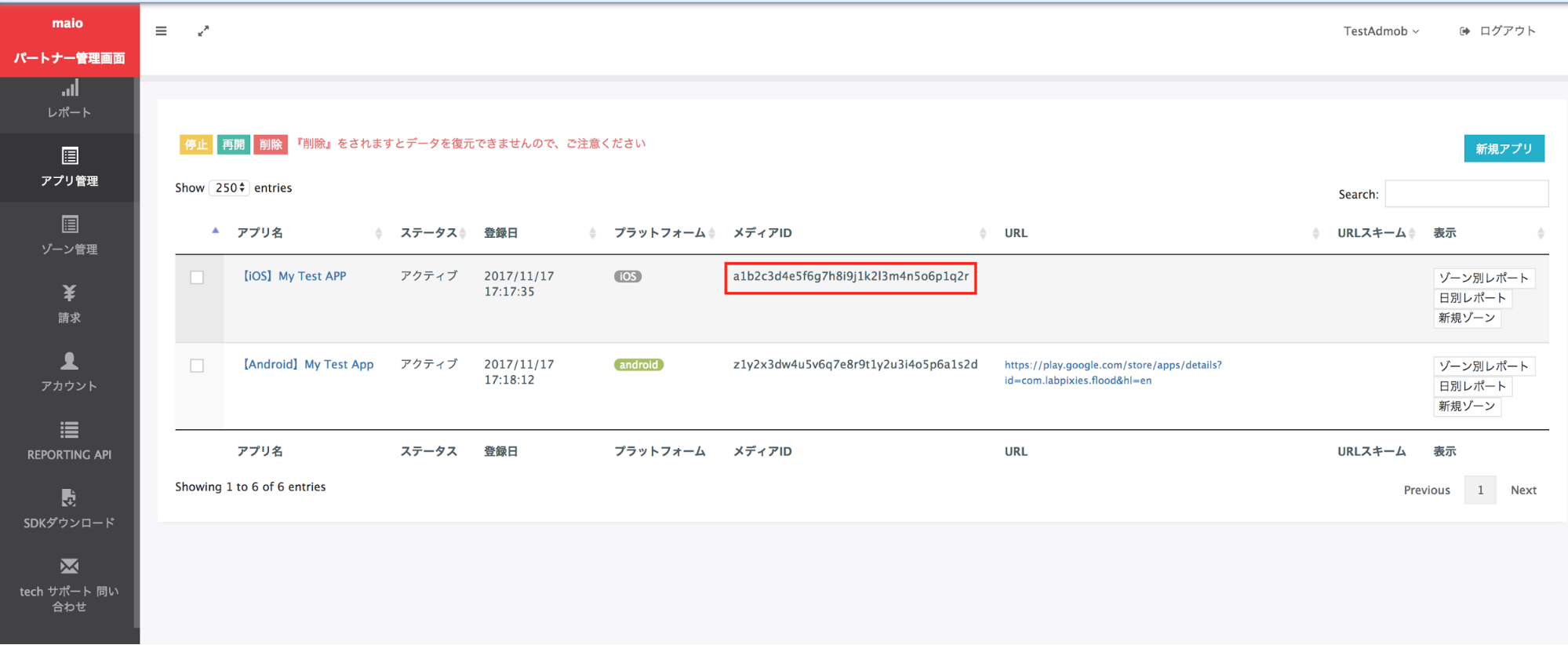
في صفحة إدارة التطبيقات، سجِّل معرّف الوسائط. ويجب توفُّرها لإعداد وحدتك الإعلانية في "إدارة الإعلانات" في القسم التالي.
Android
iOS
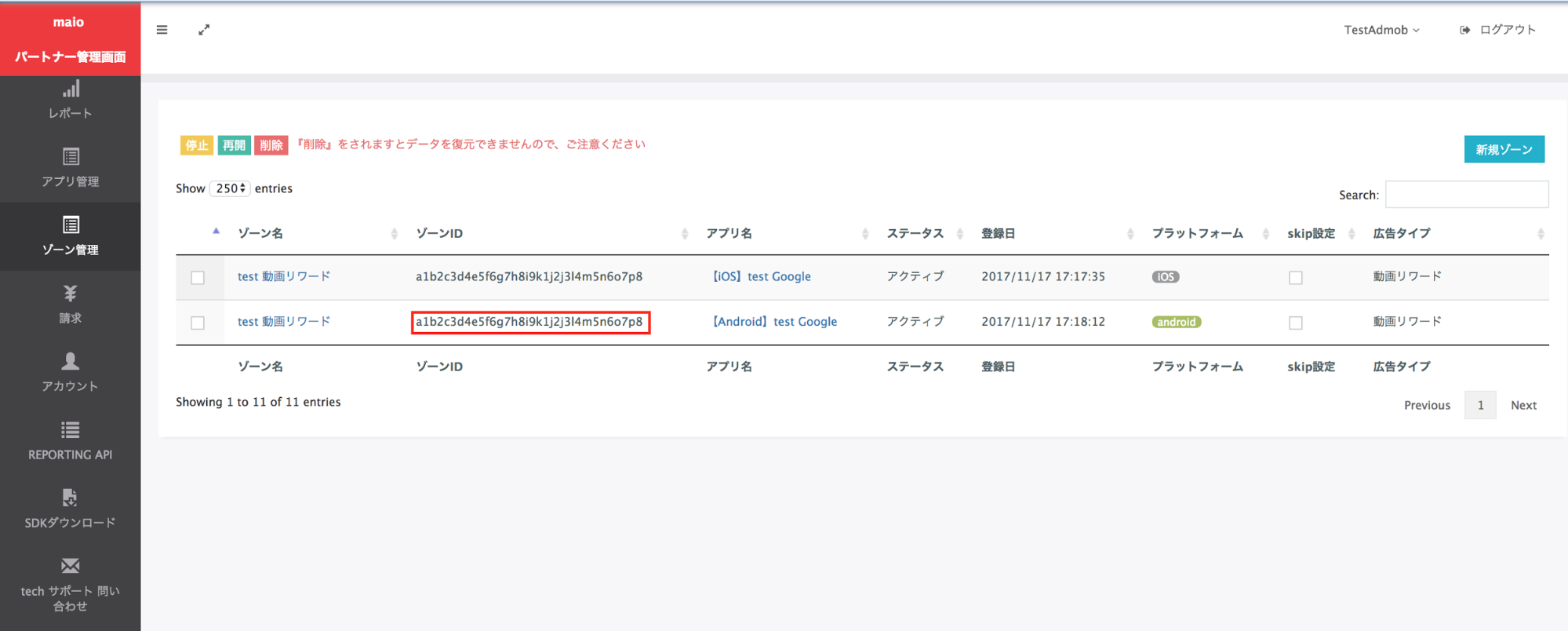
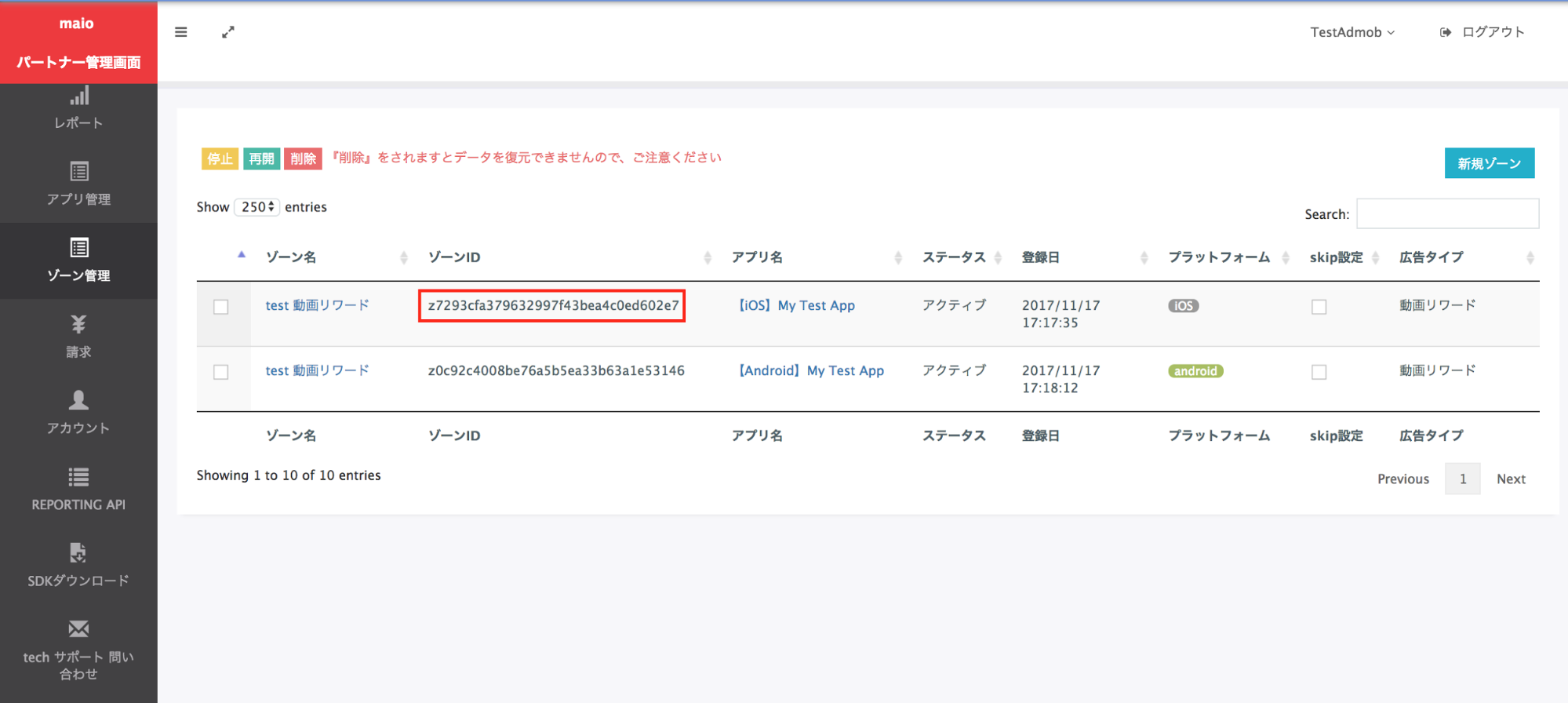
في صفحة إدارة المنطقة، دوِّن رقم تعريف المنطقة. سيكون هذا المعرّف مطلوبًا أيضًا لإعداد الوحدة الإعلانية في "إدارة الإعلانات" في القسم التالي.
Android
iOS
الخطوة 2: إعداد طلب maio في واجهة مستخدم "إدارة الإعلانات"
ضبط إعدادات التوسّط لوحدتك الإعلانية
Android
للحصول على التعليمات، يُرجى الاطّلاع على الخطوة 2 في دليل Android.
iOS
للحصول على التعليمات، يُرجى الاطّلاع على الخطوة 2 في دليل iOS.
الخطوة 3: استيراد حزمة تطوير البرامج (SDK) والمحوِّل من maio
الدمج من خلال pub.dev
(على Android فقط) أضِف المستودعات التالية إلى ملف build.gradle داخل دليل android الخاص بمشروعك:
  repositories {
      google()
      mavenCentral()
      maven {
          url = uri("https://imobile-maio.github.io/maven")
      }
  }
أضِف التبعية التالية مع أحدث إصدارات حزمة SDK ومحوِّل maio في ملف pubspec.yaml الخاص بالحزمة:
dependencies:
  gma_mediation_maio: ^1.1.8
الدمج اليدوي
نزِّل أحدث إصدار من مكوّن التوسّط الإضافي في "إعلانات Google على الأجهزة الجوّالة" لـ maio، واستخرِج الملف الذي تم تنزيله، ثم أضِف مجلد المكوّن الإضافي المستخرَج (ومحتوياته) إلى مشروع Flutter. بعد ذلك، أشِر إلى المكوّن الإضافي في ملف
pubspec.yaml من خلال إضافة التبعية التالية:
dependencies:
  gma_mediation_maio:
    path: path/to/local/package
الخطوة 4: إضافة الرمز المطلوب
Android
لا يلزم استخدام رمز إضافي لدمج maio.
iOS
تكامل SKAdNetwork
اتّبِع مستندات maio لإضافة معرّفات SKAdNetwork إلى ملف Info.plist الخاص بمشروعك.
الخطوة 5: اختبار عملية التنفيذ
تفعيل الإعلانات الاختبارية
تأكَّد من تسجيل جهازك الاختباري في "إدارة الإعلانات".
عند تقديم طلبات، سيتلقّى الناشرون الذين يستخدمون الإصدار 7.26.0 أو إصدارًا أحدث من Google Mobile Ads Flutter Plugin إعلانات اختبارية تلقائيًا من maio على الهواتف والأجهزة اللوحية المسجّلة على أنّها أجهزة اختبارية.
التحقّق من الإعلانات الاختبارية
للتأكّد من تلقّي إعلانات اختبارية من maio، فعِّل اختبار مصدر إعلان فردي في "أداة فحص الإعلانات" باستخدام مصادر الإعلانات maio (العرض بدون انقطاع).
رموز الخطأ
إذا تعذّر على المحوِّل تلقّي إعلان من maio، يمكن للناشرين التحقّق من الخطأ الأساسي من استجابة الإعلان باستخدام ResponseInfo ضمن الفئات التالية:
Android
| التنسيق | اسم الصف |
|---|---|
| إعلان بيني | jp.maio.sdk.android.mediation.admob.adapter.Interstitial |
| تمت المكافأة | jp.maio.sdk.android.mediation.admob.adapter.Rewarded |
iOS
| التنسيق | اسم الصف |
|---|---|
| إعلان بيني | GADMMaioInterstitialAdapter |
| مقابل مكافأة | GADMMaioRewardedAdapter |
في ما يلي الرموز والرسائل المصاحبة التي يعرضها محوّل maio عند تعذُّر تحميل إعلان:
Android
| رمز الخطأ | السبب |
|---|---|
| 0-10 | عرضت maio خطأً خاصًا بحزمة تطوير البرامج (SDK). يمكنك الاطّلاع على الرمز ومستندات maio لمزيد من التفاصيل. |
| 101 | لا يتوفّر إعلان في Maio. |
| 102 | معلَمات الخادم غير صالحة (مثل عدم توفّر رقم تعريف موضع الإعلان). |
| 103 | لم يكن السياق المستخدَم لتحميل إعلان مثيلاً لـ `Activity`. |
iOS
| رمز الخطأ | السبب |
|---|---|
| 0-10 | عرضت maio خطأً خاصًا بحزمة تطوير البرامج (SDK). لمزيد من التفاصيل، يُرجى الاطّلاع على رمز maio. |
| 101 | لا يتوفّر إعلان في maio بعد. |
| 102 | معلَمات الخادم غير صالحة (مثل عدم توفّر رقم تعريف موضع الإعلان). |
| 103 | لا يتوافق محوّل maio مع شكل الإعلان المطلوب. |
| 104 | تم تحميل إعلان مسبقًا لإعدادات الشبكة هذه. |
سجلّ التغييرات في محوّل التوسّط الخاص بـ maio Flutter
الإصدار 1.1.8
- يتوافق مع الإصدار 2.0.9.1 من محوّل maio لنظام التشغيل Android.
- يتوافق مع الإصدار 2.2.3.0 من محوّل maio لنظام التشغيل iOS.
- تم إنشاء هذا الدليل واختباره باستخدام الإصدار 9.1.0 من مكوّن Flutter الإضافي لـ Google Mobile Ads.
الإصدار 1.1.7
- تم تعديل هذا الإصدار ليتوافق مع الإصدار 9.1.0 من مكوّن Flutter الإضافي لـ Google Mobile Ads.
- إضافة إمكانية استخدام Swift Package Manager
- يتوافق مع الإصدار 2.0.9.0 من محوّل maio لنظام التشغيل Android.
- يتوافق مع الإصدار 2.2.2.0 من محوّل maio لنظام التشغيل iOS.
- تم إنشاء هذا الدليل واختباره باستخدام الإصدار 9.1.0 من مكوّن Flutter الإضافي لـ Google Mobile Ads.
الإصدار 1.1.6
- يتوافق مع الإصدار 2.0.9.0 من محوّل maio لنظام التشغيل Android.
- يتوافق مع الإصدار 2.2.1.2 من محوّل maio لنظام التشغيل iOS.
- تم إنشاء هذا الدليل واختباره باستخدام الإصدار 9.0.0 من مكوّن Flutter الإضافي لـ Google Mobile Ads.
الإصدار 1.1.5
- يتوافق مع الإصدار 2.0.8.2 من محوّل maio لنظام التشغيل Android.
- يتوافق مع الإصدار 2.2.1.2 من محوّل maio لنظام التشغيل iOS.
- تم إنشاء هذا التطبيق واختباره باستخدام الإصدار 8.0.0 من مكوّن Flutter الإضافي لـ Google Mobile Ads.
الإصدار 1.1.4
- تم تعديل الحد الأدنى لإصدار Flutter إلى 3.38.1.
- تم تعديل هذا الإصدار ليتوافق مع الإصدار 8.0.0 من مكوّن Flutter الإضافي لـ Google Mobile Ads.
- يتوافق مع الإصدار 2.0.8.2 من محوّل maio لنظام التشغيل Android.
- يتوافق مع الإصدار 2.2.1.1 من محوّل maio لنظام التشغيل iOS.
- تم إنشاء هذا التطبيق واختباره باستخدام الإصدار 8.0.0 من مكوّن Flutter الإضافي لـ Google Mobile Ads.
الإصدار 1.1.3
- يتوافق مع الإصدار 2.0.7.0 من محوّل maio لنظام التشغيل Android.
- يتوافق مع الإصدار 2.2.0.3 من محوّل maio لنظام التشغيل iOS.
- تم إنشاؤه واختباره باستخدام الإصدار 6.0.0 من مكوّن Flutter الإضافي لـ Google Mobile Ads.
الإصدار 1.1.2
- تم تعديل الحد الأدنى لإصدار Flutter إلى 3.35.1
- تم تعديل هذا الإصدار ليتوافق مع الإصدار 7.0.0 من مكوّن Flutter الإضافي لـ Google Mobile Ads
- يتوافق مع الإصدار 2.0.8.0 من محوّل maio لنظام التشغيل Android.
- يتوافق مع الإصدار 2.2.0.1 من محوّل maio لنظام التشغيل iOS.
الإصدار 1.1.1
- يتوافق مع الإصدار 2.0.7.0 من محوّل maio لنظام التشغيل Android.
- يتوافق مع الإصدار 2.2.0.1 من محوّل maio لنظام التشغيل iOS.
- تم إنشاؤه واختباره باستخدام الإصدار 6.0.0 من مكوّن Flutter الإضافي لـ Google Mobile Ads.
الإصدار 1.1.0
- يتوافق مع الإصدار 2.0.6.0 من محوّل maio لنظام التشغيل Android.
- يتوافق مع الإصدار 2.2.0.0 من محوّل maio لنظام التشغيل iOS.
- تم إنشاؤه واختباره باستخدام الإصدار 6.0.0 من مكوّن Flutter الإضافي لـ Google Mobile Ads.
الإصدار 1.0.3
- يتوافق مع الإصدار 2.0.5.0 من محوّل maio لنظام التشغيل Android.
- يتوافق مع الإصدار 2.1.6.1 من محوّل maio لنظام التشغيل iOS.
- تم إنشاؤه واختباره باستخدام الإصدار 6.0.0 من مكوّن Flutter الإضافي لـ Google Mobile Ads.
الإصدار 1.0.2
- يتوافق مع الإصدار 2.0.4.0 من محوّل maio لنظام التشغيل Android.
- يتوافق مع الإصدار 2.1.6.1 من محوّل maio لنظام التشغيل iOS.
- تم إنشاؤه واختباره باستخدام الإصدار 6.0.0 من مكوّن Flutter الإضافي لـ Google Mobile Ads.
الإصدار 1.0.1
- يتوافق مع الإصدار 2.0.3.1 من محوّل maio لنظام التشغيل Android.
- يتوافق مع الإصدار 2.1.6.1 من محوّل maio لنظام التشغيل iOS.
- تم إنشاؤه واختباره باستخدام الإصدار 6.0.0 من مكوّن Flutter الإضافي لـ Google Mobile Ads.
الإصدار 1.0.0
- الإصدار الأوّلي
- يتوافق مع الإصدار 2.0.3.0 من محوّل maio لنظام التشغيل Android.
- يتوافق مع الإصدار 2.1.6.0 من محوّل maio لنظام التشغيل iOS.
- تم إنشاء هذا التطبيق واختباره باستخدام الإصدار 5.3.1 من مكوّن Flutter الإضافي لـ Google Mobile Ads.