

Bu kılavuzda, şelale entegrasyonlarını kapsayarak uyumlulaştırma kullanarak maio'dan reklam yüklemek ve göstermek için Google Mobile Ads Flutter Plugin özelliğinin nasıl kullanılacağı gösterilmektedir. Bu açıklamalar, maio'nun bir reklam biriminin uyumlulaştırma yapılandırmasına nasıl ekleneceğini ve maio SDK'sının ve bağdaştırıcısının bir Flutter uygulamasına nasıl entegre edileceğini kapsar.
maio'nun kontrol paneli arayüzünde etiketler, düğmeler ve açıklamalar için Japonca metinler kullanılıyor. Bu kılavuzdaki ekran görüntüleri çevrilmedi. Ancak buradaki açıklamalarda ve talimatlarda, etiketler ve düğmeler İngilizce karşılıklarıyla belirtilmiştir. Örneğin, "URL スキーム" ifadesi "URL Scheme" (URL Şeması) anlamına gelir.
Desteklenen entegrasyonlar ve reklam biçimleri
maio için uyumlulaştırma adaptörünün özellikleri şöyledir:
| Entegrasyon | |
|---|---|
| Teklifli sistem | |
| Şelale | |
| Formatlar | |
| Uygulama Açma | |
| Banner | |
| Geçiş reklamı | |
| Ödüllü | |
| Ödüllü geçiş reklamı | |
| Yerel biçim | |
Ön koşullar
Devam etmeden önce aşağıdakileri doğrulayın:
- En yeni Google Mobile Ads Flutter Plugin sürümü.
- Flutter çerçevesi 3.7.0 veya sonraki sürümler.
- Android'de dağıtmak için
- Android API düzeyi 24 veya sonraki sürümler.
- iOS'te dağıtmak için
- iOS 15.0 veya sonraki sürüm dağıtım hedefi
- Google Mobile Ads Flutter Plugin ile yapılandırılmış çalışan bir Flutter projesi. Ayrıntılar için Google Mobile Ads Flutter Plugin hizmetini kurma başlıklı makaleyi inceleyin.
1. adım: Maio kullanıcı arayüzünde yapılandırmaları ayarlayın
Öncelikle maio hesabınıza kaydolun veya giriş yapın. Sol kenar çubuğundaki Uygulama yönetimi düğmesini ve Yeni uygulama'yı tıklayın.

Tercih ettiğiniz reklam türüne karşılık gelen sekmeyi seçin.
Geçiş reklamı
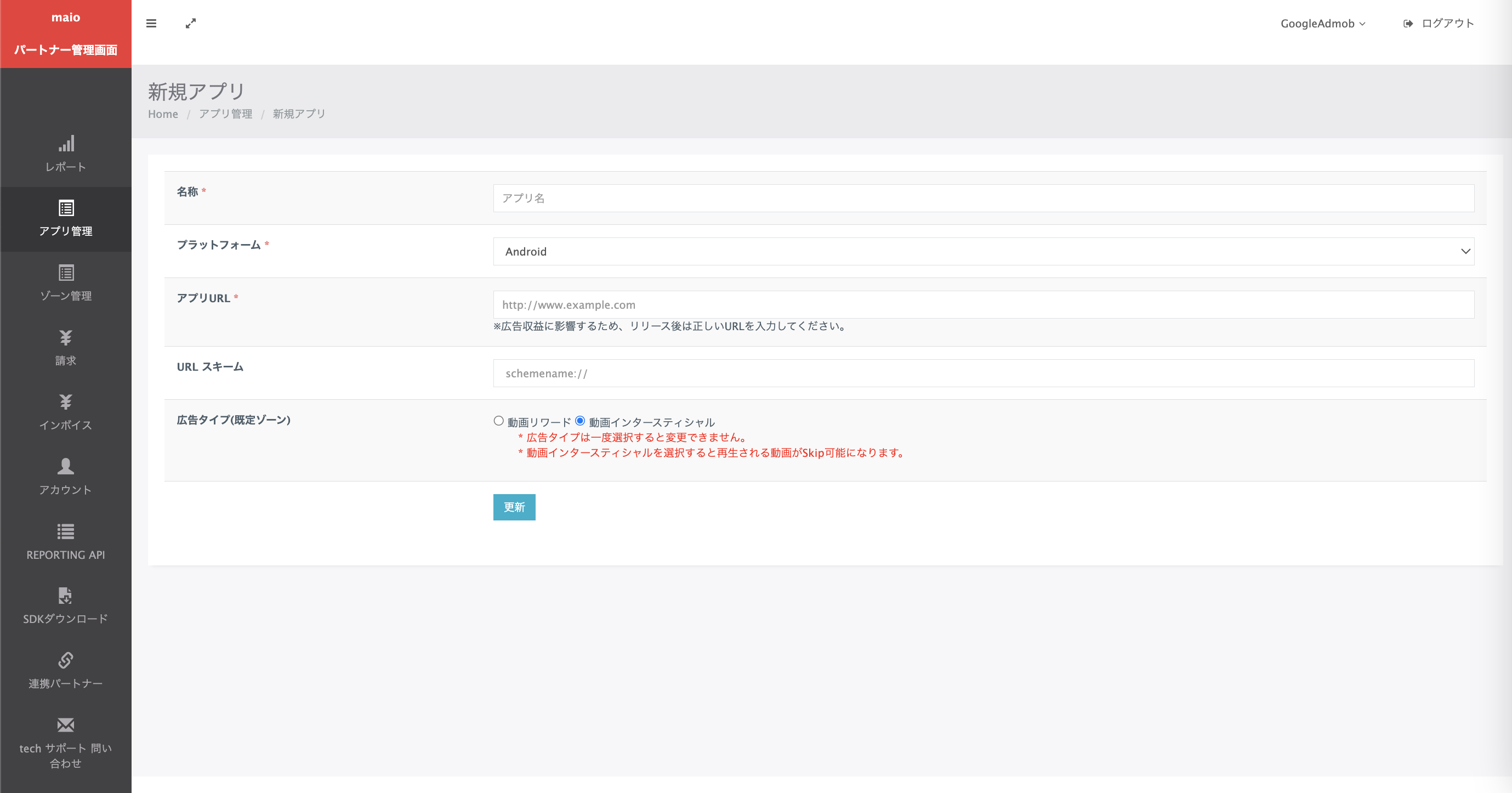
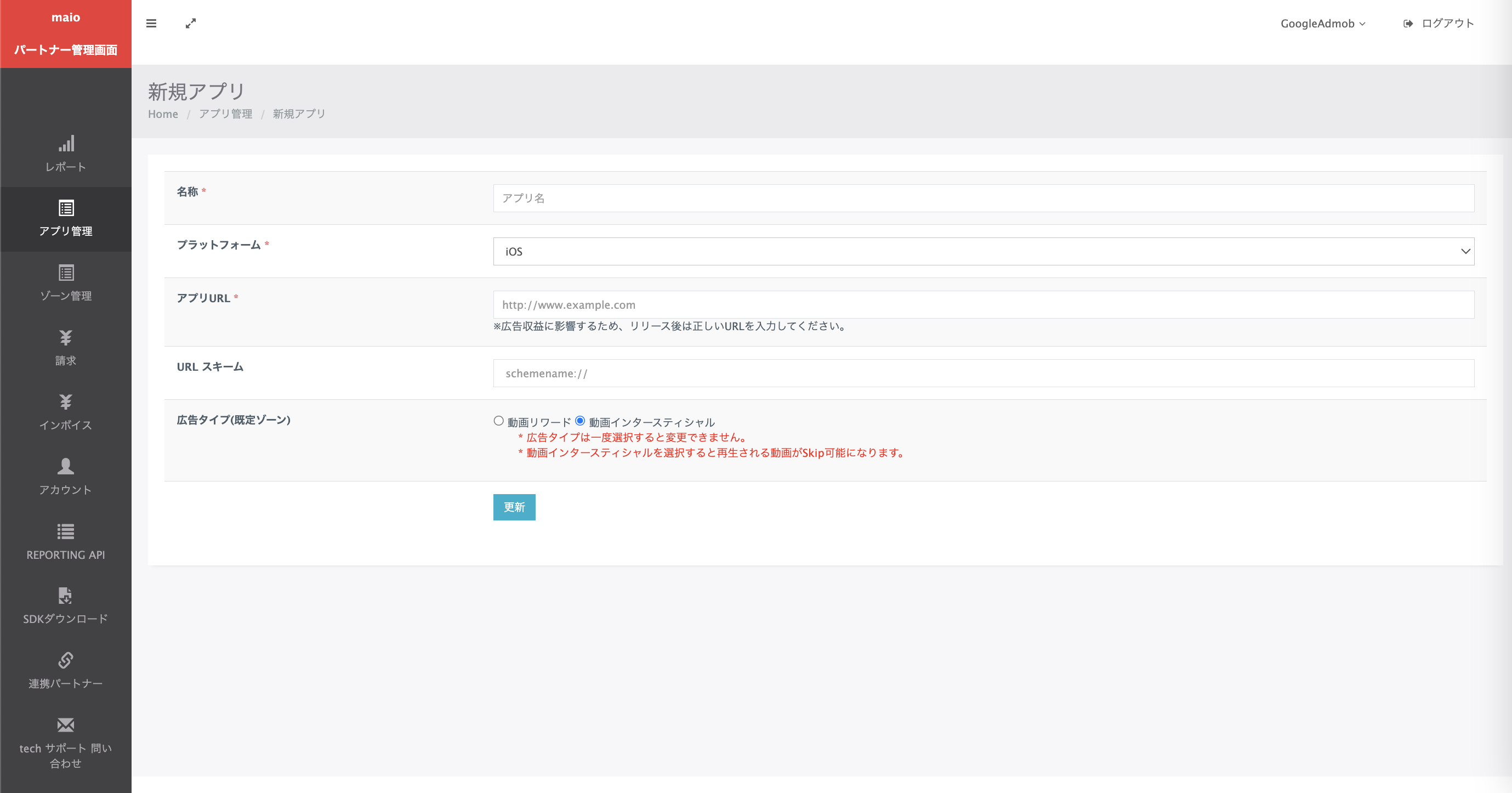
Uygulamanızın adını girin, platformu seçin ve uygulama URL'nizi girin. Reklam Türü olarak Video geçiş reklamı'nı seçin ve ardından Güncelle'yi tıklayın.
Android
iOS
Ödüllü
Uygulamanızın Adı'nı girin, platformu seçin ve Uygulama URL'nizi sağlayın. Reklam Türü olarak Ödüllü Video'yu seçin ve Güncelle'yi tıklayın.
Android

iOS

Application Management (Uygulama Yönetimi) sayfasında Media ID'yi (Medya Kimliği) not edin. Bu, sonraki bölümde Ad Manager reklam biriminizi ayarlamak için gereklidir.
Android
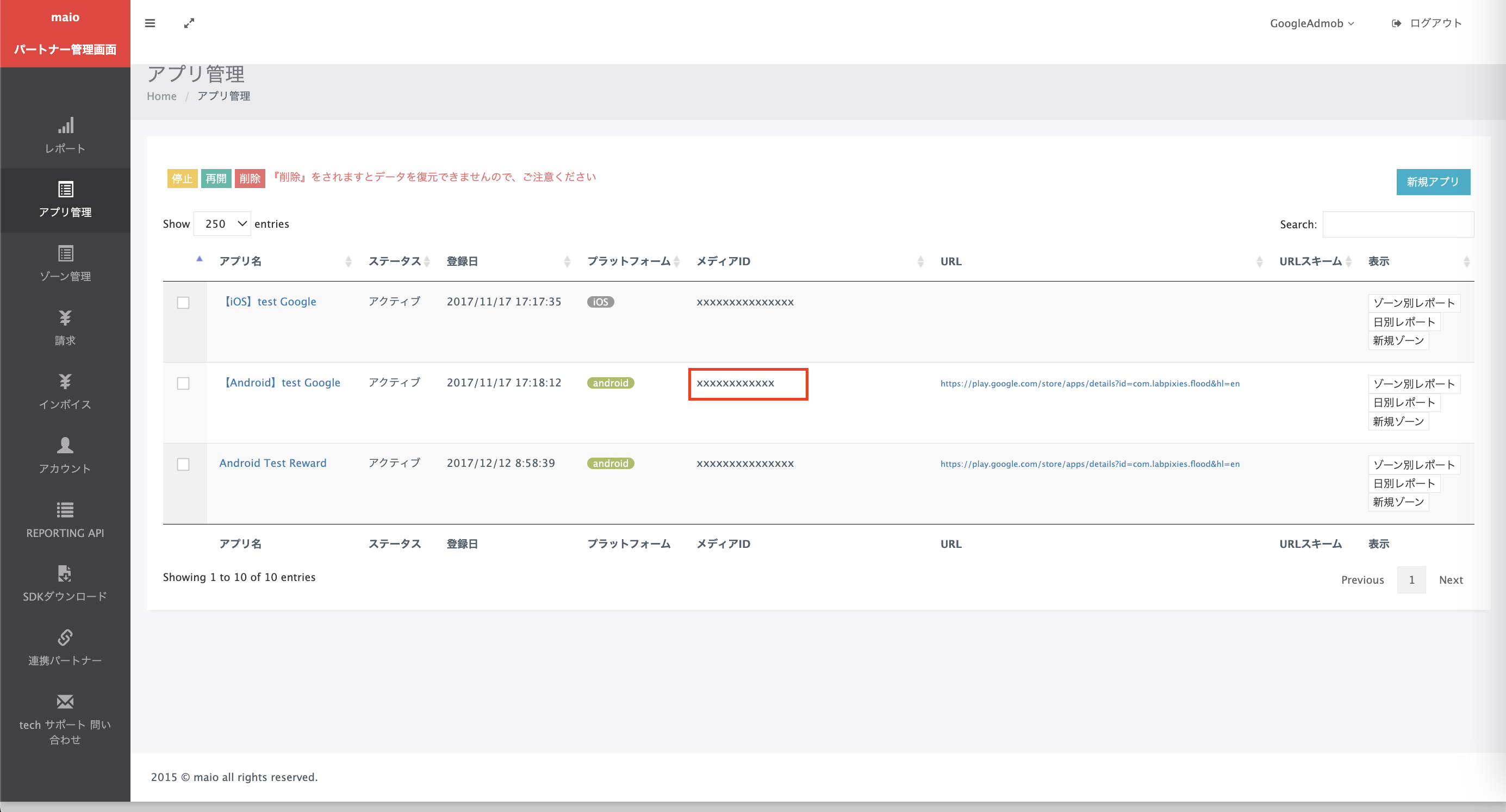
iOS

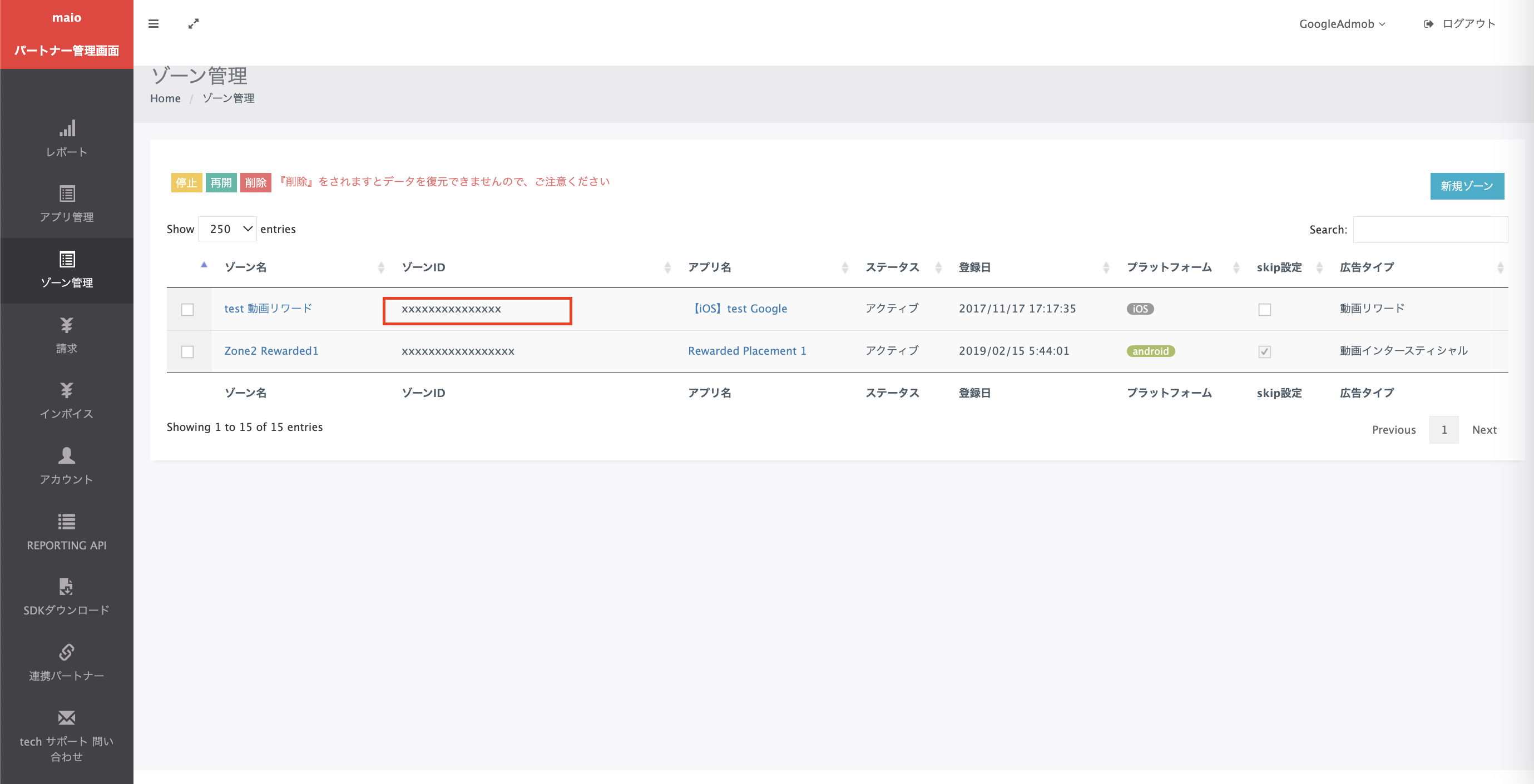
Zone Management (Bölge Yönetimi) sayfasında Zone ID'yi (Bölge Kimliği) not edin. Ayrıca bir sonraki bölümde Ad Manager reklam biriminizi ayarlamak için de gereklidir.
Android
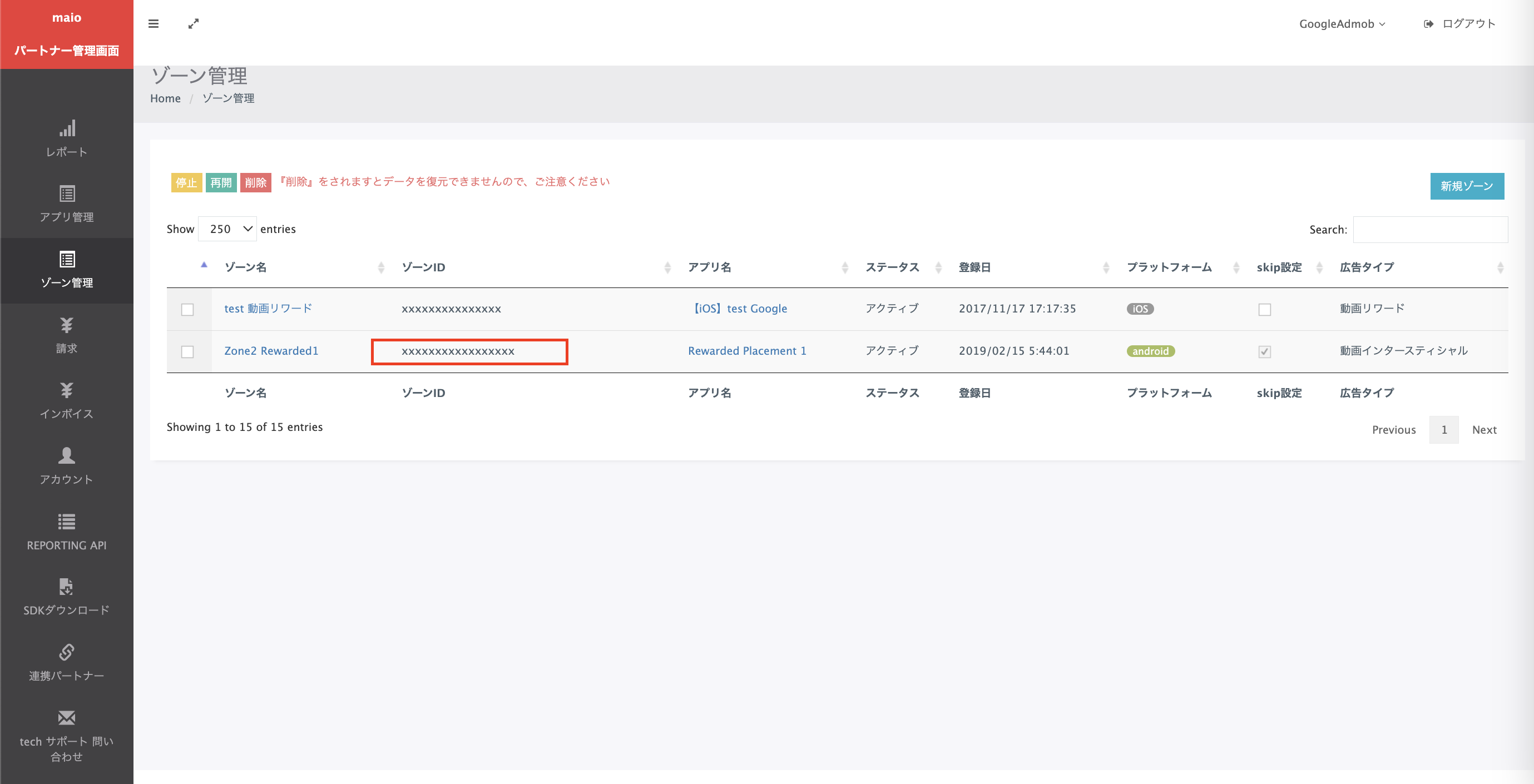
iOS
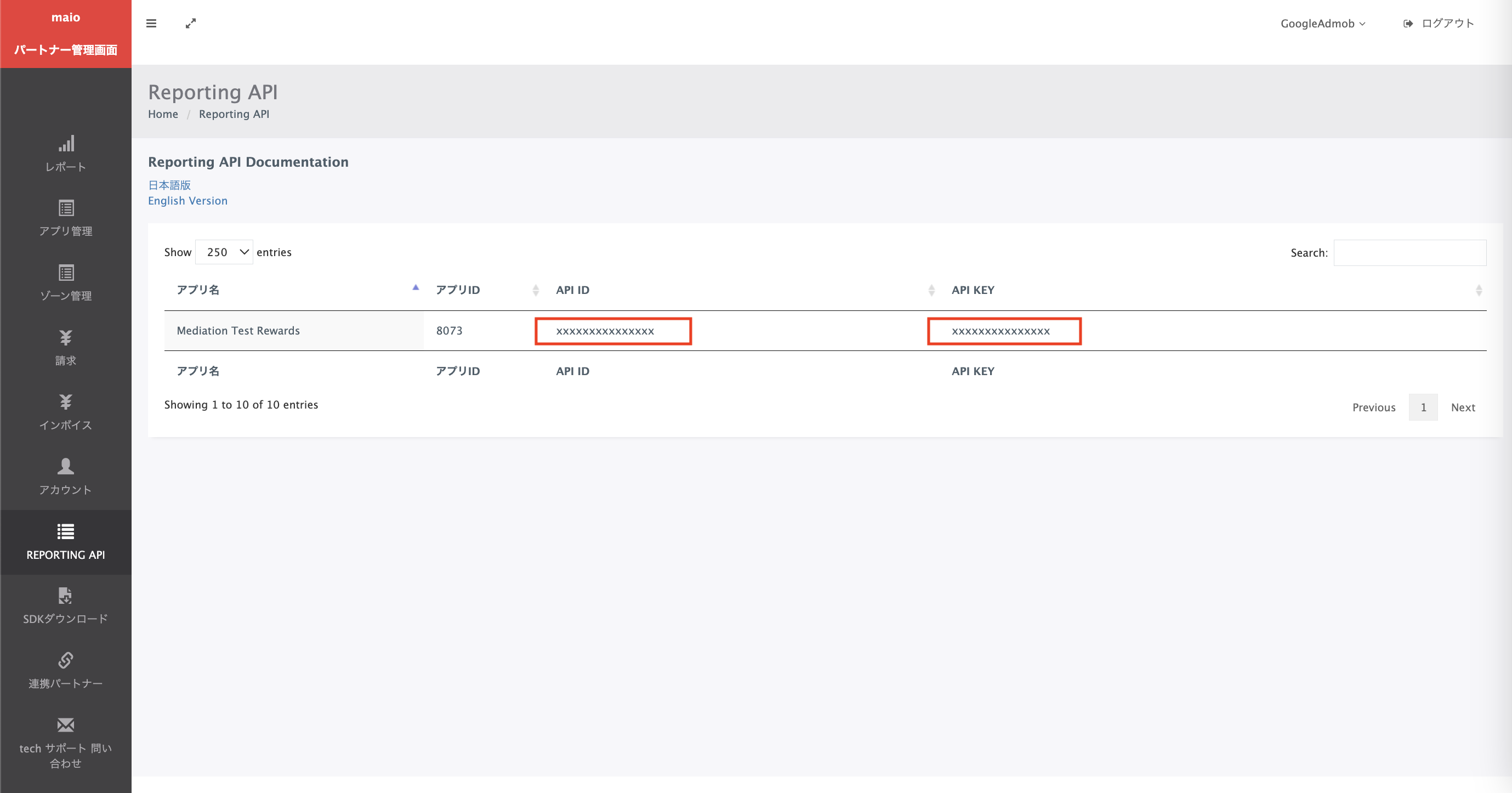
2. Adım: Ad Manager kullanıcı arayüzünde maio talebini ayarlayın
Reklam biriminiz için uyumlulaştırma ayarlarını yapılandırma
Android
Talimatlar için Android kılavuzundaki 2. adıma bakın.
iOS
Talimatlar için iOS kılavuzundaki 2. adıma bakın.
3. adım: Maio SDK'sını ve bağdaştırıcısını içe aktarın
pub.dev üzerinden entegrasyon
(Yalnızca Android) Projenizin android dizinindeki build.gradle dosyasına aşağıdaki depoları ekleyin:
  repositories {
      google()
      mavenCentral()
      maven {
          url = uri("https://imobile-maio.github.io/maven")
      }
  }
Paketinizin pubspec.yaml dosyasına maio SDK'sı ve bağdaştırıcısının en yeni sürümleriyle aşağıdaki bağımlılığı ekleyin:
dependencies:
  gma_mediation_maio: ^1.1.8
Manuel Entegrasyon
maio için Google Mobil Reklamlar uyumlulaştırma eklentisinin en yeni sürümünü indirin, indirilen dosyayı ayıklayın ve ayıklanan eklenti klasörünü (ve içeriğini) Flutter projenize ekleyin. Ardından, aşağıdaki bağımlılığı ekleyerek pubspec.yaml dosyanızda eklentiye referans verin:
dependencies:
  gma_mediation_maio:
    path: path/to/local/package
4. adım: Gerekli kodu ekleyin
Android
maio entegrasyonu için ek kod gerekmez.
iOS
SKAdNetwork entegrasyonu
SKAdNetwork tanımlayıcılarını projenizin Info.plist dosyasına eklemek için maio'nun dokümanlarını inceleyin.
5. adım: Uygulamanızı test edin
Test reklamlarını etkinleştirme
Ad Manager için test cihazınızı kaydettiğinizden emin olun.
Google Mobile Ads Flutter Plugin'nın 7.26.0 veya sonraki sürümlerini kullanan yayıncılar, istekte bulunduklarında test cihazı olarak kaydedilmiş telefon ve tabletlerde maio'dan otomatik olarak test reklamları alır.
Test reklamlarını doğrulama
maio'dan test reklamları aldığınızı doğrulamak için maio (Şelale) reklam kaynaklarını kullanarak reklam inceleyicide tek reklam kaynağı testini etkinleştirin.
Hata kodları
Adaptör maio'dan reklam alamıyorsa yayıncılar aşağıdaki sınıflarda ResponseInfo kullanarak reklam yanıtındaki temel hatayı kontrol edebilir:
Android
| Biçim | Sınıf adı |
|---|---|
| Geçiş reklamı | jp.maio.sdk.android.mediation.admob.adapter.Interstitial |
| Ödüllü | jp.maio.sdk.android.mediation.admob.adapter.Rewarded |
iOS
| Biçim | Sınıf adı |
|---|---|
| Geçiş reklamı | GADMMaioInterstitialAdapter |
| Ödüllü | GADMMaioRewardedAdapter |
Bir reklam yüklenemediğinde maio bağdaştırıcısı tarafından verilen kodlar ve ilgili mesajlar şöyledir:
Android
| Hata kodu | Neden |
|---|---|
| 0-10 | maio, SDK'ya özgü bir hata döndürdü. Daha fazla bilgi için kodu ve maio'nun belgelerini inceleyin. |
| 101 | Maio'da uygun reklam yok. |
| 102 | Geçersiz sunucu parametreleri (ör. yerleşim kimliği eksik). |
| 103 | Reklam yüklemek için kullanılan bağlam bir "Etkinlik" örneği değildi. |
iOS
| Hata kodu | Neden |
|---|---|
| 0-10 | maio, SDK'ya özgü bir hata döndürdü. Daha fazla bilgi için maio'nun koduna bakın. |
| 101 | maio'da henüz kullanılabilir reklam yok. |
| 102 | Geçersiz sunucu parametreleri (ör. yerleşim kimliği eksik). |
| 103 | maio bağdaştırıcısı, istenen reklam biçimini desteklemiyor. |
| 104 | Bu ağ yapılandırması için zaten bir reklam yüklenmiş. |
maio Flutter Uyumlulaştırma Adaptörü Değişiklik Günlüğü
Sürüm 1.1.8
- maio Android bağdaştırıcısı 2.0.9.1 sürümünü destekler.
- Maio iOS bağdaştırıcısı 2.2.3.0 sürümünü destekler.
- Google Mobil Reklam Flutter Eklentisi'nin 9.1.0 sürümüyle oluşturulmuş ve test edilmiştir.
Sürüm 1.1.7
- Google Mobil Reklam Flutter Eklentisi 9.1.0 sürümünü destekleyecek şekilde güncellendi.
- Swift Package Manager desteği ekleyin.
- Maio Android bağdaştırıcısı 2.0.9.0 sürümünü destekler.
- maio iOS bağdaştırıcısı 2.2.2.0 sürümünü destekler.
- Google Mobil Reklam Flutter Eklentisi'nin 9.1.0 sürümüyle oluşturulmuş ve test edilmiştir.
Sürüm 1.1.6
- Maio Android bağdaştırıcısı 2.0.9.0 sürümünü destekler.
- maio iOS bağdaştırıcısı 2.2.1.2 sürümünü destekler.
- Google Mobil Reklam Flutter Eklentisi 9.0.0 sürümüyle geliştirilip test edilmiştir.
Sürüm 1.1.5
- Maio Android bağdaştırıcısı 2.0.8.2 sürümünü destekler.
- maio iOS bağdaştırıcısı 2.2.1.2 sürümünü destekler.
- Google Mobile Ads Flutter eklentisi 8.0.0 sürümüyle geliştirilip test edilmiştir.
Sürüm 1.1.4
- Minimum Flutter sürümü 3.38.1 olarak güncellendi.
- Google Mobil Reklam Flutter Eklentisi 8.0.0 sürümünü destekleyecek şekilde güncellendi.
- maio Android bağdaştırıcısı 2.0.8.2 sürümünü destekler.
- maio iOS adaptörü 2.2.1.1 sürümünü destekler.
- Google Mobile Ads Flutter eklentisi 8.0.0 sürümüyle geliştirilip test edilmiştir.
Sürüm 1.1.3
- maio Android bağdaştırıcısı 2.0.7.0 sürümünü destekler.
- maio iOS bağdaştırıcısı 2.2.0.3 sürümünü destekler.
- Google Mobil Reklam Flutter Eklentisi 6.0.0 sürümüyle geliştirilip test edilmiştir.
Sürüm 1.1.2
- Minimum Flutter sürümü 3.35.1 olarak güncellendi.
- Google Mobil Reklam Flutter Eklentisinin 7.0.0 sürümünü destekleyecek şekilde güncellendi.
- Maio Android adaptörünün 2.0.8.0 sürümünü destekler.
- maio iOS bağdaştırıcısı 2.2.0.1 sürümünü destekler.
Sürüm 1.1.1
- maio Android bağdaştırıcısı 2.0.7.0 sürümünü destekler.
- maio iOS bağdaştırıcı sürüm 2.2.0.1'i destekler.
- Google Mobil Reklam Flutter Eklentisi 6.0.0 sürümüyle geliştirilip test edilmiştir.
Sürüm 1.1.0
- maio Android bağdaştırıcısı 2.0.6.0 sürümünü destekler.
- maio iOS bağdaştırıcısı sürüm 2.2.0.0 desteklenir.
- Google Mobil Reklam Flutter Eklentisi'nin 6.0.0 sürümüyle geliştirilip test edilmiştir.
Sürüm 1.0.3
- maio Android adaptörünün 2.0.5.0 sürümünü destekler.
- maio iOS bağdaştırıcısı 2.1.6.1 sürümünü destekler.
- Google Mobil Reklam Flutter Eklentisi 6.0.0 sürümüyle geliştirilip test edilmiştir.
Sürüm 1.0.2
- maio Android bağdaştırıcısı 2.0.4.0 sürümünü destekler.
- maio iOS bağdaştırıcısı 2.1.6.1 sürümünü destekler.
- Google Mobil Reklam Flutter Eklentisi'nin 6.0.0 sürümüyle geliştirilip test edilmiştir.
Sürüm 1.0.1
- maio Android bağdaştırıcısı 2.0.3.1 sürümünü destekler.
- maio iOS bağdaştırıcısı 2.1.6.1 sürümünü destekler.
- Google Mobil Reklam Flutter Eklentisi 6.0.0 sürümüyle geliştirilip test edilmiştir.
Sürüm 1.0.0
- İlk sürüm.
- Maio Android bağdaştırıcısı 2.0.3.0 sürümünü destekler.
- Maio iOS bağdaştırıcısı 2.1.6.0 sürümünü destekler.
- Google Mobil Reklam Flutter Eklentisi'nin 5.3.1 sürümüyle oluşturulmuş ve test edilmiştir.