

Hướng dẫn này cho bạn biết cách sử dụng Google Mobile Ads Flutter Plugin để tải và hiển thị quảng cáo từ maio bằng tính năng dàn xếp, bao gồm cả các hoạt động tích hợp theo kiểu thác nước. Tài liệu này trình bày cách thêm maio vào cấu hình dàn xếp của một đơn vị quảng cáo, cũng như cách tích hợp SDK và bộ chuyển đổi maio vào một ứng dụng Flutter.
Giao diện trang tổng quan của maio sử dụng văn bản tiếng Nhật cho các nhãn, nút và nội dung mô tả, đồng thời ảnh chụp màn hình trong hướng dẫn này chưa được dịch. Tuy nhiên, trong phần mô tả và hướng dẫn tại đây, nhãn và nút được đề cập bằng các từ tương đương trong tiếng Anh. "URL スキーム," for example, is "URL Scheme,".
Các công cụ tích hợp và định dạng quảng cáo được hỗ trợ
Bộ chuyển đổi dàn xếp cho maio có các chức năng sau:
| Tích hợp | |
|---|---|
| Đặt giá thầu | |
| Thác nước | |
| Định dạng | |
| Mở ứng dụng | |
| Biểu ngữ | |
| Quảng cáo xen kẽ | |
| Quảng cáo có tặng thưởng | |
| Quảng cáo xen kẽ có tặng thưởng | |
| Mã gốc | |
Điều kiện tiên quyết
Trước khi tiếp tục, hãy xác minh những thông tin sau:
- Phiên bản Google Mobile Ads Flutter Plugin mới nhất.
- Flutter framework phiên bản 3.7.0 trở lên.
- Cách triển khai trên Android
- Android API cấp 24 trở lên.
- Để triển khai trên iOS
- Mục tiêu triển khai iOS là 15.0 trở lên.
- Một dự án Flutter đang hoạt động được định cấu hình bằng Google Mobile Ads Flutter Plugin. Hãy xem bài viết Thiết lập Google Mobile Ads Flutter Plugin để biết thông tin chi tiết.
Bước 1: Thiết lập cấu hình trong giao diện người dùng của maio
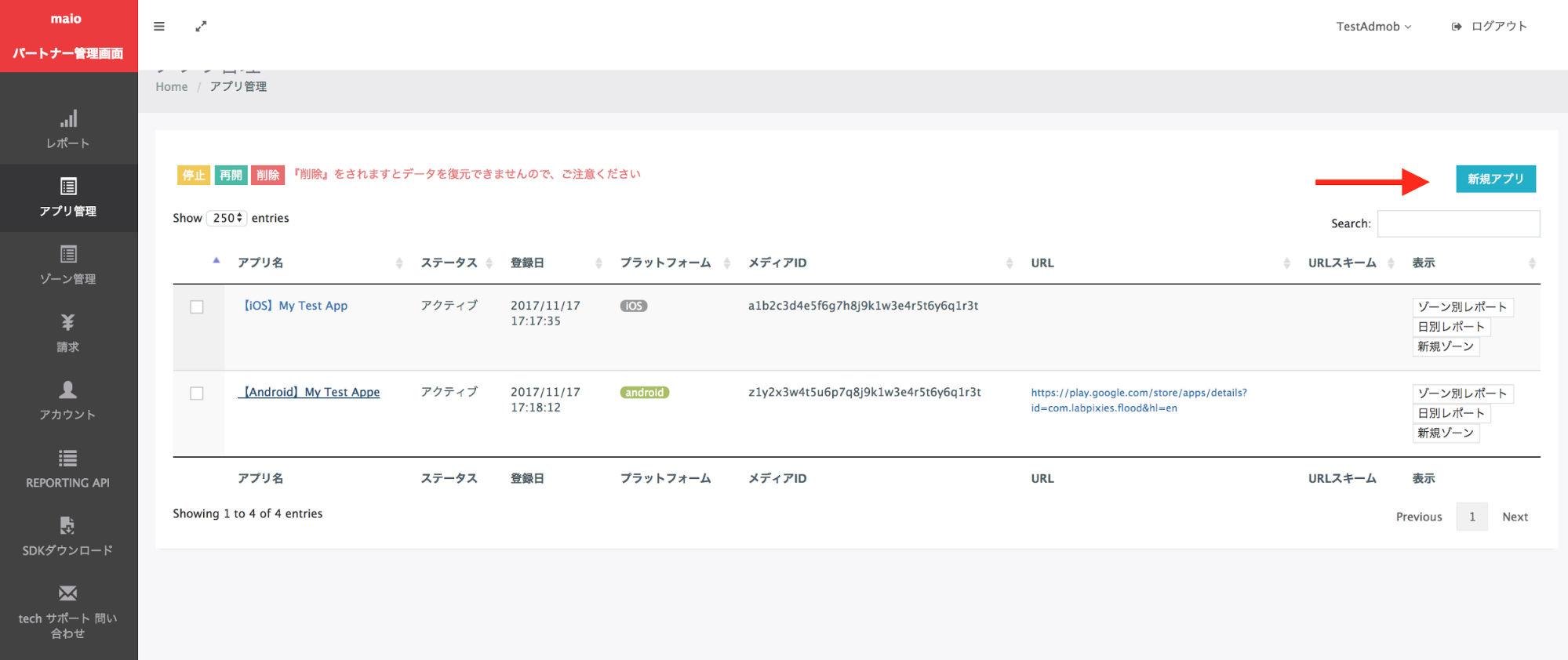
Trước tiên, hãy đăng ký hoặc đăng nhập vào tài khoản maio của bạn. Nhấp vào nút Quản lý ứng dụng trên thanh bên trái, rồi nhấp vào Ứng dụng mới.
Chọn thẻ tương ứng với Loại quảng cáo mà bạn muốn.
Quảng cáo xen kẽ
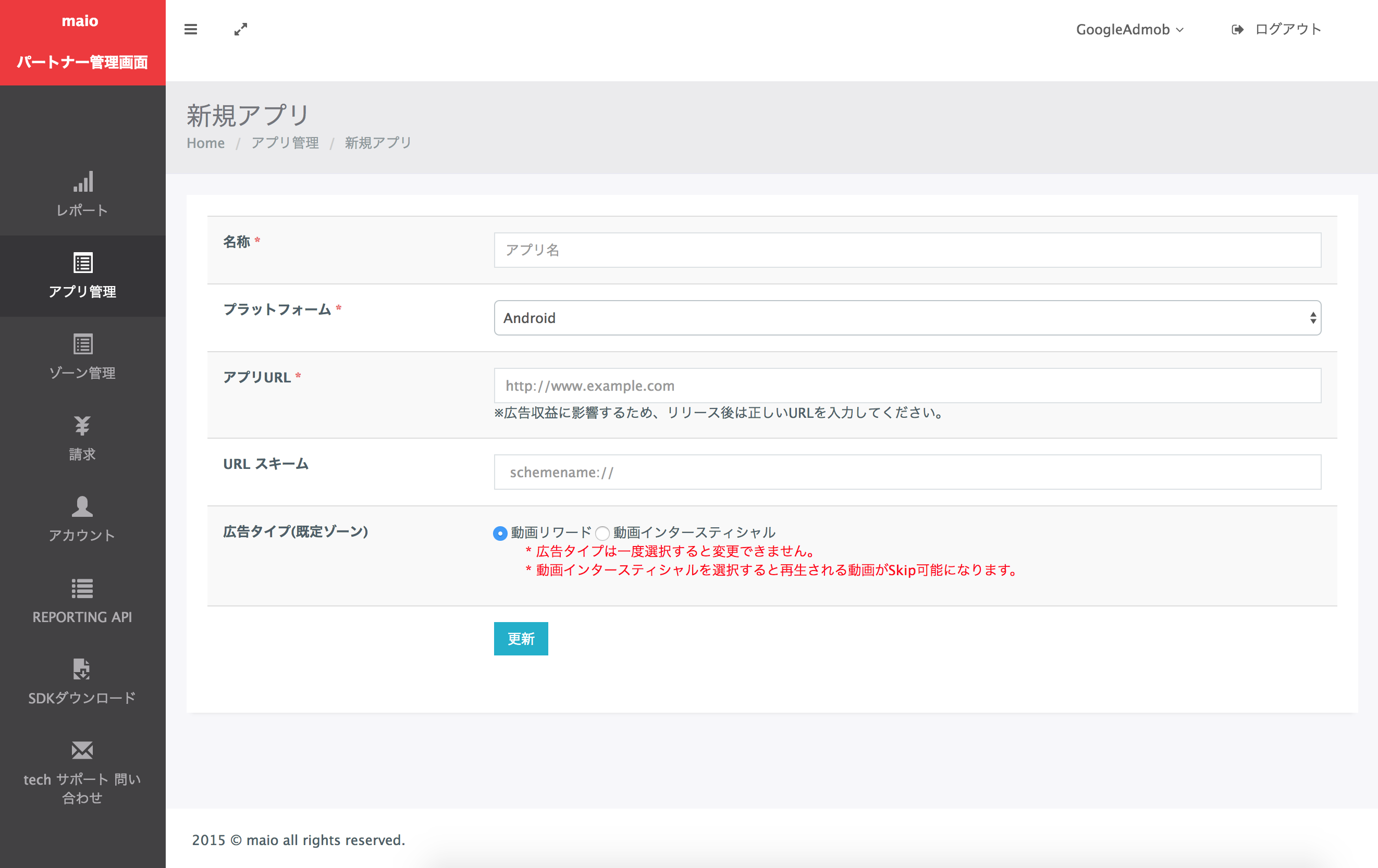
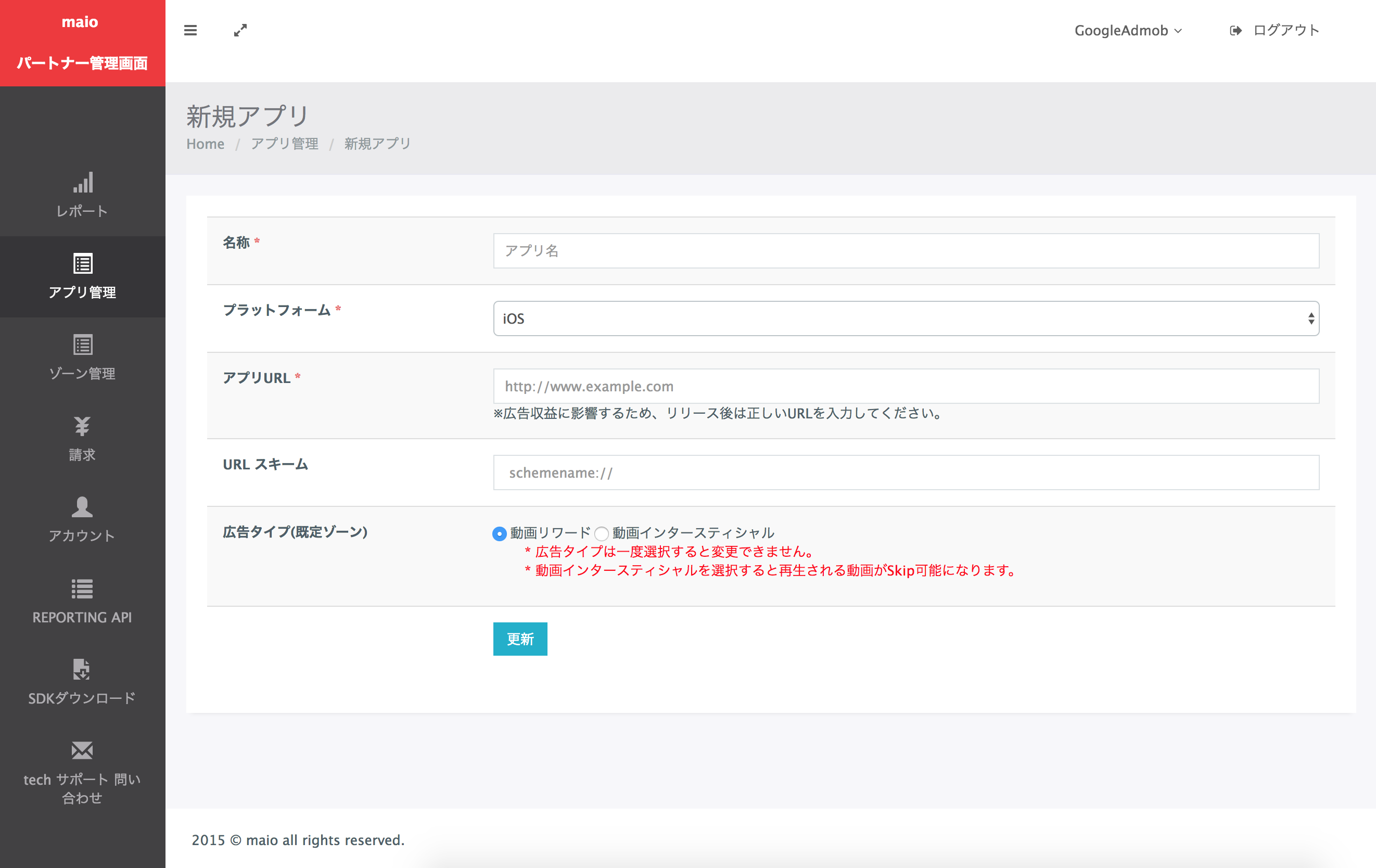
Nhập Tên ứng dụng, chọn nền tảng và cung cấp URL ứng dụng. Chọn Quảng cáo xen kẽ dạng video làm Loại quảng cáo, sau đó nhấp vào Cập nhật.
Android
iOS
Được thưởng
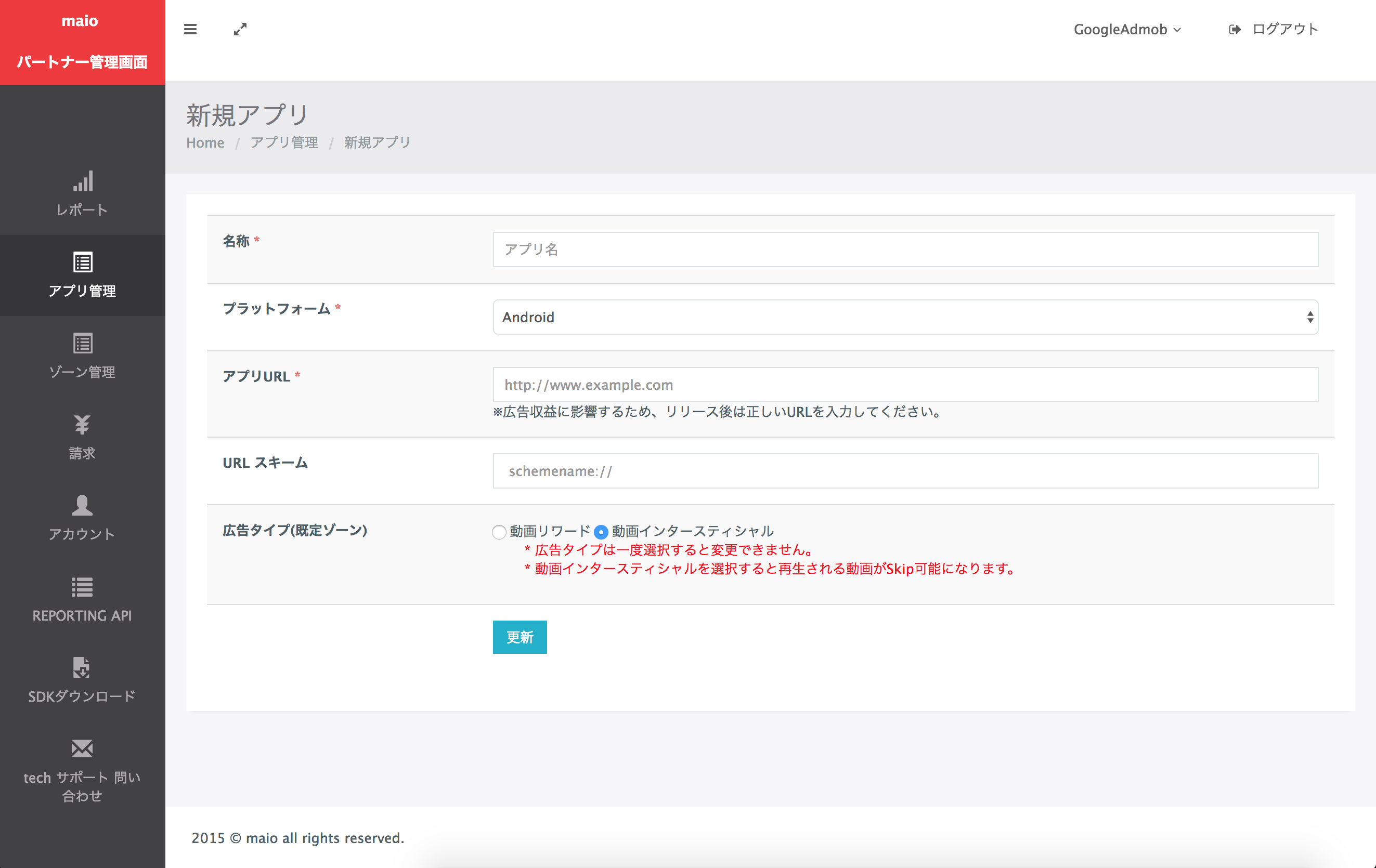
Nhập Tên ứng dụng, chọn nền tảng và cung cấp URL ứng dụng. Chọn Quảng cáo dạng video có tặng thưởng làm Loại quảng cáo, rồi nhấp vào Cập nhật.
Android
iOS
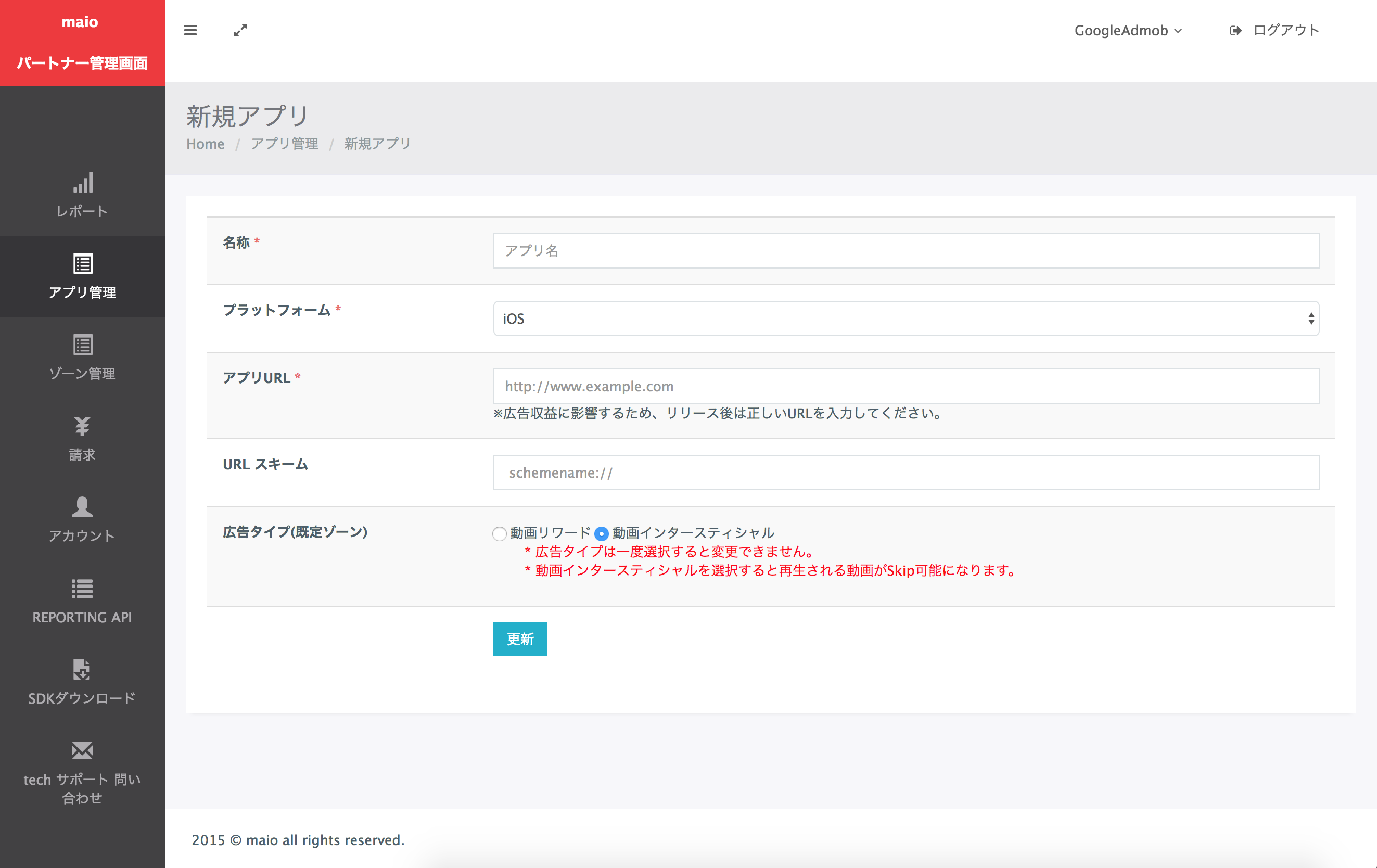
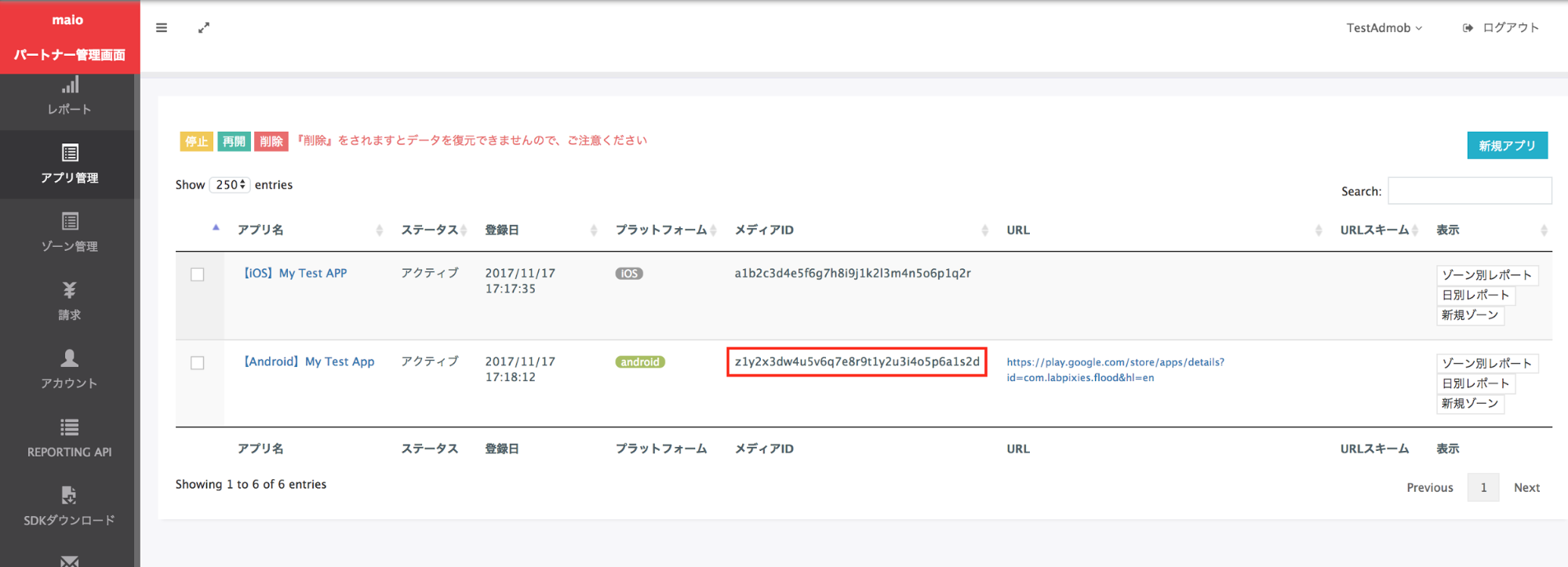
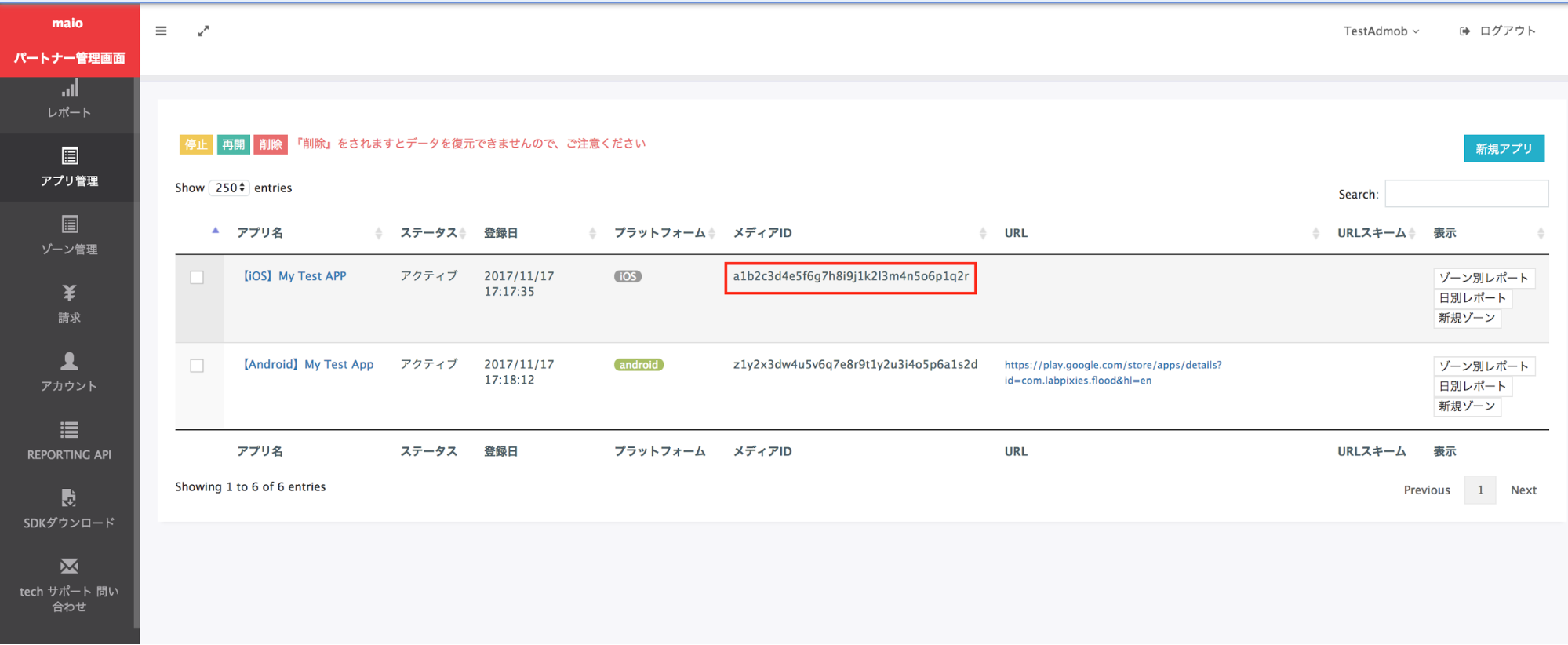
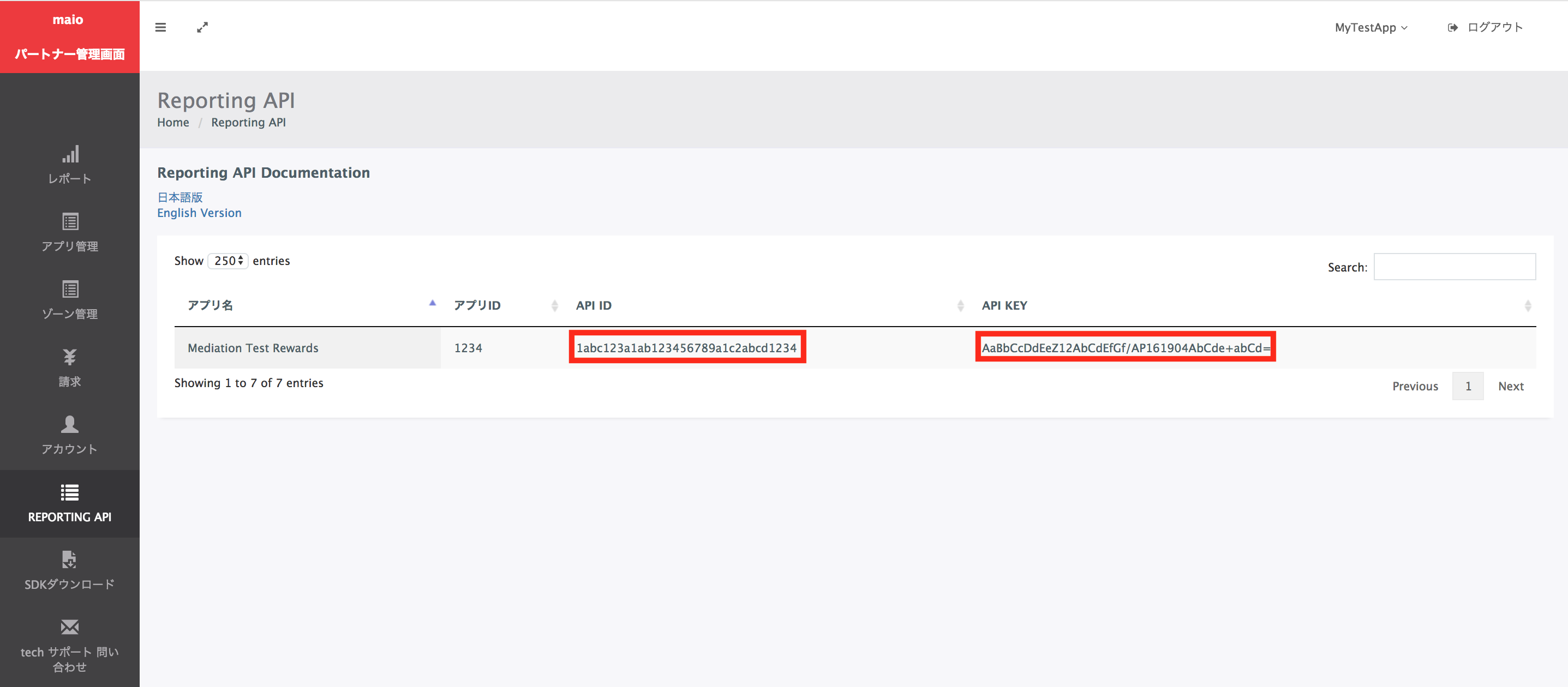
Trên trang Application Management (Quản lý ứng dụng), hãy ghi lại Media ID (Mã nhận dạng nội dung đa phương tiện). Bạn cần có mã này để thiết lập đơn vị quảng cáo Ad Manager trong phần tiếp theo.
Android
iOS
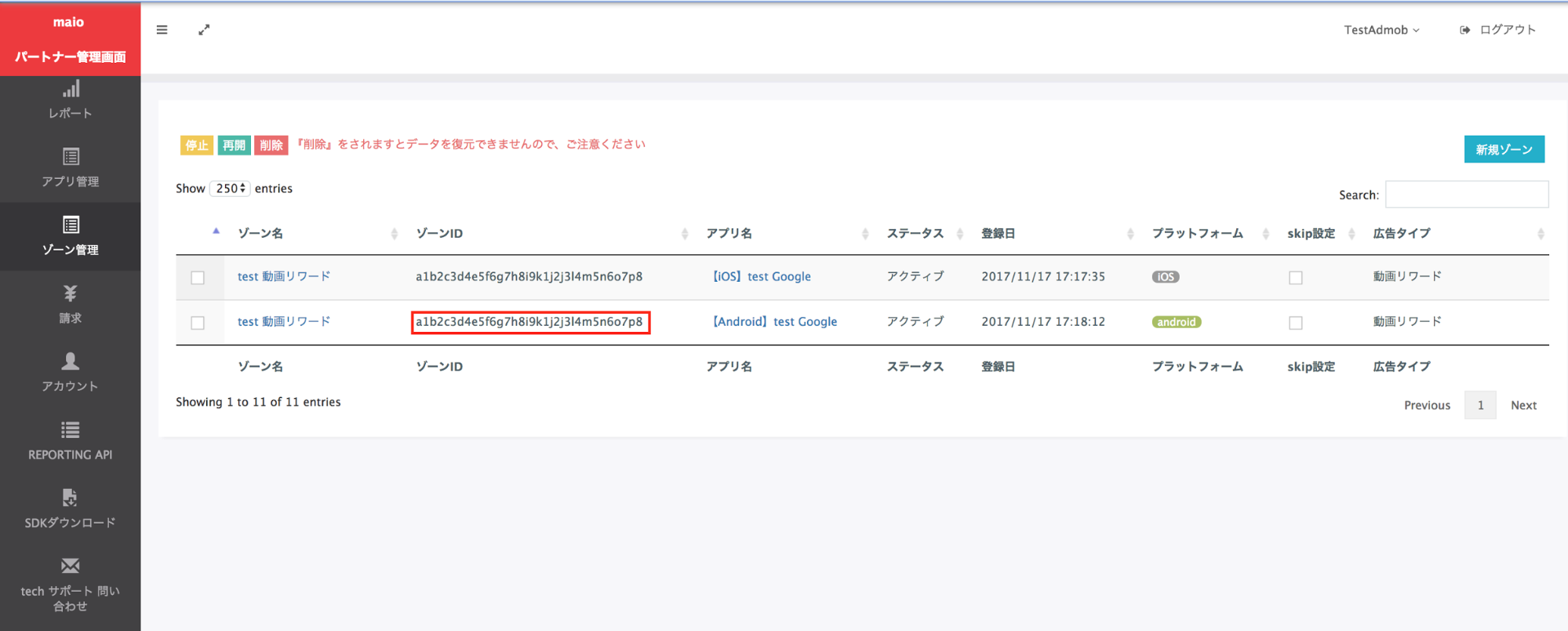
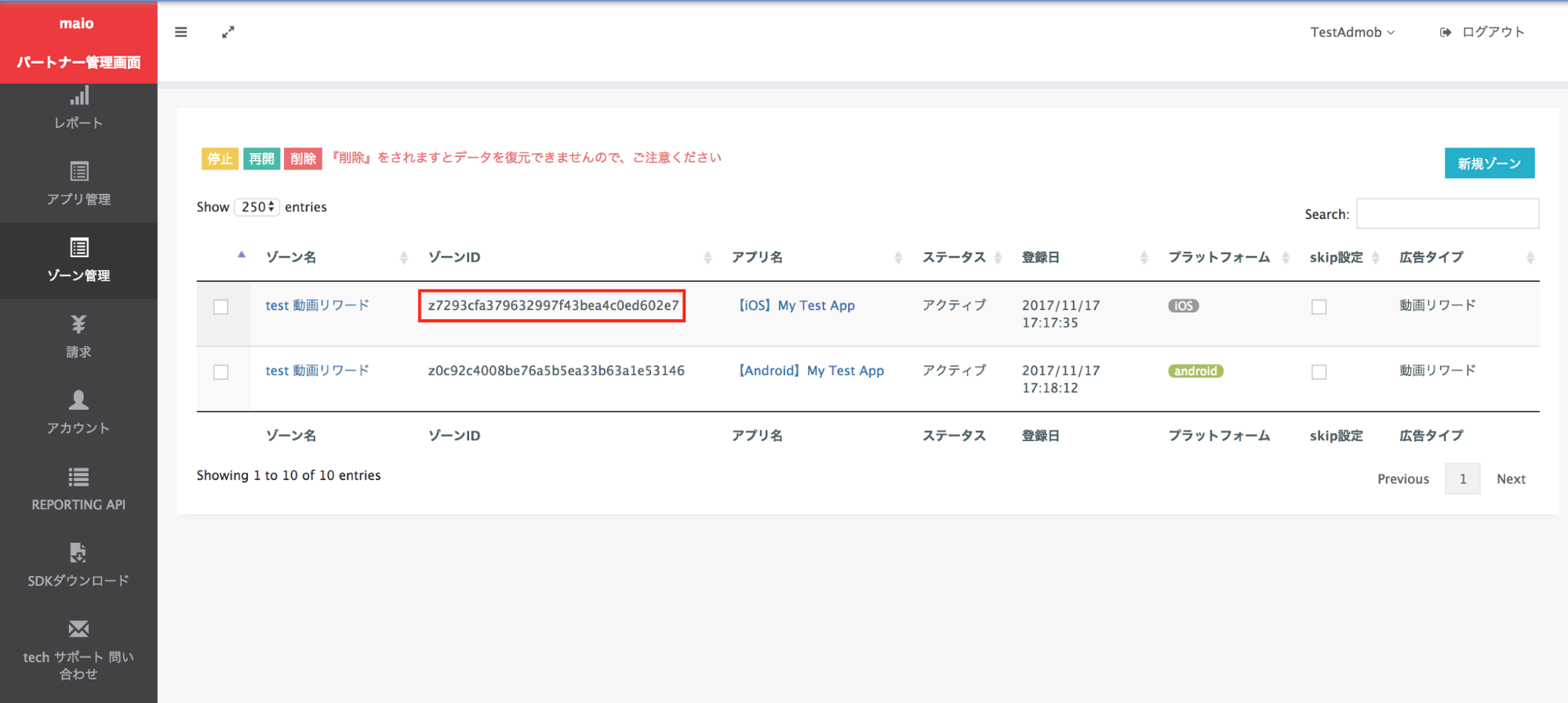
Trên trang Zone Management (Quản lý vùng), hãy ghi lại Zone ID (Mã vùng). Bạn cũng cần có mã này để thiết lập đơn vị quảng cáo Ad Manager trong phần tiếp theo.
Android
iOS
Bước 2: Thiết lập nhu cầu về maio trong giao diện người dùng Ad Manager
Định cấu hình chế độ cài đặt dàn xếp cho đơn vị quảng cáo
Android
Để biết hướng dẫn, hãy xem bước 2 trong tài liệu về Android.
iOS
Để biết hướng dẫn, hãy xem bước 2 trong tài liệu về iOS.
Bước 3: Nhập SDK và bộ chuyển đổi maio
Tích hợp thông qua pub.dev
(Chỉ dành cho Android) Thêm các kho lưu trữ sau vào tệp build.gradle bên trong thư mục android của dự án:
  repositories {
      google()
      mavenCentral()
      maven {
          url = uri("https://imobile-maio.github.io/maven")
      }
  }
Thêm phần phụ thuộc sau đây bằng phiên bản mới nhất của SDK và bộ chuyển đổi maio vào tệp pubspec.yaml của gói:
dependencies:
  gma_mediation_maio: ^1.1.8
Tích hợp thủ công
Tải trình bổ trợ dàn xếp Quảng cáo của Google trên thiết bị di động phiên bản mới nhất cho maio, trích xuất tệp đã tải xuống và thêm thư mục trình bổ trợ đã trích xuất (cùng nội dung của thư mục đó) vào dự án Flutter của bạn. Sau đó, hãy tham chiếu đến trình bổ trợ trong tệp pubspec.yaml bằng cách thêm phần phụ thuộc sau:
dependencies:
  gma_mediation_maio:
    path: path/to/local/package
Bước 4: Thêm mã bắt buộc
Android
Bạn không cần thêm mã để tích hợp maio.
iOS
Tích hợp SKAdNetwork
Làm theo tài liệu của maio để thêm giá trị nhận dạng SKAdNetwork vào tệp Info.plist của dự án.
Bước 5: Kiểm thử việc triển khai
Bật quảng cáo thử nghiệm
Đảm bảo rằng bạn đăng ký thiết bị thử nghiệm cho Ad Manager.
Nhà xuất bản sử dụng phiên bản 7.26.0 trở lên của Google Mobile Ads Flutter Plugin sẽ tự động nhận quảng cáo thử nghiệm từ maio trên điện thoại và máy tính bảng được đăng ký làm thiết bị thử nghiệm khi đưa ra yêu cầu.
Xác minh quảng cáo thử nghiệm
Để xác minh rằng bạn đang nhận được quảng cáo thử nghiệm từ maio, hãy bật tính năng thử nghiệm riêng một nguồn quảng cáo trong công cụ kiểm tra quảng cáo bằng (các) nguồn quảng cáo maio(Thác nước).
Mã lỗi
Nếu bộ chuyển đổi không nhận được quảng cáo từ maio, nhà xuất bản có thể kiểm tra lỗi cơ bản trong phản hồi quảng cáo bằng ResponseInfo trong các lớp sau:
Android
| Định dạng | Tên lớp |
|---|---|
| Quảng cáo xen kẽ | jp.maio.sdk.android.mediation.admob.adapter.Interstitial |
| Được thưởng | jp.maio.sdk.android.mediation.admob.adapter.Rewarded |
iOS
| Định dạng | Tên lớp |
|---|---|
| Quảng cáo xen kẽ | GADMMaioInterstitialAdapter |
| Được thưởng | GADMMaioRewardedAdapter |
Dưới đây là các mã và thông báo đi kèm do bộ chuyển đổi maio gửi khi quảng cáo không tải được:
Android
| Mã lỗi | Lý do |
|---|---|
| 0-10 | maio đã trả về một lỗi dành riêng cho SDK. Hãy xem mã và tài liệu của maio để biết thêm thông tin chi tiết. |
| 101 | Maio không có quảng cáo. |
| 102 | Tham số máy chủ không hợp lệ (ví dụ: thiếu Mã vị trí). |
| 103 | Ngữ cảnh dùng để tải quảng cáo không phải là một phiên bản "Hoạt động". |
iOS
| Mã lỗi | Lý do |
|---|---|
| 0-10 | maio đã trả về một lỗi dành riêng cho SDK. Hãy xem mã của maio để biết thêm thông tin. |
| 101 | maio chưa có quảng cáo. |
| 102 | Tham số máy chủ không hợp lệ (ví dụ: thiếu Mã vị trí). |
| 103 | Bộ chuyển đổi maio không hỗ trợ định dạng quảng cáo đang được yêu cầu. |
| 104 | Một quảng cáo đã được tải cho cấu hình mạng này. |
Nhật ký thay đổi của Bộ điều hợp dàn xếp Flutter của maio
Phiên bản 1.1.8
- Hỗ trợ bộ chuyển đổi maio cho Android phiên bản 2.0.9.1.
- Hỗ trợ bộ chuyển đổi maio cho iOS phiên bản 2.2.3.0.
- Được tạo và thử nghiệm bằng Trình bổ trợ Quảng cáo của Google trên thiết bị di động cho Flutter phiên bản 9.1.0.
Phiên bản 1.1.7
- Cập nhật để hỗ trợ Google Mobile Ads Flutter Plugin phiên bản 9.1.0.
- Thêm tính năng hỗ trợ Trình quản lý gói Swift.
- Hỗ trợ bộ chuyển đổi maio cho Android phiên bản 2.0.9.0.
- Hỗ trợ bộ chuyển đổi maio cho iOS phiên bản 2.2.2.0.
- Được tạo và thử nghiệm bằng Trình bổ trợ Quảng cáo của Google trên thiết bị di động cho Flutter phiên bản 9.1.0.
Phiên bản 1.1.6
- Hỗ trợ bộ chuyển đổi maio cho Android phiên bản 2.0.9.0.
- Hỗ trợ bộ chuyển đổi maio cho iOS phiên bản 2.2.1.2.
- Được tạo và thử nghiệm bằng Trình bổ trợ Quảng cáo của Google trên thiết bị di động cho Flutter phiên bản 9.0.0.
Phiên bản 1.1.5
- Hỗ trợ bộ chuyển đổi maio cho Android phiên bản 2.0.8.2.
- Hỗ trợ bộ chuyển đổi maio cho iOS phiên bản 2.2.1.2.
- Được tạo và thử nghiệm bằng Google Mobile Ads Flutter Plugin phiên bản 8.0.0.
Phiên bản 1.1.4
- Cập nhật phiên bản Flutter tối thiểu thành 3.38.1.
- Cập nhật để hỗ trợ Trình bổ trợ Google Mobile Ads Flutter phiên bản 8.0.0.
- Hỗ trợ bộ chuyển đổi maio cho Android phiên bản 2.0.8.2.
- Hỗ trợ bộ chuyển đổi maio cho iOS phiên bản 2.2.1.1.
- Được tạo và thử nghiệm bằng Trình bổ trợ Google Mobile Ads Flutter phiên bản 8.0.0.
Phiên bản 1.1.3
- Hỗ trợ bộ chuyển đổi Maio cho Android phiên bản 2.0.7.0.
- Hỗ trợ bộ chuyển đổi maio cho iOS phiên bản 2.2.0.3.
- Được tạo và thử nghiệm bằng Trình bổ trợ Google Mobile Ads cho Flutter phiên bản 6.0.0.
Phiên bản 1.1.2
- Cập nhật phiên bản Flutter tối thiểu lên 3.35.1
- Cập nhật để hỗ trợ Google Mobile Ads Flutter Plugin phiên bản 7.0.0
- Hỗ trợ bộ chuyển đổi maio cho Android phiên bản 2.0.8.0.
- Hỗ trợ bộ chuyển đổi maio cho iOS phiên bản 2.2.0.1.
Phiên bản 1.1.1
- Hỗ trợ bộ chuyển đổi maio cho Android phiên bản 2.0.7.0.
- Hỗ trợ bộ chuyển đổi maio cho iOS phiên bản 2.2.0.1.
- Được tạo và thử nghiệm bằng Google Mobile Ads Flutter Plugin phiên bản 6.0.0.
Phiên bản 1.1.0
- Hỗ trợ bộ chuyển đổi maio cho Android phiên bản 2.0.6.0.
- Hỗ trợ bộ chuyển đổi maio cho iOS phiên bản 2.2.0.0.
- Được tạo và thử nghiệm bằng Trình bổ trợ Google Mobile Ads cho Flutter phiên bản 6.0.0.
Phiên bản 1.0.3
- Hỗ trợ bộ chuyển đổi maio cho Android phiên bản 2.0.5.0.
- Hỗ trợ bộ chuyển đổi maio cho iOS phiên bản 2.1.6.1.
- Được tạo và thử nghiệm bằng Trình bổ trợ Google Mobile Ads cho Flutter phiên bản 6.0.0.
Phiên bản 1.0.2
- Hỗ trợ bộ chuyển đổi maio cho Android phiên bản 2.0.4.0.
- Hỗ trợ bộ chuyển đổi maio cho iOS phiên bản 2.1.6.1.
- Được tạo và thử nghiệm bằng Trình bổ trợ Google Mobile Ads cho Flutter phiên bản 6.0.0.
Phiên bản 1.0.1
- Hỗ trợ bộ chuyển đổi maio cho Android phiên bản 2.0.3.1.
- Hỗ trợ bộ chuyển đổi maio cho iOS phiên bản 2.1.6.1.
- Được tạo và thử nghiệm bằng Trình bổ trợ Google Mobile Ads cho Flutter phiên bản 6.0.0.
Phiên bản 1.0.0
- Bản phát hành đầu tiên.
- Hỗ trợ bộ chuyển đổi maio cho Android phiên bản 2.0.3.0.
- Hỗ trợ bộ chuyển đổi maio cho iOS phiên bản 2.1.6.0.
- Được tạo và thử nghiệm bằng Trình bổ trợ Google Mobile Ads Flutter phiên bản 5.3.1.