

Hướng dẫn này sẽ cho bạn biết cách sử dụng Google Mobile Ads Flutter Plugin để tải và hiển thị quảng cáo từ maio bằng tính năng dàn xếp, bao gồm cả các hoạt động tích hợp theo kiểu thác nước. Tài liệu này trình bày cách thêm maio vào cấu hình dàn xếp của một đơn vị quảng cáo, cũng như cách tích hợp SDK và bộ chuyển đổi của maio vào một ứng dụng Flutter.
Giao diện trang tổng quan của maio sử dụng văn bản tiếng Nhật cho nhãn, nút và nội dung mô tả, đồng thời ảnh chụp màn hình trong hướng dẫn này chưa được dịch. Tuy nhiên, trong phần mô tả và hướng dẫn ở đây, nhãn và nút được đề cập bằng tên tương đương trong tiếng Anh. "URL スキーム" (URL Scheme) là "URL スキーム" (URL Scheme).
Các định dạng quảng cáo và công cụ tích hợp được hỗ trợ
Bộ chuyển đổi dàn xếp cho maio có các chức năng sau:
| Tích hợp | |
|---|---|
| Đặt giá thầu | |
| Thác nước | |
| Định dạng | |
| Biểu ngữ | |
| Quảng cáo trung gian | |
| Được thưởng | |
| Mã gốc | |
Điều kiện tiên quyết
Trước khi tiếp tục, hãy xác minh những thông tin sau:
- Phiên bản Google Mobile Ads Flutter Plugin mới nhất.
- Khung Flutter phiên bản 3.7.0 trở lên.
- Cách triển khai trên Android
- Android API cấp 24 trở lên.
- Để triển khai trên iOS
- Mục tiêu triển khai iOS là 15.0 trở lên.
- Một dự án Flutter đang hoạt động được định cấu hình bằng Google Mobile Ads Flutter Plugin. Hãy xem bài viết Thiết lập Google Mobile Ads Flutter Plugin để biết thông tin chi tiết.
- Thiết lập dàn xếp.
Bước 1: Thiết lập cấu hình trong giao diện người dùng maio
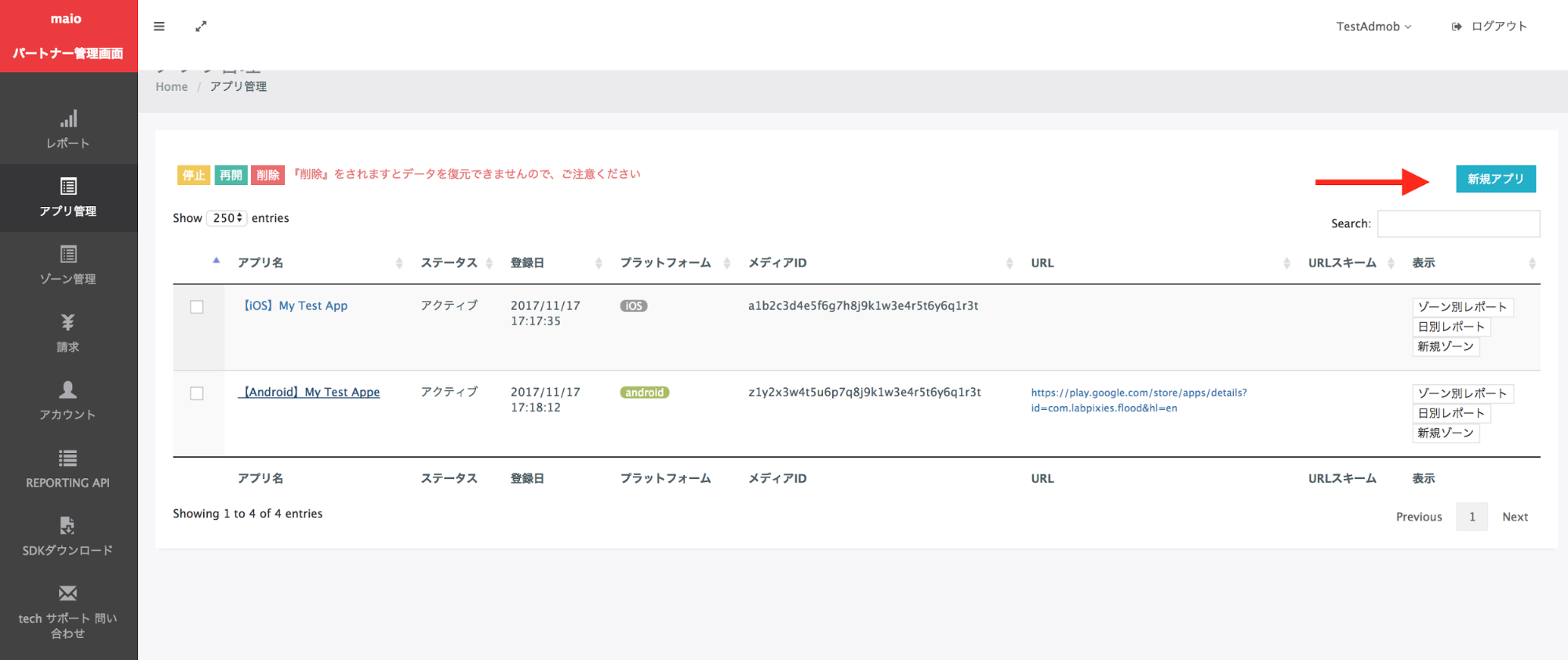
Trước tiên, hãy đăng ký hoặc đăng nhập vào tài khoản maio của bạn. Nhấp vào nút Quản lý ứng dụng trên thanh bên trái, rồi nhấp vào Ứng dụng mới.
Chọn thẻ tương ứng với Loại quảng cáo mà bạn muốn.
Quảng cáo xen kẽ
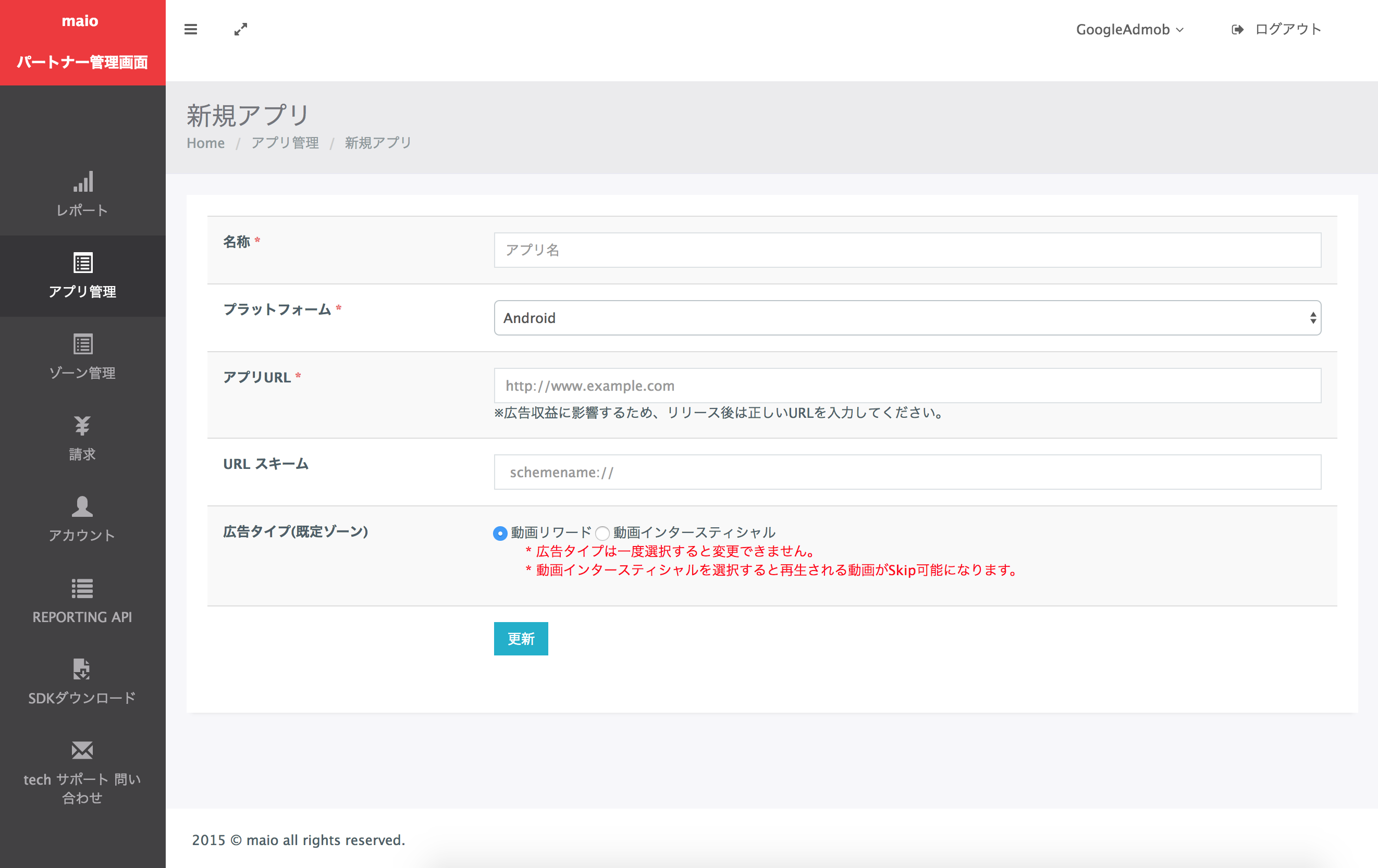
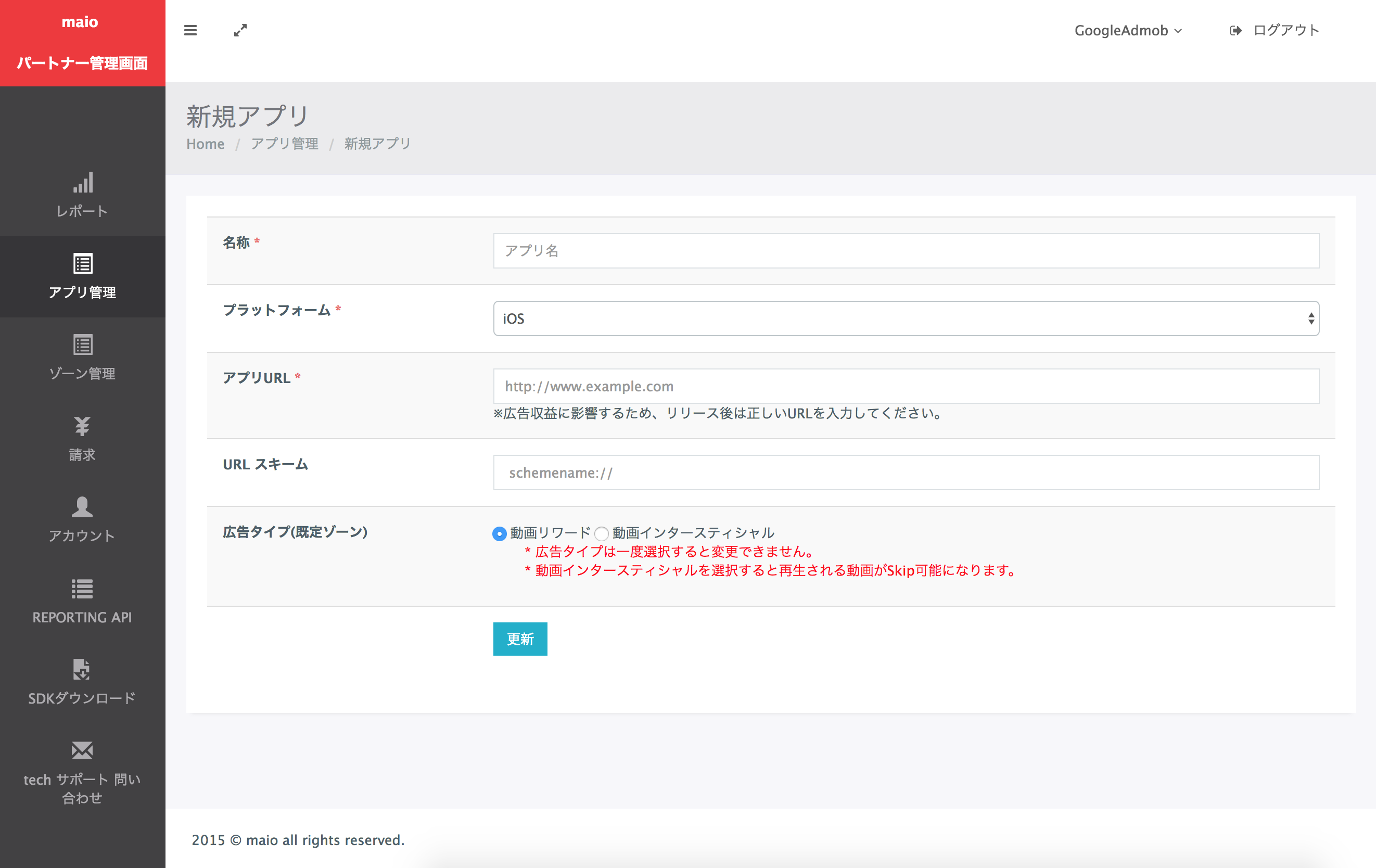
Nhập Tên của ứng dụng, chọn nền tảng và cung cấp URL ứng dụng. Chọn Quảng cáo xen kẽ dạng video làm Loại quảng cáo, rồi nhấp vào Cập nhật.
Android
iOS
Được thưởng
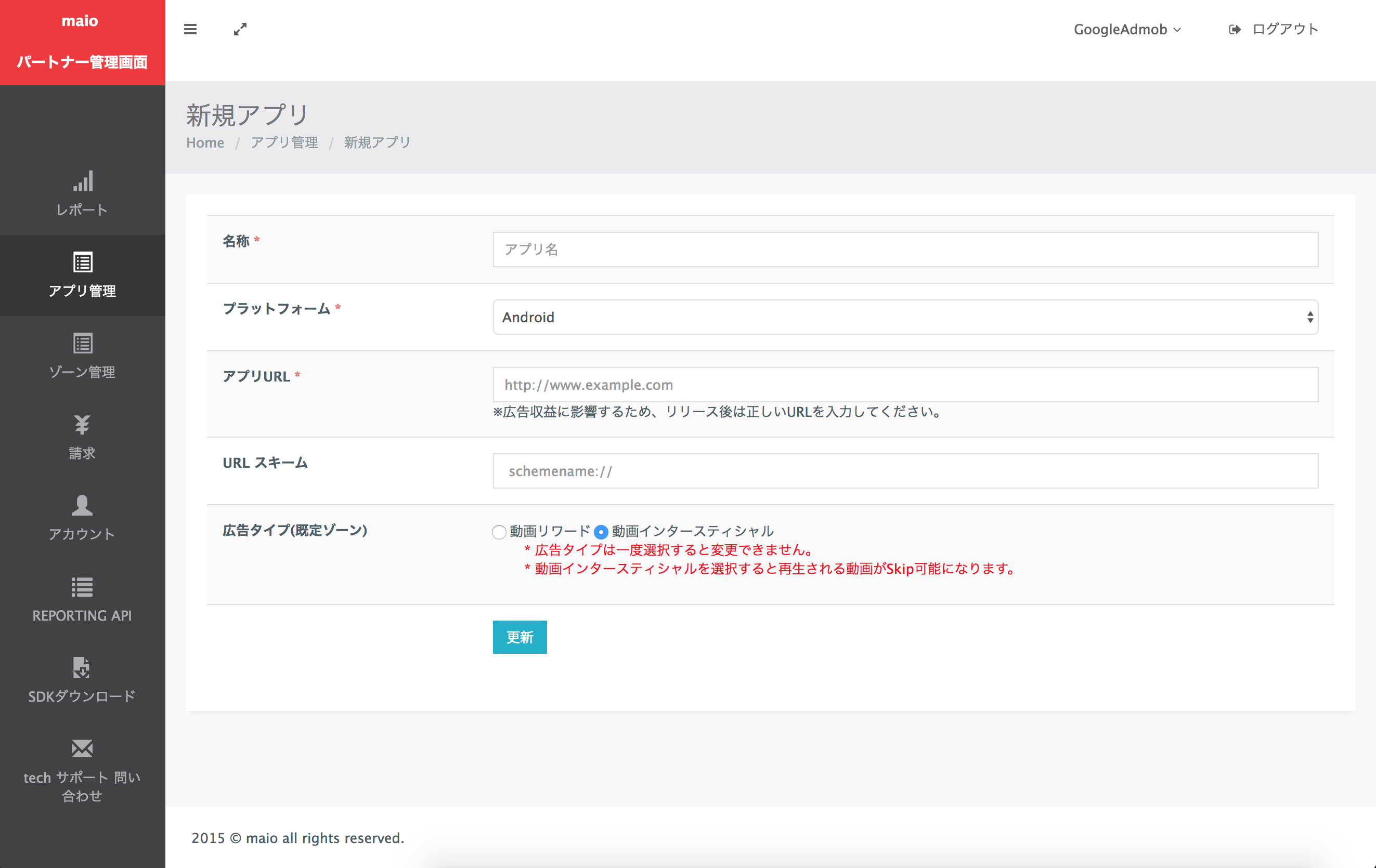
Nhập Tên của ứng dụng, chọn nền tảng và cung cấp URL ứng dụng. Chọn Quảng cáo dạng video có tặng thưởng làm Loại quảng cáo, rồi nhấp vào Cập nhật.
Android
iOS
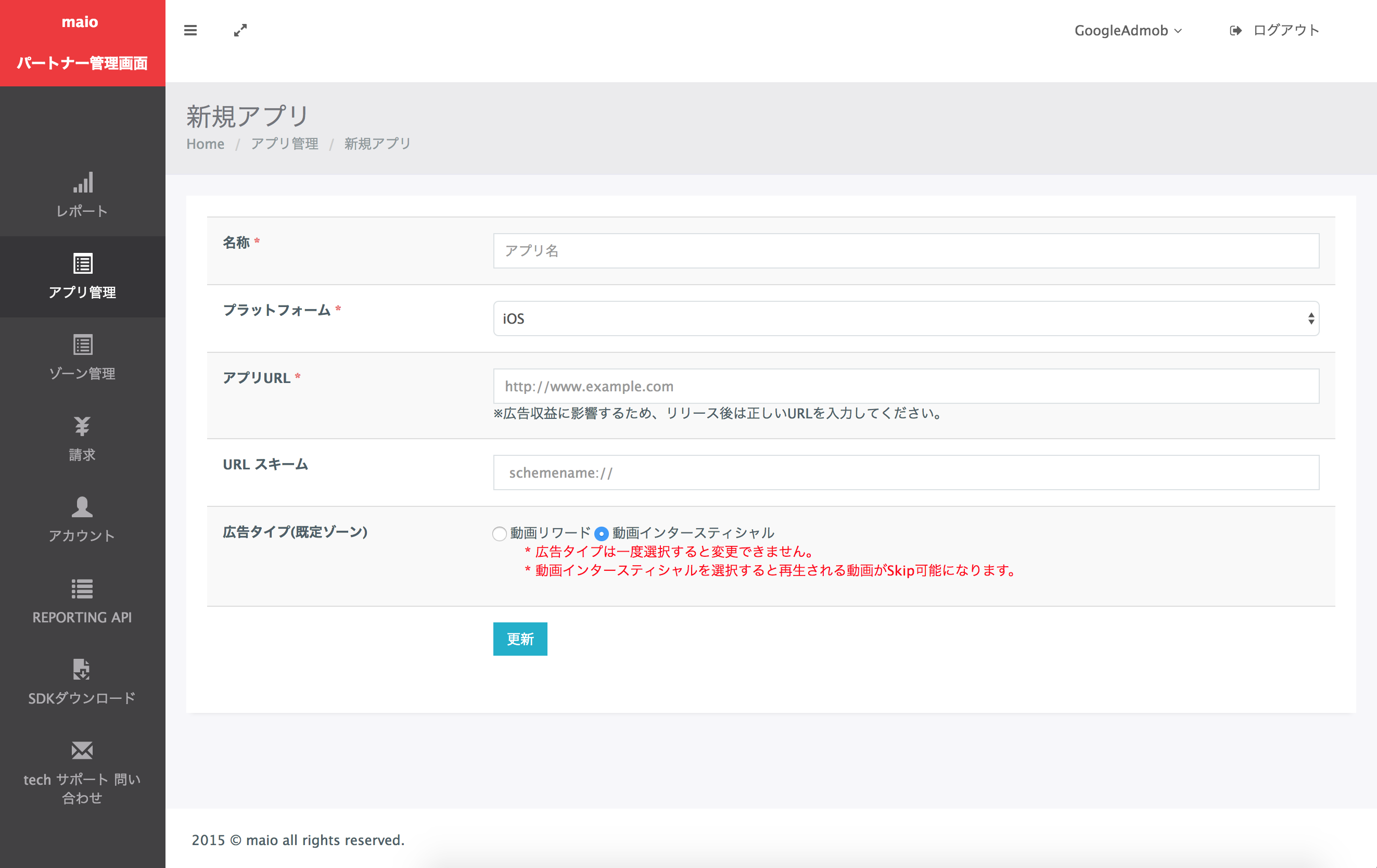
Trên trang Application Management (Quản lý ứng dụng), hãy ghi lại Media ID (Mã nhận dạng nội dung nghe nhìn). Bạn cần phải thiết lập đơn vị quảng cáo Ad Manager trong phần tiếp theo.
Android
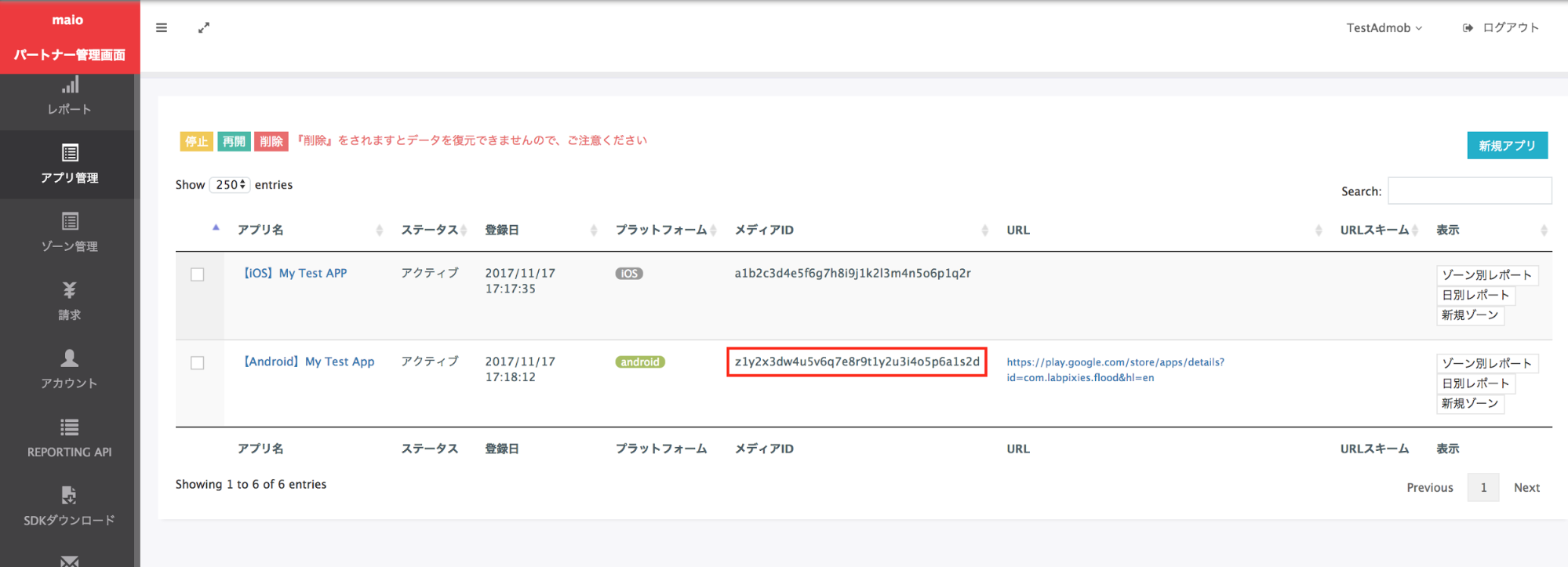
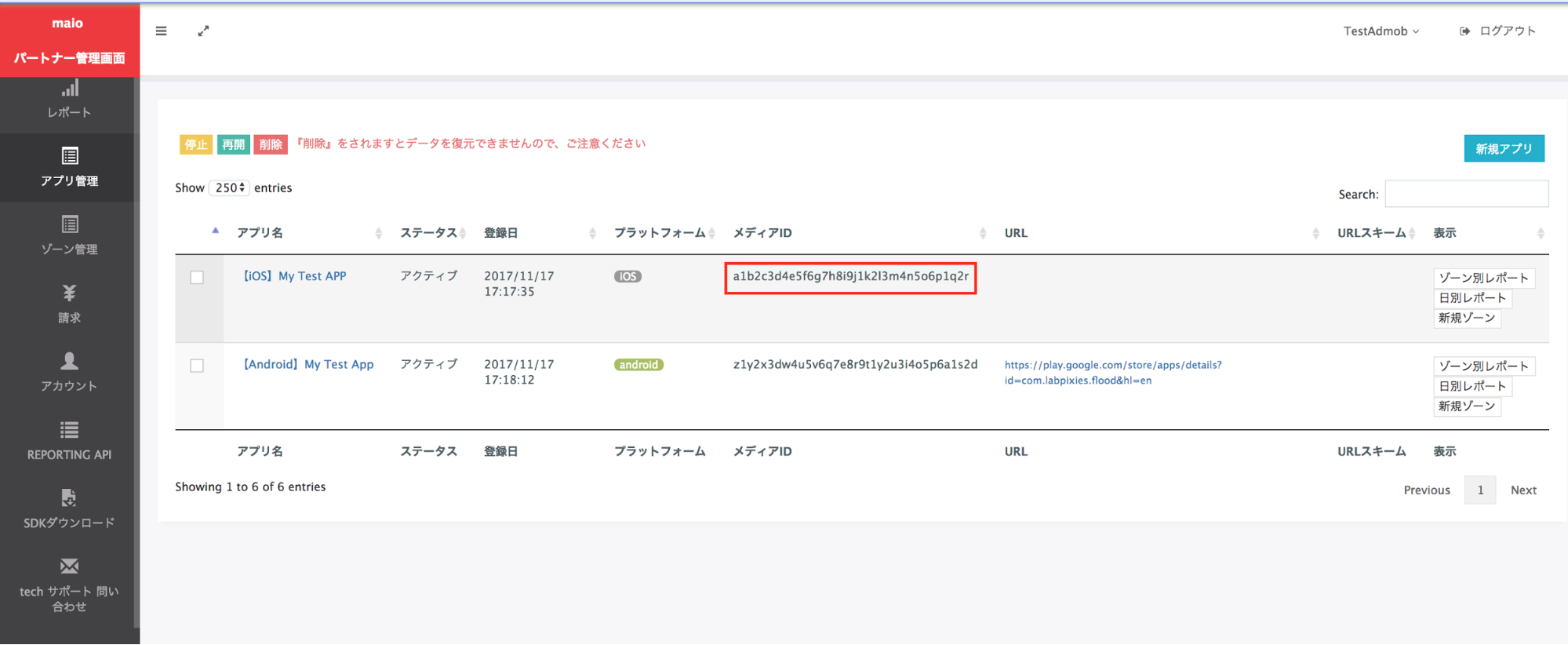
iOS
Trên trang Zone Management (Quản lý vùng), hãy ghi lại Zone ID (Mã vùng). Bạn cũng cần thiết lập đơn vị quảng cáo Ad Manager trong phần tiếp theo.
Android
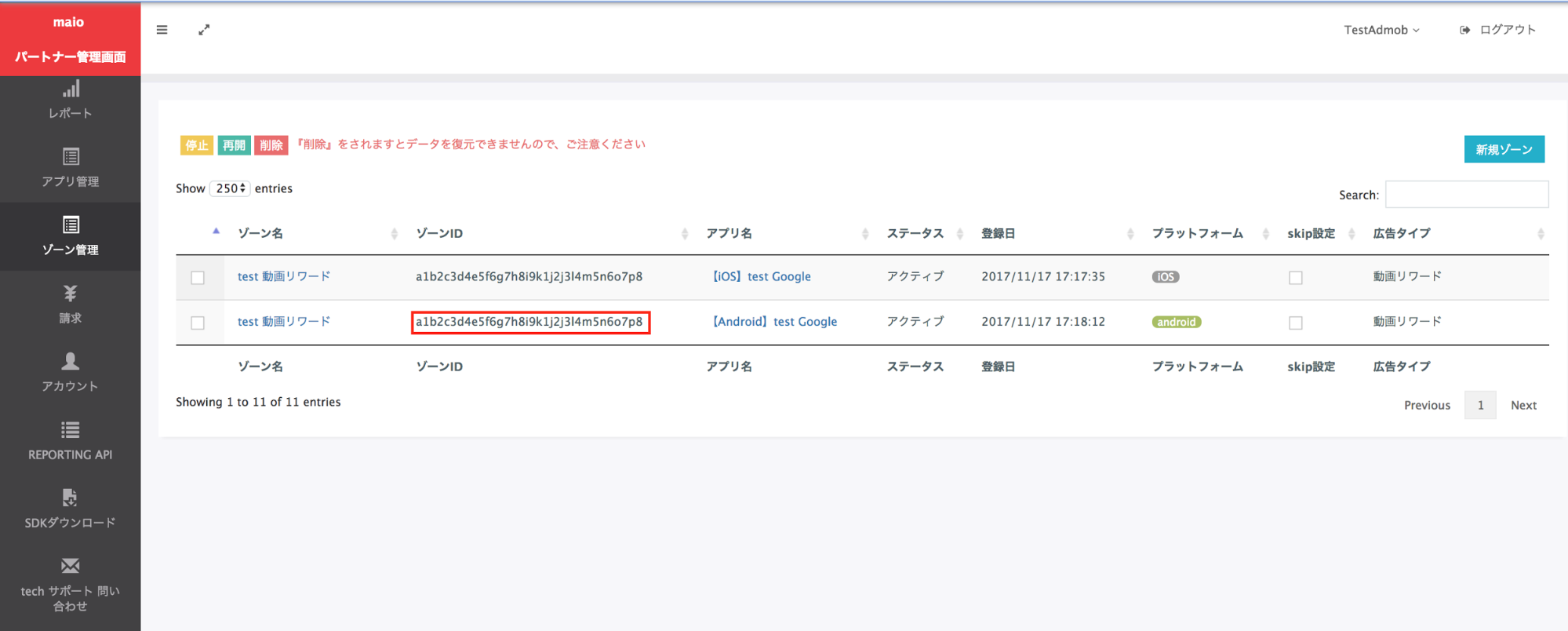
iOS
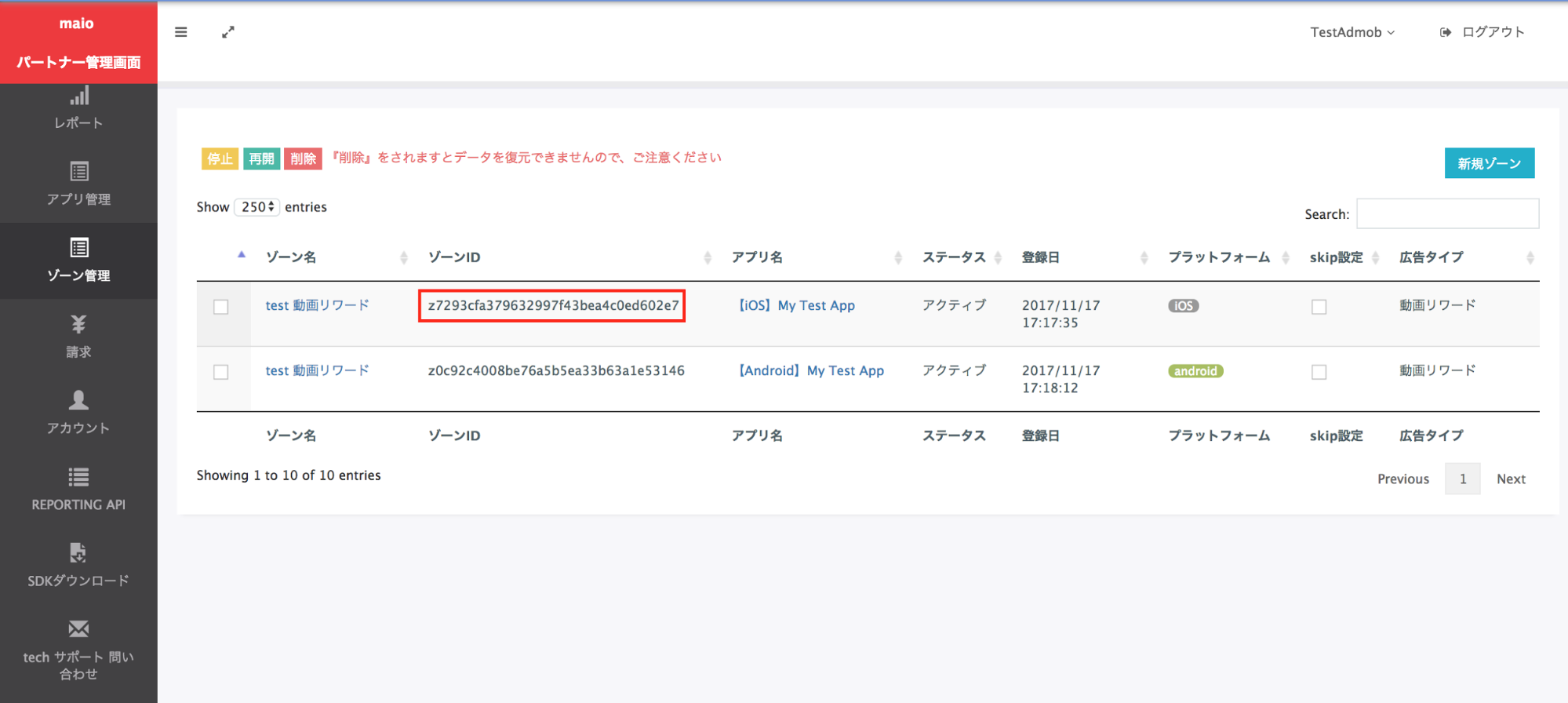
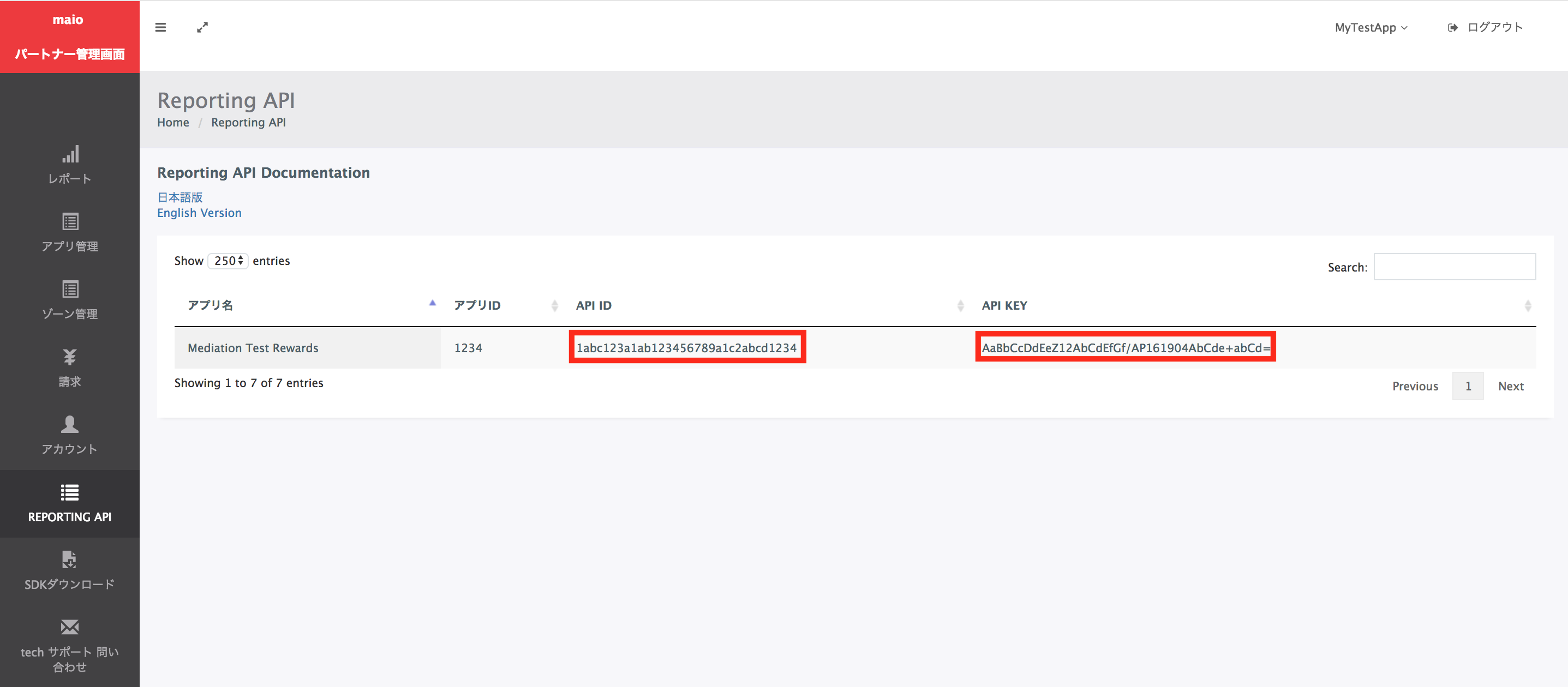
Bước 2: Thiết lập nhu cầu về maio trong giao diện người dùng Ad Manager
Định cấu hình chế độ cài đặt dàn xếp cho đơn vị quảng cáo
Android
Để biết hướng dẫn, hãy xem bước 2 trong tài liệu về Android.
iOS
Để biết hướng dẫn, hãy xem bước 2 trong tài liệu về iOS.
Bước 3: Nhập SDK và bộ chuyển đổi maio
Tích hợp thông qua pub.dev
Thêm phần phụ thuộc sau đây bằng phiên bản mới nhất của SDK và bộ chuyển đổi maio vào tệp pubspec.yaml của gói:
dependencies:
  gma_mediation_maio: ^1.1.7
Tích hợp thủ công
Tải phiên bản mới nhất của trình bổ trợ dàn xếp Quảng cáo của Google trên thiết bị di động cho maio, trích xuất tệp đã tải xuống và thêm thư mục trình bổ trợ đã trích xuất (cùng nội dung của thư mục đó) vào dự án Flutter của bạn. Sau đó, hãy tham chiếu đến trình bổ trợ trong tệp pubspec.yaml bằng cách thêm phần phụ thuộc sau:
dependencies:
  gma_mediation_maio:
    path: path/to/local/package
Bước 4: Thêm mã bắt buộc
Android
Bạn không cần thêm mã để tích hợp maio.
iOS
Tích hợp SKAdNetwork
Làm theo tài liệu của maio để thêm giá trị nhận dạng SKAdNetwork vào tệp Info.plist của dự án.
Bước 5: Kiểm thử việc triển khai
Bật quảng cáo thử nghiệm
Đảm bảo rằng bạn đăng ký thiết bị thử nghiệm cho Ad Manager.
Nhà xuất bản sử dụng phiên bản 7.26.0 trở lên của Google Mobile Ads Flutter Plugin sẽ tự động nhận được quảng cáo thử nghiệm từ maio trên điện thoại và máy tính bảng được đăng ký làm thiết bị thử nghiệm khi đưa ra yêu cầu.
Xác minh quảng cáo thử nghiệm
Để xác minh rằng bạn đang nhận được quảng cáo thử nghiệm từ maio, hãy bật thử nghiệm riêng một nguồn quảng cáo trong công cụ kiểm tra quảng cáo bằng (các) nguồn quảng cáo maio(Thác nước).
Mã lỗi
Nếu bộ chuyển đổi không nhận được quảng cáo từ maio, nhà xuất bản có thể kiểm tra lỗi cơ bản trong lượt phản hồi quảng cáo bằng ResponseInfo trong các lớp sau:
Android
| Định dạng | Tên lớp |
|---|---|
| Quảng cáo xen kẽ | jp.maio.sdk.android.mediation.admob.adapter.Interstitial |
| Được thưởng | jp.maio.sdk.android.mediation.admob.adapter.Rewarded |
iOS
| Định dạng | Tên lớp |
|---|---|
| Quảng cáo xen kẽ | GADMMaioInterstitialAdapter |
| Được thưởng | GADMMaioRewardedAdapter |
Dưới đây là các mã và thông báo đi kèm do bộ chuyển đổi maio gửi khi quảng cáo không tải được:
Android
| Mã lỗi | Lý do |
|---|---|
| 0-10 | maio đã trả về một lỗi dành riêng cho SDK. Hãy xem mã và tài liệu của maio để biết thêm thông tin chi tiết. |
| 101 | Maio không có quảng cáo. |
| 102 | Tham số máy chủ không hợp lệ (ví dụ: thiếu Mã vị trí). |
| 103 | Ngữ cảnh dùng để tải quảng cáo không phải là một thực thể "Hoạt động". |
iOS
| Mã lỗi | Lý do |
|---|---|
| 0-10 | maio đã trả về một lỗi dành riêng cho SDK. Xem mã của maio để biết thêm thông tin chi tiết. |
| 101 | maio chưa có quảng cáo. |
| 102 | Tham số máy chủ không hợp lệ (ví dụ: thiếu Mã vị trí). |
| 103 | Bộ chuyển đổi maio không hỗ trợ định dạng quảng cáo đang được yêu cầu. |
| 104 | Một quảng cáo đã được tải cho cấu hình mạng này. |
Nhật ký thay đổi của bộ chuyển đổi dàn xếp Flutter của maio
Phiên bản 1.1.8 (Đang tiến hành)
Phiên bản 1.1.7
- Cập nhật để hỗ trợ Google Mobile Ads Flutter Plugin phiên bản 9.1.0.
- Thêm tính năng hỗ trợ Trình quản lý gói Swift.
- Hỗ trợ bộ chuyển đổi maio cho Android phiên bản 2.0.9.0.
- Hỗ trợ bộ chuyển đổi maio cho iOS phiên bản 2.2.2.0.
- Được tạo và thử nghiệm bằng Trình bổ trợ Quảng cáo của Google trên thiết bị di động cho Flutter phiên bản 9.1.0.
Phiên bản 1.1.6
- Hỗ trợ bộ chuyển đổi maio cho Android phiên bản 2.0.9.0.
- Hỗ trợ bộ chuyển đổi maio cho iOS phiên bản 2.2.1.2.
- Được tạo và thử nghiệm bằng Trình bổ trợ Flutter dành cho Quảng cáo trên thiết bị di động của Google phiên bản 9.0.0.
Phiên bản 1.1.5
- Hỗ trợ bộ chuyển đổi maio cho Android phiên bản 2.0.8.2.
- Hỗ trợ bộ chuyển đổi maio cho iOS phiên bản 2.2.1.2.
- Được tạo và thử nghiệm bằng Google Mobile Ads Flutter Plugin phiên bản 8.0.0.
Phiên bản 1.1.4
- Cập nhật phiên bản Flutter tối thiểu thành 3.38.1.
- Cập nhật để hỗ trợ Google Mobile Ads Flutter Plugin phiên bản 8.0.0.
- Hỗ trợ bộ chuyển đổi maio cho Android phiên bản 2.0.8.2.
- Hỗ trợ bộ chuyển đổi maio cho iOS phiên bản 2.2.1.1.
- Được tạo và thử nghiệm bằng Google Mobile Ads Flutter Plugin phiên bản 8.0.0.
Phiên bản 1.1.3
- Hỗ trợ bộ chuyển đổi maio cho Android phiên bản 2.0.7.0.
- Hỗ trợ bộ chuyển đổi maio cho iOS phiên bản 2.2.0.3.
- Được tạo và thử nghiệm bằng Trình bổ trợ Flutter dành cho Quảng cáo trên thiết bị di động của Google phiên bản 6.0.0.
Phiên bản 1.1.2
- Đã cập nhật phiên bản Flutter tối thiểu lên 3.35.1
- Cập nhật để hỗ trợ Trình bổ trợ quảng cáo di động của Google cho Flutter phiên bản 7.0.0
- Hỗ trợ bộ chuyển đổi maio cho Android phiên bản 2.0.8.0.
- Hỗ trợ bộ chuyển đổi maio cho iOS phiên bản 2.2.0.1.
Phiên bản 1.1.1
- Hỗ trợ bộ chuyển đổi maio cho Android phiên bản 2.0.7.0.
- Hỗ trợ bộ chuyển đổi maio cho iOS phiên bản 2.2.0.1.
- Được tạo và thử nghiệm bằng Trình bổ trợ Flutter dành cho Quảng cáo trên thiết bị di động của Google phiên bản 6.0.0.
Phiên bản 1.1.0
- Hỗ trợ bộ chuyển đổi maio cho Android phiên bản 2.0.6.0.
- Hỗ trợ bộ chuyển đổi maio cho iOS phiên bản 2.2.0.0.
- Được tạo và thử nghiệm bằng Trình bổ trợ Flutter dành cho Quảng cáo trên thiết bị di động của Google phiên bản 6.0.0.
Phiên bản 1.0.3
- Hỗ trợ bộ chuyển đổi maio cho Android phiên bản 2.0.5.0.
- Hỗ trợ bộ chuyển đổi maio cho iOS phiên bản 2.1.6.1.
- Được tạo và thử nghiệm bằng Trình bổ trợ Flutter dành cho Quảng cáo trên thiết bị di động của Google phiên bản 6.0.0.
Phiên bản 1.0.2
- Hỗ trợ bộ chuyển đổi maio cho Android phiên bản 2.0.4.0.
- Hỗ trợ bộ chuyển đổi maio cho iOS phiên bản 2.1.6.1.
- Được tạo và thử nghiệm bằng Trình bổ trợ Flutter dành cho Quảng cáo trên thiết bị di động của Google phiên bản 6.0.0.
Phiên bản 1.0.1
- Hỗ trợ bộ chuyển đổi maio cho Android phiên bản 2.0.3.1.
- Hỗ trợ bộ chuyển đổi maio cho iOS phiên bản 2.1.6.1.
- Được tạo và thử nghiệm bằng Trình bổ trợ Flutter dành cho Quảng cáo trên thiết bị di động của Google phiên bản 6.0.0.
Phiên bản 1.0.0
- Bản phát hành đầu tiên.
- Hỗ trợ bộ chuyển đổi maio cho Android phiên bản 2.0.3.0.
- Hỗ trợ bộ chuyển đổi maio cho iOS phiên bản 2.1.6.0.
- Được tạo và thử nghiệm bằng Google Mobile Ads Flutter Plugin phiên bản 5.3.1.