

คู่มือนี้จะแสดงวิธีใช้ Google Mobile Ads Flutter Plugin เพื่อโหลดและแสดง โฆษณาจากเครือข่ายโฆษณา LY โดยใช้สื่อกลาง ซึ่งครอบคลุมการผสานรวมแบบลำดับขั้น โดยจะครอบคลุมวิธีเพิ่ม LY Ads Network ลงในการกำหนดค่าสื่อกลางของหน่วยโฆษณา และวิธีผสานรวม LY Ads Network SDK และ อะแดปเตอร์เข้ากับแอป Flutter
การผสานรวมและรูปแบบโฆษณาที่รองรับ
อแดปเตอร์สื่อกลาง Ad Manager สำหรับ LY Ads Network มีความสามารถดังนี้
| การผสานรวม | |
|---|---|
| การเสนอราคา | |
| การแสดงวิดีโอตามลำดับขั้น | |
| รูปแบบ | |
| แบนเนอร์ | |
| โฆษณาคั่นระหว่างหน้า | |
| ได้รับรางวัลแล้ว | |
| เนทีฟ | |
ข้อกำหนดเบื้องต้น
ก่อนดำเนินการต่อ โปรดตรวจสอบสิ่งต่อไปนี้
- เวอร์ชัน Google Mobile Ads Flutter Plugin ล่าสุด
- เฟรมเวิร์ก Flutter เวอร์ชัน 3.7.0 ขึ้นไป
- หากต้องการติดตั้งใช้งานใน Android
- API ระดับ 24 ขึ้นไป ของ Android
- หากต้องการติดตั้งใช้งานใน iOS
- เป้าหมายการติดตั้งใช้งาน iOS 13.0 ขึ้นไป
- โปรเจ็กต์ Flutter ที่ใช้งานได้ซึ่งกำหนดค่าด้วย Google Mobile Ads Flutter Plugin ดูรายละเอียดได้ที่ ตั้งค่า Google Mobile Ads Flutter Plugin
- ตั้งค่าสื่อกลาง
ขั้นตอนที่ 1: ตั้งค่าการกำหนดค่าใน UI ของเครือข่ายโฆษณา LY
ลงชื่อสมัครใช้และเข้าสู่ระบบบัญชี LY Ads Network
เพิ่มแอปพลิเคชันใหม่
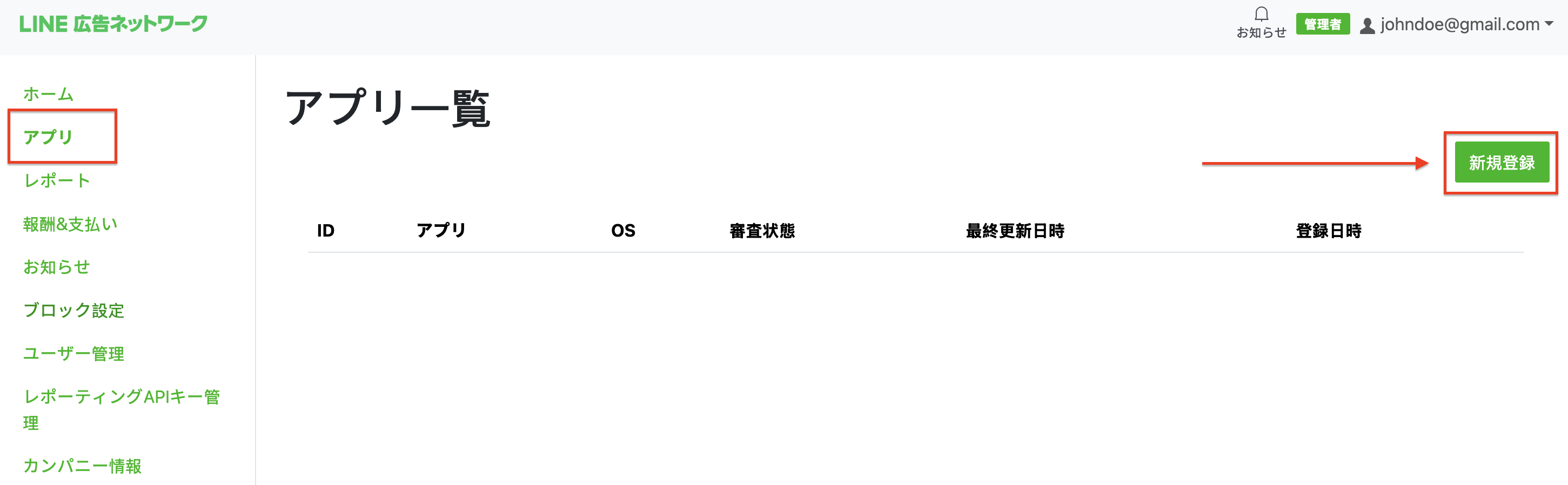
ไปที่แท็บแอป แล้วคลิกปุ่มการลงทะเบียนใหม่
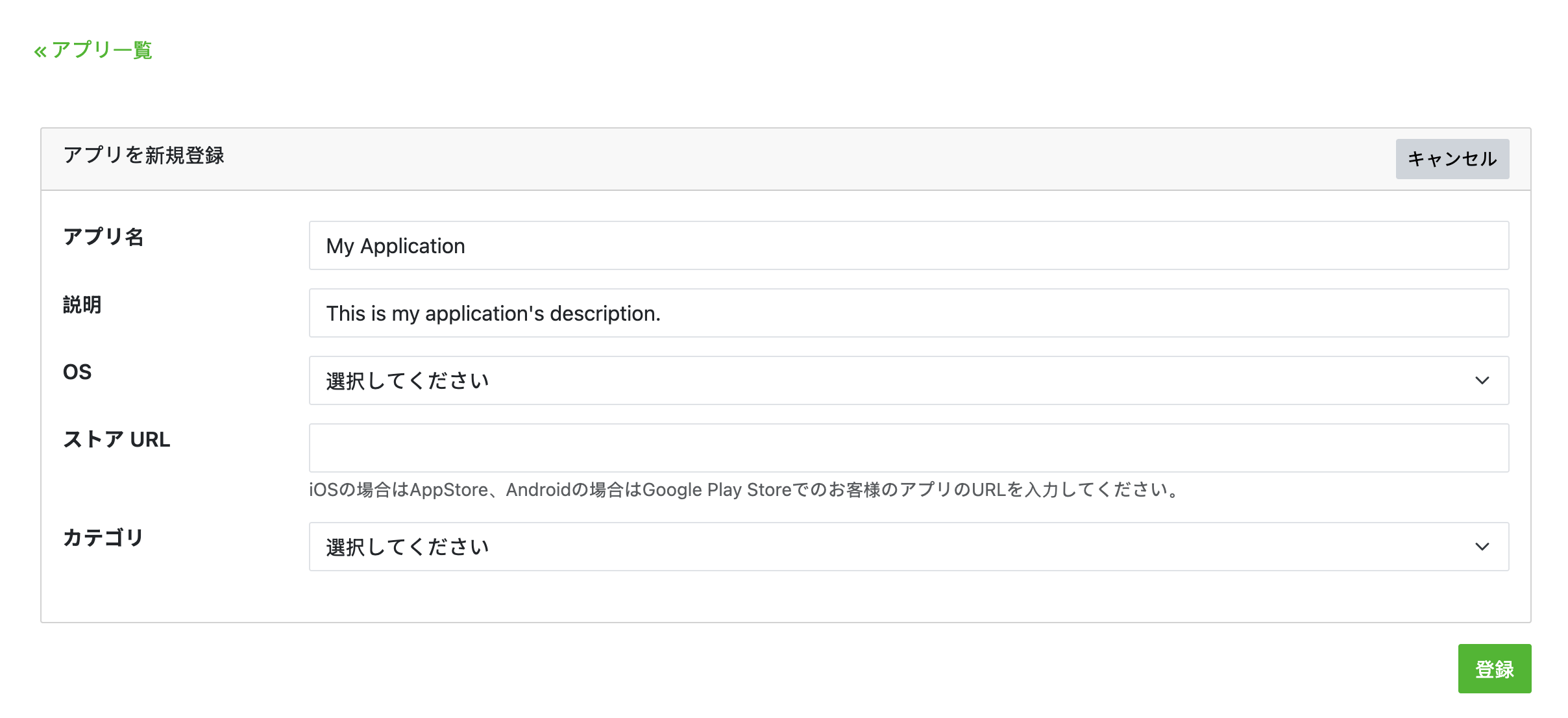
กรอกแบบฟอร์ม แล้วคลิกลงทะเบียน
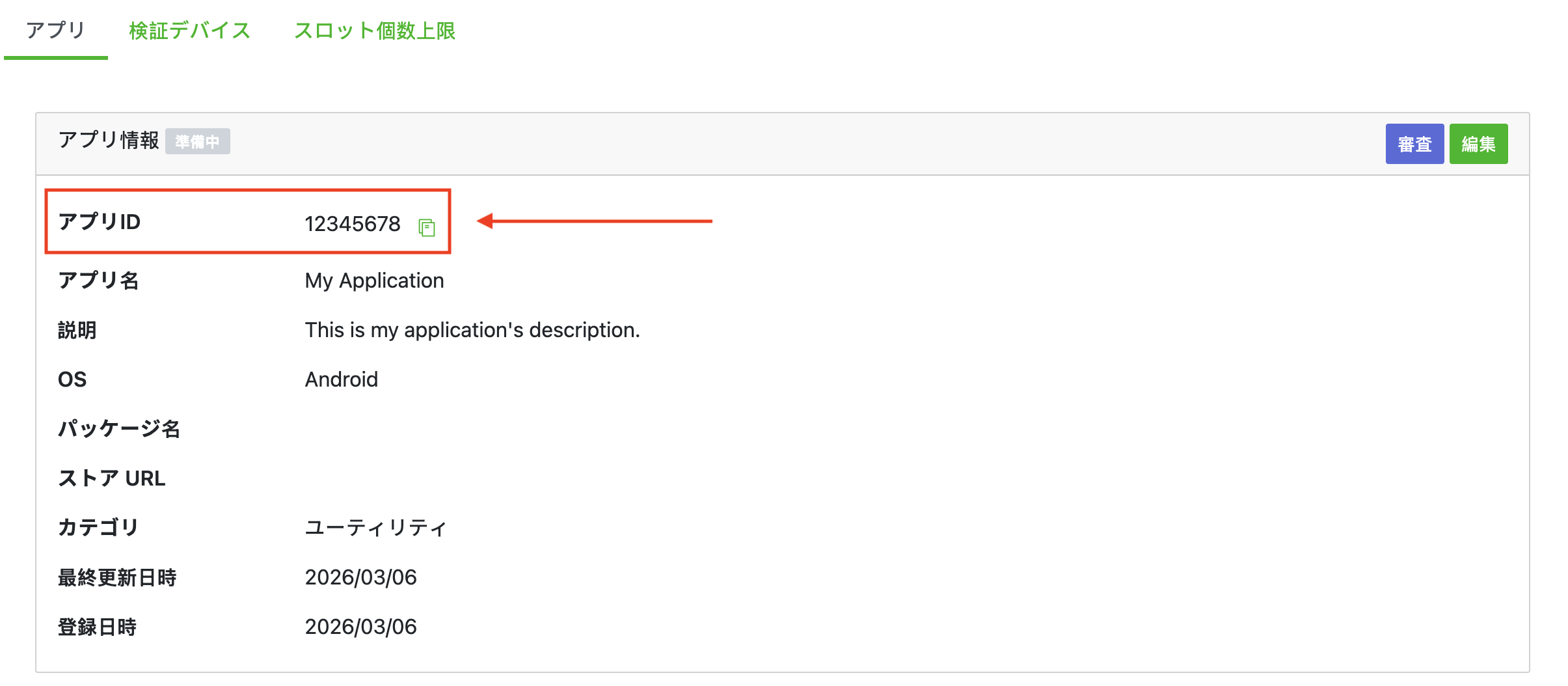
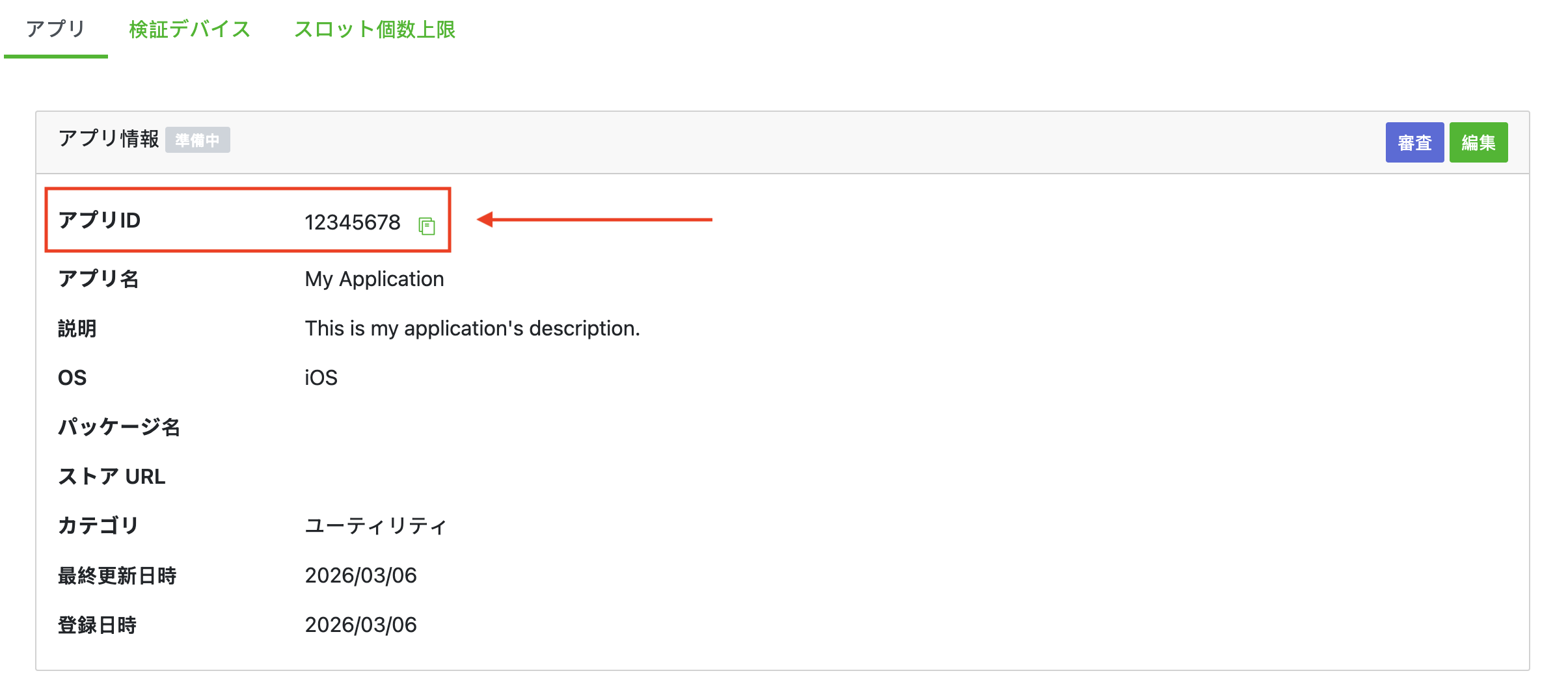
จดรหัสแอปไว้
Android
iOS
สร้างช่องโฆษณา
ในแท็บแอป ให้เลือกแอปเพื่อดูรายละเอียดของแอป ในส่วนช่อง ให้คลิกเพิ่ม

กรอกแบบฟอร์มเพื่อดูรายละเอียดเกี่ยวกับช่อง สำหรับประเภทการเสนอราคา ให้เลือก มาตรฐานเพื่อกำหนดค่าช่องนี้สำหรับการแสดงโฆษณาสื่อกลางตามลำดับขั้น (Waterfall Mediation) หรือ การเสนอราคา SDK ของ Google เพื่อกำหนดค่าช่องนี้สำหรับการเสนอราคา คลิกสร้างเมื่อกรอกแบบฟอร์มเสร็จแล้ว
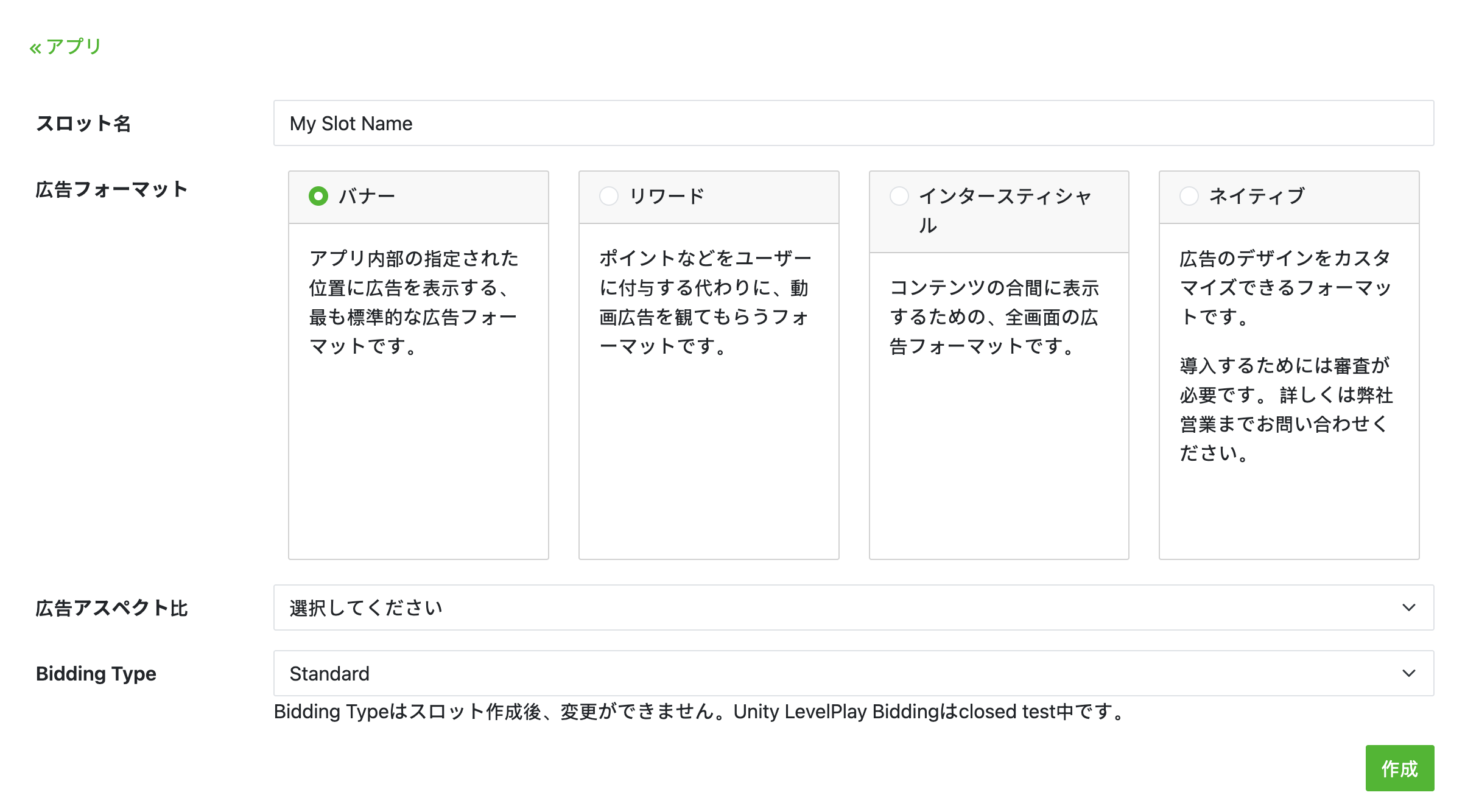
จดรหัสช่อง
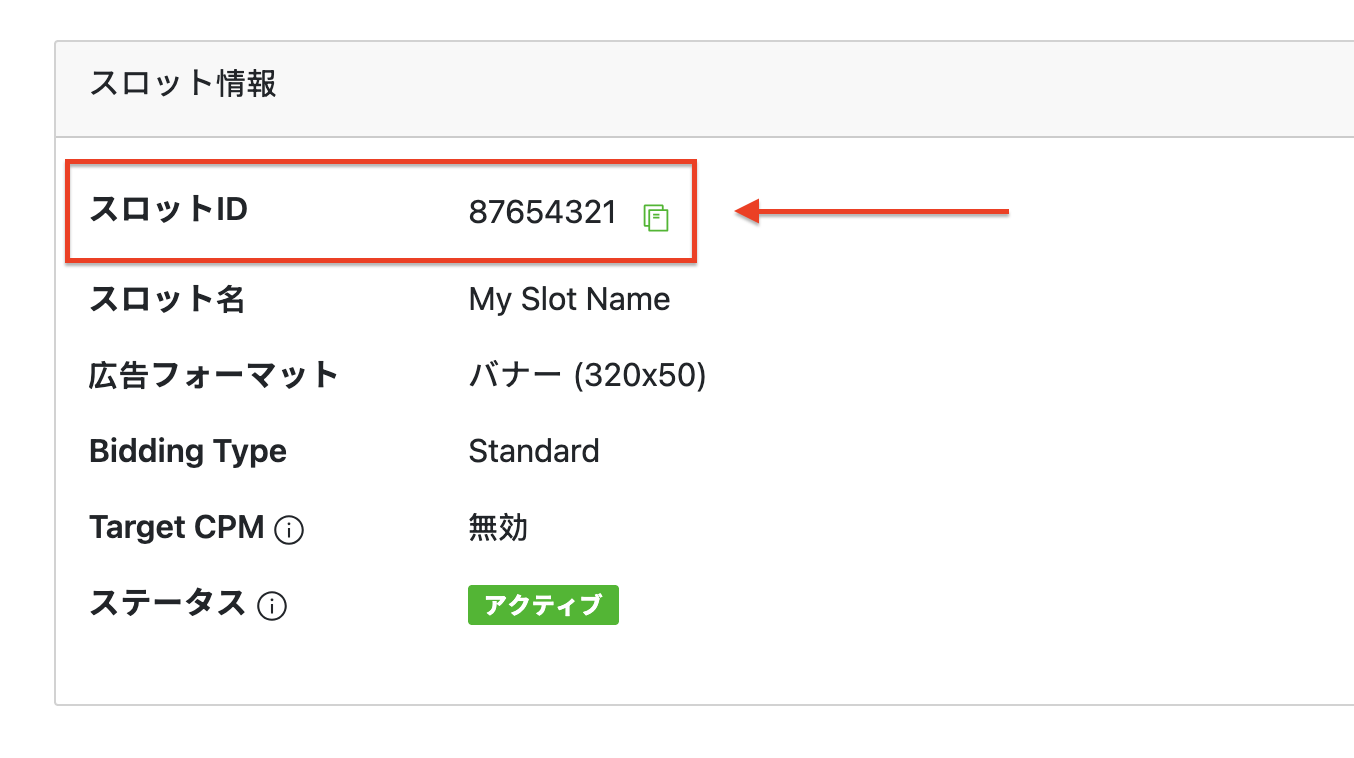
หลังจากสร้างช่องแรกแล้ว ให้คลิกตรวจสอบในหน้ารายละเอียดของแอปเพื่อ รับการอนุมัติจากเครือข่ายโฆษณา LY อาจใช้เวลาสักครู่ โปรดติดต่อตัวแทนของ LY Ads Network หากมีข้อสงสัย
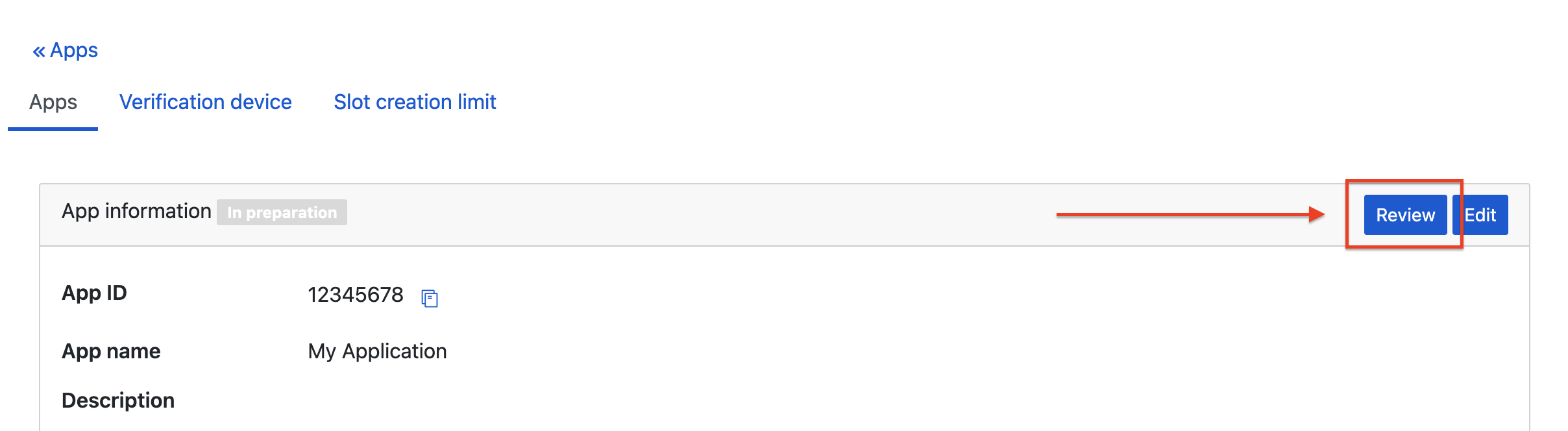
สร้างคีย์ API การรายงาน
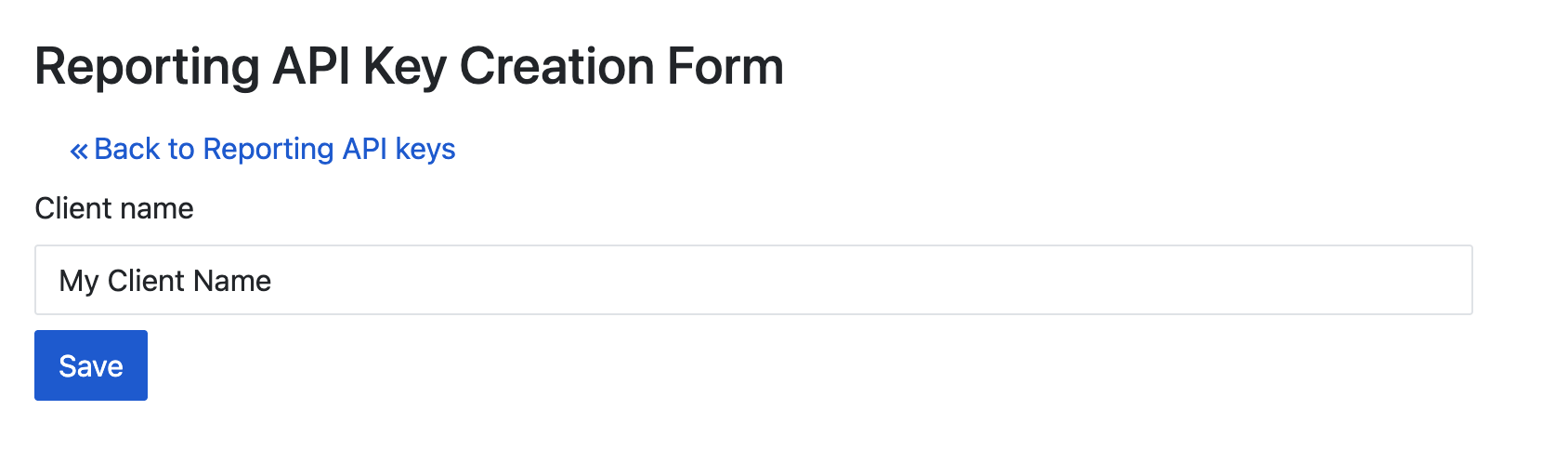
ไปที่แท็บการจัดการคีย์ API การรายงาน แล้วคลิกปุ่มสร้างคีย์ API
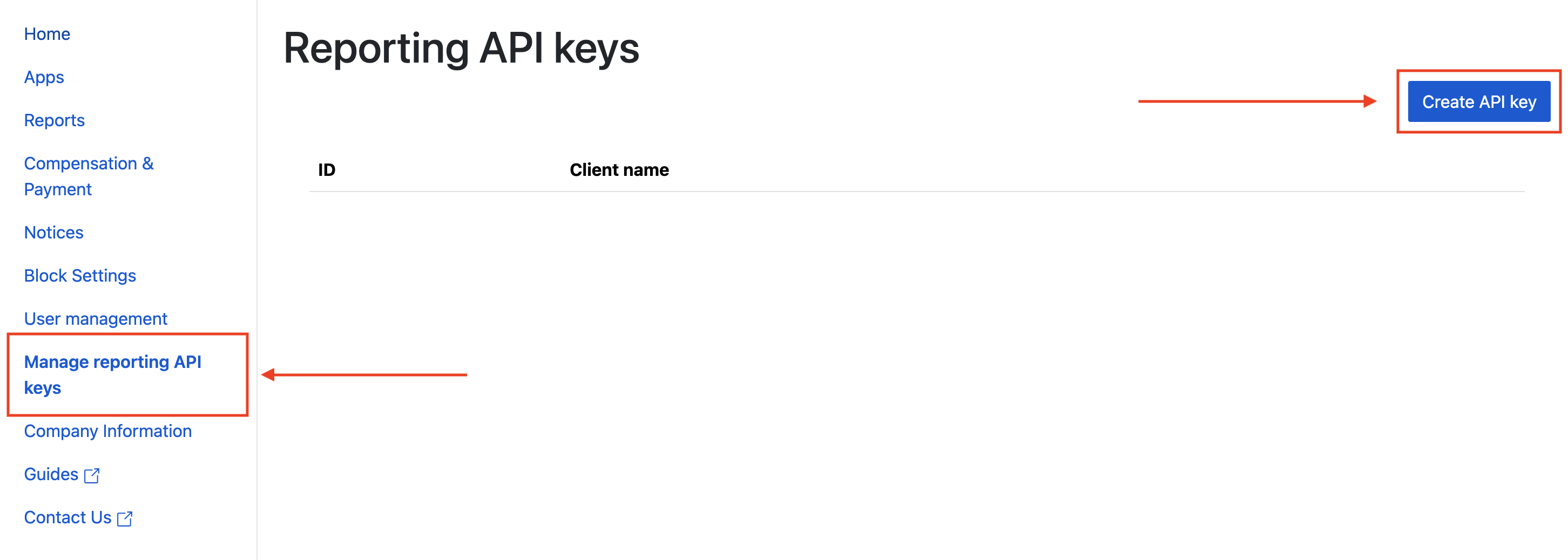
กรอกแบบฟอร์มแล้วคลิกบันทึก
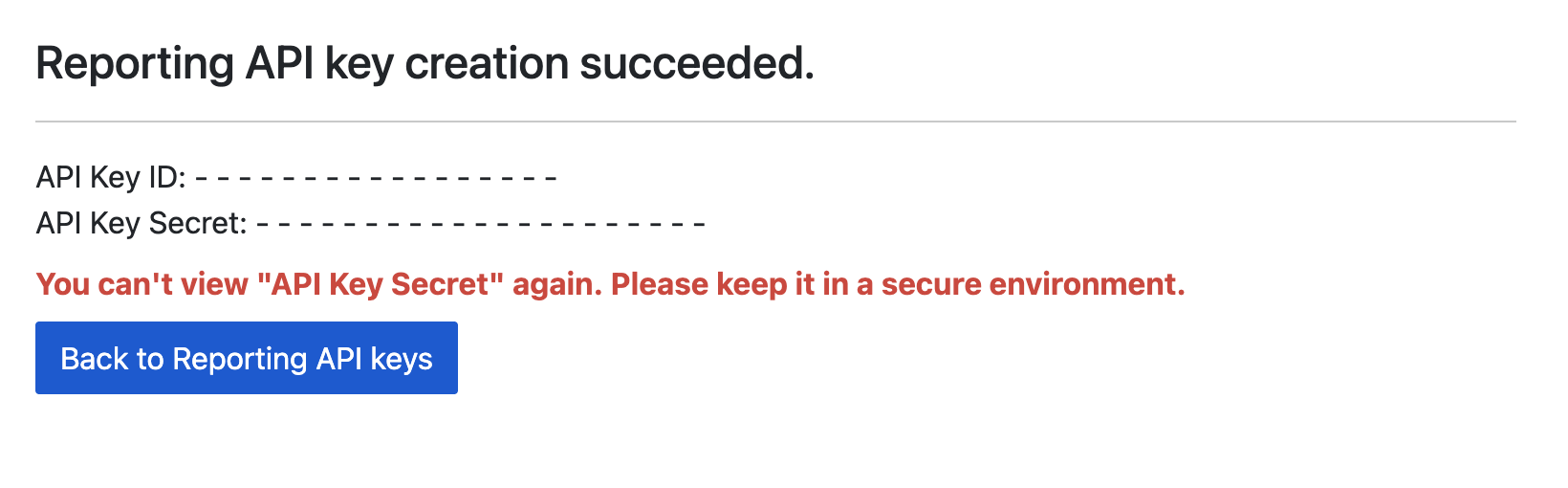
จดรหัสคีย์ API และข้อมูลลับของคีย์ API
อัปเดต app-ads.txt
app-ads.txt สำหรับผู้ขายที่ได้รับอนุญาตสำหรับแอปเป็นความคิดริเริ่มของ IAB Tech Lab ที่ช่วยตรวจสอบว่าคุณจะขายพื้นที่โฆษณาแอปผ่านช่องทางที่คุณได้รับอนุญาตเท่านั้น คุณจะต้องใช้ไฟล์ app-ads.txt เพื่อป้องกันไม่ให้เสียรายได้จากโฆษณาเป็นจำนวนมาก
หากยังไม่ได้ดำเนินการ ให้
สร้างไฟล์ app-ads.txt สำหรับ Ad Manager
หากต้องการใช้ app-ads.txt สำหรับ LY Ads Network โปรดดู
เกี่ยวกับ app-ads.txt
ขั้นตอนที่ 2: ตั้งค่าดีมานด์เครือข่ายโฆษณา LY ใน UI ของ Ad Manager
กำหนดการตั้งค่าสื่อกลางสำหรับหน่วยโฆษณา
Android
ดูวิธีการได้ที่ขั้นตอนที่ 2 ในคำแนะนำสำหรับ Android
iOS
ดูวิธีการได้ที่ขั้นตอนที่ 2 ในคำแนะนำสำหรับ iOS
ขั้นตอนที่ 3: นำเข้า SDK และอะแดปเตอร์เครือข่ายโฆษณา LY
การผสานรวมผ่าน pub.dev
เพิ่มทรัพยากร Dependency ต่อไปนี้ด้วย SDK เครือข่ายโฆษณา LY และอะแดปเตอร์เวอร์ชันล่าสุดในไฟล์ pubspec.yaml ของแพ็กเกจ
dependencies:
  gma_mediation_line: ^2.1.3
การผสานรวมด้วยตนเอง
ดาวน์โหลดปลั๊กอินสื่อกลาง Google Mobile Ads สำหรับ
เครือข่ายโฆษณา LY เวอร์ชันล่าสุด
แตกไฟล์ที่ดาวน์โหลดมา แล้วเพิ่มโฟลเดอร์ปลั๊กอินที่แตกออกมา
(และเนื้อหาของโฟลเดอร์) ลงในโปรเจ็กต์ Flutter จากนั้นอ้างอิงปลั๊กอินในไฟล์
pubspec.yaml โดยเพิ่มทรัพยากร Dependency ต่อไปนี้
dependencies:
  gma_mediation_line:
    path: path/to/local/package
ขั้นตอนที่ 4: เพิ่มโค้ดที่จำเป็น
Android
ไม่จำเป็นต้องใช้โค้ดเพิ่มเติมสำหรับการผสานรวมเครือข่ายโฆษณา LY
iOS
การผสานรวม SKAdNetwork
ทำตามเอกสารประกอบของเครือข่ายโฆษณา LY
เพื่อเพิ่มตัวระบุ SKAdNetwork ลงในไฟล์ Info.plist ของโปรเจ็กต์
ขั้นตอนที่ 5: ทดสอบการติดตั้งใช้งาน
เปิดใช้โฆษณาทดสอบ
ตรวจสอบว่าคุณได้ลงทะเบียนอุปกรณ์ทดสอบ สำหรับ Ad Manager
ยืนยันโฆษณาทดสอบ
หากต้องการยืนยันว่าคุณได้รับโฆษณาทดสอบจาก เครือข่ายโฆษณา LY ให้เปิดใช้การทดสอบแหล่งที่มาของโฆษณาแหล่งเดียว ในเครื่องมือตรวจสอบโฆษณาโดยใช้แหล่งที่มาของโฆษณา เครือข่ายโฆษณา LY
ขั้นตอนที่ไม่บังคับ
พารามิเตอร์เฉพาะเครือข่าย
ปลั๊กอินสื่อกลาง Flutter ของ LY Ads Network รองรับพารามิเตอร์คำขอเพิ่มเติมต่อไปนี้ ซึ่งส่งไปยังอแดปเตอร์ได้ผ่านคลาส LineMediationExtras
-
enableAdSound: ระบุสถานะเริ่มต้นของเสียงสำหรับ โฆษณาแบนเนอร์ โฆษณาคั่นระหว่างหน้า และโฆษณาที่มีการให้รางวัล
ต่อไปนี้เป็นตัวอย่างโค้ดวิธีสร้างคำขอโฆษณาที่ตั้งค่าพารามิเตอร์เหล่านี้
LineMediationExtras lineExtras = LineMediationExtras(enableAdSound: true)

AdRequest request = AdRequest(
    keywords: <String>['foo', 'bar'],
    contentUrl: 'http://foo.com/bar.html',
    mediationExtras: [lineExtras],
);
รหัสข้อผิดพลาด
หากอแดปเตอร์ไม่ได้รับโฆษณาจากเครือข่ายโฆษณา LY ผู้เผยแพร่โฆษณาสามารถตรวจสอบข้อผิดพลาดพื้นฐานจากการตอบกลับของโฆษณาได้โดยใช้ ResponseInfo ในคลาสต่อไปนี้
Android
com.line.ads
com.google.ads.mediation.line.LineMediationAdapter
iOS
GADMediationAdapterLine
ต่อไปนี้คือรหัสและข้อความที่มาพร้อมกันซึ่งอะแดปเตอร์เครือข่ายโฆษณา LY จะแสดงเมื่อโหลดโฆษณาไม่สำเร็จ
Android
| รหัสข้อผิดพลาด | โดเมน | เหตุผล |
|---|---|---|
| 1-10 | com.five_corp.ad | SDK เครือข่ายโฆษณา LY แสดงข้อผิดพลาดเฉพาะ SDK ดูรายละเอียดเพิ่มเติมได้ในเอกสารประกอบของเครือข่ายโฆษณา LY |
| 101 | com.google.ads.mediation.line | ไม่มีรหัสแอปพลิเคชันหรือรหัสไม่ถูกต้อง |
| 102 | com.google.ads.mediation.line | รหัสช่องขาดหายไปหรือไม่ถูกต้อง |
| 103 | com.google.ads.mediation.line | ขนาดโฆษณาที่ขอไม่ตรงกับขนาดโฆษณาแบนเนอร์ที่เครือข่าย LY Ads รองรับ |
| 104 | com.google.ads.mediation.line | โหลดโฆษณาคั่นหน้าหรือโฆษณาที่มีการให้รางวัลไม่สำเร็จเนื่องจากไม่มีบริบทกิจกรรม |
| 105 | com.google.ads.mediation.line | SDK เครือข่ายโฆษณา LY แสดงโฆษณาคั่นระหว่างหน้าหรือโฆษณาที่มีการให้รางวัลไม่สำเร็จ |
| 106 | com.google.ads.mediation.line | โหลดโฆษณาเนทีฟไม่สำเร็จเนื่องจากไม่มีชิ้นงาน |
| 107 | com.google.ads.mediation.line | SDK ของ FiveAd แสดงผลตัวโหลดโฆษณาเป็น Null |
iOS
| รหัสข้อผิดพลาด | โดเมน | เหตุผล |
|---|---|---|
| 1-10 | ส่งโดย SDK ของ LY Ads Network | SDK เครือข่ายโฆษณา LY แสดงข้อผิดพลาดเฉพาะ SDK ดูรายละเอียดเพิ่มเติมได้ในเอกสารประกอบของเครือข่ายโฆษณา LY |
| 101 | com.google.ads.mediation.line | พารามิเตอร์เซิร์ฟเวอร์ไม่ถูกต้อง (เช่น ไม่มีรหัสแอปพลิเคชันหรือรหัสช่อง) |
| 102 | com.google.ads.mediation.line | ขนาดโฆษณาที่ขอไม่ตรงกับขนาดโฆษณาแบนเนอร์ที่เครือข่าย LY Ads รองรับ |
| 103 | com.google.ads.mediation.line | โหลดชิ้นงานรูปภาพไอคอนข้อมูลในโฆษณาเนทีฟไม่สำเร็จ |
| 104 | com.google.ads.mediation.line | รวบรวมสัญญาณสำหรับการเสนอราคาไม่สำเร็จ |
| 105 | com.google.ads.mediation.line | เริ่มต้นตัวโหลดโฆษณาของ LINE Ads SDK ไม่สำเร็จ |
บันทึกการเปลี่ยนแปลงของ Line Flutter Mediation Adapter
เวอร์ชัน 2.2.0 (อยู่ระหว่างดำเนินการ)
เวอร์ชัน 2.1.3
- อัปเดตเพื่อรองรับปลั๊กอิน Flutter สำหรับ Google Mobile Ads เวอร์ชัน 9.1.0
- เพิ่มการรองรับ Swift Package Manager
- รองรับ Line Android adapter เวอร์ชัน 3.1.1.1
- รองรับอะแดปเตอร์ Line สำหรับ iOS เวอร์ชัน 3.0.1.2
- สร้างและทดสอบด้วยปลั๊กอิน Flutter สำหรับ Google Mobile Ads เวอร์ชัน 9.1.0
เวอร์ชัน 2.1.2
- รองรับ Line Android adapter เวอร์ชัน 3.1.1.1
- รองรับอะแดปเตอร์ Line สำหรับ iOS เวอร์ชัน 3.0.1.2
- สร้างและทดสอบด้วยปลั๊กอิน Flutter สำหรับ Google Mobile Ads เวอร์ชัน 9.0.0
เวอร์ชัน 2.1.1
- รองรับอะแดปเตอร์ Android ของ LINE เวอร์ชัน 3.1.1.0
- รองรับอะแดปเตอร์ Line สำหรับ iOS เวอร์ชัน 3.0.1.2
- สร้างและทดสอบด้วยปลั๊กอิน Flutter สำหรับ Google Mobile Ads เวอร์ชัน 9.0.0
เวอร์ชัน 2.1.0
- อัปเดตเวอร์ชัน Flutter ขั้นต่ำเป็น 3.38.1
- อัปเดตเพื่อรองรับปลั๊กอิน Flutter สำหรับ Google Mobile Ads เวอร์ชัน 8.0.0
- รองรับอะแดปเตอร์ Android ของ LINE เวอร์ชัน 3.1.0.0
- รองรับอะแดปเตอร์ Line สำหรับ iOS เวอร์ชัน 3.0.1.0
- สร้างและทดสอบด้วยปลั๊กอิน Flutter สำหรับ Google Mobile Ads เวอร์ชัน 8.0.0
เวอร์ชัน 2.0.0
- อัปเดตเวอร์ชัน Flutter ขั้นต่ำเป็น 3.35.1
- อัปเดตเพื่อรองรับปลั๊กอิน Flutter สำหรับ Google Mobile Ads เวอร์ชัน 7.0.0
- รองรับอะแดปเตอร์ Line สำหรับ Android เวอร์ชัน 3.0.1.0
- รองรับอะแดปเตอร์ Line สำหรับ iOS เวอร์ชัน 3.0.0.0
- สร้างและทดสอบด้วยปลั๊กอิน Flutter สำหรับ Google Mobile Ads เวอร์ชัน 7.0.0
เวอร์ชัน 1.0.6
- รองรับอะแดปเตอร์ Line สำหรับ Android เวอร์ชัน 2.9.20251028.0
- รองรับอแดปเตอร์ Line iOS เวอร์ชัน 2.9.20251119.0
- สร้างและทดสอบด้วยปลั๊กอิน Flutter สำหรับ Google Mobile Ads เวอร์ชัน 6.0.0
เวอร์ชัน 1.0.5
- รองรับอะแดปเตอร์ Line สำหรับ Android เวอร์ชัน 2.9.20250924.1
- รองรับ Line iOS adapter เวอร์ชัน 2.9.20250930.0
- สร้างและทดสอบด้วยปลั๊กอิน Flutter สำหรับ Google Mobile Ads เวอร์ชัน 6.0.0
เวอร์ชัน 1.0.4
- รองรับอะแดปเตอร์ Line สำหรับ Android เวอร์ชัน 2.9.20250718.0
- รองรับอะแดปเตอร์ Line สำหรับ iOS เวอร์ชัน 2.9.20250512.0
- สร้างและทดสอบด้วยปลั๊กอิน Flutter สำหรับ Google Mobile Ads เวอร์ชัน 6.0.0
เวอร์ชัน 1.0.3
- รองรับ Line Android adapter เวอร์ชัน 2.9.20250519.0
- รองรับอะแดปเตอร์ Line สำหรับ iOS เวอร์ชัน 2.9.20250512.0
- สร้างและทดสอบด้วยปลั๊กอิน Flutter สำหรับ Google Mobile Ads เวอร์ชัน 6.0.0
เวอร์ชัน 1.0.2
- รองรับอะแดปเตอร์ Line สำหรับ Android เวอร์ชัน 2.9.20250317.1
- รองรับอะแดปเตอร์ Line สำหรับ iOS เวอร์ชัน 2.9.20241106.3
- สร้างและทดสอบด้วยปลั๊กอิน Flutter สำหรับ Google Mobile Ads เวอร์ชัน 6.0.0
เวอร์ชัน 1.0.1
- รองรับอะแดปเตอร์ Line สำหรับ Android เวอร์ชัน 2.9.20250110.1
- รองรับอะแดปเตอร์ Line สำหรับ iOS เวอร์ชัน 2.9.20241106.2
- สร้างและทดสอบด้วยปลั๊กอิน Flutter สำหรับ Google Mobile Ads เวอร์ชัน 5.3.1
เวอร์ชัน 1.0.0
- รุ่นแรก
- รองรับLine Android adapter เวอร์ชัน 2.9.20250110.0
- รองรับอะแดปเตอร์ Line สำหรับ iOS เวอร์ชัน 2.9.20241106.1
- สร้างและทดสอบด้วยปลั๊กอิน Flutter สำหรับ Google Mobile Ads เวอร์ชัน 5.3.1