

คู่มือนี้จะแสดงวิธีใช้ Google Mobile Ads Flutter Plugin เพื่อโหลดและแสดง โฆษณาจาก ironSource Ads โดยใช้สื่อกลาง ซึ่งครอบคลุมการผสานรวมแบบลำดับขั้น โดยจะครอบคลุมวิธีเพิ่ม โฆษณา ironSource ลงในการกำหนดค่าสื่อกลางของหน่วยโฆษณา และวิธีผสานรวม ironSource Ads SDK โฆษณา และอะแดปเตอร์ เข้ากับแอป Flutter
การผสานรวมและรูปแบบโฆษณาที่รองรับ
อแดปเตอร์สื่อกลาง Ad Manager สำหรับโฆษณา ironSource มีความสามารถต่อไปนี้
| การผสานรวม | |
|---|---|
| การเสนอราคา | |
| การแสดงวิดีโอตามลำดับขั้น | |
| รูปแบบ | |
| แบนเนอร์ | 1 |
| โฆษณาคั่นระหว่างหน้า | |
| ได้รับรางวัลแล้ว | |
| โฆษณาคั่นระหว่างหน้าที่มีการให้รางวัล | 1 |
1 รูปแบบนี้ใช้ได้เฉพาะ ในการผสานรวมแบบลำดับขั้น
ข้อกำหนดเบื้องต้น
ก่อนดำเนินการต่อ โปรดตรวจสอบสิ่งต่อไปนี้
- Google Mobile Ads Flutter Plugin เวอร์ชันล่าสุด
- เฟรมเวิร์ก Flutter เวอร์ชัน 3.7.0 ขึ้นไป
- วิธีติดตั้งใช้งานใน Android
- Android API ระดับ 24 ขึ้นไป
- วิธีติดตั้งใช้งานใน iOS
- เป้าหมายการติดตั้งใช้งาน iOS 13.0 ขึ้นไป
- โปรเจ็กต์ Flutter ที่ใช้งานได้ซึ่งกำหนดค่าด้วย Google Mobile Ads Flutter Plugin ดูรายละเอียดได้ที่หัวข้อตั้งค่า Google Mobile Ads Flutter Plugin
ขั้นตอนที่ 1: ตั้งค่าใน UI ของโฆษณา ironSource
ลงชื่อสมัครใช้และลงชื่อเข้าใช้บัญชี ironSource Ads
เพิ่มแอปใหม่
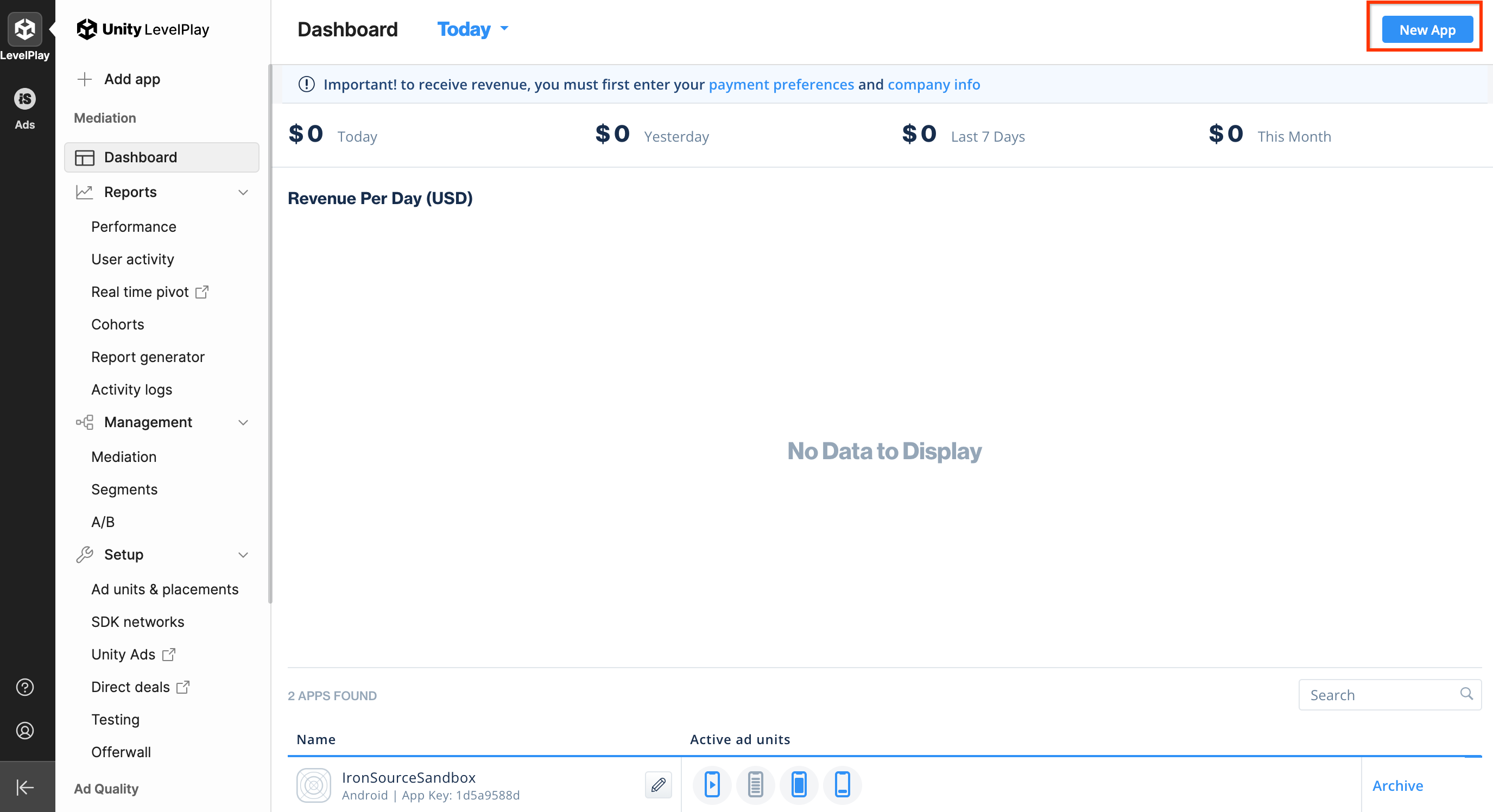
หากต้องการเพิ่มแอปใหม่ ให้ไปที่โฆษณา > แอป แล้วคลิกเพิ่มแอป
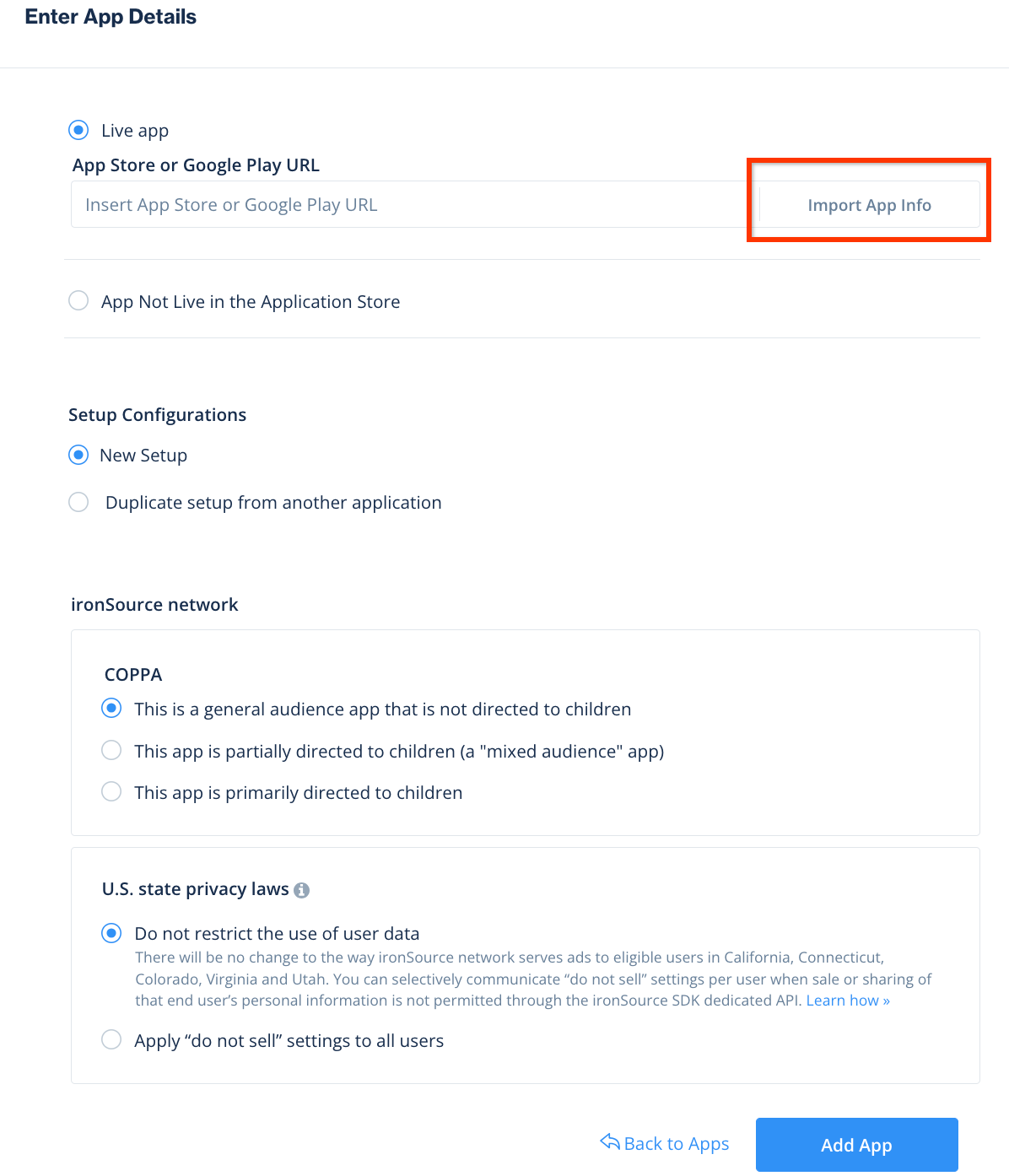
กรอกแบบฟอร์ม แล้วคลิกเพิ่มแอป
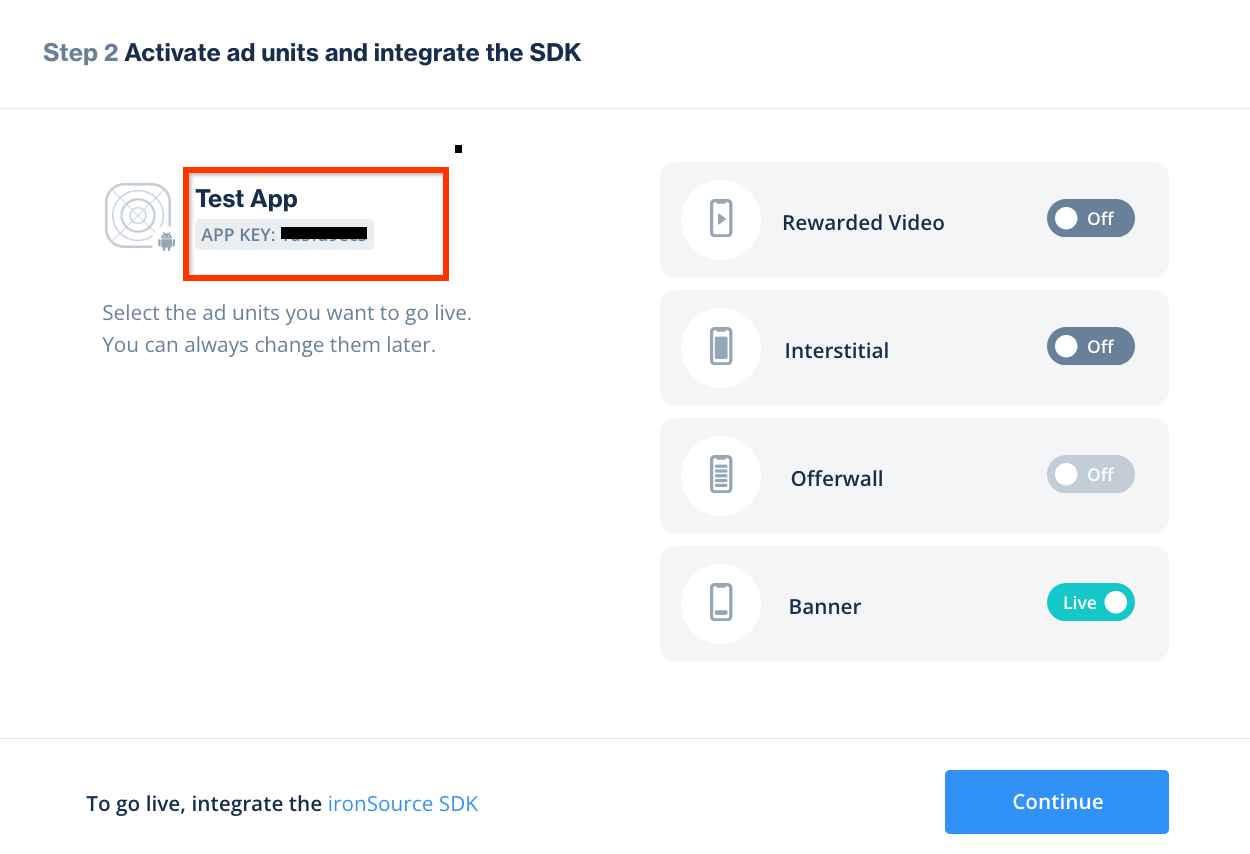
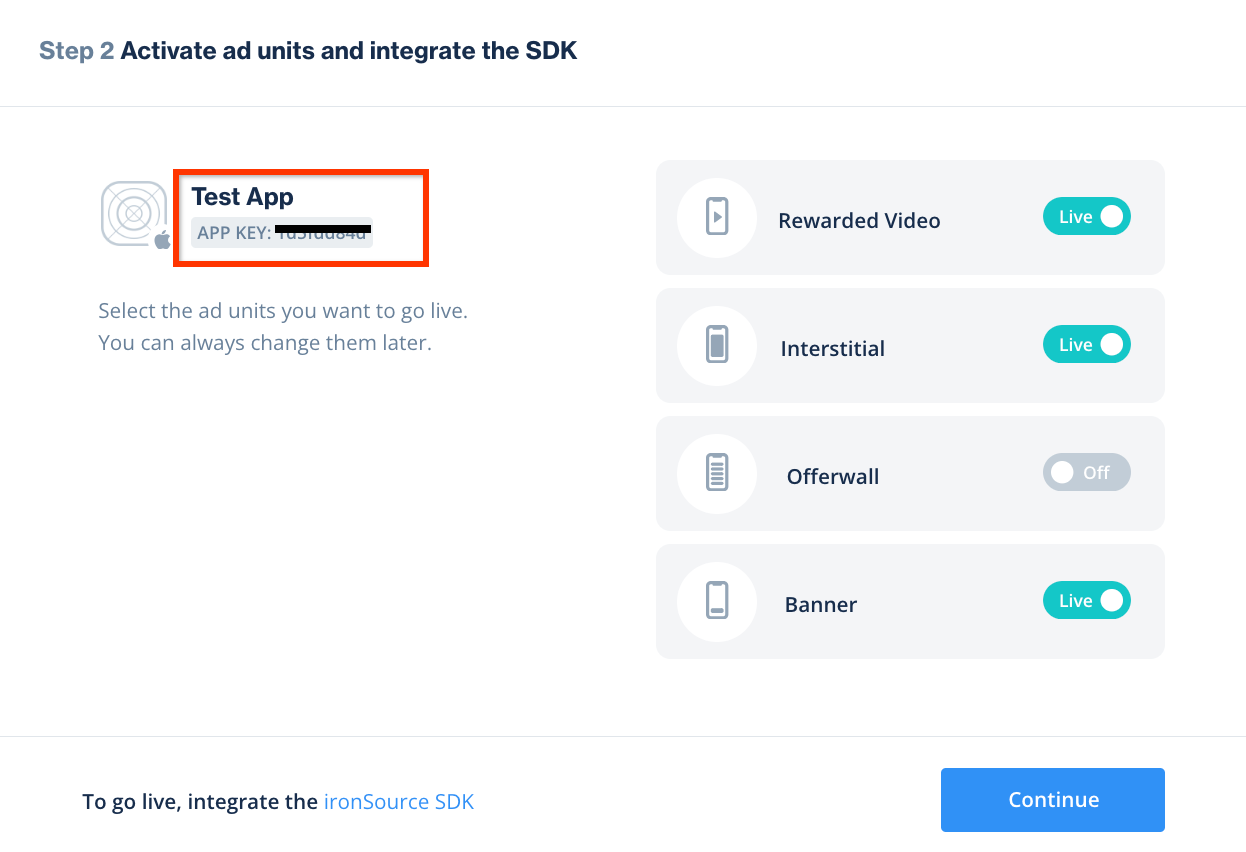
จดคีย์แอป แล้วเลือกรูปแบบโฆษณาที่แอปของคุณรองรับ คลิกต่อไป
Android
iOS
สร้างอินสแตนซ์
จากนั้นกำหนดค่าอินสแตนซ์สำหรับแอปที่คุณเพิ่ม
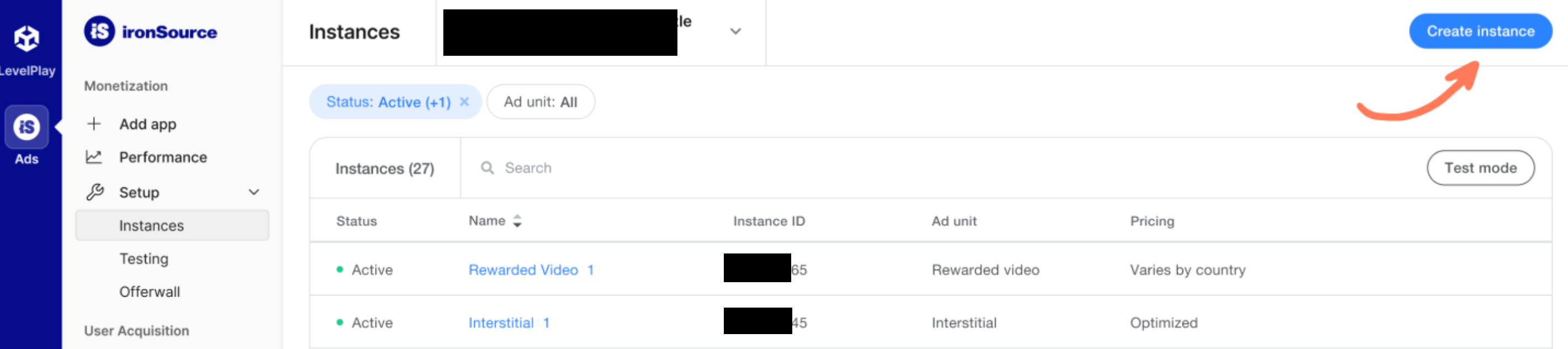
ไปที่โฆษณา > การตั้งค่า > อินสแตนซ์ เลือกแอปแล้วคลิกสร้างอินสแตนซ์
การเสนอราคา
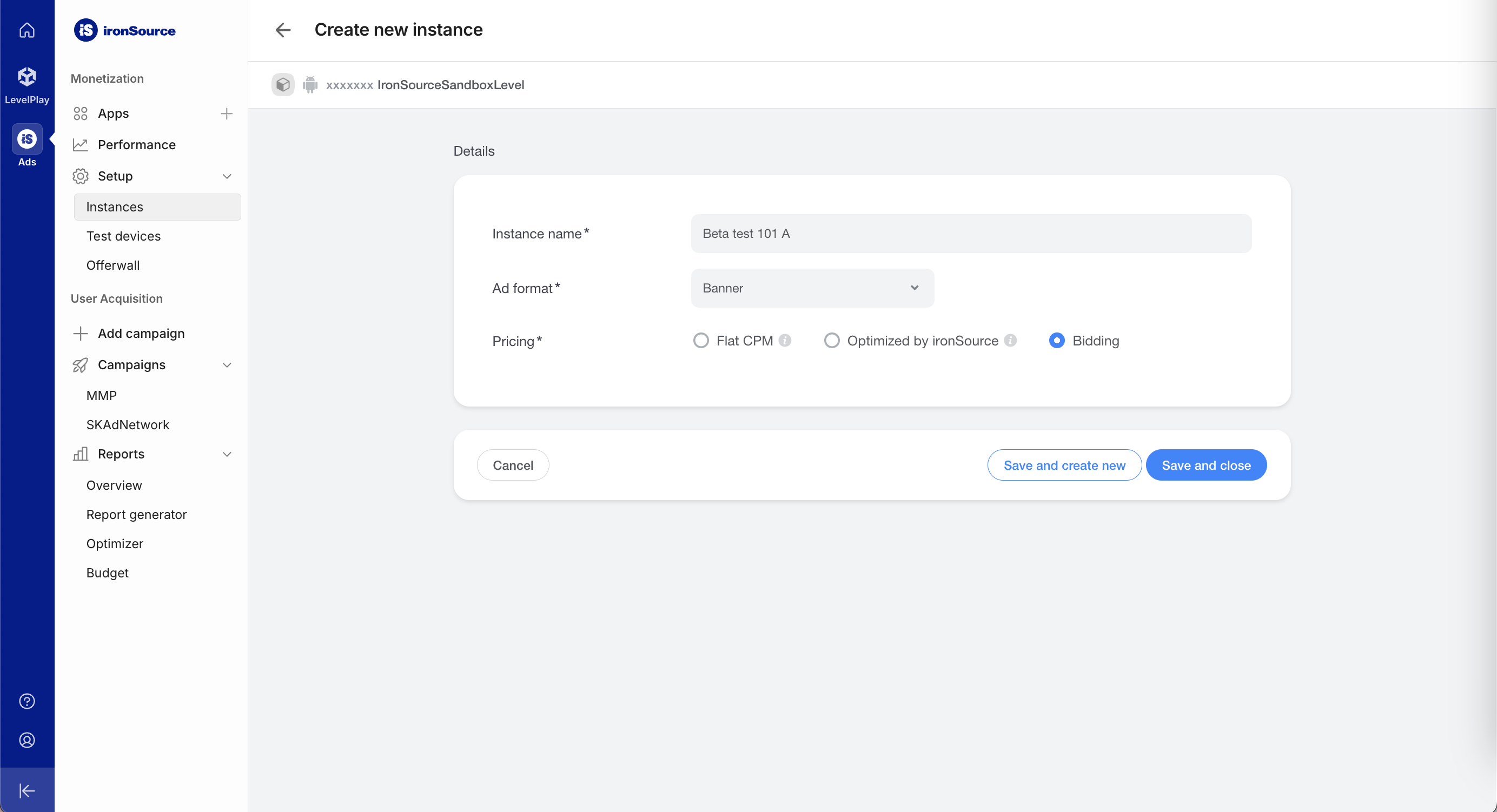
กรอกแบบฟอร์มแล้วเลือกการเสนอราคาสำหรับการกำหนดราคา คลิกบันทึกและปิด
Android
iOS
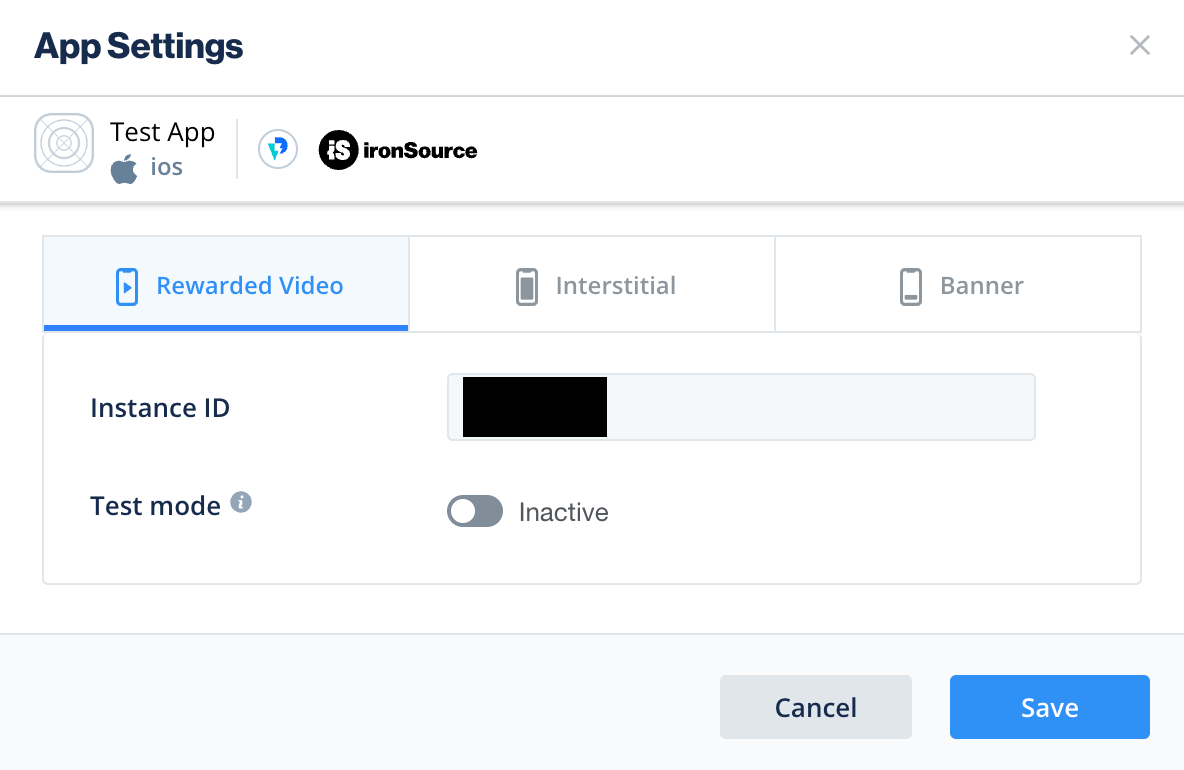
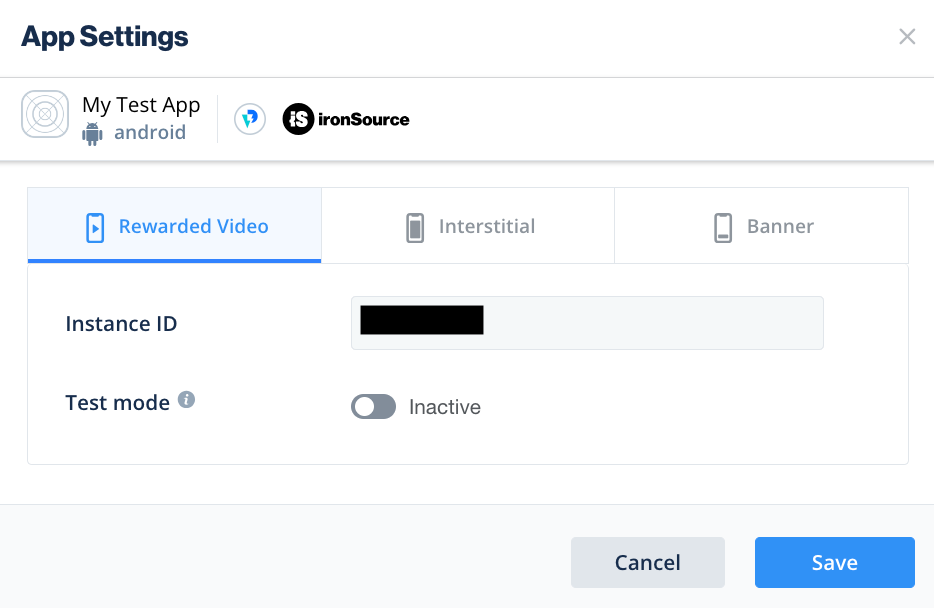
จดบันทึกรหัสอินสแตนซ์
Android
iOS
น้ำตก
กรอกแบบฟอร์ม แล้วคลิกบันทึกและปิด
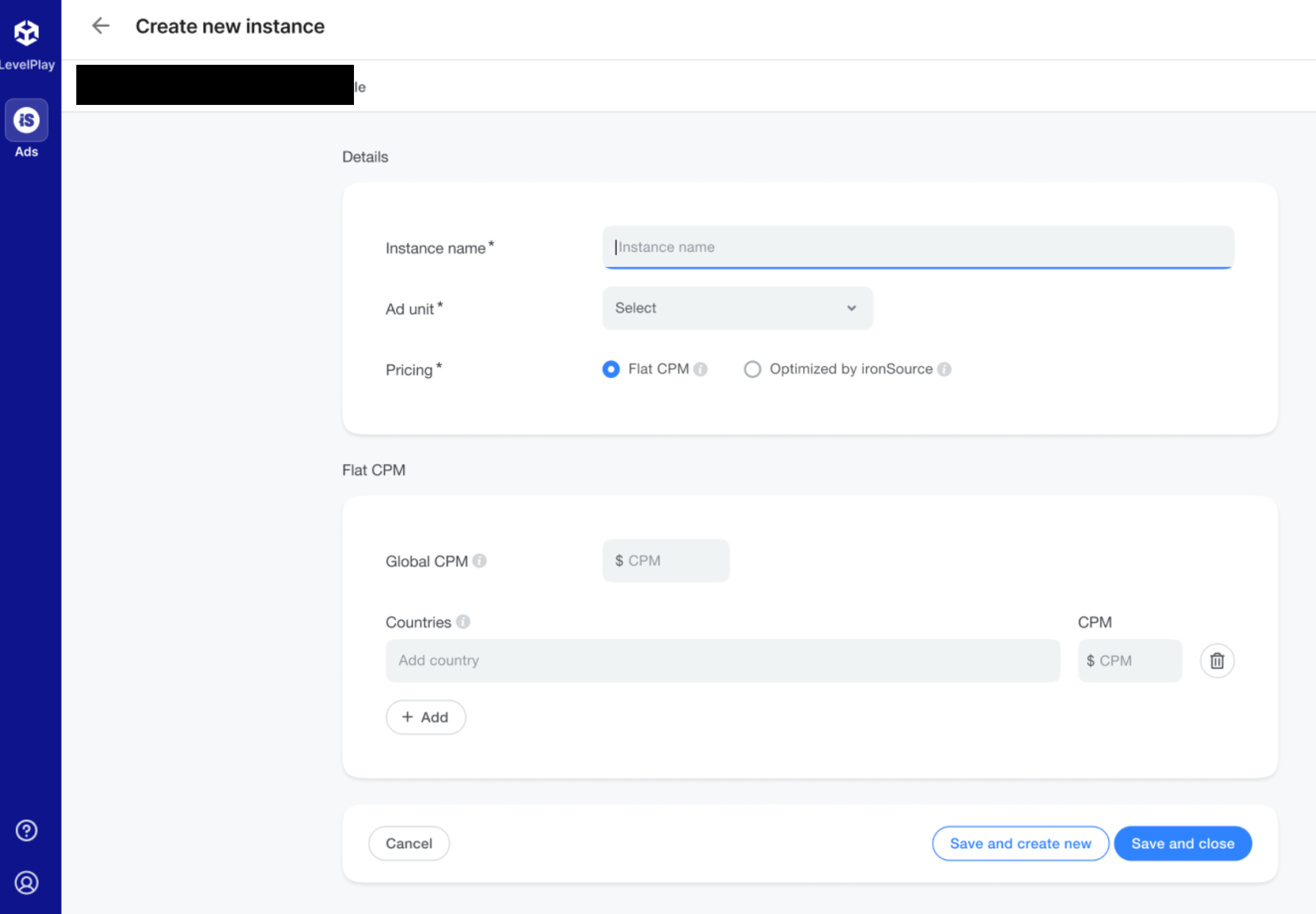
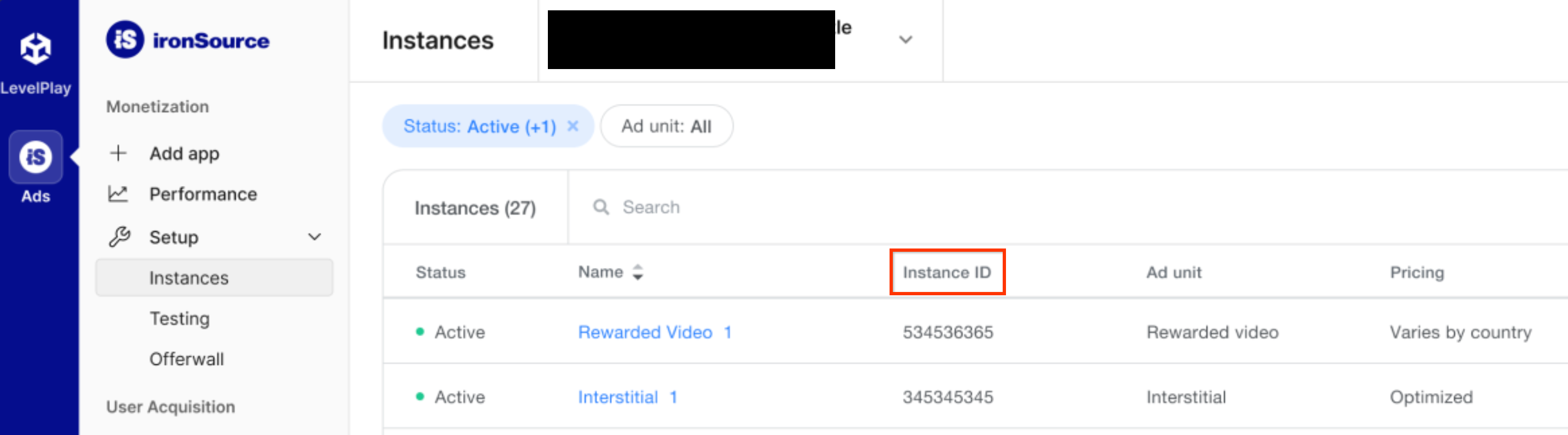
จดรหัสอินสแตนซ์
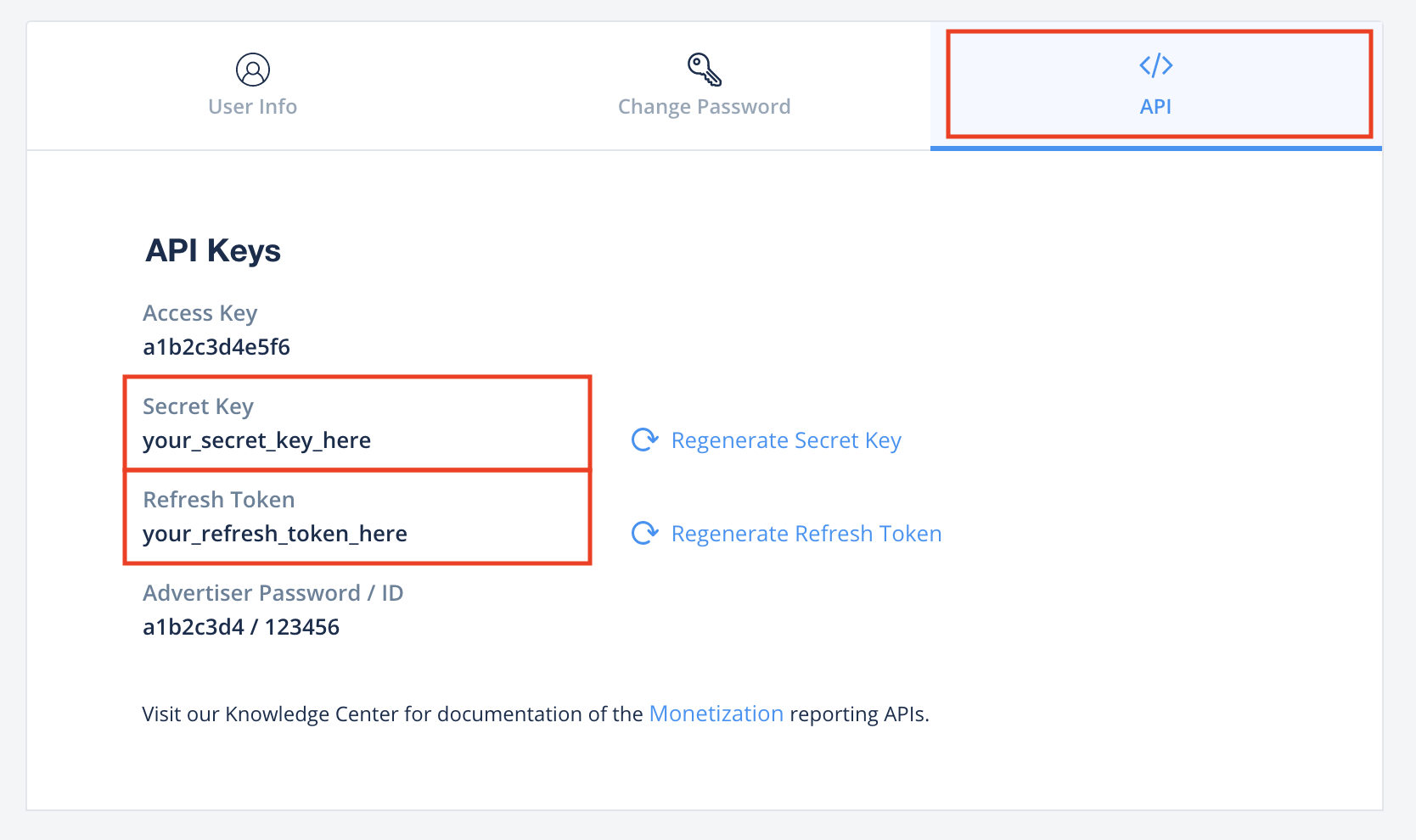
ค้นหาคีย์ Reporting API
การเสนอราคา
ขั้นตอนนี้ไม่จำเป็นสำหรับการผสานรวมการเสนอราคา
น้ำตก
คลิกแท็บ API ในหน้าบัญชีของฉัน แล้วจดบันทึกคีย์ลับและโทเค็นการรีเฟรช
อัปเดต app-ads.txt
ผู้ขายที่ได้รับอนุญาตสำหรับแอปหรือ app-ads.txt เป็นความคิดริเริ่มของ IAB Tech Lab ที่ช่วยตรวจสอบว่าคุณจะขายพื้นที่โฆษณาในแอปผ่านช่องทางที่คุณได้รับอนุญาตเท่านั้น คุณจะต้องใช้ไฟล์ app-ads.txt เพื่อป้องกันไม่ให้เสียรายได้จากโฆษณาเป็นจำนวนมาก
หากยังไม่ได้ดำเนินการ ให้สร้างไฟล์ app-ads.txt สำหรับ Ad Manager
หากต้องการใช้ app-ads.txt สำหรับ ironSource โปรดดูตัวแทนจำหน่ายที่ได้รับอนุญาตของ ironSource
เปิดโหมดทดสอบ
ทำตามวิธีการในคู่มือการทดสอบการผสานรวมของ ironSource Ads เกี่ยวกับวิธีเปิดใช้โฆษณาทดสอบของ ironSource Ads
ขั้นตอนที่ 2: ตั้งค่าดีมานด์โฆษณา ironSource ใน UI ของ Ad Manager
กำหนดการตั้งค่าสื่อกลางสำหรับหน่วยโฆษณา
Android
ดูวิธีการได้ที่ขั้นตอนที่ 2 ในคู่มือสำหรับ Android
iOS
ดูวิธีการได้ที่ขั้นตอนที่ 2 ในคู่มือสำหรับ iOS
เพิ่ม ironSource Mobile ลงในรายชื่อพาร์ทเนอร์โฆษณาตาม GDPR และกฎระเบียบของรัฐในสหรัฐอเมริกา
ทำตามขั้นตอนใน การตั้งค่ากฎระเบียบของยุโรป และ การตั้งค่ากฎระเบียบของรัฐในสหรัฐอเมริกา เพื่อเพิ่ม ironSource Mobile ลงในรายชื่อพาร์ทเนอร์โฆษณาตามกฎระเบียบของยุโรปและรัฐในสหรัฐอเมริกาใน UI ของ Ad Manager
ขั้นตอนที่ 3: นำเข้า SDK โฆษณาและอะแดปเตอร์ ironSource Ads
การผสานรวมผ่าน pub.dev
(Android เท่านั้น) เพิ่มที่เก็บต่อไปนี้ลงในไฟล์ build.gradle ภายในไดเรกทอรี android ของโปรเจ็กต์
  repositories {
      google()
      mavenCentral()
      maven {
          url = uri("https://android-sdk.is.com/")
      }
  }
เพิ่มทรัพยากร Dependency ต่อไปนี้พร้อม ironSource SDK โฆษณา และอะแดปเตอร์เวอร์ชันล่าสุดในไฟล์ pubspec.yaml ของแพ็กเกจ
dependencies:
  gma_mediation_ironsource: ^2.7.0
การผสานรวมด้วยตนเอง
ดาวน์โหลดปลั๊กอินสื่อกลาง Google Mobile Ads สำหรับ
ironSource Ads เวอร์ชันล่าสุด
แตกไฟล์ที่ดาวน์โหลดมา แล้วเพิ่มโฟลเดอร์ปลั๊กอินที่แตกออกมา
(และเนื้อหาของโฟลเดอร์) ลงในโปรเจ็กต์ Flutter จากนั้นอ้างอิงปลั๊กอินในไฟล์
pubspec.yaml โดยเพิ่มทรัพยากร Dependency ต่อไปนี้
dependencies:
  gma_mediation_ironsource:
    path: path/to/local/package
ขั้นตอนที่ 4: ใช้การตั้งค่าความเป็นส่วนตัวใน ironSource Ads SDK
ความยินยอมจากผู้ใช้ในสหภาพยุโรปและ GDPR
หากต้องการปฏิบัติตาม นโยบายความยินยอมของผู้ใช้ EU ของ Google คุณต้องเปิดเผยข้อมูลบางอย่างต่อ ผู้ใช้ในเขตเศรษฐกิจยุโรป (EEA), สหราชอาณาจักร และสวิตเซอร์แลนด์ รวมถึงขอรับ ความยินยอมจากผู้ใช้สำหรับการใช้คุกกี้หรือพื้นที่เก็บข้อมูลอื่นๆ ในเครื่องตามที่กฎหมาย กำหนด และสำหรับการเก็บรวบรวม แชร์ และใช้ข้อมูลส่วนตัวเพื่อการปรับโฆษณา ตามโปรไฟล์ของผู้ใช้ นโยบายนี้เป็นผลมาจากข้อกำหนดด้าน ePrivacy และกฎระเบียบให้ความคุ้มครองข้อมูลส่วนบุคคลของผู้บริโภค (GDPR) ของสหภาพยุโรป คุณมีหน้าที่ ตรวจสอบว่ามีการส่งต่อความยินยอมไปยังแหล่งที่มาของโฆษณาแต่ละแห่งใน เชนสื่อกลาง (Mediation Chain)
อะแดปเตอร์ Flutter ของ ironSource Ads เวอร์ชัน 1.0.0 ขึ้นไปรองรับการส่งสัญญาณความยินยอมตาม GDPR จาก UMP SDK และแพลตฟอร์มการจัดการความยินยอมที่ผสานรวมกับข้อกำหนดความยินยอมเพิ่มเติมของ Google
กฎหมายคุ้มครองความเป็นส่วนตัวของรัฐในสหรัฐอเมริกา
กฎหมายคุ้มครองความเป็นส่วนตัวของรัฐในสหรัฐอเมริกา กำหนดให้ผู้ใช้มีสิทธิ เลือกไม่รับ "การขาย" "ข้อมูลส่วนบุคคล" (ตามที่กฎหมายให้คำจำกัดความ ไว้) โดยเว็บไซต์จะต้องให้ตัวเลือกไม่รับการขายผ่านลิงก์ "ไม่อนุญาตให้ขายข้อมูลส่วนบุคคลของฉัน" ที่แสดงไว้อย่างชัดเจนบนหน้าแรกของฝ่ายที่ทำ "การขาย" คู่มือการปฏิบัติตามกฎหมายคุ้มครองความเป็นส่วนตัวของรัฐในสหรัฐอเมริกาให้ความสามารถในการเปิดใช้การประมวลผลข้อมูลแบบจำกัดสำหรับการแสดงโฆษณา Google แต่ Google ไม่สามารถใช้การตั้งค่านี้กับเครือข่ายโฆษณาแต่ละเครือข่ายในเชนสื่อกลาง (Mediation Chain) ของคุณได้ ดังนั้น คุณต้องระบุเครือข่ายโฆษณาแต่ละเครือข่าย ในเชนสื่อกลางที่อาจเข้าร่วมในการขายข้อมูลส่วนบุคคล และปฏิบัติตามคำแนะนำจากแต่ละเครือข่ายเพื่อให้มั่นใจ ว่าเป็นไปตามข้อกำหนด
ปลั๊กอินสื่อกลาง Google Mobile Ads สำหรับ
โฆษณา ironSource
มีเมธอด
GmaMediationIronsource().setDoNotSell
โค้ดตัวอย่างต่อไปนี้แสดงวิธีส่งข้อมูลความยินยอมไปยัง ironSource SDK โฆษณา คุณต้องตั้งค่าตัวเลือกเหล่านี้ก่อนที่จะเริ่มต้น Google Mobile Ads Flutter Plugin เพื่อให้แน่ใจว่าตัวเลือกเหล่านี้จะส่งต่อไปยัง ironSource Ads SDK อย่างถูกต้อง
import 'package:gma_mediation_ironsource/gma_mediation_ironsource.dart';
// ...

GmaMediationIronsource().setDoNotSell(true);
ดูรายละเอียดเพิ่มเติมและค่าที่ระบุได้ในเมธอดได้ที่เอกสารประกอบของโฆษณา ironSource เกี่ยวกับ การตั้งค่าขั้นสูงของกฎระเบียบ สำหรับทั้ง Android และ iOS
ขั้นตอนที่ 5: เพิ่มโค้ดที่จำเป็น
Android
กฎ Proguard
หากคุณลดขนาด ปรับให้ยากต่อการอ่าน และเพิ่มประสิทธิภาพแอป โฆษณา ironSource จะต้องมีกฎ ProGuard เพิ่มเติม สำหรับโปรเจ็กต์ของคุณ
โปรดดูข้อมูลเพิ่มเติมเกี่ยวกับกฎ ProGuard ที่จำเป็นสำหรับโปรเจ็กต์ของคุณในคู่มือการผสานรวม Android SDK ของโฆษณา ironSource
และเพิ่มกฎเหล่านั้นลงในไฟล์ proguard-user.txt
วงจรการใช้งาน
ลบล้างเมธอด onPause() และ onResume() ในแต่ละกิจกรรมเพื่อเรียกใช้เมธอด ironSource Ads ที่เกี่ยวข้องดังนี้
Java
@Override
public void onResume() {
    super.onResume();
    IronSource.onResume(this);
}

@Override
public void onPause() {
    super.onPause();
    IronSource.onPause(this);
}
Kotlin
public override fun onResume() {
    super.onResume()
    IronSource.onResume(this)
}

public override fun onPause() {
    super.onPause()
    IronSource.onPause(this)
}
iOS
การผสานรวม SKAdNetwork
ขั้นตอนที่ 6: ทดสอบการติดตั้งใช้งาน
เปิดใช้โฆษณาทดสอบ
ตรวจสอบว่าคุณได้ลงทะเบียนอุปกรณ์ทดสอบสำหรับ Ad Manager และเปิดใช้โหมดทดสอบใน UI ของ ironSource Ads
ยืนยันโฆษณาทดสอบ
หากต้องการยืนยันว่าคุณได้รับโฆษณาทดสอบจาก โฆษณา ironSource ให้เปิดใช้การทดสอบแหล่งที่มาของโฆษณาแหล่งเดียว ในเครื่องมือตรวจสอบโฆษณาโดยใช้แหล่งที่มาของโฆษณา โฆษณา ironSource (การเสนอราคา) และโฆษณา ironSource (การแสดงโฆษณาตามลำดับขั้น)
รหัสข้อผิดพลาด
หากอแดปเตอร์ไม่ได้รับโฆษณาจากโฆษณาของ ironSource ผู้เผยแพร่โฆษณาสามารถตรวจสอบข้อผิดพลาดพื้นฐานจากการตอบกลับของโฆษณาโดยใช้ResponseInfo ในคลาสต่อไปนี้
Android
com.google.ads.mediation.ironsource.IronSourceAdapter
com.google.ads.mediation.ironsource.IronSourceRewardedAdapter
iOS
GADMAdapterIronSource
GADMAdapterIronSourceRewarded
ต่อไปนี้คือรหัสและข้อความที่แสดงโดยอะแดปเตอร์ ironSource Ads เมื่อโหลดโฆษณาไม่สำเร็จ
Android
| รหัสข้อผิดพลาด | เหตุผล |
|---|---|
| 101 | พารามิเตอร์เซิร์ฟเวอร์ ironSource Ads ที่กำหนดค่าใน UI ของ Ad Manager ขาดหายไป/ไม่ถูกต้อง |
| 102 | ironSource Ads ต้องใช้บริบทกิจกรรมเพื่อเริ่มต้น SDK |
| 103 | ironSource Ads โหลดโฆษณาได้เพียง 1 รายการต่อรหัสอินสแตนซ์ ironSource |
| 105 | ironSource Ads ไม่รองรับขนาดโฆษณาแบนเนอร์ที่ขอ |
| 106 | ไม่ได้เริ่มต้น ironSource SDK โฆษณา |
| 107 | มีการส่งคำขอให้แสดงโฆษณาก่อนที่โฆษณาจะโหลดสำเร็จ |
| 501-1056 | ข้อผิดพลาดของ SDK โฆษณา ironSource ดูรายละเอียดเพิ่มเติมได้ในเอกสารประกอบ |
iOS
| รหัสข้อผิดพลาด | เหตุผล |
|---|---|
| 101 | พารามิเตอร์เซิร์ฟเวอร์ ironSource Ads ที่กำหนดค่าใน UI ของ Ad Manager ขาดหายไป/ไม่ถูกต้อง |
| 102 | อะแดปเตอร์ ironSource Ads ไม่รองรับรูปแบบโฆษณาที่ขอ |
| 103 | โหลดโฆษณา ironSource สำหรับการกำหนดค่าเครือข่ายนี้แล้ว |
| 104 | ironSource Ads ไม่รองรับขนาดโฆษณาแบนเนอร์ที่ขอ |
| 105 | ironSource Ads แสดงโฆษณาไม่สำเร็จ |
| 508-1037 | ข้อผิดพลาดของ SDK โฆษณา ironSource ดูรายละเอียดเพิ่มเติมได้ในเอกสารประกอบ |
บันทึกการเปลี่ยนแปลงของอะแดปเตอร์สื่อกลาง Flutter ของ ironSource
เวอร์ชัน 2.7.0
- รองรับอะแดปเตอร์ ironSource สำหรับ Android เวอร์ชัน 9.6.0.1
- รองรับอะแดปเตอร์ iOS ของ ironSource เวอร์ชัน 9.6.0.0.0
- สร้างและทดสอบด้วยปลั๊กอิน Flutter สำหรับ Google Mobile Ads เวอร์ชัน 9.1.0
เวอร์ชัน 2.6.0
- รองรับอะแดปเตอร์ ironSource สำหรับ Android เวอร์ชัน 9.6.0.0
- รองรับอะแดปเตอร์ iOS ของ ironSource เวอร์ชัน 9.5.0.0.0
- สร้างและทดสอบด้วยปลั๊กอิน Flutter สำหรับ Google Mobile Ads เวอร์ชัน 9.1.0
เวอร์ชัน 2.5.1
- อัปเดตเพื่อรองรับปลั๊กอิน Flutter สำหรับ Google Mobile Ads เวอร์ชัน 9.1.0
- เพิ่มการรองรับ Swift Package Manager
- รองรับอะแดปเตอร์ Android ของ ironSource เวอร์ชัน 9.5.0.0
- รองรับอะแดปเตอร์ ironSource เวอร์ชัน 9.5.0.0.0 สำหรับ iOS
- สร้างและทดสอบด้วยปลั๊กอิน Flutter สำหรับ Google Mobile Ads เวอร์ชัน 9.1.0
เวอร์ชัน 2.5.0
- อัปเดตเพื่อรองรับปลั๊กอิน Flutter สำหรับ Google Mobile Ads เวอร์ชัน 9.0.0
- รองรับอะแดปเตอร์ ironSource สำหรับ Android เวอร์ชัน 9.5.0.0
- รองรับอะแดปเตอร์ iOS ของ ironSource เวอร์ชัน 9.5.0.0.0
- สร้างและทดสอบด้วยปลั๊กอิน Flutter สำหรับ Google Mobile Ads เวอร์ชัน 9.0.0
เวอร์ชัน 2.4.3
- รองรับอะแดปเตอร์ ironSource สำหรับ Android เวอร์ชัน 9.4.4.0
- รองรับอแดปเตอร์ iOS ของ ironSource เวอร์ชัน 9.4.2.0.0
- สร้างและทดสอบด้วยปลั๊กอิน Flutter สำหรับ Google Mobile Ads เวอร์ชัน 8.0.0
เวอร์ชัน 2.4.2
- รองรับอะแดปเตอร์ ironSource สำหรับ Android เวอร์ชัน 9.4.2.0
- รองรับอะแดปเตอร์ ironSource เวอร์ชัน 9.4.1.0.1 สำหรับ iOS
- สร้างและทดสอบด้วยปลั๊กอิน Flutter สำหรับ Google Mobile Ads เวอร์ชัน 8.0.0
เวอร์ชัน 2.4.1
- รองรับอะแดปเตอร์ ironSource สำหรับ Android เวอร์ชัน 9.4.2.0
- รองรับอะแดปเตอร์ ironSource เวอร์ชัน 9.4.1.0.0 สำหรับ iOS
- สร้างและทดสอบด้วยปลั๊กอิน Flutter สำหรับ Google Mobile Ads เวอร์ชัน 8.0.0
เวอร์ชัน 2.4.0
- อัปเดตเวอร์ชัน Flutter ขั้นต่ำเป็น 3.38.1
- อัปเดตเพื่อรองรับปลั๊กอิน Flutter สำหรับ Google Mobile Ads เวอร์ชัน 8.0.0
- รองรับอะแดปเตอร์ Android ของ ironSource เวอร์ชัน 9.4.0.0
- รองรับอะแดปเตอร์ iOS ของ ironSource เวอร์ชัน 9.4.0.0.0
- สร้างและทดสอบด้วยปลั๊กอิน Flutter สำหรับ Google Mobile Ads เวอร์ชัน 8.0.0
เวอร์ชัน 2.3.0
- รองรับอะแดปเตอร์ Android ของ ironSource เวอร์ชัน 9.3.0.0
- รองรับอแดปเตอร์ iOS ของ ironSource เวอร์ชัน 9.2.0.0.0
- สร้างและทดสอบด้วยปลั๊กอิน Flutter สำหรับ Google Mobile Ads เวอร์ชัน 6.0.0
เวอร์ชัน 2.2.0
- รองรับอะแดปเตอร์ ironSource เวอร์ชัน 9.1.0.0 สำหรับ Android
- รองรับอะแดปเตอร์ ironSource เวอร์ชัน 9.2.0.0.0 สำหรับ iOS
- สร้างและทดสอบด้วยปลั๊กอิน Flutter สำหรับ Google Mobile Ads เวอร์ชัน 6.0.0
เวอร์ชัน 2.1.0
- รองรับอะแดปเตอร์ ironSource สำหรับ Android เวอร์ชัน 9.1.0.0
- รองรับอะแดปเตอร์ ironSource เวอร์ชัน 9.1.0.0.0 สำหรับ iOS
- สร้างและทดสอบด้วยปลั๊กอิน Flutter สำหรับ Google Mobile Ads เวอร์ชัน 6.0.0
เวอร์ชัน 2.0.1
- แก้ไขบิลด์ iOS ด้วย API ใหม่
- รองรับอะแดปเตอร์ ironSource สำหรับ Android เวอร์ชัน 9.0.0.0
- รองรับอะแดปเตอร์ iOS ของ ironSource เวอร์ชัน 9.0.0.0.0
- สร้างและทดสอบด้วยปลั๊กอิน Flutter สำหรับ Google Mobile Ads เวอร์ชัน 6.0.0
เวอร์ชัน 2.0.0
- รองรับอะแดปเตอร์ ironSource สำหรับ Android เวอร์ชัน 9.0.0.0
- รองรับอะแดปเตอร์ iOS ของ ironSource เวอร์ชัน 9.0.0.0.0
- สร้างและทดสอบด้วยปลั๊กอิน Flutter สำหรับ Google Mobile Ads เวอร์ชัน 6.0.0
เวอร์ชัน 1.5.0
- รองรับอะแดปเตอร์ ironSource สำหรับ Android เวอร์ชัน 8.10.0.0
- รองรับอะแดปเตอร์ ironSource เวอร์ชัน 8.10.0.0.0 สำหรับ iOS
- สร้างและทดสอบด้วยปลั๊กอิน Flutter สำหรับ Google Mobile Ads เวอร์ชัน 6.0.0
เวอร์ชัน 1.4.1
- รองรับอะแดปเตอร์ Android ของ ironSource เวอร์ชัน 8.9.1.0
- รองรับอะแดปเตอร์ ironSource เวอร์ชัน 8.9.1.0.0 สำหรับ iOS
- สร้างและทดสอบด้วยปลั๊กอิน Flutter สำหรับ Google Mobile Ads เวอร์ชัน 6.0.0
เวอร์ชัน 1.4.0
- รองรับอะแดปเตอร์ Android ของ ironSource เวอร์ชัน 8.9.0.0
- รองรับอะแดปเตอร์ ironSource เวอร์ชัน 8.9.1.0.0 สำหรับ iOS
- สร้างและทดสอบด้วยปลั๊กอิน Flutter สำหรับ Google Mobile Ads เวอร์ชัน 6.0.0
เวอร์ชัน 1.3.1
- รองรับอะแดปเตอร์ Android ของ ironSource เวอร์ชัน 8.8.0.1
- รองรับอะแดปเตอร์ iOS ของ ironSource เวอร์ชัน 8.8.0.0.0
- สร้างและทดสอบด้วยปลั๊กอิน Flutter สำหรับ Google Mobile Ads เวอร์ชัน 6.0.0
เวอร์ชัน 1.3.0
- รองรับอะแดปเตอร์ ironSource สำหรับ Android เวอร์ชัน 8.8.0.0
- รองรับอะแดปเตอร์ iOS ของ ironSource เวอร์ชัน 8.8.0.0.0
- สร้างและทดสอบด้วยปลั๊กอิน Flutter สำหรับ Google Mobile Ads เวอร์ชัน 6.0.0
เวอร์ชัน 1.2.0
- รองรับอะแดปเตอร์ ironSource สำหรับ Android เวอร์ชัน 8.7.0.0
- รองรับอะแดปเตอร์ ironSource เวอร์ชัน 8.6.1.0.0 สำหรับ iOS
- สร้างและทดสอบด้วยปลั๊กอิน Flutter สำหรับ Google Mobile Ads เวอร์ชัน 5.3.1
เวอร์ชัน 1.1.0
- ตอนนี้ปลั๊กอิน iOS เป็นเฟรมเวิร์กแบบคงที่แล้ว
- รองรับอะแดปเตอร์ Android ของ ironSource เวอร์ชัน 8.6.1.0
- รองรับอแดปเตอร์ iOS ของ ironSource เวอร์ชัน 8.6.0.0.0
- สร้างและทดสอบด้วยปลั๊กอิน Flutter สำหรับ Google Mobile Ads เวอร์ชัน 5.3.1
เวอร์ชัน 1.0.0
- การเผยแพร่ครั้งแรก
- รองรับอะแดปเตอร์ Android ของ ironSource เวอร์ชัน 8.0.0.0
- รองรับอะแดปเตอร์ ironSource เวอร์ชัน 8.0.0.0.0 สำหรับ iOS
- สร้างและทดสอบด้วยปลั๊กอิน Flutter สำหรับ Google Mobile Ads เวอร์ชัน 5.1.0