

Panduan ini menunjukkan cara menggunakan Google Mobile Ads Flutter Plugin untuk memuat dan menampilkan iklan dari ironSource Ads menggunakan mediasi, yang mencakup integrasi waterfall. Panduan ini membahas cara menambahkan ironSource Ads ke konfigurasi mediasi unit iklan, serta cara mengintegrasikan SDK dan adaptor ironSource Ads ke aplikasi Flutter.
Integrasi dan format iklan yang didukung
Adaptor mediasi Ad Manager untuk ironSource Ads memiliki kemampuan berikut:
| Integrasi | |
|---|---|
| Bidding | |
| Air Terjun | |
| Format | |
| Banner | 1 |
| Interstisial | |
| Reward | |
| Interstisial Reward | 1 |
1 Format ini hanya didukung dalam integrasi waterfall.
Prasyarat
Sebelum Anda melanjutkan, verifikasi hal berikut:
- Versi Google Mobile Ads Flutter Plugin terbaru.
- Framework Flutter versi 3.7.0 atau yang lebih baru.
- Untuk men-deploy di Android
- Android API level 24 atau yang lebih baru.
- Untuk men-deploy di iOS
- Target deployment iOS 13.0 atau yang lebih baru.
- Project Flutter yang berfungsi dan dikonfigurasi dengan Google Mobile Ads Flutter Plugin. Lihat Menyiapkan Google Mobile Ads Flutter Plugin untuk mengetahui detailnya.
Langkah 1: Siapkan konfigurasi di UI Iklan ironSource
Daftar dan login ke akun ironSource Ads Anda.
Tambahkan aplikasi baru
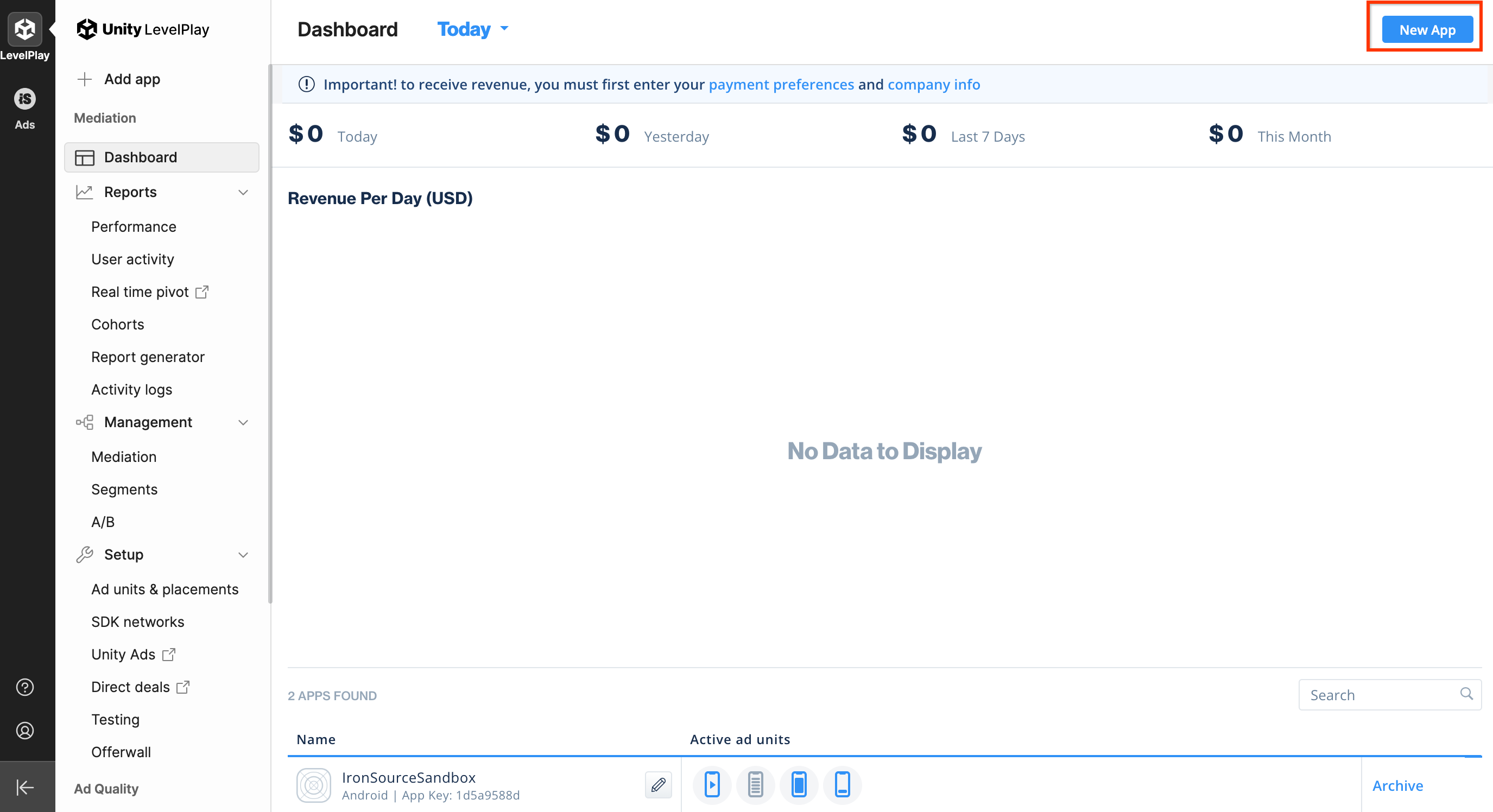
Untuk menambahkan aplikasi baru, buka Iklan > Aplikasi, lalu klik Tambahkan aplikasi.
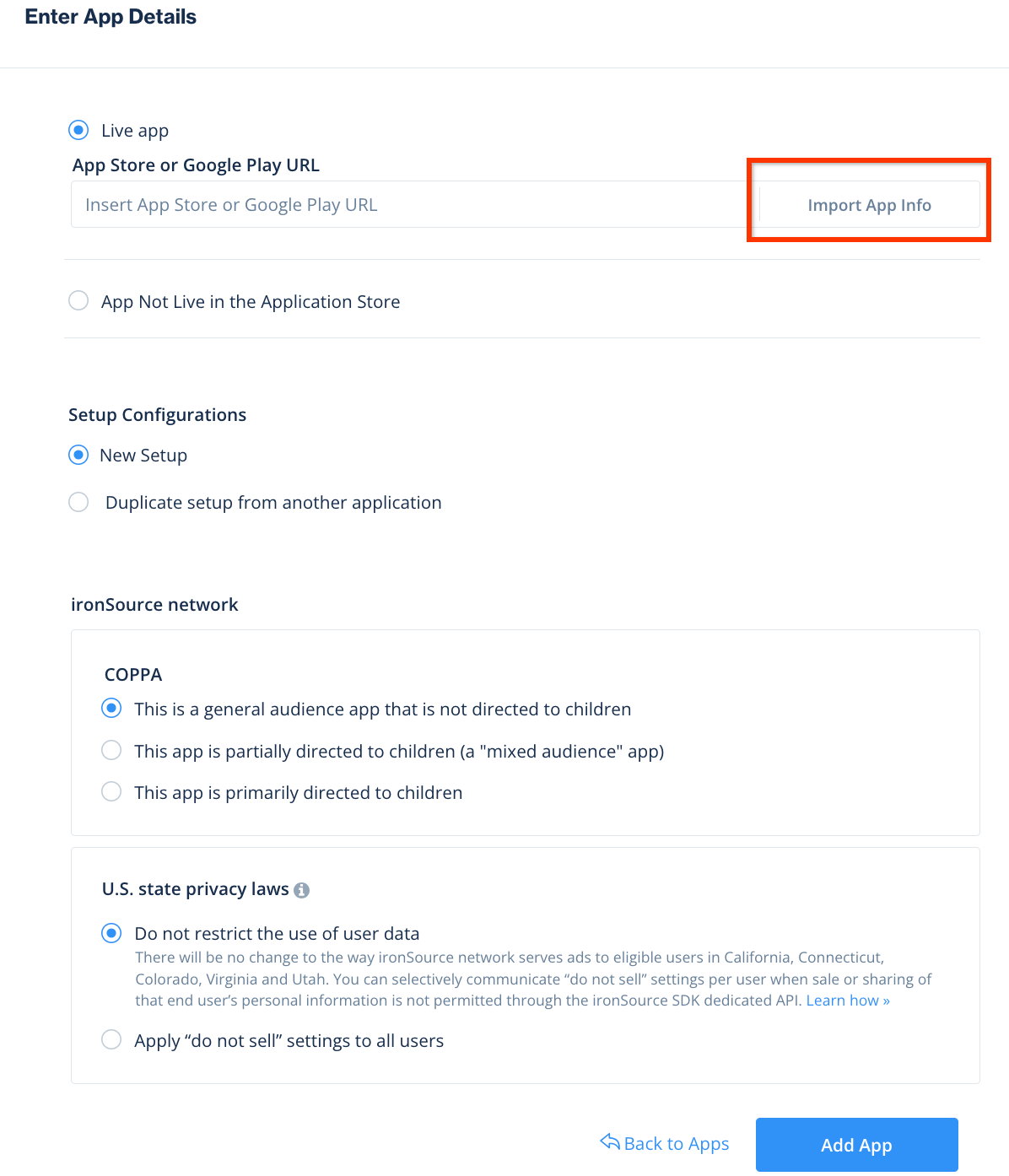
Isi formulir, lalu klik Tambahkan aplikasi.
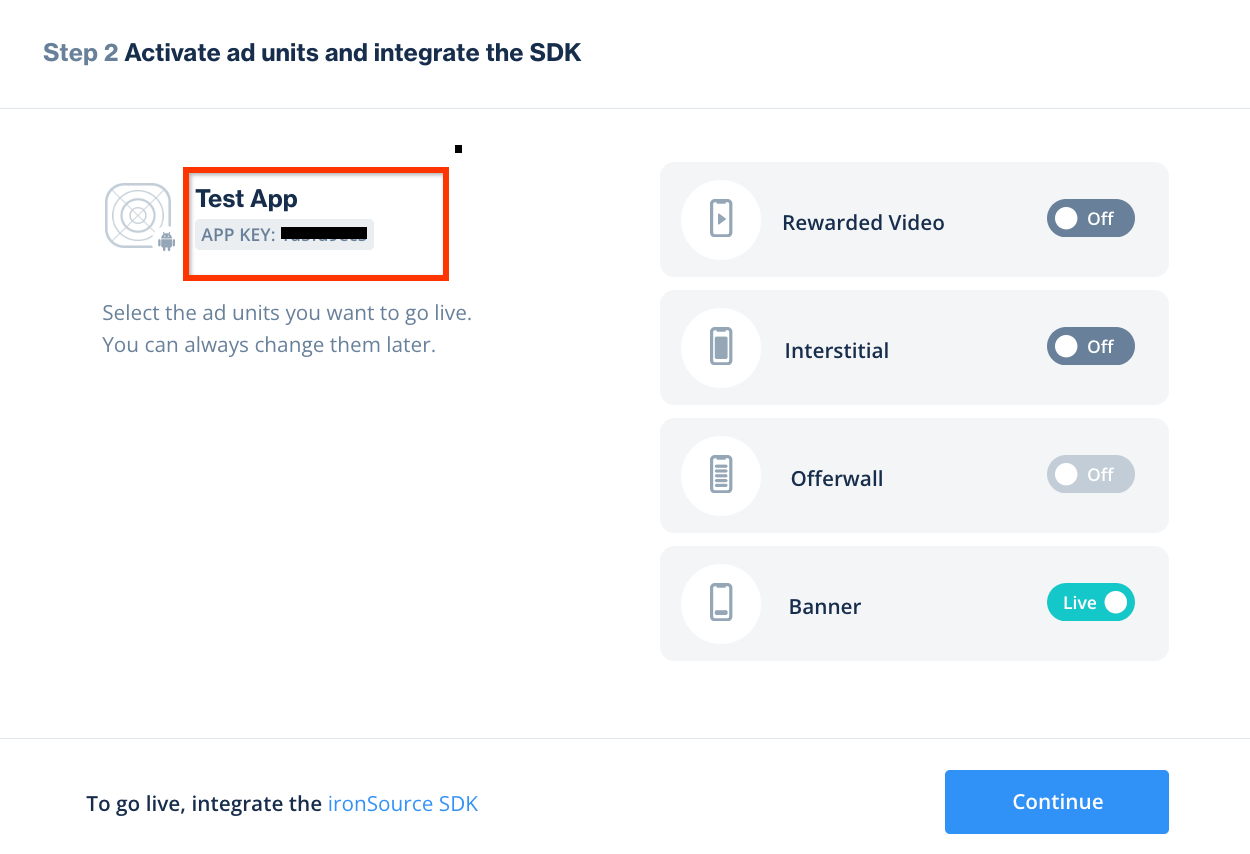
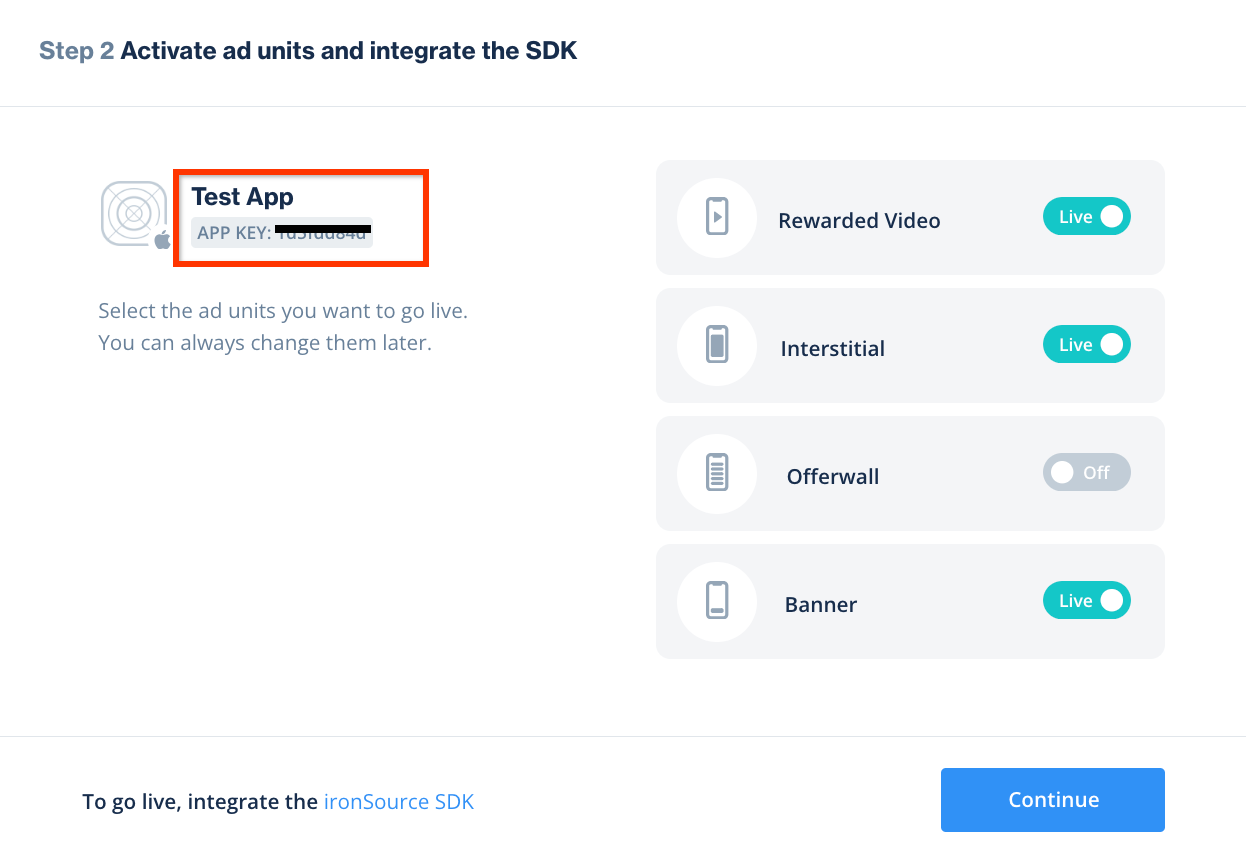
Catat Kunci Aplikasi, lalu pilih format iklan yang didukung aplikasi Anda dan klik Lanjutkan.
Android
iOS
Membuat instance
Selanjutnya, konfigurasikan instance untuk aplikasi yang Anda tambahkan.
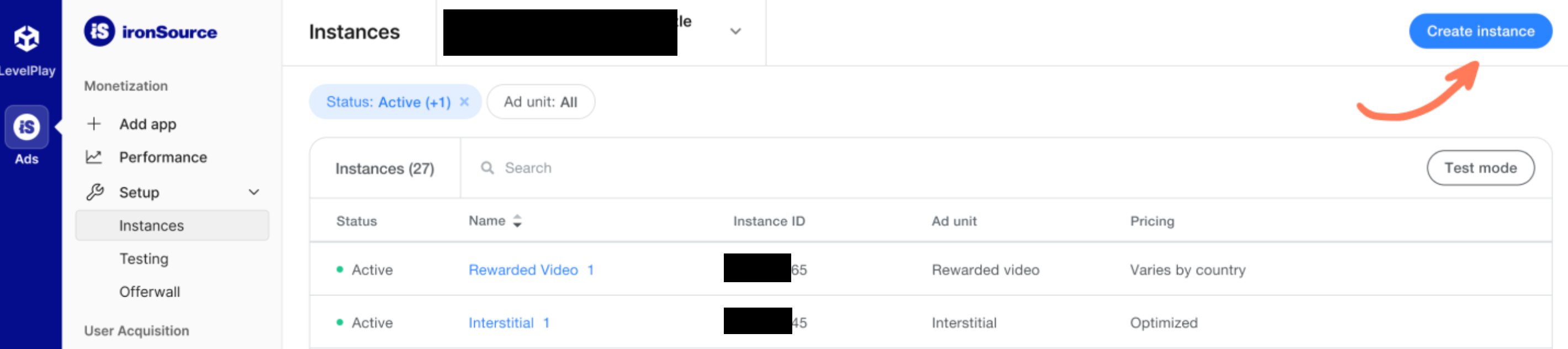
Buka Ads > Setup > Instances. Pilih aplikasi, lalu klik Buat instance.
Bidding
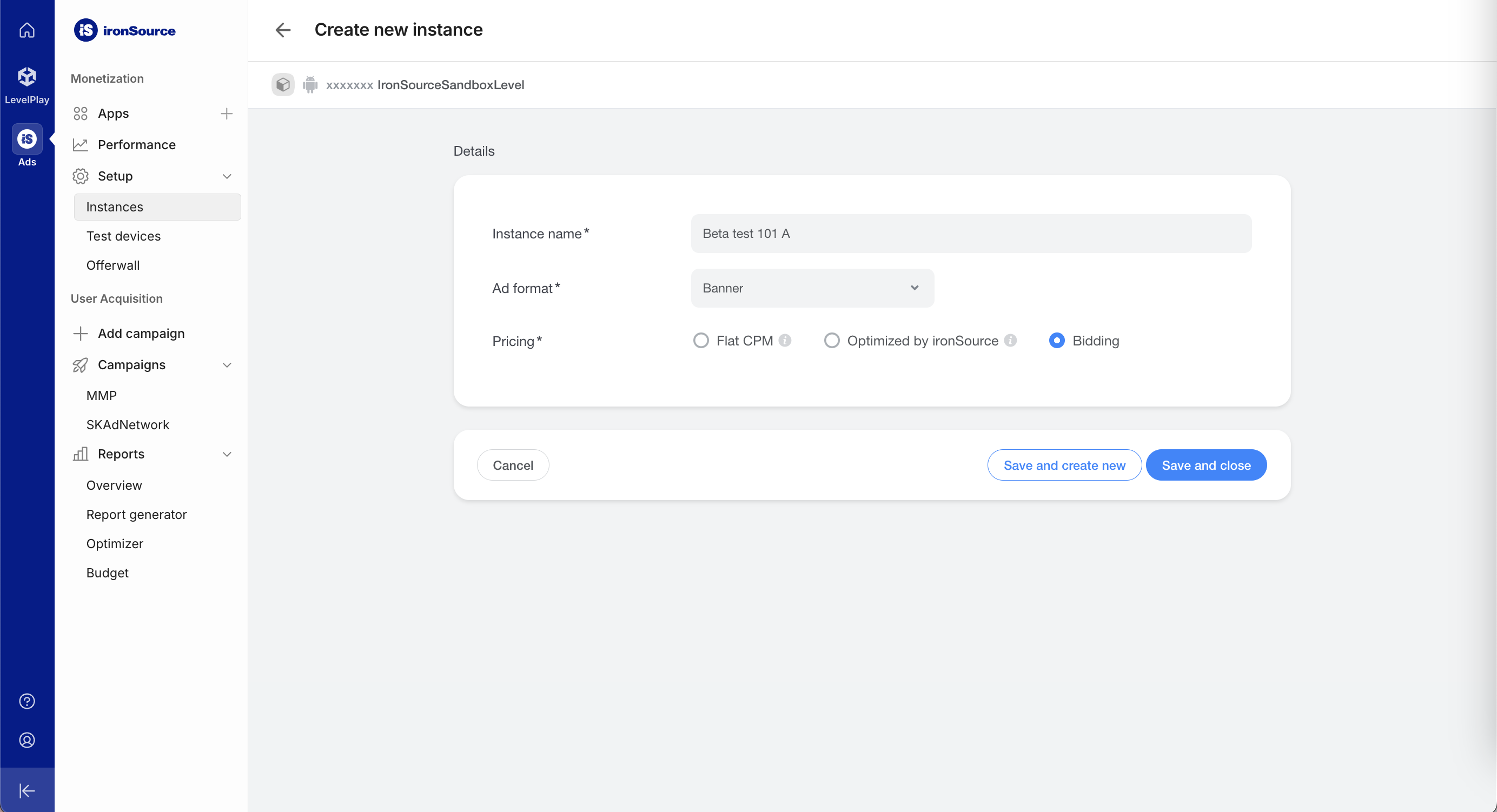
Isi formulir, lalu pilih Bidding untuk Harga. Klik Simpan dan tutup.
Android
iOS
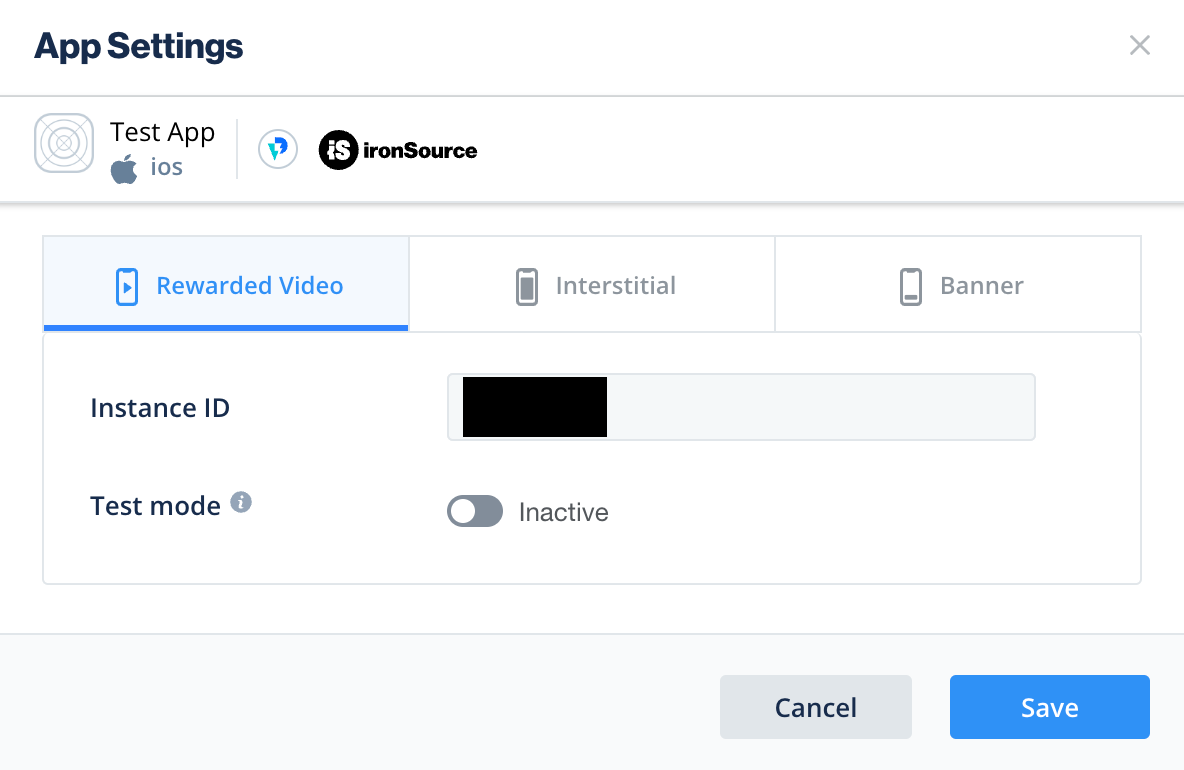
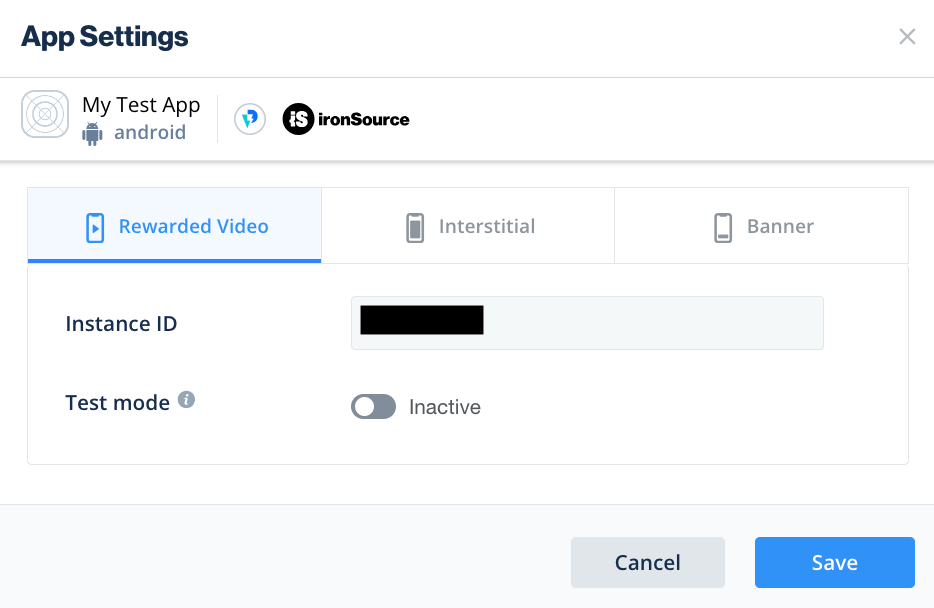
Catat ID Instance.
Android
iOS
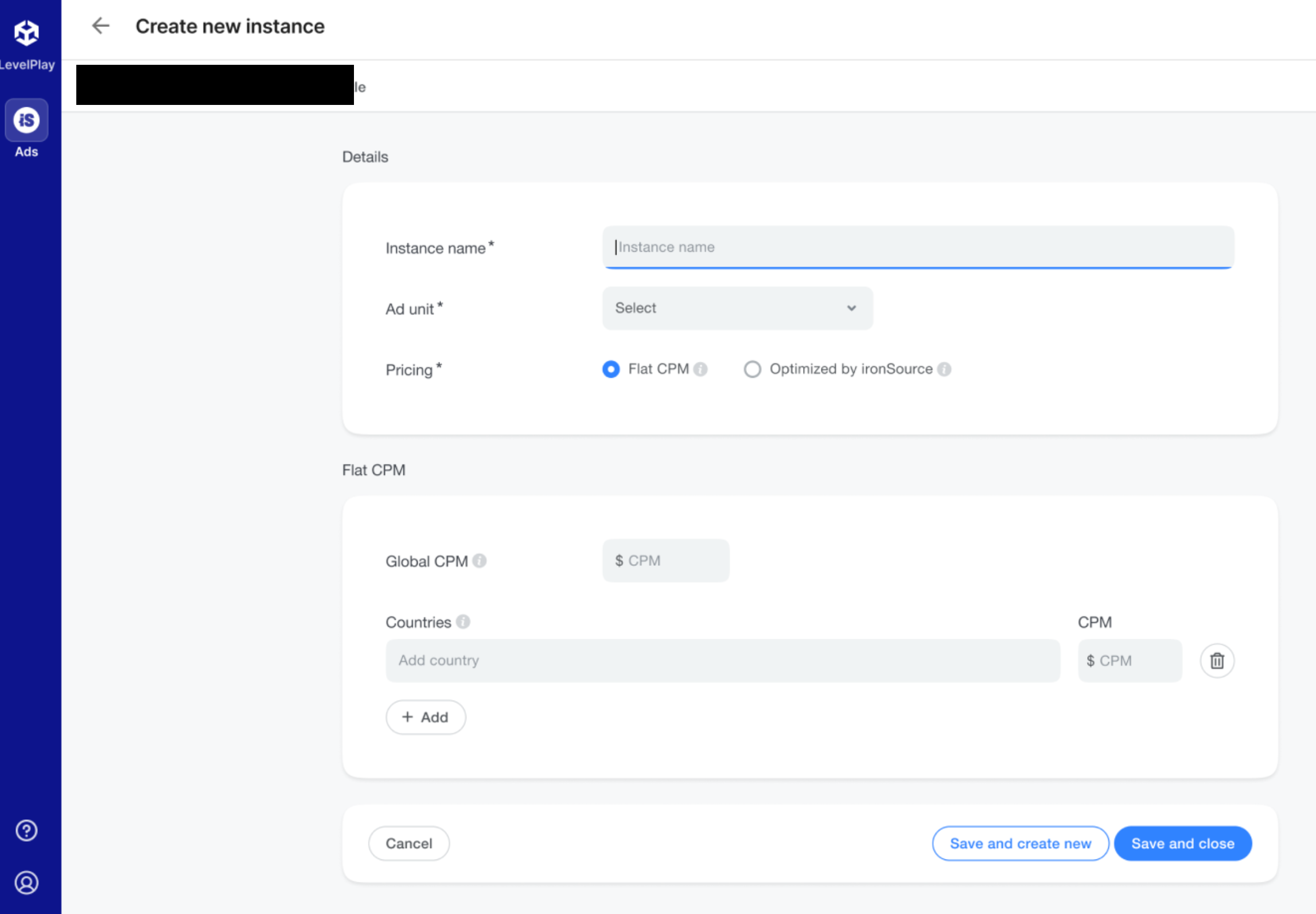
Air Terjun
Isi formulir, lalu klik Simpan dan tutup.
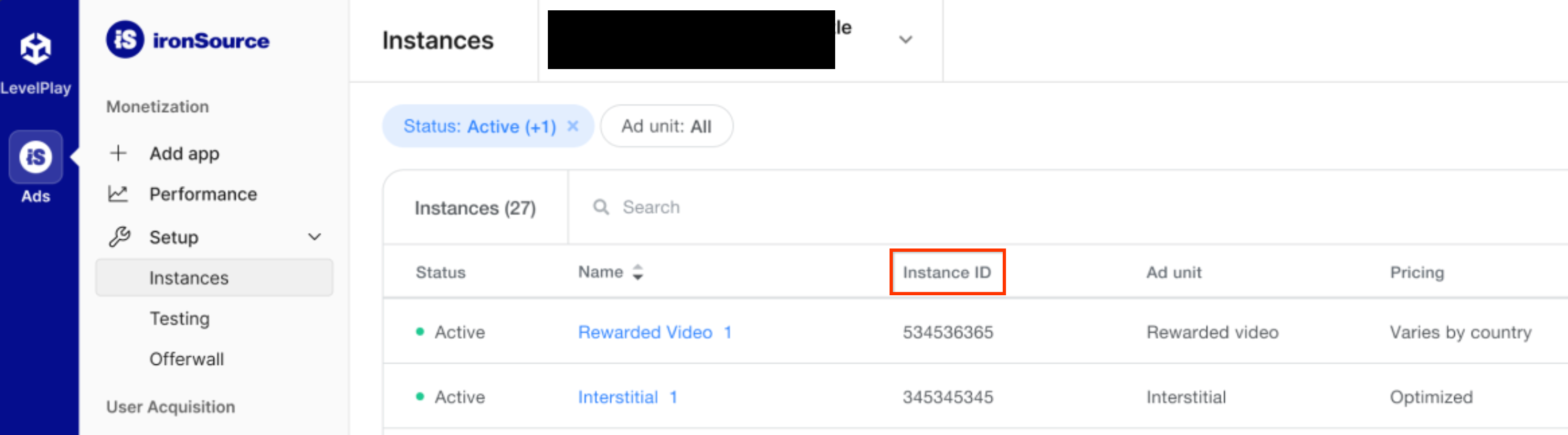
Catat ID Instance.
Menemukan Kunci API Pelaporan Anda
Bidding
Langkah ini tidak diperlukan untuk integrasi bidding.
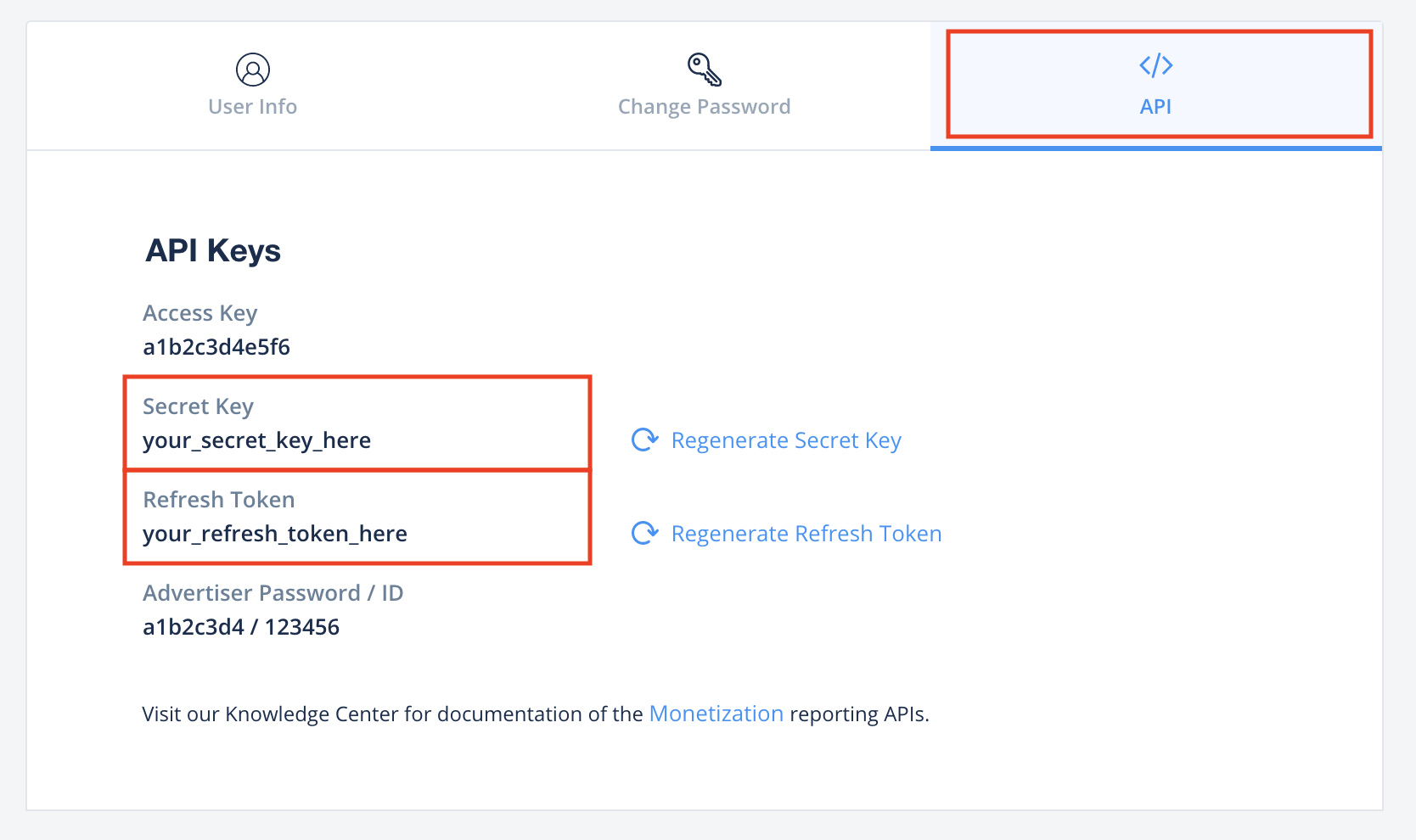
Air Terjun
Klik tab API di halaman My Account, lalu catat Secret Key dan Refresh Token Anda.
Memperbarui app-ads.txt
Authorized Sellers for Apps app-ads.txt adalah inisiatif IAB Tech Lab yang membantu memastikan inventaris iklan aplikasi Anda hanya dijual melalui saluran yang telah Anda identifikasi sebagai resmi. Untuk mencegah kerugian pendapatan iklan yang signifikan, Anda harus menerapkan file app-ads.txt.
Jika Anda belum melakukannya,
buat file app-ads.txt untuk Ad Manager.
Untuk menerapkan app-ads.txt untuk ironSource, lihat
reseller resmi ironSource.
Mengaktifkan mode pengujian
Ikuti petunjuk dalam panduan Pengujian integrasi ironSource Ads tentang cara mengaktifkan iklan pengujian ironSource Ads.
Langkah 2: Siapkan permintaan ironSource Ads di UI Ad Manager
Mengonfigurasi setelan mediasi untuk unit iklan
Android
Untuk mengetahui petunjuknya, lihat langkah 2 dalam panduan untuk Android.
iOS
Untuk mengetahui petunjuknya, lihat langkah 2 dalam panduan untuk iOS.
Menambahkan ironSource Mobile ke daftar partner iklan untuk GDPR dan peraturan negara bagian AS
Ikuti langkah-langkah di Setelan peraturan Eropa dan Setelan peraturan negara bagian AS untuk menambahkan ironSource Mobile ke daftar partner iklan peraturan Eropa dan negara bagian AS di UI Ad Manager.
Langkah 3: Impor ironSource Ads SDK dan adaptor
Integrasi melalui pub.dev
(Khusus Android) Tambahkan repositori berikut ke file build.gradle di dalam
direktori android project Anda:
  repositories {
      google()
      mavenCentral()
      maven {
          url = uri("https://android-sdk.is.com/")
      }
  }
Tambahkan dependensi berikut dengan versi terbaru ironSource Ads SDK dan adaptor di file pubspec.yaml paket Anda:
dependencies:
  gma_mediation_ironsource: ^2.7.0
Integrasi Manual
Download plugin mediasi Google Mobile Ads versi terbaru untuk
ironSource Ads,
ekstrak file yang didownload, dan tambahkan folder plugin yang diekstrak
(dan isinya) ke project Flutter Anda. Kemudian, referensikan plugin di file
pubspec.yaml dengan menambahkan dependensi berikut:
dependencies:
  gma_mediation_ironsource:
    path: path/to/local/package
Langkah 4: Terapkan setelan privasi di ironSource SDK iklan
Izin Uni Eropa dan GDPR
Untuk mematuhi Kebijakan Izin Pengguna Uni Eropa Google, Anda harus membuat pengungkapan tertentu kepada pengguna di Wilayah Ekonomi Eropa (EEA), Inggris Raya, dan Swiss, serta mendapatkan izin mereka untuk penggunaan cookie atau penyimpanan lokal lainnya jika diwajibkan secara hukum, dan untuk pengumpulan, pembagian, serta penggunaan data pribadi untuk personalisasi iklan. Kebijakan ini mencerminkan persyaratan dalam ePrivacy Directive dan General Data Protection Regulation (GDPR) Uni Eropa. Anda bertanggung jawab untuk memverifikasi bahwa izin diteruskan ke setiap sumber iklan dalam rantai mediasi Anda.
Adaptor Flutter ironSource Ads versi 1.0.0 dan yang lebih baru mendukung penerusan sinyal izin GDPR dari UMP SDK dan platform pengelolaan izin yang terintegrasi dengan spesifikasi Izin Tambahan Google
Hukum privasi negara bagian Amerika Serikat
Hukum privasi negara bagian Amerika Serikat mewajibkan perusahaan tersebut untuk memberikan hak kepada pengguna guna menolak "penjualan" "informasi pribadi" mereka (sebagaimana kedua istilah tersebut didefinisikan dalam hukum), dengan pilihan tidak ikut yang disediakan melalui link "Jangan Jual Informasi Pribadi Saya" yang terlihat jelas di halaman beranda pihak "penjual". Panduan kepatuhan terhadap hukum privasi negara bagian Amerika Serikat menawarkan kemampuan untuk mengaktifkan pemrosesan data yang dibatasi untuk penayangan iklan Google, tetapi Google tidak dapat menerapkan setelan ini ke setiap jaringan iklan dalam rantai mediasi Anda. Oleh karena itu, Anda harus mengidentifikasi setiap jaringan iklan dalam rantai mediasi Anda yang mungkin berpartisipasi dalam penjualan informasi pribadi dan mengikuti panduan dari setiap jaringan tersebut untuk memastikan kepatuhan.
Plugin mediasi Google Mobile Ads untuk
ironSource Ads
mencakup metode
GmaMediationIronsource().setDoNotSell. Contoh kode berikut menunjukkan cara meneruskan
informasi izin ke
SDK Iklan ironSource. Opsi ini harus
ditetapkan sebelum Anda menginisialisasi Google Mobile Ads Flutter Plugin
untuk memastikan opsi tersebut diteruskan dengan benar ke
ironSource Ads SDK.
import 'package:gma_mediation_ironsource/gma_mediation_ironsource.dart';
// ...

GmaMediationIronsource().setDoNotSell(true);
Lihat dokumentasi ironSource Ads tentang Setelan Lanjutan Peraturan untuk Android dan iOS guna mengetahui detail selengkapnya dan nilai yang dapat diberikan dalam metode ini.
Langkah 5: Tambahkan kode yang diperlukan
Android
Aturan Proguard
Jika Anda menyingkat, meng-obfuscate, dan mengoptimalkan aplikasi, ironSource Ads memerlukan aturan ProGuard tambahan untuk project Anda.
Lihat panduan Integrasi SDK Android ironSource Ads
untuk mengetahui informasi selengkapnya tentang aturan ProGuard yang diperlukan untuk project Anda,
dan tambahkan aturan tersebut ke file proguard-user.txt Anda.
Siklus proses aplikasi
Ganti metode onPause() dan onResume() di setiap
aktivitas Anda untuk memanggil metode
ironSource Ads yang sesuai sebagai berikut:
Java
@Override
public void onResume() {
    super.onResume();
    IronSource.onResume(this);
}

@Override
public void onPause() {
    super.onPause();
    IronSource.onPause(this);
}
Kotlin
public override fun onResume() {
    super.onResume()
    IronSource.onResume(this)
}

public override fun onPause() {
    super.onPause()
    IronSource.onPause(this)
}
iOS
Integrasi SKAdNetwork
Langkah 6: Uji penerapan Anda
Mengaktifkan iklan pengujian
Pastikan Anda mendaftarkan perangkat pengujian untuk Ad Manager dan mengaktifkan mode pengujian di UI ironSource Ads.
Memverifikasi iklan pengujian
Untuk memastikan bahwa Anda menerima iklan pengujian dari ironSource Ads, aktifkan pengujian sumber iklan tunggal di pemeriksa iklan menggunakan sumber iklan ironSource Ads (Bidding) dan ironSource Ads (Waterfall).
Kode error
Jika adapter gagal menerima iklan dari ironSource Ads, penayang dapat memeriksa
error yang mendasarinya dari respons iklan menggunakan
ResponseInfo di bawah
class berikut:
Android
com.google.ads.mediation.ironsource.IronSourceAdapter
com.google.ads.mediation.ironsource.IronSourceRewardedAdapter
iOS
GADMAdapterIronSource
GADMAdapterIronSourceRewarded
Berikut adalah kode dan pesan yang menyertainya yang ditampilkan oleh adaptor ironSource Ads saat iklan gagal dimuat:
Android
| Kode error | Alasan |
|---|---|
| 101 | Parameter server ironSource Ads yang dikonfigurasi di UI Ad Manager tidak ada/tidak valid. |
| 102 | ironSource Ads memerlukan konteks Aktivitas untuk melakukan inisialisasi SDK-nya. |
| 103 | ironSource Ads hanya dapat memuat 1 iklan per ID instance ironSource. |
| 105 | Ukuran iklan banner yang diminta tidak didukung oleh ironSource Ads. |
| 106 | ironSource Ads SDK tidak diinisialisasi. |
| 107 | Permintaan penayangan iklan dibuat sebelum iklan berhasil dimuat. |
| 501-1056 | Error SDK Iklan ironSource. Lihat dokumentasi untuk mengetahui detail selengkapnya. |
iOS
| Kode error | Alasan |
|---|---|
| 101 | Parameter server ironSource Ads yang dikonfigurasi di UI Ad Manager tidak ada/tidak valid. |
| 102 | Adaptor Iklan ironSource tidak mendukung format iklan yang diminta. |
| 103 | Iklan ironSource sudah dimuat untuk konfigurasi jaringan ini. |
| 104 | Ukuran iklan banner yang diminta tidak didukung oleh ironSource Ads. |
| 105 | ironSource Ads gagal menampilkan iklan. |
| 508-1037 | Error SDK ironSource Ads. Lihat dokumentasi untuk mengetahui detail selengkapnya. |
Log Perubahan Adaptor Mediasi Flutter ironSource
Versi 2.7.0
- Mendukung adaptor Android ironSource versi 9.6.0.1.
- Mendukung ironSource iOS adapter versi 9.6.0.0.0.
- Dibuat dan diuji dengan Plugin Google Mobile Ads Flutter versi 9.1.0.
Versi 2.6.0
- Mendukung adaptor Android ironSource versi 9.6.0.0.
- Mendukung ironSource iOS adapter versi 9.5.0.0.0.
- Dibuat dan diuji dengan Plugin Flutter Google Mobile Ads versi 9.1.0.
Versi 2.5.1
- Diperbarui untuk mendukung Plugin Flutter Google Mobile Ads versi 9.1.0.
- Menambahkan dukungan Swift Package Manager.
- Mendukung adaptor Android ironSource versi 9.5.0.0.
- Mendukung ironSource iOS adapter versi 9.5.0.0.0.
- Dibuat dan diuji dengan Plugin Google Mobile Ads Flutter versi 9.1.0.
Versi 2.5.0
- Diupdate untuk mendukung Plugin Flutter Google Mobile Ads versi 9.0.0.
- Mendukung adaptor Android ironSource versi 9.5.0.0.
- Mendukung adaptor iOS ironSource versi 9.5.0.0.0.
- Dibuat dan diuji dengan Plugin Flutter Google Mobile Ads versi 9.0.0.
Versi 2.4.3
- Mendukung adaptor Android ironSource versi 9.4.4.0.
- Mendukung adaptor iOS ironSource versi 9.4.2.0.0.
- Dibuat dan diuji dengan Plugin Flutter Google Mobile Ads versi 8.0.0.
Versi 2.4.2
- Mendukung adaptor Android ironSource versi 9.4.2.0.
- Mendukung ironSource iOS adapter versi 9.4.1.0.1.
- Dibuat dan diuji dengan Plugin Flutter Google Mobile Ads versi 8.0.0.
Versi 2.4.1
- Mendukung adaptor Android ironSource versi 9.4.2.0.
- Mendukung adaptor iOS ironSource versi 9.4.1.0.0.
- Dibuat dan diuji dengan Plugin Flutter Google Mobile Ads versi 8.0.0.
Versi 2.4.0
- Mengupdate versi minimum Flutter ke 3.38.1
- Diperbarui untuk mendukung Plugin Flutter Google Mobile Ads versi 8.0.0
- Mendukung adaptor Android ironSource versi 9.4.0.0.
- Mendukung ironSource iOS adapter versi 9.4.0.0.0.
- Dibuat dan diuji dengan Plugin Flutter Google Mobile Ads versi 8.0.0.
Versi 2.3.0
- Mendukung adaptor Android ironSource versi 9.3.0.0.
- Mendukung adaptor iOS ironSource versi 9.2.0.0.0.
- Dibuat dan diuji dengan Plugin Flutter Google Mobile Ads versi 6.0.0.
Versi 2.2.0
- Mendukung adaptor Android ironSource versi 9.1.0.0.
- Mendukung ironSource iOS adapter versi 9.2.0.0.0.
- Dibuat dan diuji dengan Plugin Flutter Google Mobile Ads versi 6.0.0.
Versi 2.1.0
- Mendukung adaptor Android ironSource versi 9.1.0.0.
- Mendukung adaptor iOS ironSource versi 9.1.0.0.0.
- Dibuat dan diuji dengan Plugin Flutter Google Mobile Ads versi 6.0.0.
Versi 2.0.1
- Memperbaiki build iOS dengan API baru
- Mendukung adaptor Android ironSource versi 9.0.0.0.
- Mendukung adaptor iOS ironSource versi 9.0.0.0.0.
- Dibuat dan diuji dengan Plugin Flutter Google Mobile Ads versi 6.0.0.
Versi 2.0.0
- Mendukung adaptor Android ironSource versi 9.0.0.0.
- Mendukung adaptor iOS ironSource versi 9.0.0.0.0.
- Dibuat dan diuji dengan Plugin Flutter Google Mobile Ads versi 6.0.0.
Versi 1.5.0
- Mendukung adaptor Android ironSource versi 8.10.0.0.
- Mendukung adaptor iOS ironSource versi 8.10.0.0.0.
- Dibuat dan diuji dengan Plugin Flutter Google Mobile Ads versi 6.0.0.
Versi 1.4.1
- Mendukung adaptor Android ironSource versi 8.9.1.0.
- Mendukung adaptor iOS ironSource versi 8.9.1.0.0.
- Dibuat dan diuji dengan Plugin Flutter Google Mobile Ads versi 6.0.0.
Versi 1.4.0
- Mendukung adaptor Android ironSource versi 8.9.0.0.
- Mendukung adaptor iOS ironSource versi 8.9.1.0.0.
- Dibuat dan diuji dengan Plugin Flutter Google Mobile Ads versi 6.0.0.
Versi 1.3.1
- Mendukung ironSource Android adapter versi 8.8.0.1.
- Mendukung ironSource iOS adapter versi 8.8.0.0.0.
- Dibuat dan diuji dengan Plugin Flutter Google Mobile Ads versi 6.0.0.
Versi 1.3.0
- Mendukung adaptor Android ironSource versi 8.8.0.0.
- Mendukung adaptor iOS ironSource versi 8.8.0.0.0.
- Dibuat dan diuji dengan Plugin Flutter Google Mobile Ads versi 6.0.0.
Versi 1.2.0
- Mendukung adaptor Android ironSource versi 8.7.0.0.
- Mendukung adaptor iOS ironSource versi 8.6.1.0.0.
- Dibuat dan diuji dengan Plugin Flutter Google Mobile Ads versi 5.3.1.
Versi 1.1.0
- Plugin iOS kini menjadi framework statis.
- Mendukung ironSource Android adapter versi 8.6.1.0.
- Mendukung adaptor iOS ironSource versi 8.6.0.0.0.
- Dibuat dan diuji dengan Plugin Flutter Google Mobile Ads versi 5.3.1.
Versi 1.0.0
- Rilis awal.
- Mendukung adaptor Android ironSource versi 8.0.0.0.
- Mendukung adaptor iOS ironSource versi 8.0.0.0.0.
- Dibuat dan diuji dengan Plugin Flutter Google Mobile Ads versi 5.1.0.