

คู่มือนี้จะแสดงวิธีใช้ Google Mobile Ads Flutter Plugin เพื่อโหลดและแสดง โฆษณาจาก InMobi โดยใช้สื่อกลาง ซึ่งครอบคลุมทั้งการผสานรวมแบบลำดับขั้นและการเสนอราคา โดยจะครอบคลุมวิธีเพิ่ม InMobi ลงในการกำหนดค่าสื่อกลางของหน่วยโฆษณา และวิธีผสานรวม InMobi SDK และอะแดปเตอร์เข้ากับแอป Flutter
การผสานรวมและรูปแบบโฆษณาที่รองรับ
| การผสานรวม | |
|---|---|
| การเสนอราคา | |
| การแสดงวิดีโอตามลำดับขั้น | |
| รูปแบบ | |
| แบนเนอร์ | |
| โฆษณาคั่นระหว่างหน้า | |
| ได้รับรางวัลแล้ว | |
| โฆษณาคั่นระหว่างหน้าที่มีการให้รางวัล | |
| เนทีฟ | |
ข้อกำหนดเบื้องต้น
ก่อนดำเนินการต่อ โปรดตรวจสอบสิ่งต่อไปนี้
- เวอร์ชัน Google Mobile Ads Flutter Plugin ล่าสุด
- เฟรมเวิร์ก Flutter เวอร์ชัน 3.7.0 ขึ้นไป
- [สำหรับการเสนอราคา]: หากต้องการผสานรวมรูปแบบโฆษณาที่รองรับทั้งหมดในการเสนอราคา ให้ใช้ ปลั๊กอินสื่อกลาง Google Mobile Ads สำหรับ InMobi 4.5.0 ขึ้นไป (แนะนำให้ใช้เวอร์ชันล่าสุด)
- หากต้องการติดตั้งใช้งานใน Android
- API ระดับ 24 ขึ้นไป ของ Android
- หากต้องการติดตั้งใช้งานใน iOS
- เป้าหมายการติดตั้งใช้งาน iOS 10.0 ขึ้นไป
- โปรเจ็กต์ Flutter ที่ใช้งานได้ซึ่งกำหนดค่าด้วย Google Mobile Ads Flutter Plugin ดูรายละเอียดได้ที่ ตั้งค่า Google Mobile Ads Flutter Plugin
- ตั้งค่าสื่อกลาง
ขั้นตอนที่ 1: ตั้งค่าใน UI ของ InMobi
ลงชื่อสมัครใช้บัญชี InMobi
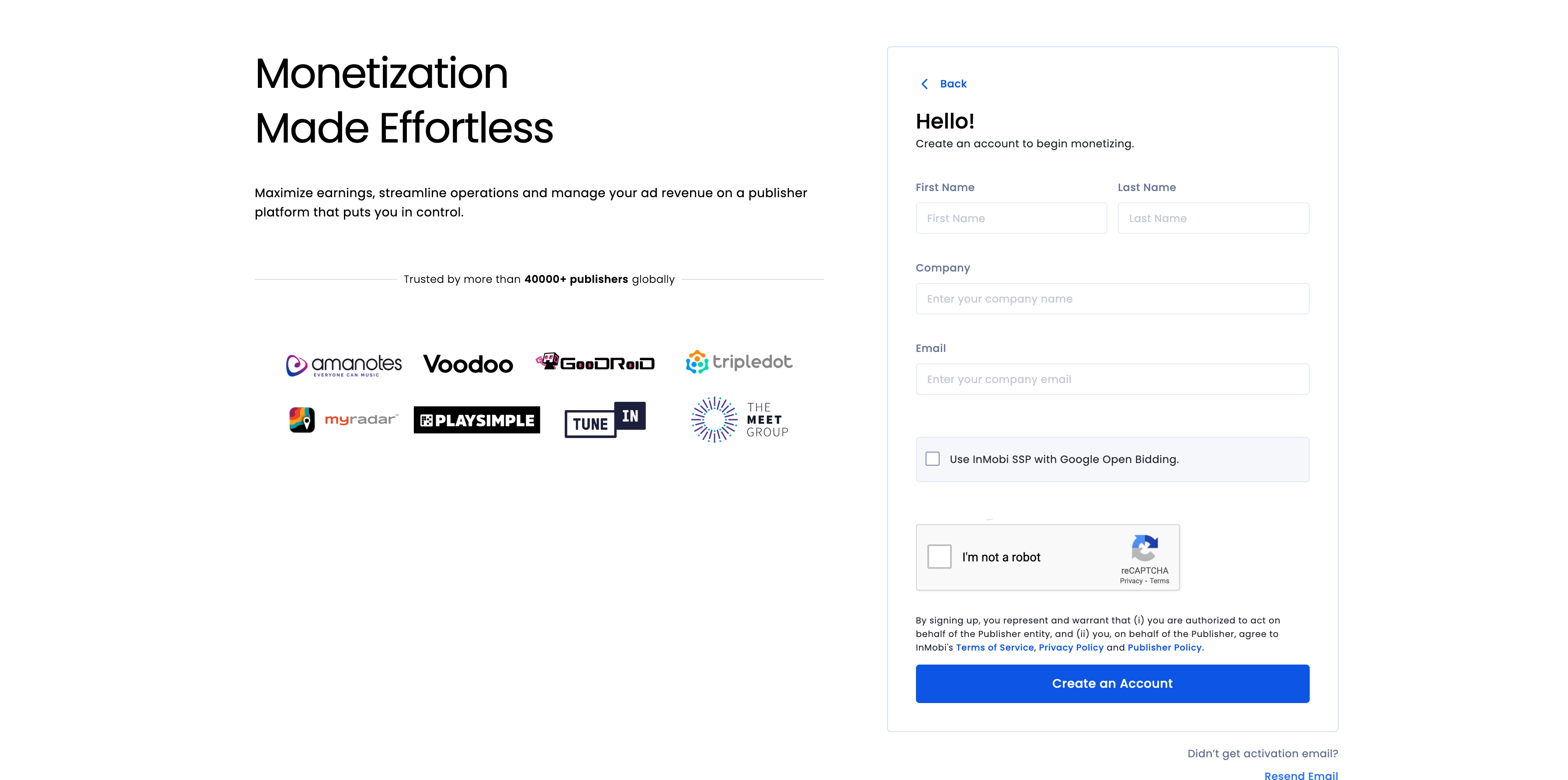
เมื่อบัญชีได้รับการยืนยันแล้ว ให้เข้าสู่ระบบ
เพิ่มแอป
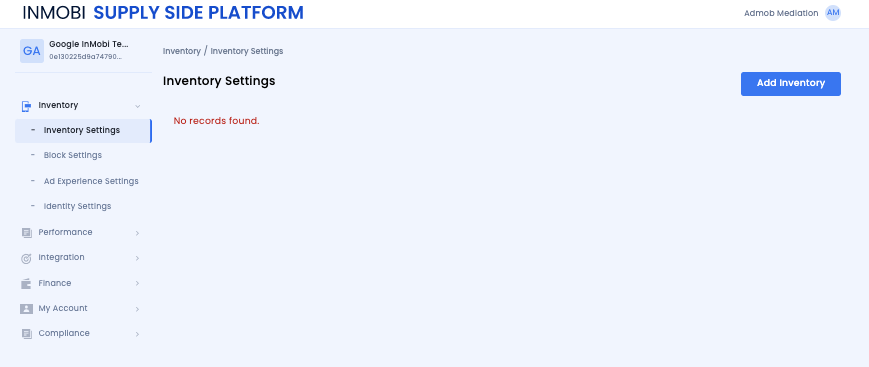
หากต้องการเพิ่มแอปไปยังแดชบอร์ด InMobi ให้คลิกพื้นที่โฆษณา > การตั้งค่าพื้นที่โฆษณา
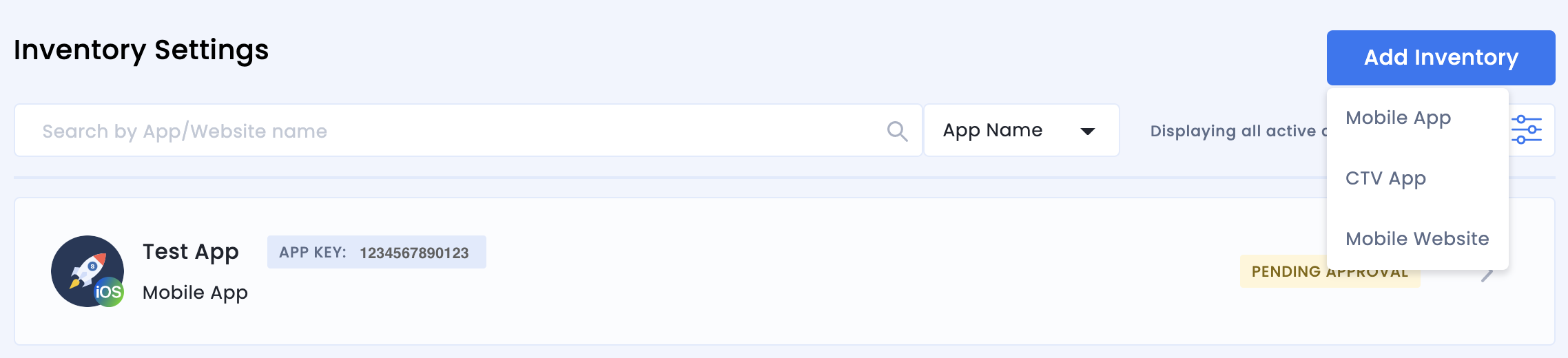
คลิกเพิ่มพื้นที่โฆษณา แล้วเลือกแชแนลแอปบนอุปกรณ์เคลื่อนที่จากเมนูแบบเลื่อนลง
เริ่มพิมพ์ URL ของ App Store ที่เผยแพร่ในแถบค้นหา แล้วเลือกแอปจากผลการค้นหาที่ป้อนอัตโนมัติ คลิกต่อไป
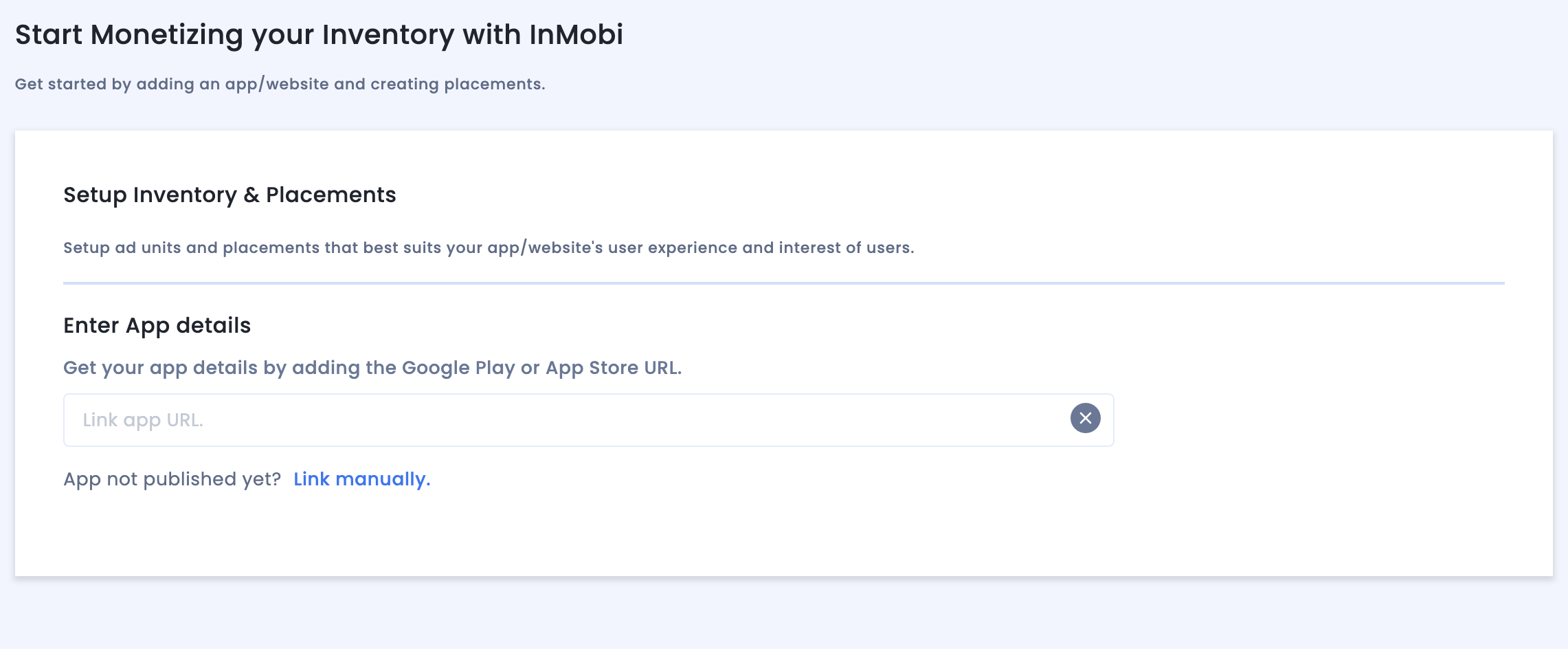
หากแอปยังไม่ได้เผยแพร่ ให้คลิกลิงก์ด้วยตนเอง แล้วป้อนรายละเอียดที่จำเป็น คลิกต่อไป
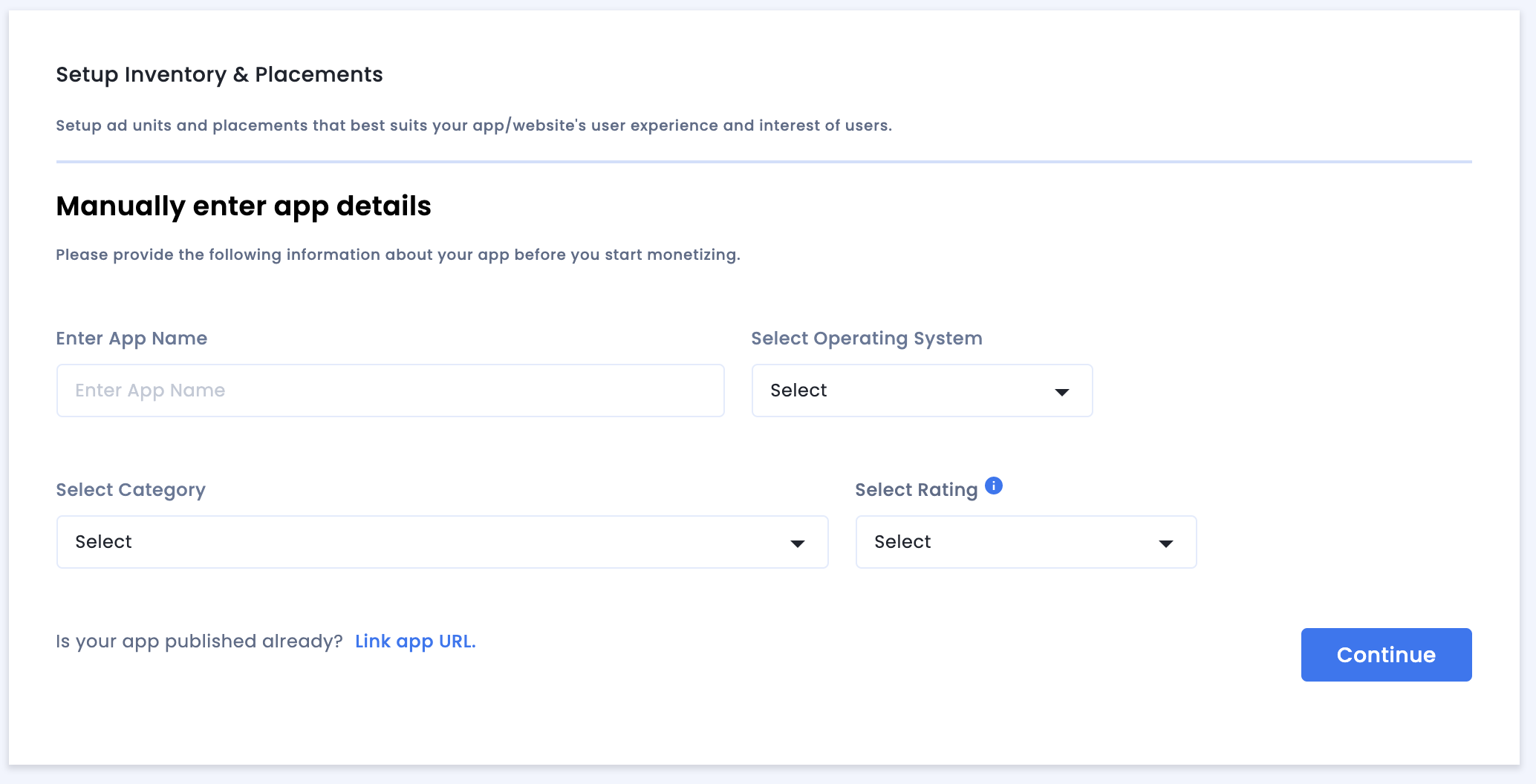
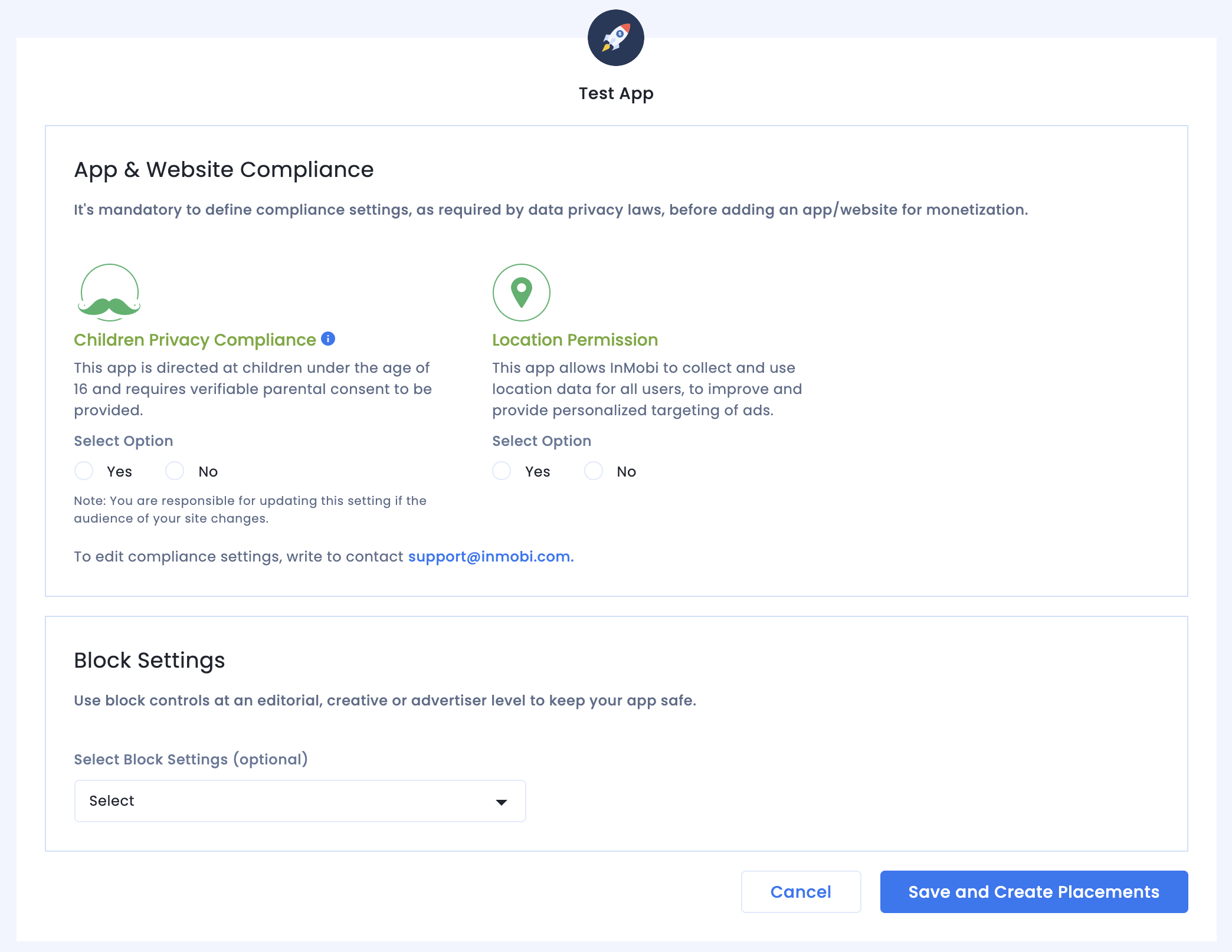
ตรวจสอบการตั้งค่าการปฏิบัติตามข้อกำหนดของแอปและเว็บไซต์ แล้วคลิกบันทึกและ สร้างตําแหน่ง
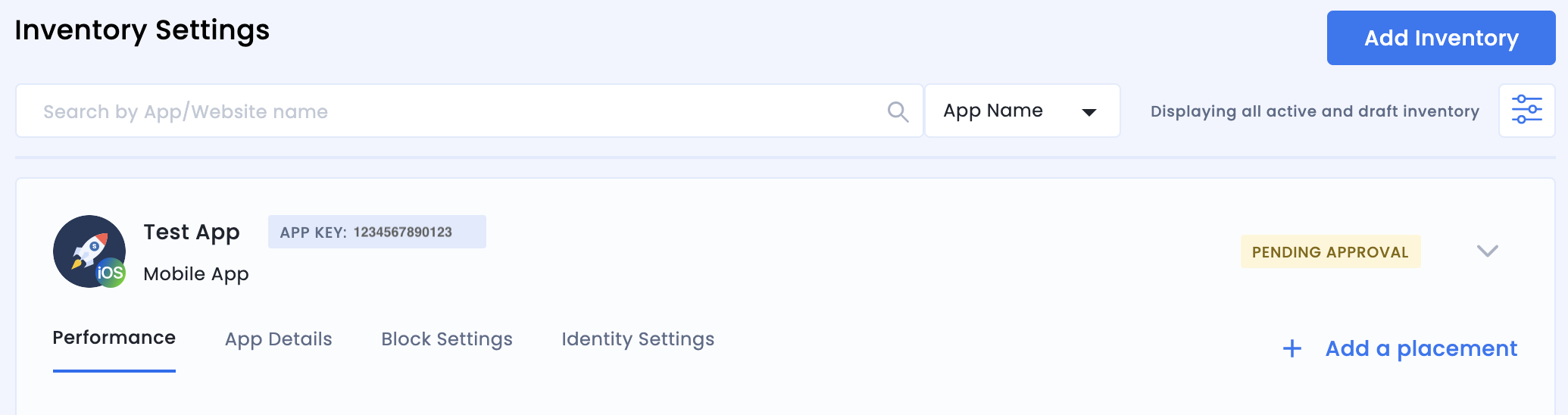
ตำแหน่ง
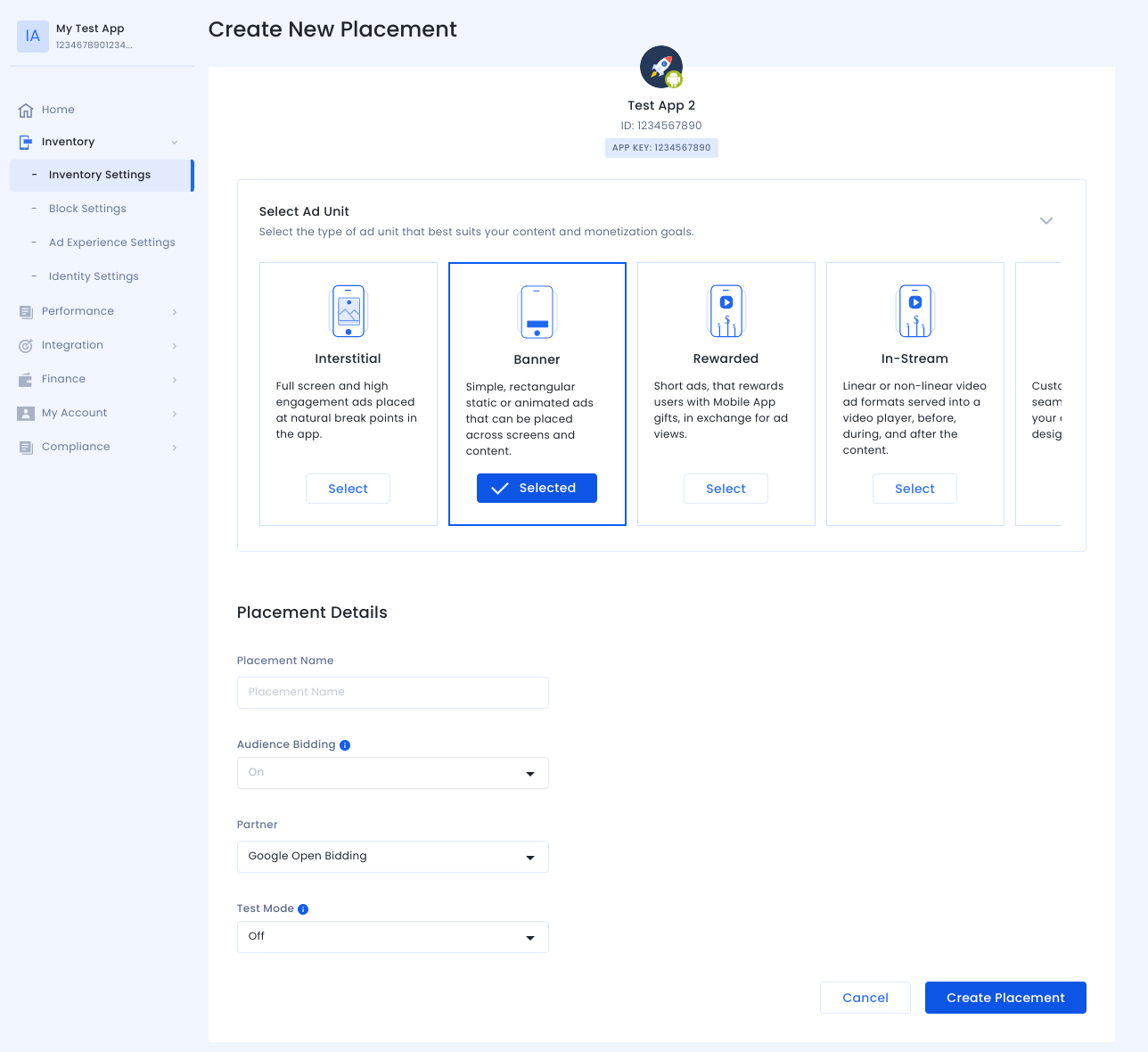
หลังจากตั้งค่าพื้นที่โฆษณาแล้ว ระบบจะเปลี่ยนเส้นทางคุณไปยังเวิร์กโฟลว์การสร้างตําแหน่ง
การเสนอราคา
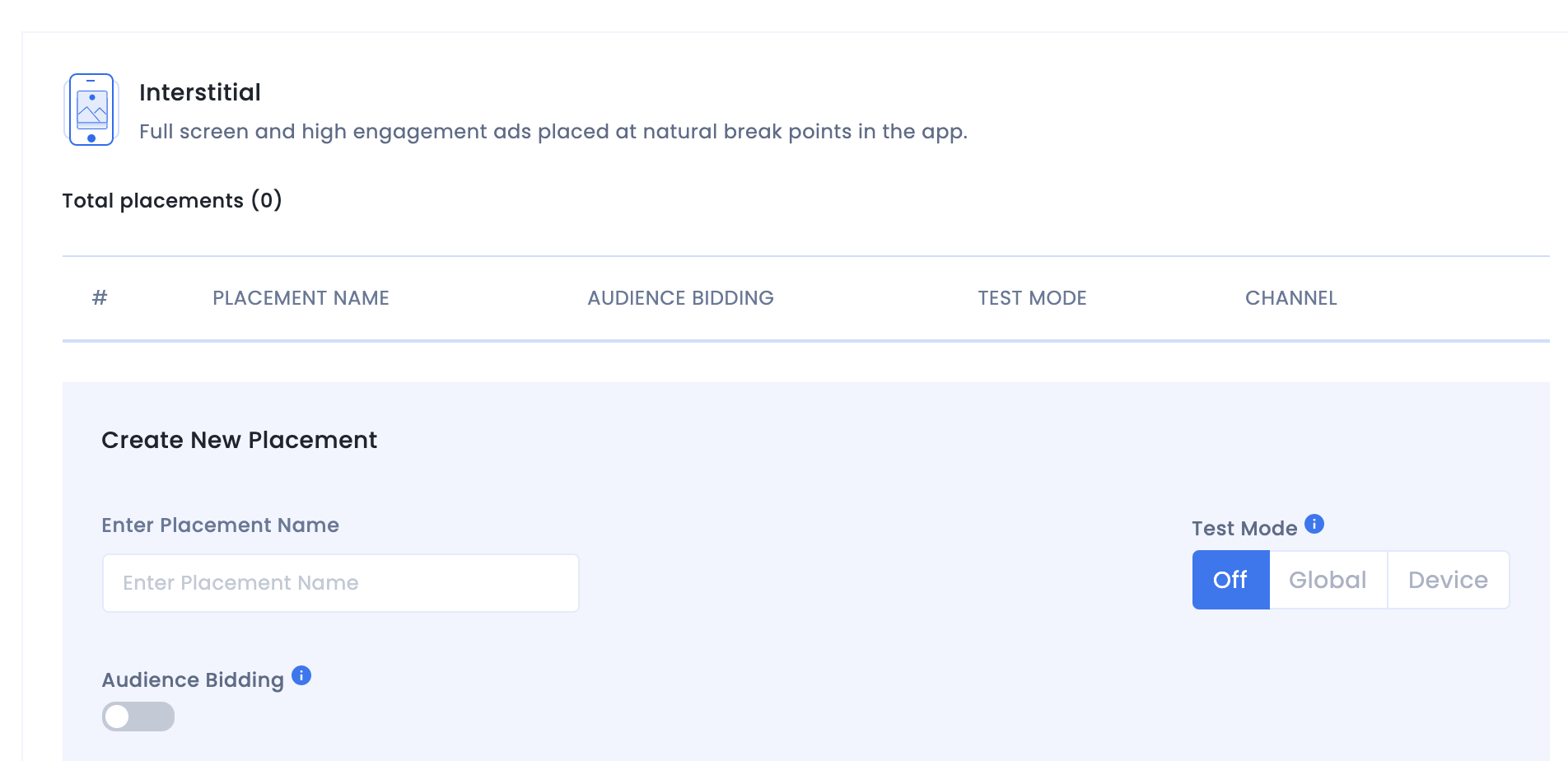
เลือกประเภทหน่วยโฆษณา จากนั้นป้อนชื่อตำแหน่งโฆษณา เลือกเปิดและการเสนอราคา SDK ของ Google สำหรับการเสนอราคาตามกลุ่มเป้าหมายและพาร์ทเนอร์ ตามลำดับ แล้วกรอกข้อมูลที่เหลือในแบบฟอร์ม คลิกสร้างตําแหน่ง เมื่อเสร็จแล้ว
น้ำตก
เลือกประเภทหน่วยโฆษณา จากนั้นป้อนชื่อตําแหน่งโฆษณา เลือกปิดสําหรับการเสนอราคาตามกลุ่มเป้าหมาย และกรอกข้อมูลที่เหลือในแบบฟอร์ม คลิกสร้างตําแหน่งเมื่อเสร็จแล้ว
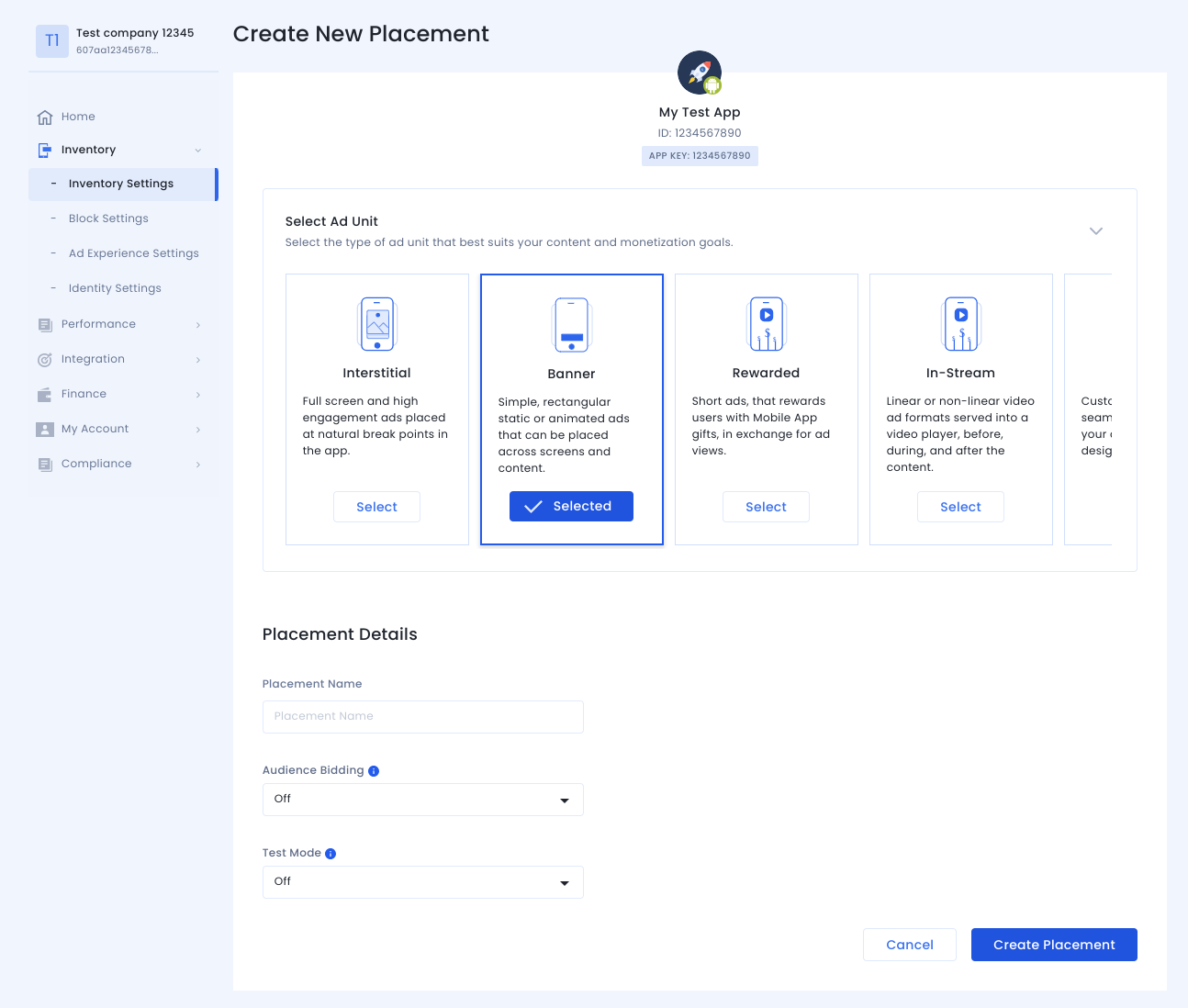
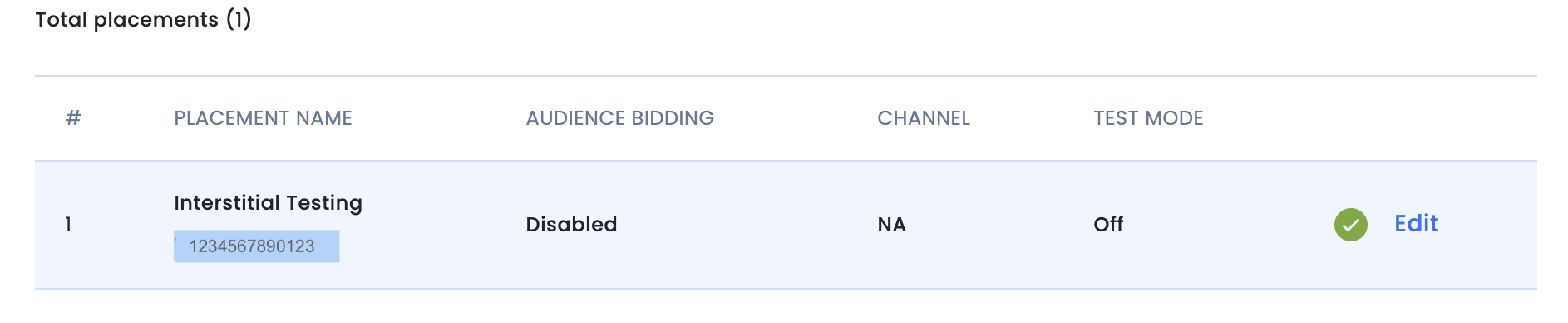
เมื่อสร้างตําแหน่งแล้ว ระบบจะแสดงรายละเอียดของตําแหน่ง จดบันทึก รหัสตําแหน่งโฆษณา ซึ่งจะใช้สําหรับการตั้งค่า หน่วยโฆษณา Ad Manager
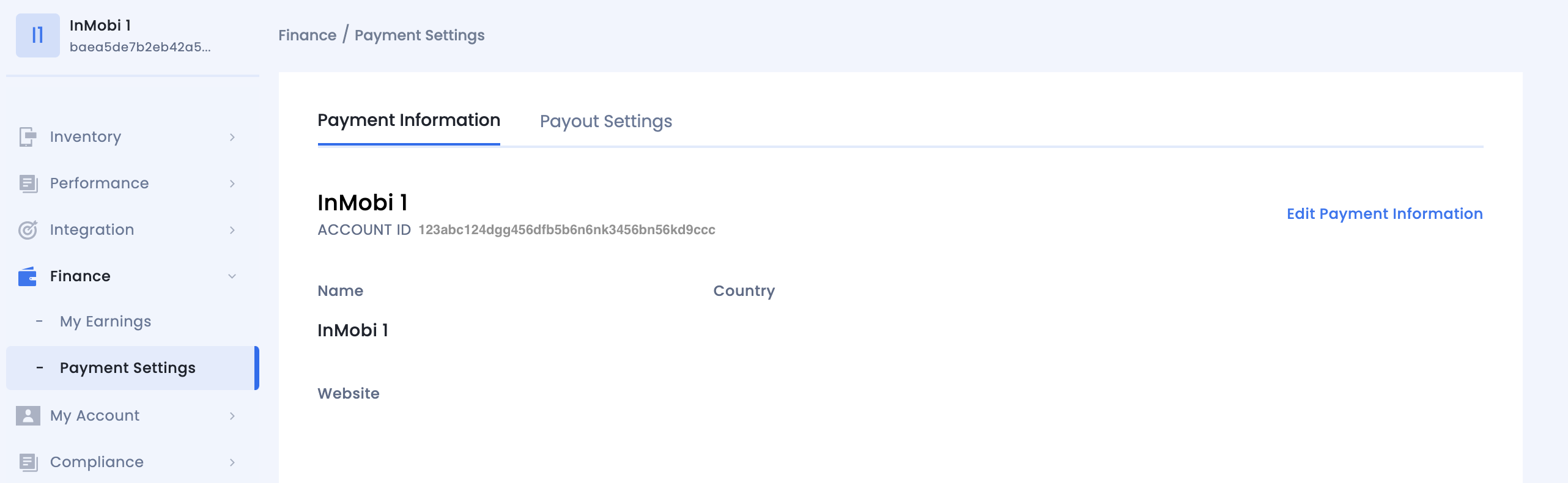
รหัสบัญชี
คุณดูรหัสบัญชี InMobi ได้ที่การเงิน > การตั้งค่าการชำระเงิน > ข้อมูลการชำระเงิน
ค้นหาคีย์ API การรายงาน InMobi
การเสนอราคา
ขั้นตอนนี้ไม่จำเป็นสำหรับการผสานรวมการเสนอราคา
น้ำตก
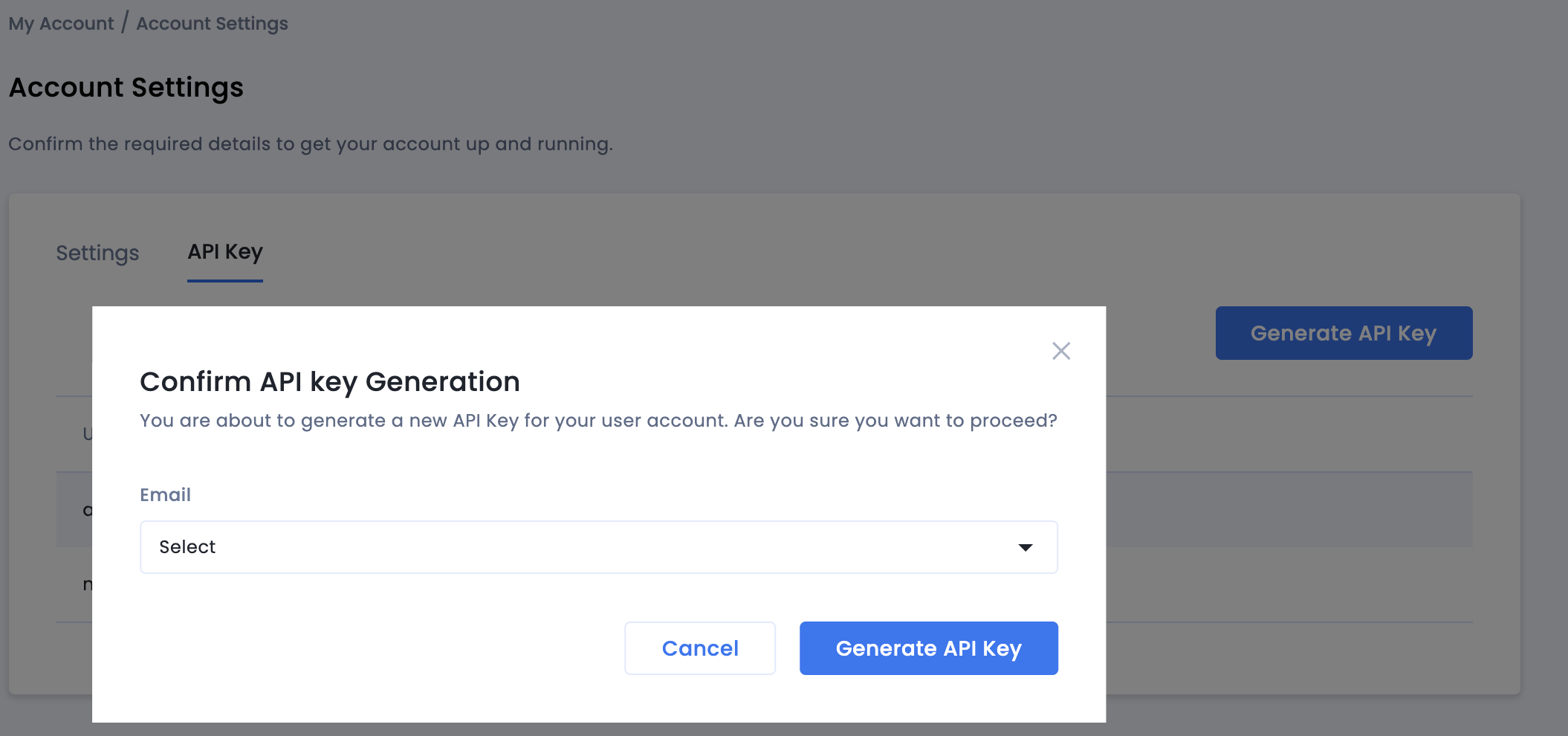
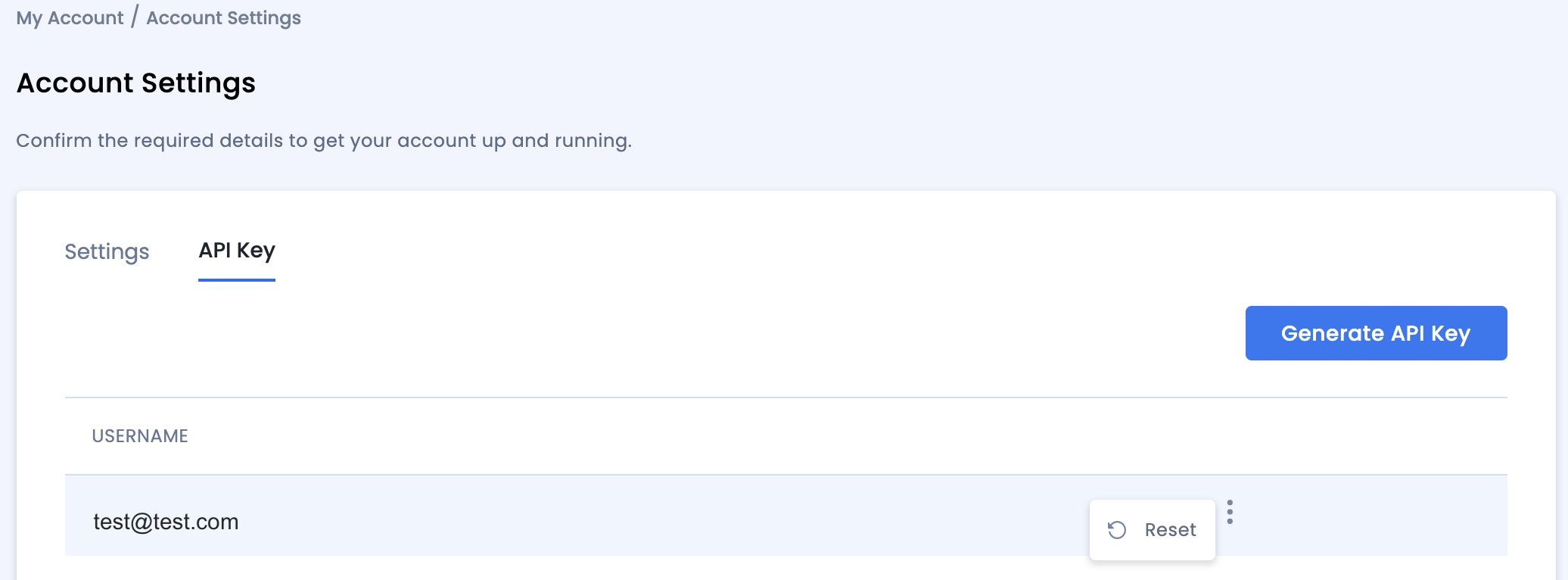
ไปที่บัญชีของฉัน > การตั้งค่าบัญชี ไปที่แท็บ API Key แล้วคลิก Generate API Key
เลือกอีเมลของผู้ใช้ที่ต้องใช้คีย์ แล้วคลิกสร้างคีย์ API ระบบจะสร้างไฟล์ที่มีคีย์ API และชื่อผู้ใช้/ชื่อเข้าสู่ระบบ
เฉพาะผู้ดูแลระบบบัญชีผู้เผยแพร่โฆษณาเท่านั้นที่จะสร้าง คีย์ API สำหรับผู้ใช้ทั้งหมดได้ หากลืมคีย์ API ที่สร้างไว้ก่อนหน้านี้ ให้รีเซ็ตคีย์ API โดยวางเมาส์เหนืออีเมลในแท็บคีย์ API
อัปเดต app-ads.txt
app-ads.txt สำหรับผู้ขายที่ได้รับอนุญาตสำหรับแอปเป็นความคิดริเริ่มของ IAB Tech Lab ที่ช่วยตรวจสอบว่าคุณจะขายพื้นที่โฆษณาแอปผ่านช่องทางที่คุณได้รับอนุญาตเท่านั้น คุณจะต้องใช้ไฟล์ app-ads.txt เพื่อป้องกันไม่ให้เสียรายได้จากโฆษณาเป็นจำนวนมาก
หากยังไม่ได้ดำเนินการ ให้
สร้างไฟล์ app-ads.txt สำหรับ Ad Manager
หากต้องการใช้ app-ads.txt สำหรับ InMobi ให้เพิ่มข้อมูลโค้ดที่ปรับให้เหมาะกับคุณ
เปิดโหมดทดสอบ
เปิดใช้โหมดทดสอบสำหรับตําแหน่งในทุกการแสดงผลจริงหรืออุปกรณ์ทดสอบบางเครื่องเท่านั้น
ขั้นตอนที่ 2: ตั้งค่าดีมานด์ของ InMobi ใน UI ของ Ad Manager
กำหนดการตั้งค่าสื่อกลางสำหรับหน่วยโฆษณา
Android
ดูวิธีการได้ที่ขั้นตอนที่ 2 ในคำแนะนำสำหรับ Android
iOS
ดูวิธีการได้ที่ขั้นตอนที่ 2 ในคำแนะนำสำหรับ iOS
เพิ่ม InMobi ลงในรายชื่อพาร์ทเนอร์โฆษณาตามกฎระเบียบ GDPR และกฎระเบียบของรัฐในสหรัฐอเมริกา
ทําตามขั้นตอนใน การตั้งค่ากฎระเบียบของยุโรป และ การตั้งค่ากฎระเบียบของรัฐในสหรัฐอเมริกา เพื่อเพิ่ม InMobi ลงใน รายชื่อพาร์ทเนอร์โฆษณาตามกฎระเบียบของยุโรปและรัฐในสหรัฐอเมริกาใน UI ของ Ad Manager
ขั้นตอนที่ 3: นำเข้า SDK และอะแดปเตอร์ของ InMobi
การผสานรวมผ่าน pub.dev
เพิ่มทรัพยากร Dependency ต่อไปนี้ด้วย SDK และอะแดปเตอร์ InMobi เวอร์ชันล่าสุดในไฟล์ pubspec.yaml ของแพ็กเกจ
dependencies:
  gma_mediation_inmobi: ^2.3.2
การผสานรวมด้วยตนเอง
ดาวน์โหลดปลั๊กอินสื่อกลาง Google Mobile Ads สำหรับ
InMobi เวอร์ชันล่าสุด
แตกไฟล์ที่ดาวน์โหลดมา แล้วเพิ่มโฟลเดอร์ปลั๊กอินที่แตกออกมา
(และเนื้อหาของโฟลเดอร์) ลงในโปรเจ็กต์ Flutter จากนั้นอ้างอิงปลั๊กอินในไฟล์
pubspec.yaml โดยเพิ่มทรัพยากร Dependency ต่อไปนี้
dependencies:
  gma_mediation_inmobi:
    path: path/to/local/package
ขั้นตอนที่ 4: ใช้การตั้งค่าความเป็นส่วนตัวใน InMobi SDK
ความยินยอมจากผู้ใช้ในสหภาพยุโรปและ GDPR
หากต้องการปฏิบัติตาม นโยบายความยินยอมของผู้ใช้ EU ของ Google คุณต้องเปิดเผยข้อมูลบางอย่างต่อ ผู้ใช้ในเขตเศรษฐกิจยุโรป (EEA), สหราชอาณาจักร และสวิตเซอร์แลนด์ และต้อง ได้รับความยินยอมจากผู้ใช้เพื่อใช้คุกกี้หรือพื้นที่เก็บข้อมูลอื่นๆ ในเครื่องตามที่กฎหมาย กำหนด รวมถึงเพื่อรวบรวม แชร์ และใช้ข้อมูลส่วนตัวเพื่อ การปรับโฆษณาตามโปรไฟล์ของผู้ใช้ นโยบายนี้เป็นผลมาจากข้อกำหนดด้าน ePrivacy และกฎระเบียบให้ความคุ้มครองข้อมูลส่วนบุคคลของผู้บริโภค (GDPR) ของสหภาพยุโรป คุณมีหน้าที่ ตรวจสอบว่ามีการส่งต่อความยินยอมไปยังแหล่งที่มาของโฆษณาแต่ละแห่งใน เชนสื่อกลาง (Mediation Chain)
ตั้งแต่ปลั๊กอินสื่อกลาง Flutter ของ InMobi เวอร์ชัน 1.1.0 เป็นต้นไป InMobi จะอ่านความยินยอมตาม GDPR ที่แพลตฟอร์มการจัดการความยินยอมตั้งค่าไว้โดยอัตโนมัติ ซึ่งรองรับข้อกําหนดเกี่ยวกับความยินยอมเพิ่มเติมของ Google รวมถึง UMP SDK ดูข้อมูลเพิ่มเติมได้ที่เอกสารประกอบของ InMobi เกี่ยวกับการเริ่มต้นใช้งาน SDK สำหรับ Android และ iOS
กฎหมายคุ้มครองความเป็นส่วนตัวของรัฐในสหรัฐอเมริกา
กฎหมายคุ้มครองความเป็นส่วนตัวของรัฐในสหรัฐอเมริกา กำหนดให้ผู้ใช้มีสิทธิ์ เลือกไม่รับ "การขาย" "ข้อมูลส่วนบุคคล" ของตน (ตามที่กฎหมายให้คำจำกัดความไว้ สำหรับคำเหล่านั้น) โดยเว็บไซต์จะต้องให้ตัวเลือกไม่รับการขายผ่านลิงก์ "ไม่อนุญาตให้ขายข้อมูลส่วนบุคคลของฉัน" ที่แสดงไว้อย่างชัดเจนบนหน้าแรกของฝ่ายที่ทำ "การขาย" คู่มือการปฏิบัติตามกฎหมายความเป็นส่วนตัวของรัฐในสหรัฐอเมริกาช่วยให้คุณเปิดใช้การประมวลผลข้อมูลแบบจำกัด สำหรับการแสดงโฆษณาของ Google ได้ แต่ Google ไม่สามารถใช้การตั้งค่านี้กับเครือข่ายโฆษณาแต่ละเครือข่ายในเชนสื่อกลางของคุณ ดังนั้น คุณต้องระบุเครือข่ายโฆษณาแต่ละเครือข่าย ในเชนสื่อกลางที่อาจเข้าร่วมในการขายข้อมูลส่วนตัว และปฏิบัติตามคำแนะนำจากเครือข่ายเหล่านั้นแต่ละเครือข่ายเพื่อให้ เป็นไปตามข้อกำหนด
ปลั๊กอินสื่อกลางโฆษณาในอุปกรณ์เคลื่อนที่ของ Google สำหรับ InMobi ไม่รองรับการส่งข้อมูลความยินยอมไปยัง SDK ของ InMobi
ขั้นตอนที่ 5: เพิ่มโค้ดเพิ่มเติมที่จำเป็น
Android
ไม่จำเป็นต้องใช้โค้ดเพิ่มเติมสำหรับการผสานรวม InMobi
iOS
การผสานรวม SKAdNetwork
ทําตามเอกสารประกอบของ InMobi
เพื่อเพิ่มตัวระบุ SKAdNetwork ลงในไฟล์ Info.plist ของโปรเจ็กต์
ขั้นตอนที่ 6: ทดสอบการติดตั้งใช้งาน
เปิดใช้โฆษณาทดสอบ
โปรดตรวจสอบว่าคุณได้ ลงทะเบียนอุปกรณ์ทดสอบ สำหรับ Ad Manager และเปิดใช้โหมดทดสอบใน UI ของ InMobi
ยืนยันโฆษณาทดสอบ
หากต้องการยืนยันว่าคุณได้รับโฆษณาทดสอบจาก InMobi ให้เปิดใช้การทดสอบแหล่งที่มาของโฆษณาแหล่งเดียว ในเครื่องมือตรวจสอบโฆษณาโดยใช้แหล่งที่มาของโฆษณา InMobi (การเสนอราคา) และ InMobi (การแสดงวิดีโอตามลำดับขั้น)
ขั้นตอนที่ไม่บังคับ
Android
สิทธิ์
InMobi ขอแนะนําให้เพิ่มสิทธิ์ที่ไม่บังคับต่อไปนี้ลงในไฟล์ AndroidManifest.xml ของแอปเพื่อให้ได้ประสิทธิภาพสูงสุด
<uses-permission android:name="android.permission.ACCESS_FINE_LOCATION" />
<uses-permission android:name="android.permission.ACCESS_WIFI_STATE" />
<uses-permission android:name="android.permission.CHANGE_WIFI_STATE" />
คุณอาจเพิ่มสิทธิ์เหล่านี้ลงในไฟล์
Plugins/Android/GoogleMobileAdsInMobiMediation/AndroidManifest.xmlได้
iOS
ไม่จำเป็นต้องดำเนินการใดๆ เพิ่มเติมสำหรับการผสานรวม iOS
รหัสข้อผิดพลาด
หากอแดปเตอร์ไม่ได้รับโฆษณาจาก InMobi ผู้เผยแพร่โฆษณาสามารถตรวจสอบข้อผิดพลาดพื้นฐานจากการตอบกลับของโฆษณาได้โดยใช้ ResponseInfo ในคลาสต่อไปนี้
Android
com.google.ads.mediation.inmobi.InMobiAdapter
com.google.ads.mediation.inmobi.InMobiMediationAdapter
iOS
GADMAdapterInMobi
GADMediationAdapterInMobi
ต่อไปนี้คือรหัสและข้อความที่มาพร้อมกันซึ่งอะแดปเตอร์ InMobi แสดงเมื่อโหลดโฆษณาไม่สำเร็จ
Android
| รหัสข้อผิดพลาด | เหตุผล |
|---|---|
| 0-99 | ข้อผิดพลาดของ InMobi SDK ดูรายละเอียดเพิ่มเติมได้ที่โค้ด |
| 100 | พารามิเตอร์เซิร์ฟเวอร์ InMobi ที่กำหนดค่าไว้ใน UI ของ Ad Manager ขาดหายไป/ไม่ถูกต้อง |
| 101 | เริ่มต้น InMobi SDK ไม่สำเร็จ |
| 102 | ขนาดโฆษณาที่ขอไม่ตรงกับขนาดแบนเนอร์ที่ InMobi รองรับ |
| 103 | คำขอโฆษณาไม่ใช่คำขอโฆษณาเนทีฟแบบรวม |
| 104 | พยายามขอโฆษณา InMobi โดยไม่ได้เริ่มต้น InMobi SDK ในทางทฤษฎีแล้ว ไม่ควรเกิดกรณีนี้ขึ้นเนื่องจากอะแดปเตอร์จะเริ่มต้น InMobi SDK ก่อนที่จะขอโฆษณา InMobi |
| 105 | โฆษณาของ InMobi ยังไม่พร้อมแสดง |
| 106 | InMobi แสดงโฆษณาไม่สำเร็จ |
| 107 | InMobi แสดงโฆษณาเนทีฟที่ไม่มีชิ้นงานที่จำเป็น |
| 108 | ชิ้นงานรูปภาพโฆษณาเนทีฟของ InMobi มี URL ที่มีรูปแบบไม่ถูกต้อง |
| 109 | อแดปเตอร์ดาวน์โหลดชิ้นงานรูปภาพโฆษณาเนทีฟของ InMobi ไม่สำเร็จ |
iOS
| รหัสข้อผิดพลาด | เหตุผล |
|---|---|
| 101 | พารามิเตอร์เซิร์ฟเวอร์ InMobi ที่กำหนดค่าไว้ใน UI ของ Ad Manager ขาดหายไป/ไม่ถูกต้อง |
| 102 | ขนาดโฆษณาที่ขอไม่ตรงกับขนาดแบนเนอร์ที่ InMobi รองรับ |
| 103 | ระบบโหลดโฆษณา InMobi สำหรับการกำหนดค่าเครือข่ายนี้แล้ว |
| 104 | โฆษณาเนทีฟของ InMobi แสดงโดยไม่มีชิ้นงานเนทีฟ หรือดาวน์โหลดชิ้นงานรูปภาพที่จำเป็นไม่สำเร็จ |
| 105 | โฆษณา InMobi ไม่พร้อมแสดง |
| 106 | InMobi จะแสดงผลโทเค็นการเสนอราคาที่ว่างเปล่าหรือเป็นค่า Null |
| อื่นๆ | SDK ของ InMobi แสดงข้อผิดพลาด ดูรายละเอียดเพิ่มเติมได้ที่ IMRequestStatus.h |
บันทึกการเปลี่ยนแปลงของตัวกลาง InMobi Flutter
เวอร์ชัน 2.3.3 (อยู่ระหว่างดำเนินการ)
เวอร์ชัน 2.3.2
- รองรับอะแดปเตอร์ Android ของ InMobi เวอร์ชัน 11.4.1.1
- รองรับอะแดปเตอร์ inMobi iOS เวอร์ชัน 11.4.1.0
- สร้างและทดสอบด้วยปลั๊กอิน Flutter สำหรับ Google Mobile Ads เวอร์ชัน 9.1.0
เวอร์ชัน 2.3.1
- อัปเดตเพื่อรองรับปลั๊กอิน Flutter สำหรับ Google Mobile Ads เวอร์ชัน 9.1.0
- เพิ่มการรองรับ Swift Package Manager
- รองรับอะแดปเตอร์ Android ของ inMobi เวอร์ชัน 11.4.1.0
- รองรับอะแดปเตอร์ inMobi iOS เวอร์ชัน 11.4.1.0
- สร้างและทดสอบด้วยปลั๊กอิน Flutter สำหรับ Google Mobile Ads เวอร์ชัน 9.1.0
เวอร์ชัน 2.3.0
- อัปเดตเพื่อรองรับปลั๊กอิน Flutter สำหรับ Google Mobile Ads เวอร์ชัน 9.0.0
- รองรับอะแดปเตอร์ Android ของ InMobi เวอร์ชัน 11.4.0.0
- รองรับอะแดปเตอร์ iOS ของ InMobi เวอร์ชัน 11.4.0.0
- สร้างและทดสอบด้วยปลั๊กอิน Flutter สำหรับ Google Mobile Ads เวอร์ชัน 9.0.0
เวอร์ชัน 2.2.0
- รองรับอะแดปเตอร์ Android ของ InMobi เวอร์ชัน 11.3.0.0
- รองรับอะแดปเตอร์ iOS ของ InMobi เวอร์ชัน 11.3.0.0
- สร้างและทดสอบด้วยปลั๊กอิน Flutter สำหรับ Google Mobile Ads เวอร์ชัน 8.0.0
เวอร์ชัน 2.1.0
- อัปเดตเวอร์ชัน Flutter ขั้นต่ำเป็น 3.38.1
- อัปเดตเพื่อรองรับปลั๊กอิน Flutter สำหรับ Google Mobile Ads เวอร์ชัน 8.0.0
- รองรับอะแดปเตอร์ Android ของ InMobi เวอร์ชัน 11.2.0.0
- รองรับอะแดปเตอร์ iOS ของ InMobi เวอร์ชัน 11.2.0.0
- สร้างและทดสอบด้วยปลั๊กอิน Flutter สำหรับ Google Mobile Ads เวอร์ชัน 8.0.0
เวอร์ชัน 2.0.1
- อัปเดตเวอร์ชัน Flutter ขั้นต่ำเป็น 3.35.1
- อัปเดตเพื่อรองรับปลั๊กอิน Flutter สำหรับ Google Mobile Ads เวอร์ชัน 7.0.0
- รองรับอะแดปเตอร์ Android ของ InMobi เวอร์ชัน 11.1.0.1
- รองรับอะแดปเตอร์ iOS ของ InMobi เวอร์ชัน 11.1.0.1
- สร้างและทดสอบด้วยปลั๊กอิน Flutter สำหรับ Google Mobile Ads เวอร์ชัน 7.0.0
เวอร์ชัน 2.0.0
- รองรับอะแดปเตอร์ Android ของ InMobi เวอร์ชัน 11.1.0.0
- รองรับอะแดปเตอร์ iOS ของ InMobi เวอร์ชัน 11.1.0.0
- สร้างและทดสอบด้วยปลั๊กอิน Flutter สำหรับ Google Mobile Ads เวอร์ชัน 6.0.0
เวอร์ชัน 1.1.6
- รองรับอะแดปเตอร์ Android ของ InMobi เวอร์ชัน 10.8.8.1
- รองรับอะแดปเตอร์ iOS ของ InMobi เวอร์ชัน 10.8.8.0
- สร้างและทดสอบด้วยปลั๊กอิน Flutter สำหรับ Google Mobile Ads เวอร์ชัน 6.0.0
เวอร์ชัน 1.1.5
- รองรับอะแดปเตอร์ Android ของ InMobi เวอร์ชัน 10.8.8.0
- รองรับอะแดปเตอร์ iOS ของ InMobi เวอร์ชัน 10.8.8.0
- สร้างและทดสอบด้วยปลั๊กอิน Flutter สำหรับ Google Mobile Ads เวอร์ชัน 6.0.0
เวอร์ชัน 1.1.4
- รองรับอะแดปเตอร์ Android ของ inMobi เวอร์ชัน 10.8.7.0
- รองรับอะแดปเตอร์ iOS ของ InMobi เวอร์ชัน 10.8.6.0
- สร้างและทดสอบด้วยปลั๊กอิน Flutter สำหรับ Google Mobile Ads เวอร์ชัน 6.0.0
เวอร์ชัน 1.1.3
- รองรับอะแดปเตอร์ Android ของ inMobi เวอร์ชัน 10.8.3.1
- รองรับอแดปเตอร์ iOS ของ inMobi เวอร์ชัน 10.8.3.1
- สร้างและทดสอบด้วยปลั๊กอิน Flutter สำหรับ Google Mobile Ads เวอร์ชัน 6.0.0
เวอร์ชัน 1.1.2
- รองรับอะแดปเตอร์ Android ของ inMobi เวอร์ชัน 10.8.3.1
- รองรับอะแดปเตอร์ iOS ของ InMobi เวอร์ชัน 10.8.3.0
- สร้างและทดสอบด้วยปลั๊กอิน Flutter สำหรับ Google Mobile Ads เวอร์ชัน 6.0.0
เวอร์ชัน 1.1.1
- รองรับอะแดปเตอร์ Android ของ InMobi เวอร์ชัน 10.8.2.0
- รองรับอแดปเตอร์ iOS ของ InMobi เวอร์ชัน 10.8.2.0
- สร้างและทดสอบด้วยปลั๊กอิน Flutter สำหรับ Google Mobile Ads เวอร์ชัน 6.0.0
เวอร์ชัน 1.1.0
- ตอนนี้ปลั๊กอิน iOS เป็นเฟรมเวิร์กแบบคงที่แล้ว
- รองรับอะแดปเตอร์ Android ของ InMobi เวอร์ชัน 10.8.0.0
- รองรับอแดปเตอร์ iOS ของ InMobi เวอร์ชัน 10.8.0.0
- สร้างและทดสอบด้วยปลั๊กอิน Flutter สำหรับ Google Mobile Ads เวอร์ชัน 5.3.1
เวอร์ชัน 1.0.0
- รุ่นแรก
- รองรับอะแดปเตอร์ Android ของ inMobi เวอร์ชัน 10.6.7.1
- รองรับอะแดปเตอร์ iOS ของ InMobi เวอร์ชัน 10.7.2.0
- สร้างและทดสอบด้วยปลั๊กอิน Flutter สำหรับ Google Mobile Ads เวอร์ชัน 5.1.0