

Z tego przewodnika dowiesz się, jak za pomocą Google Mobile Ads Flutter Plugin wczytywać i wyświetlać reklamy z DT Exchange za pomocą zapośredniczenia, w tym integracji kaskadowych. Dowiesz się, jak dodać DT Exchange do konfiguracji zapośredniczenia jednostki reklamowej oraz jak zintegrować pakiet SDK i adapter DT Exchange z aplikacją Flutter.
Obsługiwane integracje i formaty reklam
Adapter zapośredniczenia Fluttera dla DT Exchange ma te możliwości:
| Integracja | |
|---|---|
| Określanie stawek | |
| Kaskada | |
| Formaty | |
| Baner | |
| Pełnoekranowa | |
| Z nagrodą | |
| Natywna | |
Wymagania wstępne
Zanim przejdziesz dalej, sprawdź te kwestie:
- Najnowsza wersja Google Mobile Ads Flutter Plugin.
- Flutter w wersji 3.7.0 lub nowszej.
- Aby wdrożyć na Androidzie:
- Android API w wersji 24 lub nowszej.
- Aby wdrożyć na iOS:
- Docelowa wersja wdrożenia iOS to 15.0 lub nowsza.
- Działający projekt Fluttera skonfigurowany za pomocą Google Mobile Ads Flutter Plugin. Więcej informacji znajdziesz w artykule Konfigurowanie Google Mobile Ads Flutter Plugin.
Krok 1. Skonfiguruj ustawienia w interfejsie DT Exchange
Dodaj nową aplikację i miejsce docelowe reklamy
Zarejestruj się lub zaloguj w konsoli DT Exchange.
Kliknij Add App (Dodaj aplikację).
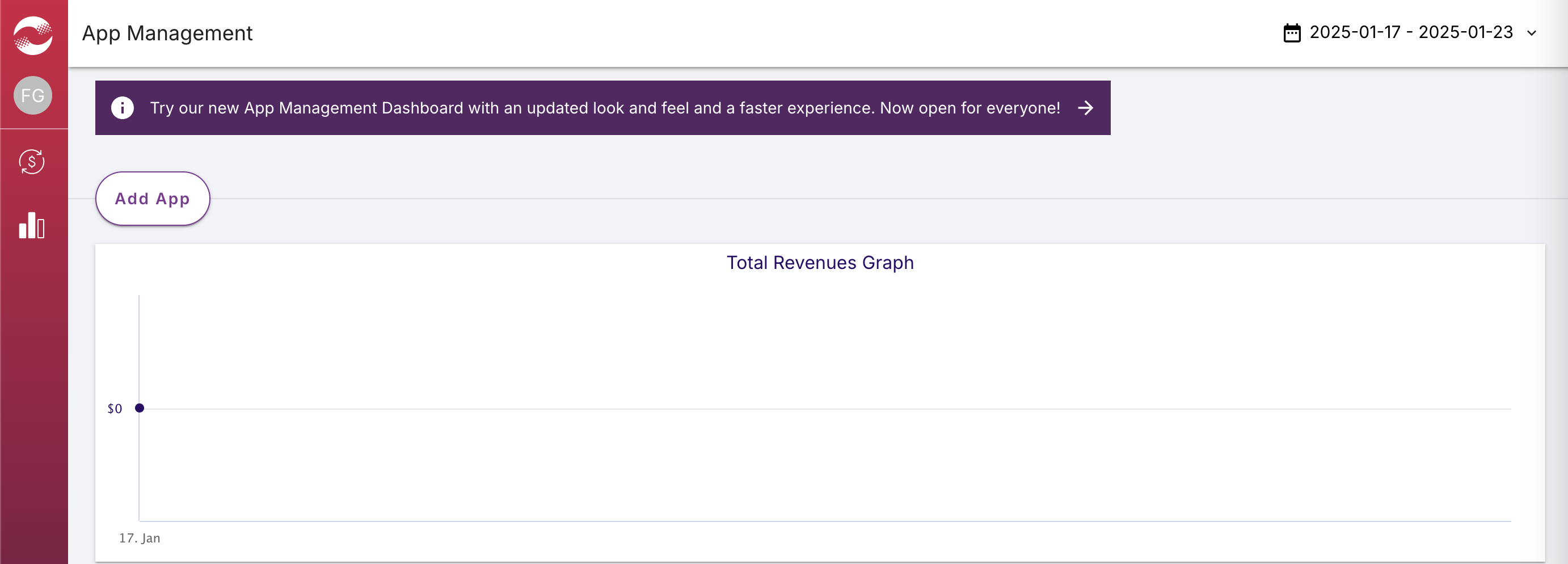
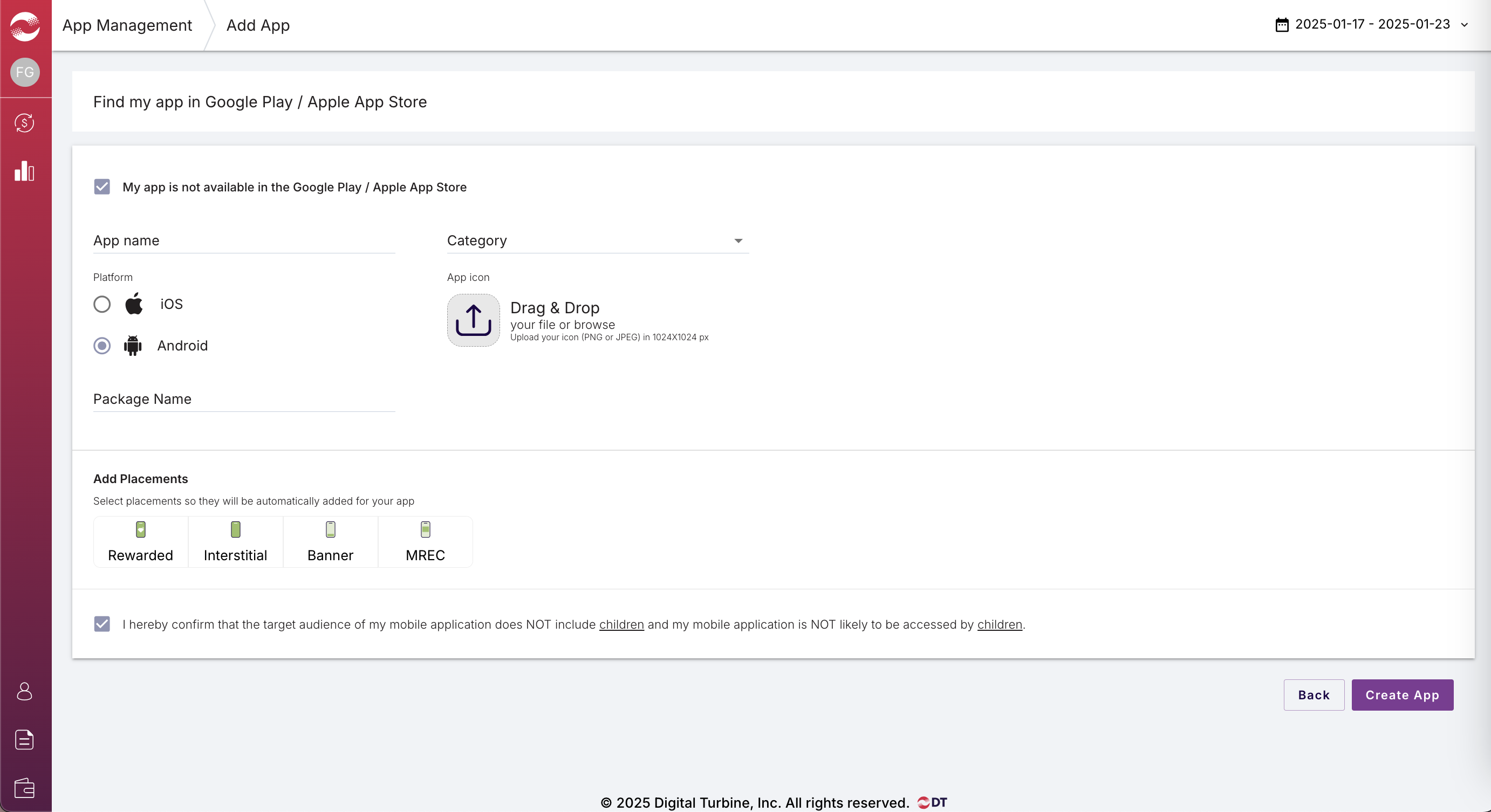
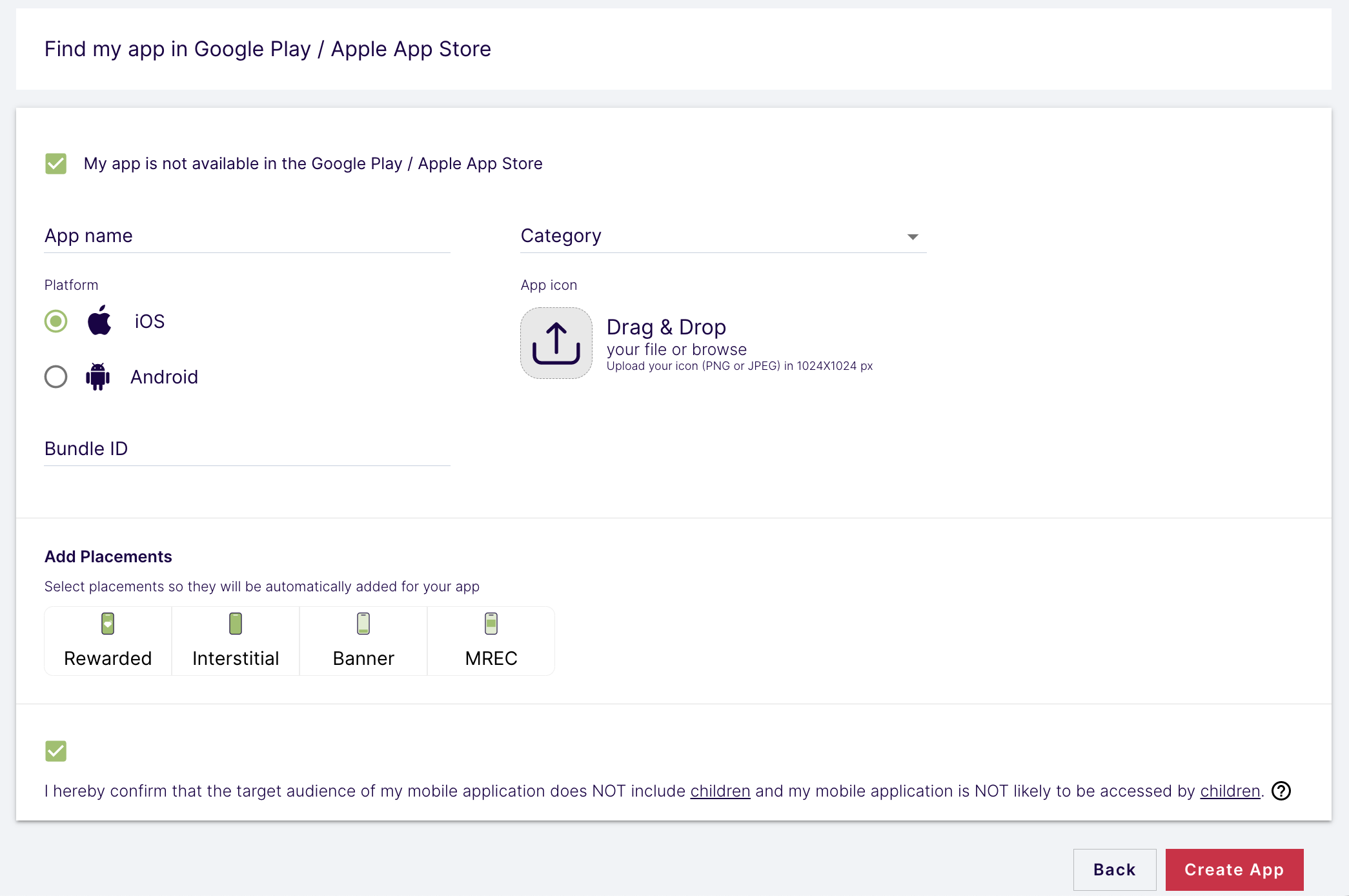
Wybierz platformę i miejsca docelowe, wypełnij pozostałą część formularza, a następnie kliknij Create App (Utwórz aplikację).
Android
iOS
Wpisz nazwy i wybierz typy Twoich miejsc. Następnie kliknij Save Placement (Zapisz miejsce docelowe).
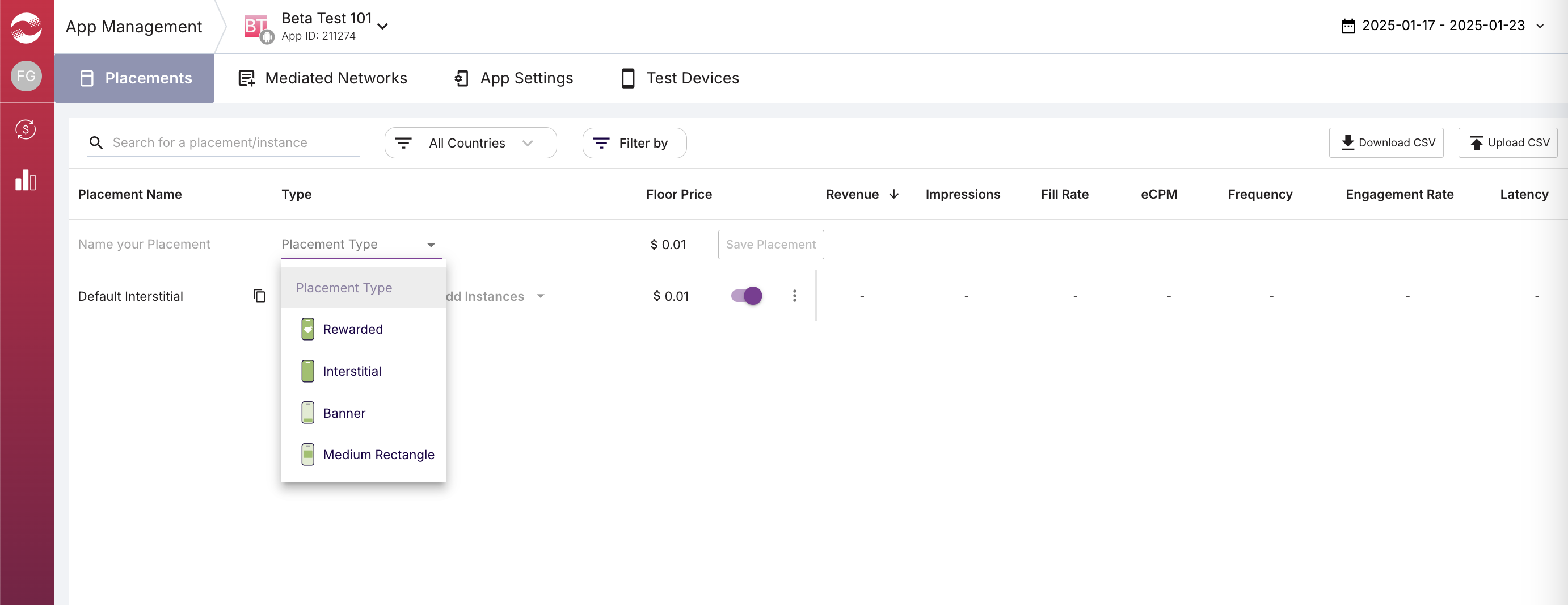
Identyfikator aplikacji i identyfikator miejsca docelowego
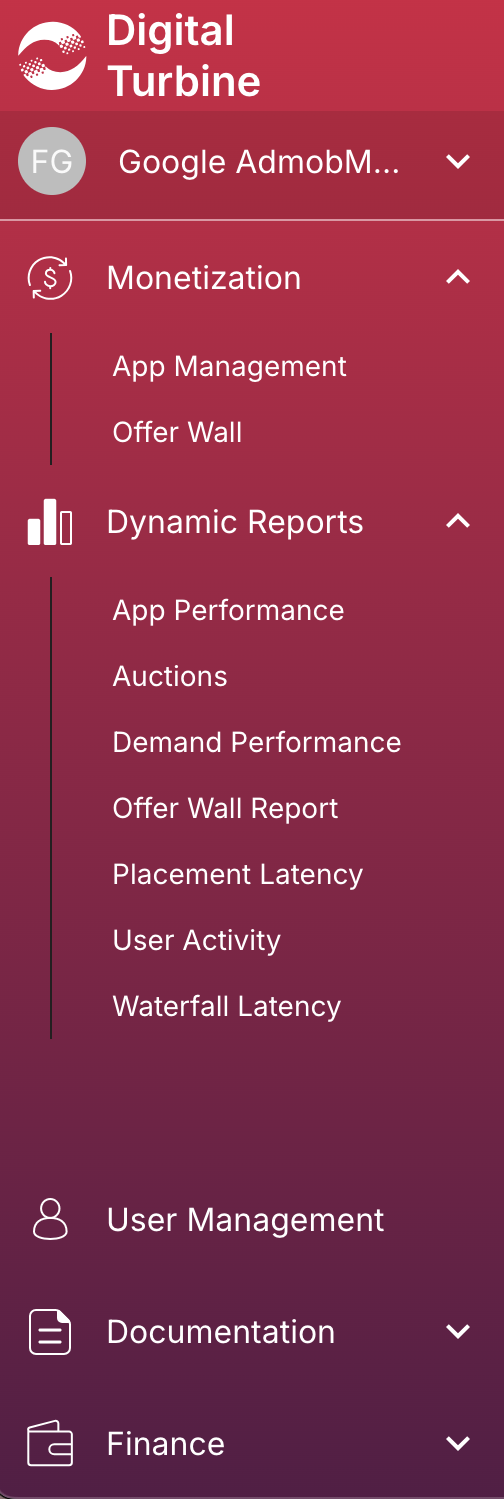
Najedź kursorem na pasek nawigacyjny po lewej stronie, aby go otworzyć, a następnie kliknij App Management (Zarządzanie aplikacjami).
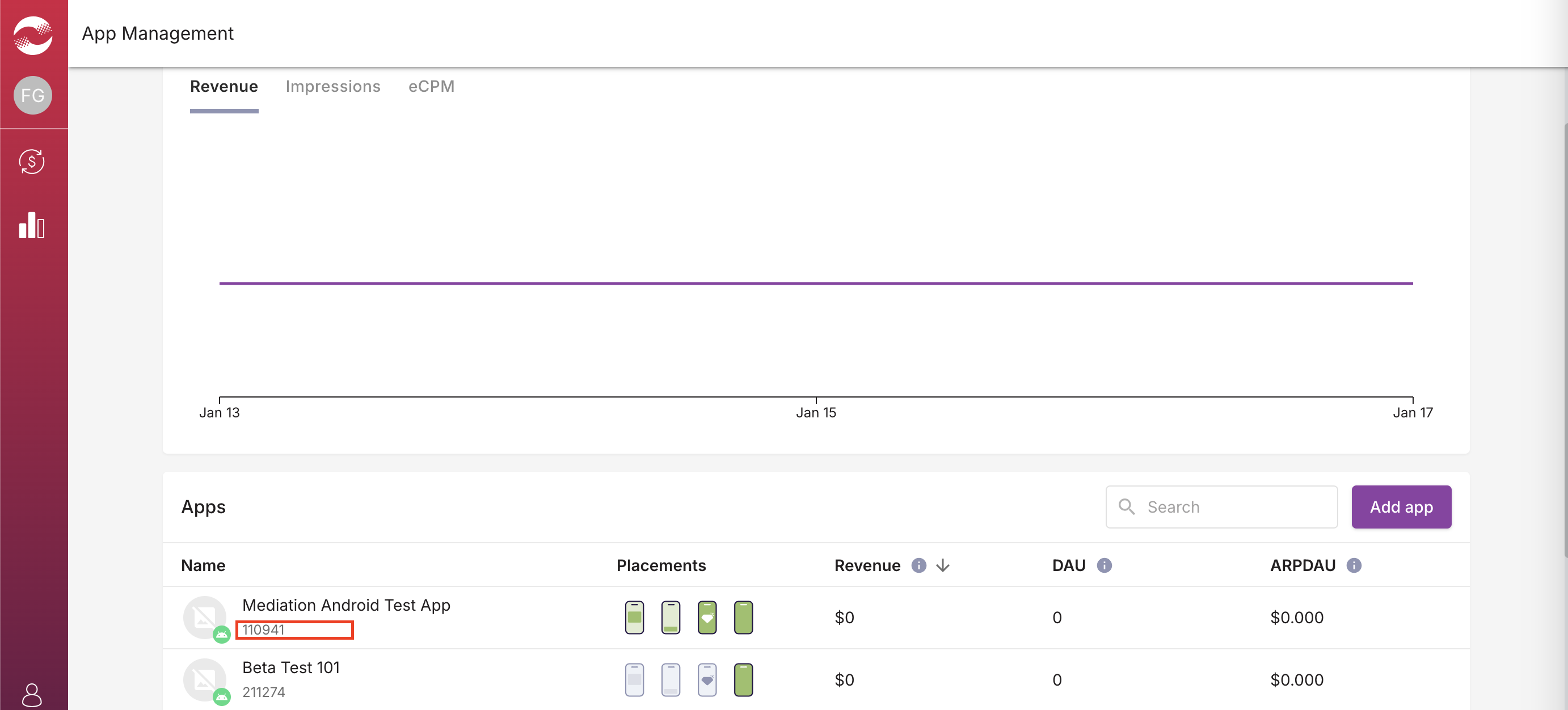
Na stronie App Management (Zarządzanie aplikacjami) zanotuj App ID (Identyfikator aplikacji) obok swojej aplikacji.
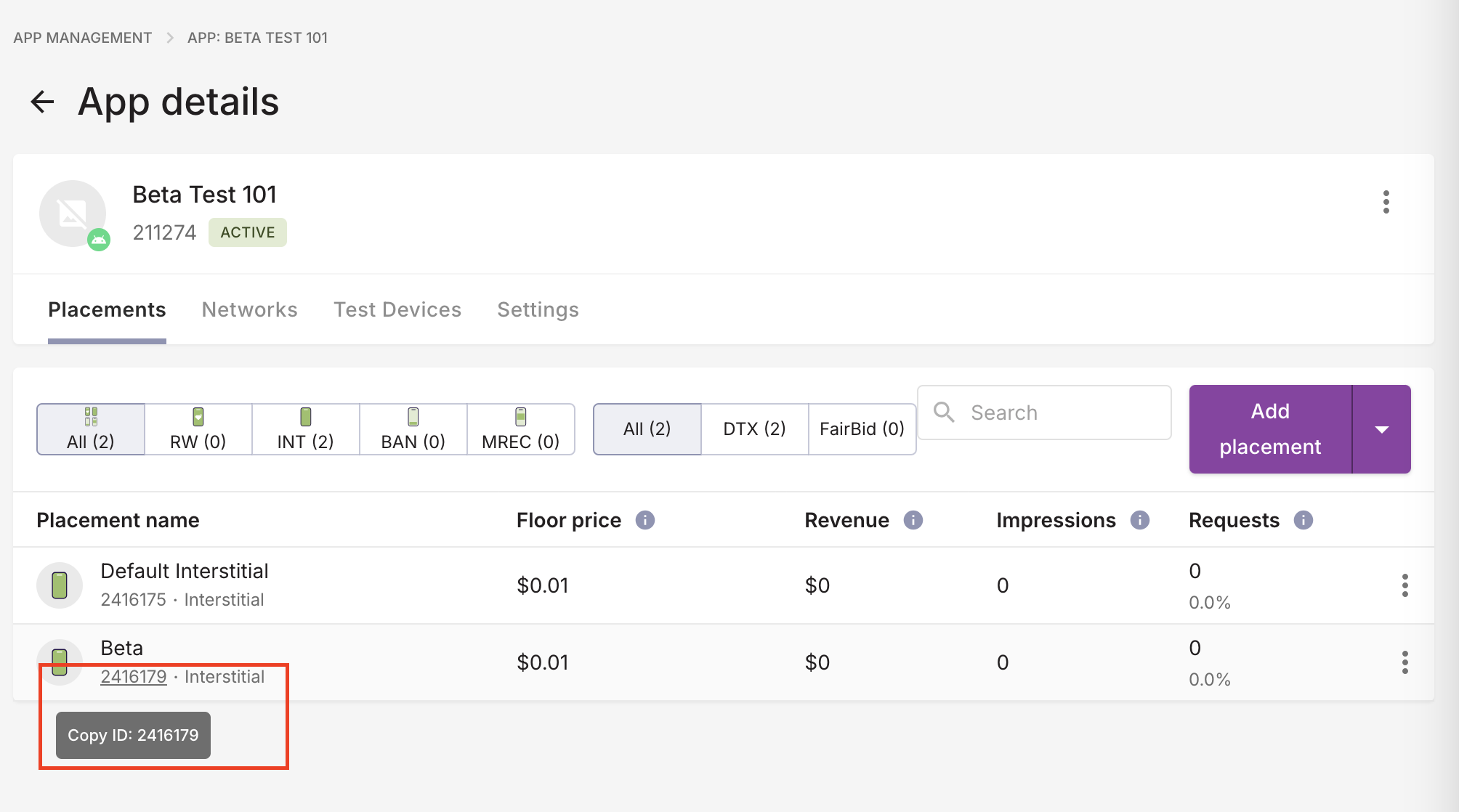
Wybierz aplikację i otwórz kartę Placements (Miejsca docelowe). Zanotuj Placement ID (Identyfikator miejsca docelowego).
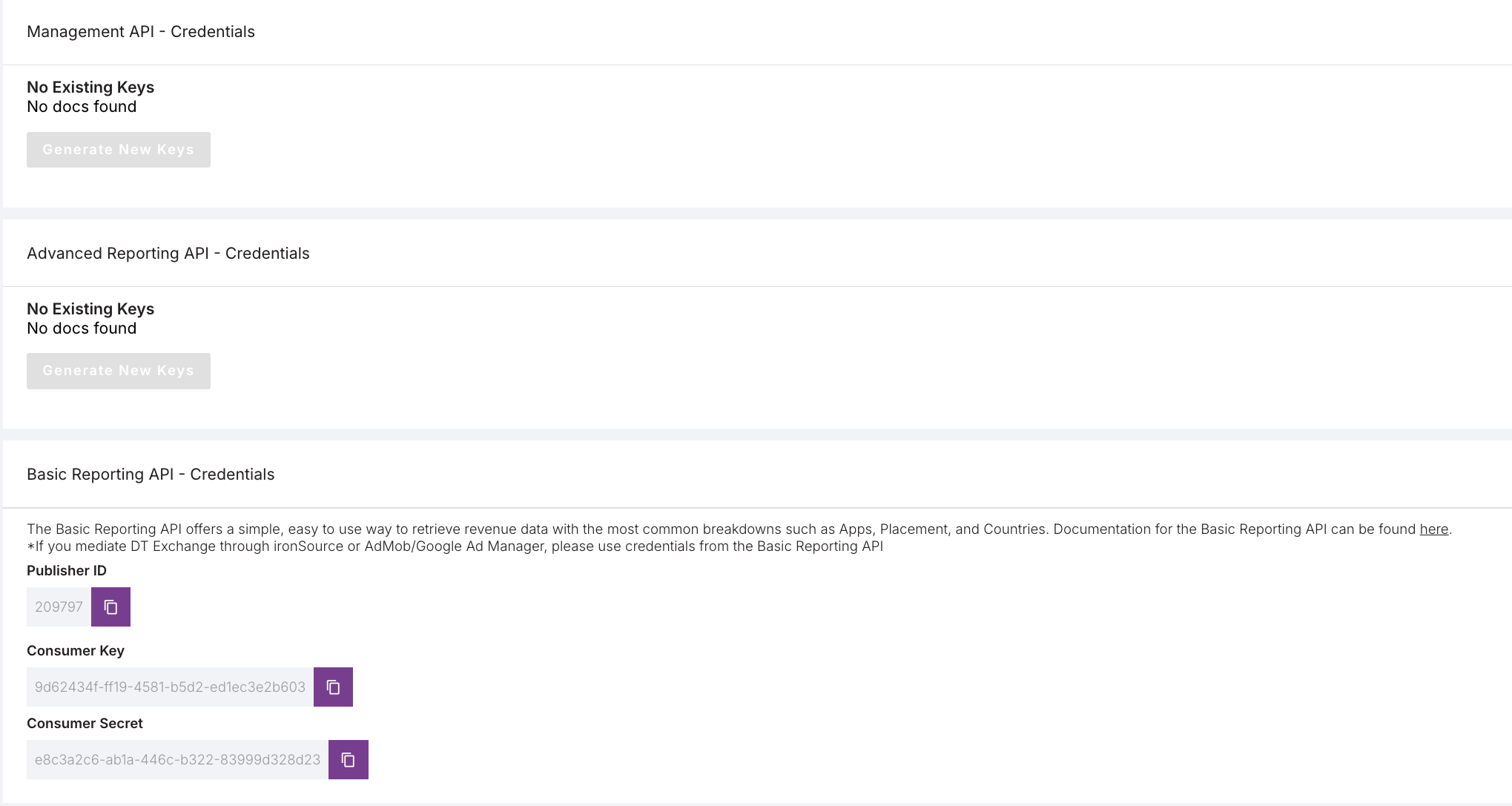
Identyfikator wydawcy, klucz klienta i klucz tajny klienta
W menu po lewej stronie kliknij swoją nazwę użytkownika i wybierz User Profile (Profil użytkownika).
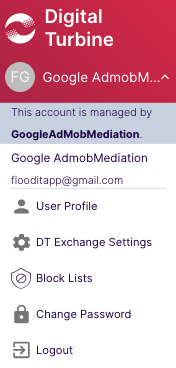
Zanotuj Publisher ID (Identyfikator wydawcy), Consumer Key (Klucz klienta) i Consumer Secret (Klucz tajny klienta), ponieważ będą one potrzebne w następnym kroku.
Zaktualizuj plik app-ads.txt
Authorized Sellers for Apps (czyli plik app-ads.txt) to projekt IAB Tech Lab, który ma zagwarantować, że Twoje
zasoby reklamowe w aplikacjach będą sprzedawane tylko w tych kanałach, na które wyrażasz zgodę. Aby zapobiec utracie przychodów z reklam, użyj pliku app-ads.txt.
Jeśli jeszcze tego nie zrobisz,
utwórz plik app-ads.txt dla Ad Managera.
Aby wdrożyć app-ads.txt w DT Exchange,
dodaj DT do pliku app-ads.txt.
Krok 2. Skonfiguruj popyt DT Exchange w interfejsie Ad Managera
Skonfiguruj ustawienia zapośredniczenia dla jednostki reklamowej
Android
Instrukcje znajdziesz w kroku 2 przewodnika na Android.
iOS
Instrukcje znajdziesz w kroku 2 przewodnika na iOS.
Dodaj DT Exchange do listy partnerów reklamowych zgodnych z RODO i amerykańskimi przepisami stanowymi
Aby dodać DT Exchange (Fyber Monetization) do listy partnerów reklamowych zgodnych z rozporządzeniami europejskimi i amerykańskimi przepisami stanowymi w interfejsie Ad Managera, wykonaj czynności opisane w sekcjach Ustawienia dotyczące rozporządzeń europejskich i Ustawienia dotyczące amerykańskich przepisów stanowych.
Krok 3. Zaimportuj pakiet SDK i adapter DT Exchange
Integracja przez pub.dev
Dodaj tę zależność z najnowszymi wersjami pakietu SDK i adaptera DT Exchange w pliku pubspec.yaml pakietu:
dependencies:
  gma_mediation_dtexchange: ^1.3.7
Integracja ręczna
Pobierz najnowszą wersję wtyczki zapośredniczenia reklam mobilnych Google dla
DT Exchange,
rozpakuj pobrany plik i dodaj rozpakowany folder wtyczki
(wraz z jego zawartością) do projektu Fluttera. Następnie dodaj do pliku pubspec.yaml tę zależność:
dependencies:
  gma_mediation_dtexchange:
    path: path/to/local/package
Krok 4. Wdróż ustawienia prywatności w pakiecie SDK DT Exchange
Zgoda użytkowników z UE i RODO
Aby zachować zgodność z polityką Google w zakresie zgody użytkownika z UE, musisz udzielać odpowiednich informacji swoim użytkownikom z Europejskiego Obszaru Gospodarczego, Wielkiej Brytanii i Szwajcarii oraz uzyskać ich zgodę na korzystanie z plików cookie lub innych środków do lokalnego przechowywania danych, jeśli jest to wymagane prawnie. Musisz też uzyskać zgodę użytkowników na gromadzenie, udostępnianie i wykorzystywanie danych osobowych do personalizacji reklam. Polityka ta odzwierciedla wymagania UE zawarte w dyrektywie o prywatności i łączności elektronicznej oraz w Ogólnym rozporządzeniu o ochronie danych (RODO). Odpowiadasz za sprawdzenie, czy zgoda jest przekazywana do każdego źródła reklam w łańcuchu zapośredniczenia.
Adapter Fluttera DT Exchange w wersji 1.1.0 i nowszych obsługuje przekazywanie sygnałów zgody zgodnie z RODO z platform zarządzania zgodą, które są zintegrowane z zasadami IAB dotyczącymi przejrzystości i uzyskiwania zgody na przetwarzanie danych (zasady TCF), do pakietu SDK DT Exchange. Więcej informacji znajdziesz w dokumentacji RODO na Android i iOS.
Amerykańskie przepisy stanowe o ochronie prywatności
Amerykańskie przepisy stanowe dotyczące prywatności wymagają, aby użytkownicy mieli prawo do rezygnacji ze "sprzedaży" swoich "danych osobowych" (w znaczeniu określonym w ustawie) . Rezygnacja musi być możliwa za pomocą dobrze widocznego linku "Do Not Sell My Personal Information" ("Proszę nie sprzedawać moich danych osobowych") na stronie głównej "sprzedającego". Przewodnik dotyczący zgodności z amerykańskimi przepisami stanowymi o ochronie prywatności umożliwia włączenie ograniczonego przetwarzania danych na potrzeby wyświetlania reklam Google, ale Google jest w stanie zastosować to ustawienie do każdej sieci reklamowej w łańcuchu zapośredniczenia. Dlatego musisz zidentyfikować każdą sieć reklamową w łańcuchu zapośredniczenia, która może uczestniczyć w sprzedaży danych osobowych, i postępować zgodnie z wytycznymi każdej z tych sieci, aby zapewnić zgodność.
Wtyczka zapośredniczenia reklam mobilnych Google dla DT Exchange nie obsługuje przekazywania informacji o zgodzie do pakietu SDK DT Exchange.
Krok 5. Dodaj wymagany kod
Android
Do integracji z DT Exchange nie jest wymagany żaden dodatkowy kod.
iOS
Integracja SKAdNetwork
Aby dodać identyfikatory SKAdNetwork do pliku Info.plist projektu, postępuj zgodnie z dokumentacją
DT Exchange.
Krok 6. Przetestuj implementację
Włącz reklamy testowe
Zarejestruj urządzenie testowe w Ad Managerze.
Sprawdź reklamy testowe
Aby sprawdzić, czy otrzymujesz reklamy testowe z DT Exchange, włącz testowanie pojedynczego źródła reklam w inspektorze reklam, używając źródła reklam DT Exchange (określanie stawek) i DT Exchange (kaskada).
Kody błędów
Jeśli adapter nie otrzyma reklamy z DT Exchange, wydawcy mogą sprawdzić
podstawowy błąd w odpowiedzi na reklamę za pomocą
ResponseInfo w tej
klasie:
Android
com.google.ads.mediation.fyber.FyberMediationAdapter
iOS
GADMediationAdapterFyber
Oto kody i towarzyszące im komunikaty zwracane przez adapter DT Exchange, gdy nie uda się wczytać reklamy:
Android
| Kod błędu | Przyczyna |
|---|---|
| 101 | Parametry serwera DT Exchange skonfigurowane w interfejsie Ad Managera są nieprawidłowe lub ich brakuje. |
| 103 | Żądany rozmiar reklamy nie pasuje do rozmiaru banera obsługiwanego przez DT Exchange. |
| 105 | Pakiet SDK DT wczytał reklamę, ale zwrócił nieoczekiwany kontroler. |
| 106 | Reklama nie jest gotowa do wyświetlenia. |
| 107 | Kontekst nie jest instancją aktywności. |
| 108 | Nie udało się wyświetlić reklamy. |
| 200-399 | Pakiet SDK DT zwrócił błąd. Więcej informacji znajdziesz w kodzie. |
iOS
| Kod błędu | Przyczyna |
|---|---|
| 0-10 | Pakiet SDK DT zwrócił błąd. Więcej informacji znajdziesz w dokumentacji. |
| 101 | Parametry serwera DT Exchange skonfigurowane w interfejsie Ad Managera są nieprawidłowe lub ich brakuje. |
| 102 | Żądany rozmiar reklamy nie pasuje do rozmiaru banera obsługiwanego przez DT Exchange. |
| 103 | Nie udało się wyświetlić reklamy, ponieważ obiekt reklamy został już użyty. |
| 104 | Nie udało się wyświetlić reklam DT Exchange, ponieważ reklama nie jest gotowa. |
| 105 | Pakiet SDK DT zwrócił błąd inicjowania. |
Dziennik zmian adaptera zapośredniczenia Fluttera DT Exchange
Wersja 1.3.7
- Obsługuje adapter DT Exchange na Androida w wersji 8.4.7.1.
- Obsługuje adapter DT Exchange na iOS w wersji 8.4.10.0.
- Zbudowany i przetestowany za pomocą wtyczki reklam mobilnych Google do Fluttera w wersji 9.1.0.
Wersja 1.3.6
- Zaktualizowano, aby obsługiwał wtyczkę reklam mobilnych Google do Fluttera w wersji 9.1.0.
- Dodano obsługę Swift Package Manager.
- Obsługuje adapter DT Exchange na Androida w wersji 8.4.7.0.
- Obsługuje adapter DT Exchange na iOS w wersji 8.4.10.0.
- Zbudowany i przetestowany za pomocą wtyczki reklam mobilnych Google do Fluttera w wersji 9.1.0.
Wersja 1.3.5
- Obsługuje adapter DT Exchange na Androida w wersji 8.4.5.1.
- Obsługuje adapter DT Exchange na iOS w wersji 8.4.8.0.
- Zbudowany i przetestowany za pomocą wtyczki reklam mobilnych Google do Fluttera w wersji 9.0.0.
Wersja 1.3.4
- Zaktualizowano minimalną wersję Fluttera do 3.38.1.
- Zaktualizowano, aby obsługiwał wtyczkę reklam mobilnych Google dla Fluttera w wersji 8.0.0.
- Obsługuje adapter DT Exchange na Androida w wersji 8.4.4.0.
- Obsługuje adapter DT Exchange na iOS w wersji 8.4.6.0.
- Zbudowany i przetestowany za pomocą wtyczki reklam mobilnych Google do Fluttera w wersji 8.0.0.
Wersja 1.3.3
- Obsługuje adapter DT Exchange na Androida w wersji 8.4.2.1.
- Obsługuje adapter DT Exchange na iOS w wersji 8.4.3.0.
- Zbudowany i przetestowany za pomocą wtyczki reklam mobilnych Google do Fluttera w wersji 7.0.0.
Wersja 1.3.2
- Zaktualizowano minimalną wersję Fluttera do 3.35.1.
- Zaktualizowano, aby obsługiwał wtyczkę reklam mobilnych Google do Fluttera w wersji 7.0.0.
- Obsługuje adapter DT Exchange na Androida w wersji 8.4.0.1.
- Obsługuje adapter DT Exchange na iOS w wersji 8.4.2.0.
- Zbudowany i przetestowany za pomocą wtyczki reklam mobilnych Google do Fluttera w wersji 7.0.0.
Wersja 1.3.1
- Obsługuje adapter DT Exchange na Androida w wersji 8.4.0.1.
- Obsługuje adapter DT Exchange na iOS w wersji 8.4.2.0.
- Zbudowany i przetestowany za pomocą wtyczki reklam mobilnych Google do Fluttera w wersji 6.0.0.
Wersja 1.2.0
- Obsługuje adapter DT Exchange na Androida w wersji 8.4.0.0.
- Obsługuje adapter DT Exchange na iOS w wersji 8.3.8.0.
- Zbudowany i przetestowany za pomocą wtyczki reklam mobilnych Google do Fluttera w wersji 6.0.0.
Wersja 1.1.5
- Obsługuje adapter DT Exchange na Androida w wersji 8.3.8.0.
- Obsługuje adapter DT Exchange na iOS w wersji 8.3.8.0.
- Zbudowany i przetestowany za pomocą wtyczki reklam mobilnych Google dla Fluttera w wersji 6.0.0.
Wersja 1.1.4
- Obsługuje adapter DT Exchange na Androida w wersji 8.3.7.0.
- Obsługuje adapter DT Exchange na iOS w wersji 8.3.7.0.
- Zbudowany i przetestowany za pomocą wtyczki reklam mobilnych Google do Fluttera w wersji 6.0.0.
Wersja 1.1.3
- Obsługuje adapter DT Exchange na Androida w wersji 8.3.7.0.
- Obsługuje adapter DT Exchange na iOS w wersji 8.3.6.0.
- Zbudowany i przetestowany za pomocą wtyczki reklam mobilnych Google do Fluttera w wersji 6.0.0.
Wersja 1.1.2
- Obsługuje adapter DT Exchange na Androida w wersji 8.3.6.1.
- Obsługuje adapter DT Exchange na iOS w wersji 8.3.6.0.
- Zbudowany i przetestowany za pomocą wtyczki reklam mobilnych Google do Fluttera w wersji 6.0.0.
Wersja 1.1.1
- Obsługuje adapter DT Exchange na Androida w wersji 8.3.6.0.
- Obsługuje adapter DT Exchange na iOS w wersji 8.3.5.0.
- Zbudowany i przetestowany za pomocą wtyczki reklam mobilnych Google do Fluttera w wersji 5.3.1.
Wersja 1.1.0
- Wtyczka na iOS jest teraz statyczną strukturą.
- Obsługuje adapter DT Exchange na Androida w wersji 8.3.5.0.
- Obsługuje adapter DT Exchange na iOS w wersji 8.3.4.0.
- Zbudowany i przetestowany za pomocą wtyczki reklam mobilnych Google do Fluttera w wersji 5.3.1.
Wersja 1.0.0
- Pierwsza wersja.
- Obsługuje adapter DT Exchange na Androida w wersji 8.2.7.0.
- Obsługuje adapter DT Exchange na iOS w wersji 8.2.8.0.
- Zbudowany i przetestowany za pomocą wtyczki reklam mobilnych Google do Fluttera w wersji 5.1.0.