

يوضّح لك هذا الدليل كيفية استخدام Google Mobile Ads Flutter Plugin من أجل تحميل الإعلانات وعرضها من DT Exchange باستخدام التوسّط، مع تغطية عمليات الدمج المتسلسلة. توضّح هذه الصفحة كيفية إضافة DT Exchange إلى إعدادات التوسّط الخاصة بوحدة إعلانية، وكيفية دمج حزمة تطوير البرامج (SDK) ومحوّل DT Exchange في تطبيق Flutter.
عمليات الدمج وأشكال الإعلانات المتاحة
يملك محوّل التوسّط في Flutter لـ DT Exchange الإمكانات التالية:
| التكامل | |
|---|---|
| عروض الأسعار | |
| عرض إعلاني بدون انقطاع | |
| التنسيقات | |
| بانر | |
| إعلان بيني | |
| مقابل مكافأة | |
| مدمج مع المحتوى | |
المتطلبات الأساسية
قبل المتابعة، تأكَّد مما يلي:
- أحدث إصدار من Google Mobile Ads Flutter Plugin
- الإصدار 3.7.0 من إطار عمل Flutter أو إصدار أحدث
- للنشر على Android
- المستوى 24 من واجهة برمجة تطبيقات Android أو إصدار أحدث
- للنشر على iOS
- هدف النشر على iOS 15.0 أو إصدار أحدث
- مشروع Flutter يعمل بشكل صحيح وتم إعداده باستخدام Google Mobile Ads Flutter Plugin. لمزيد من التفاصيل، يُرجى الاطّلاع على مقالة إعداد Google Mobile Ads Flutter Plugin.
الخطوة 1: إعداد عمليات الضبط في واجهة مستخدم DT Exchange
إضافة تطبيق جديد وموضع إعلان
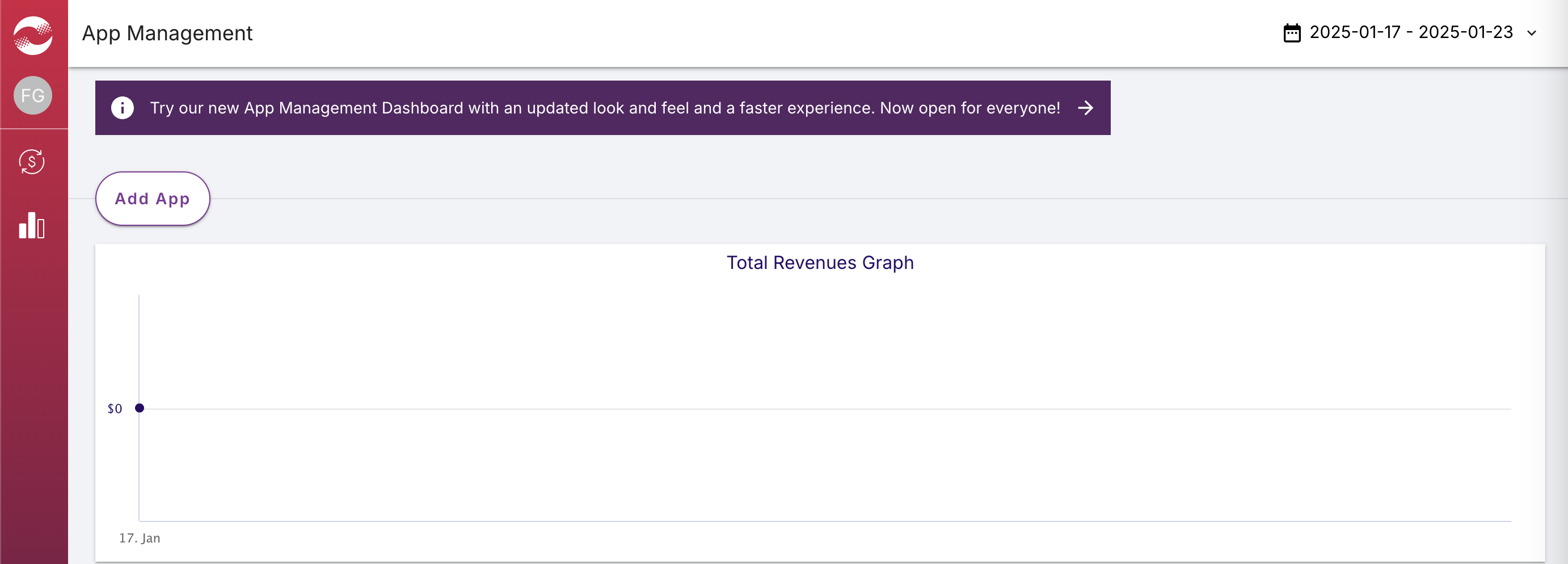
الاشتراك في DT Exchange Console أو تسجيل الدخول إليه
النقر على إضافة تطبيق
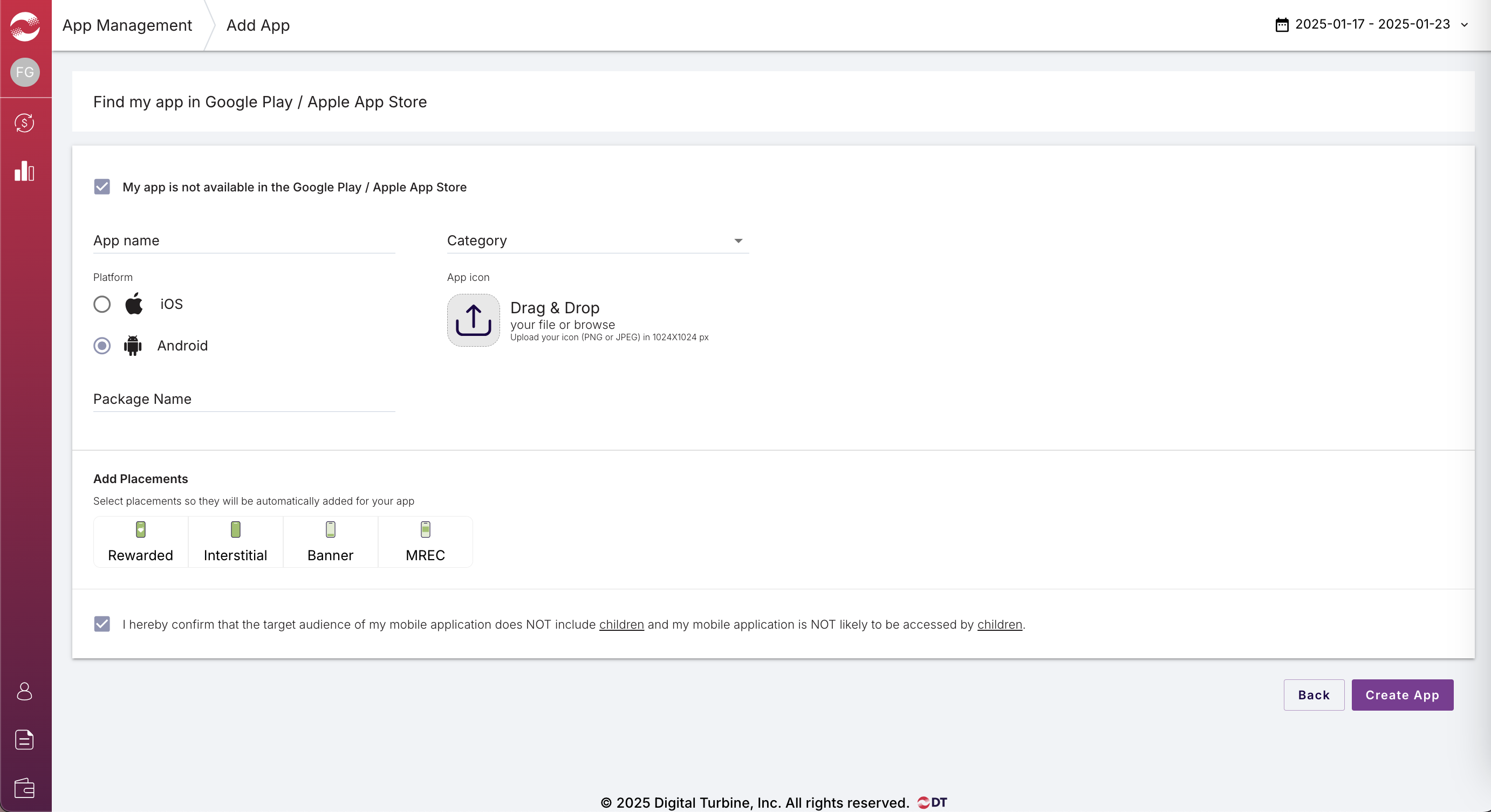
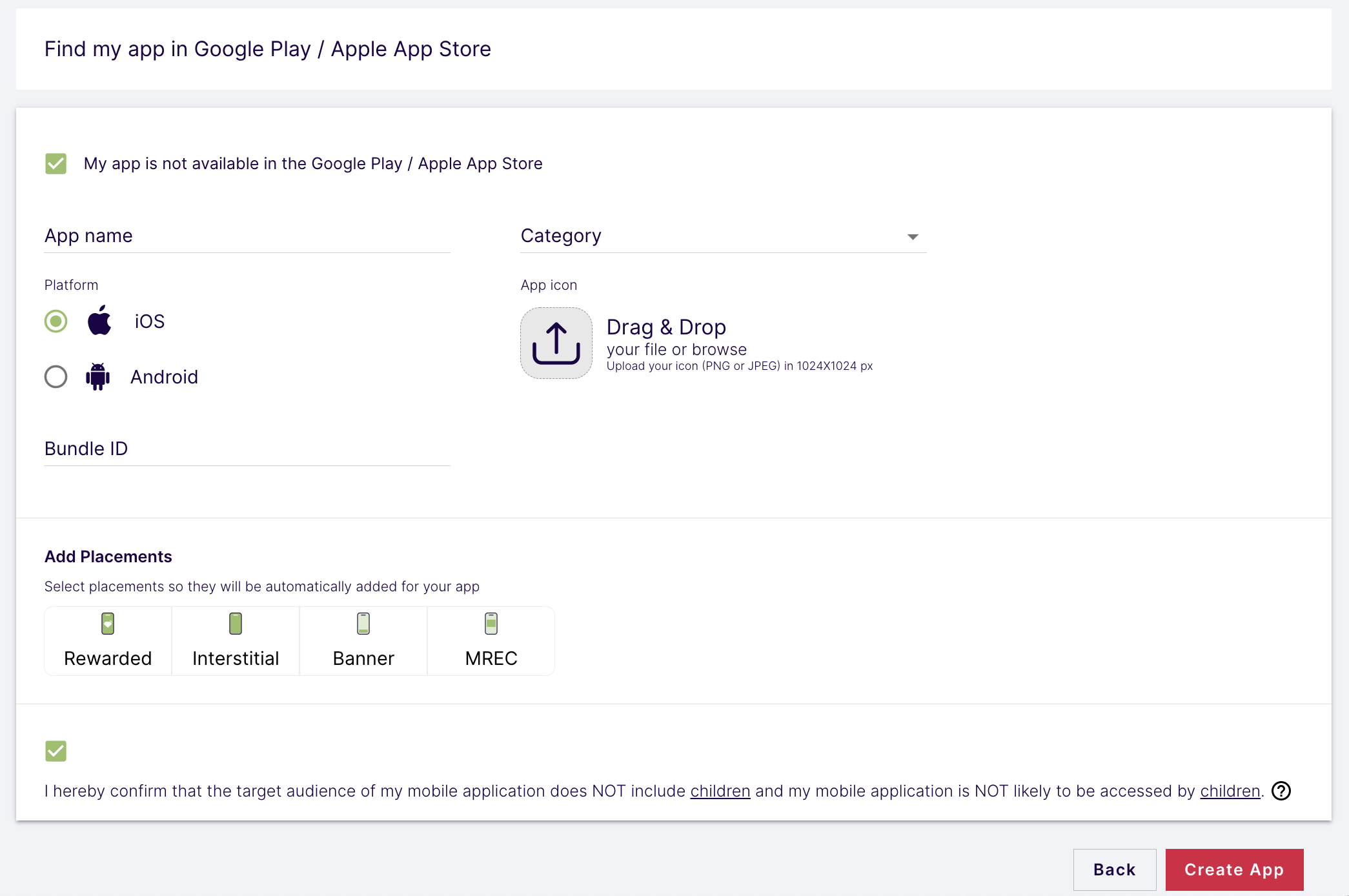
اختيار النظام الأساسي ومواضع الإعلانات، وملء بقية النموذج، ثم النقر على إنشاء تطبيق
Android
iOS
إدخال أسماء مواضع الإعلانات واختيار أنواعها بعد ذلك، النقر على حفظ موضع الإعلان
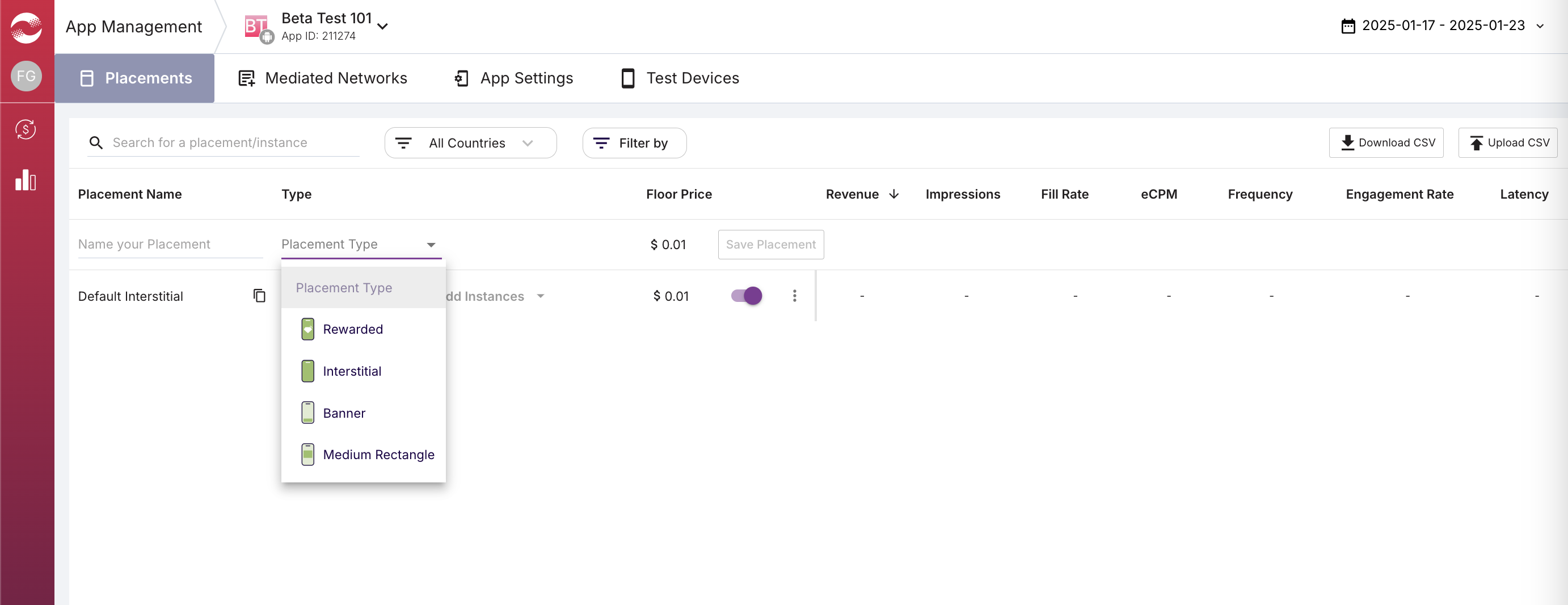
رقم تعريف التطبيق ورقم تعريف موضع الإعلان
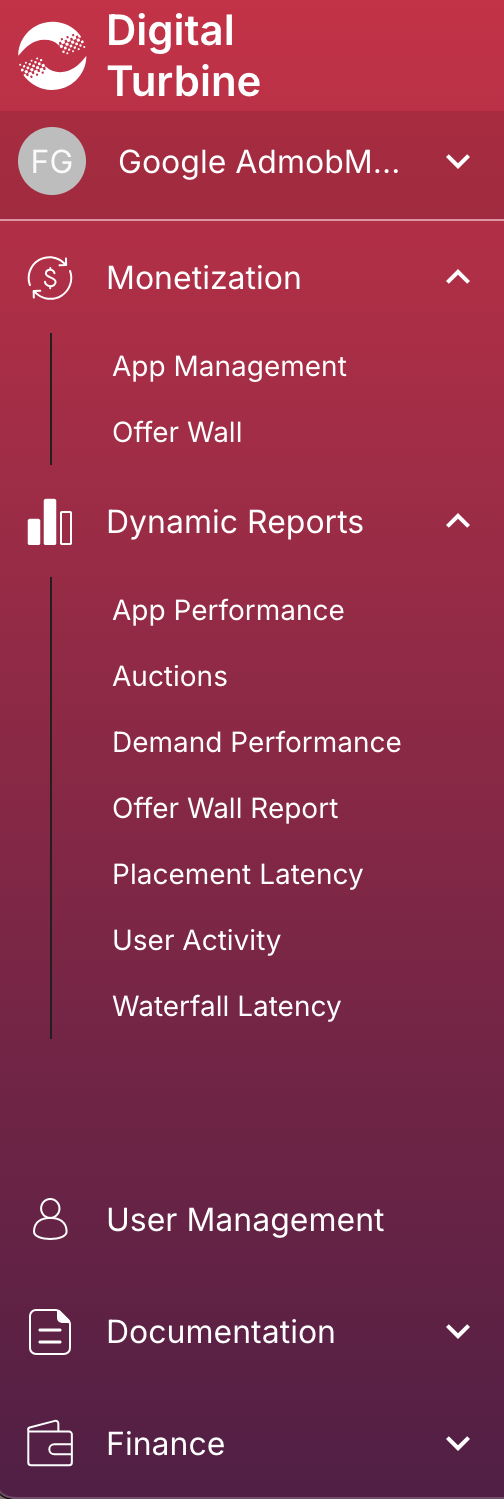
توجيه مؤشر الماوس فوق شريط التنقل الأيمن لفتحه، ثم النقر على إدارة التطبيقات
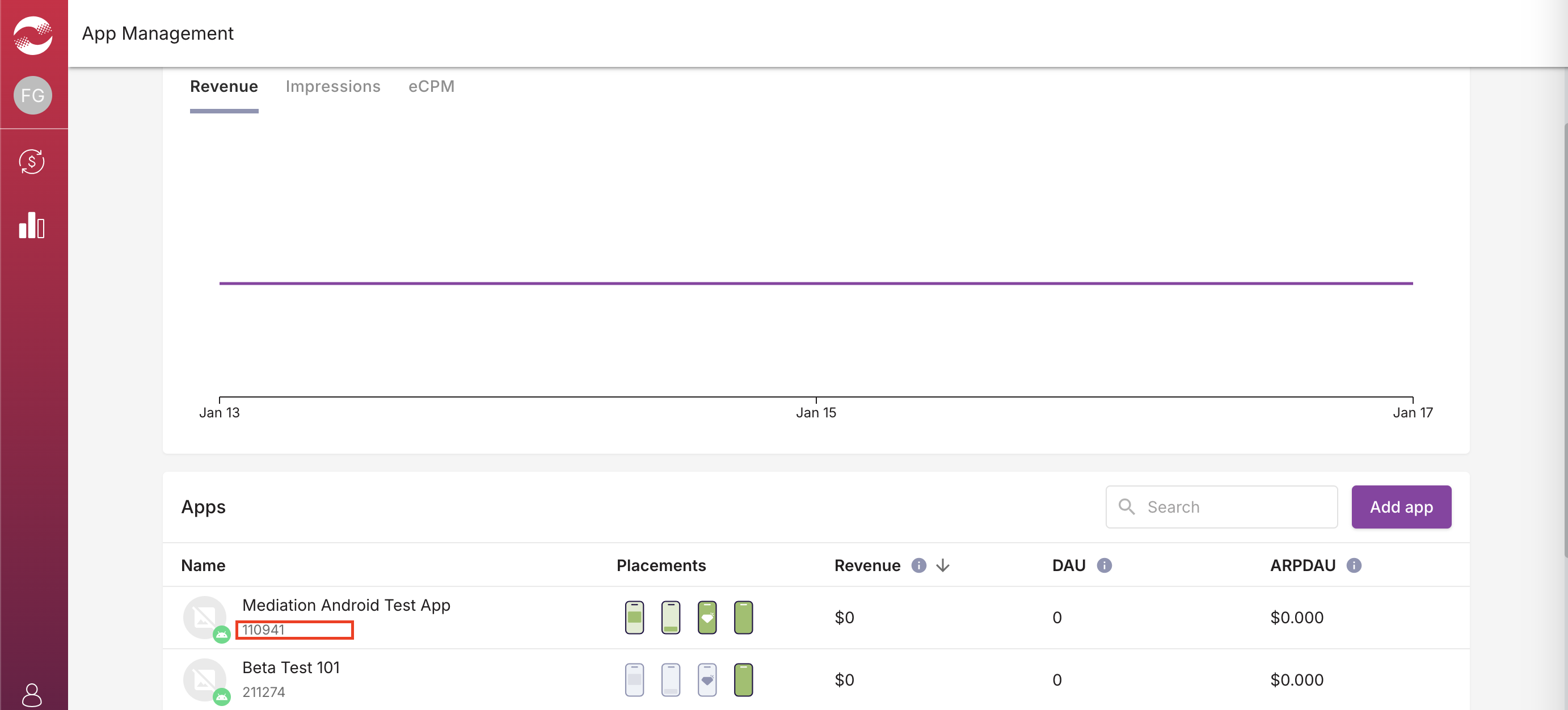
في صفحة إدارة التطبيقات ، تدوين رقم تعريف التطبيق بجانب تطبيقك
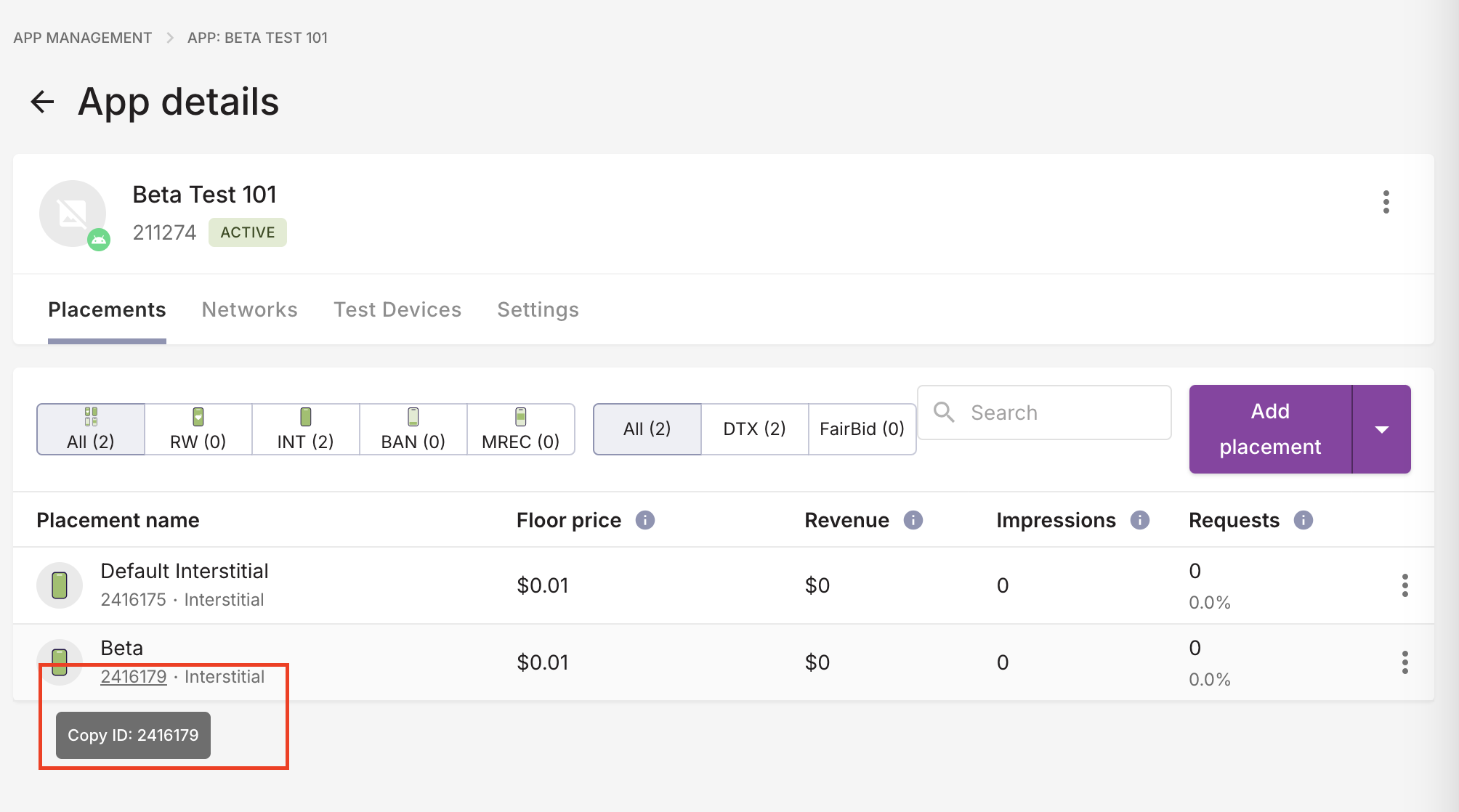
اختيار تطبيقك والانتقال إلى علامة التبويب مواضع الإعلانات تدوين رقم تعريف المكان..
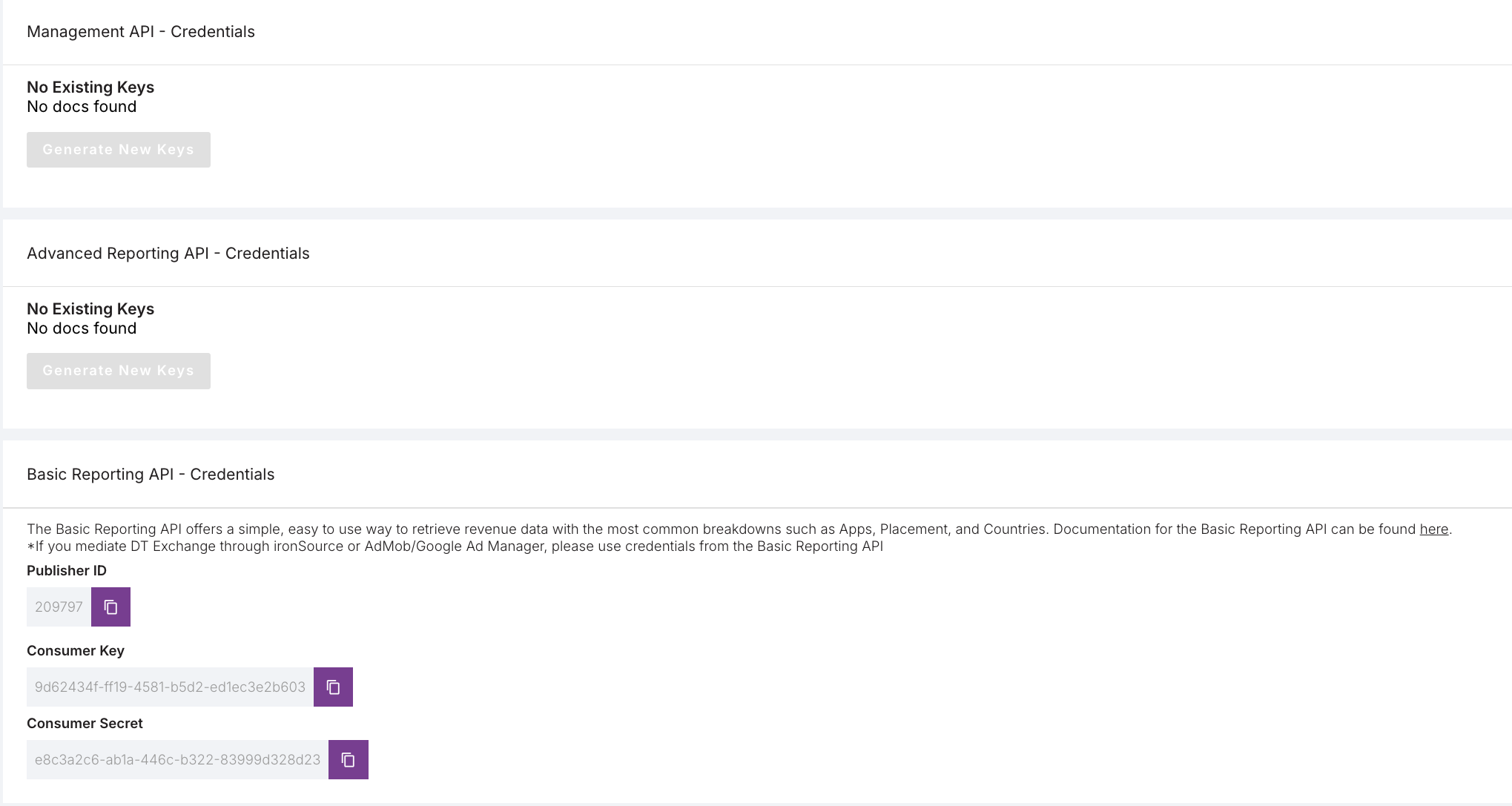
رقم تعريف الناشر ومفتاح المستهلك والرمز السري للمستهلك
انقر على اسم المستخدم من القائمة اليمنى واختيار ملف المستخدم الشخصي
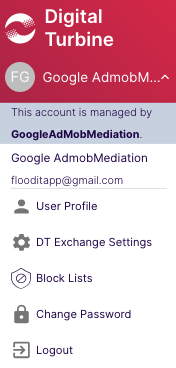
تدوين رقم تعريف الناشر ومفتاح المستهلك والرمز السري للمستهلك لأنّها مطلوبة في الخطوة التالية
تعديل ملف app-ads.txt
تشكّل مبادرة "البائعون المعتمَدون للتطبيقات" أو ملف app-ads.txt مبادرة "للمختبَر التقني لمكتب الإعلانات التفاعلية" (IAB Tech Lab) تساعد على ضمان عدم بيع المساحات الإعلانية المتاحة في تطبيقك سوى من خلال القنوات التي حدَّدت أنّها مخوّلة. لتجنب حدوث خسائر كبيرة في إيرادات الإعلانات، عليك استخدام ملفّ app-ads.txt.
إذا لم تكن قد أنشأت ملف app-ads.txt لـ "إدارة الإعلانات"، يمكنك إنشاء هذا الملف الآن.
لاستخدام app-ads.txt لـ DT Exchange،
أضِف DT إلى ملف app-ads.txt.
الخطوة 2: إعداد طلب DT Exchange في واجهة مستخدم "إدارة الإعلانات"
ضبط إعدادات التوسّط لوحدتك الإعلانية
Android
للحصول على التعليمات، يُرجى الاطّلاع على الخطوة 2 في دليل Android.
iOS
للحصول على التعليمات، يُرجى الاطّلاع على الخطوة 2 في دليل iOS.
إضافة DT Exchange إلى قائمة الشركاء الإعلانيين للّائحة العامّة لحماية البيانات واللوائح التنظيمية في الولايات الأمريكية
اتّبِع الخطوات الواردة في إعدادات اللوائح التنظيمية الأوروبية و إعدادات اللوائح التنظيمية في الولايات الأمريكية لإضافة DT Exchange (Fyber Monetization) إلى قائمة الشركاء الإعلانيين للّوائح التنظيمية الأوروبية واللوائح التنظيمية في الولايات الأمريكية في واجهة مستخدم "إدارة الإعلانات".
الخطوة 3: استيراد حزمة SDK ومحوّل DT Exchange
التكامل من خلال pub.dev
أضِف التبعية التالية مع أحدث إصدارات حزمة SDK ومحوّل DT Exchange في ملف pubspec.yaml لحزمتك:
dependencies:
  gma_mediation_dtexchange: ^1.3.7
التكامل اليدوي
نزِّل أحدث إصدار من مكوّن التوسّط الإضافي لـ Google Mobile Ads لـ
DT Exchange،
واستخرِج الملف الذي تم تنزيله، وأضِف مجلد المكوّن الإضافي الذي تم استخراجه
(ومحتوياته) إلى مشروع Flutter. بعد ذلك، أشِر إلى المكوّن الإضافي في ملف pubspec.yaml عن طريق إضافة التبعية التالية:
dependencies:
  gma_mediation_dtexchange:
    path: path/to/local/package
الخطوة 4: استخدام إعدادات الخصوصية على حزمة DT Exchange SDK
موافقة المستخدمين في الاتحاد الأوروبي واللائحة العامّة لحماية البيانات
للامتثال لسياسة موافقة المستخدم في الاتحاد الأوروبي المُتبعة في Google، يجب الإفصاح عن معلومات محدّدة للمستخدمين داخل المنطقة الاقتصادية الأوروبية (EEA) والمملكة المتحدة وسويسرا والحصول على موافقتهم على استخدام ملفات تعريف الارتباط أو غير ذلك من البيانات المحفوظة على أجهزتهم المحلية وفقًا للمتطلبات القانونية، وكذلك موافقتهم على جمع البيانات الشخصية ومشاركتها واستخدامها في تخصيص الإعلانات. تعكس هذه السياسة شروط "التوجيه الأوروبّي بشأن الخصوصية الإلكترونية" و"اللائحة العامّة لحماية البيانات" (GDPR) في الاتّحاد الأوروبّي. أنت مسؤول عن التأكّد من نقل الموافقة إلى كل مصدر إعلان في سلسلة التوسّط.
يتيح الإصدار 1.1.0 من محوّل Flutter لـ DT Exchange والإصدارات الأحدث إرسال إشارات الموافقة بموجب اللائحة العامّة لحماية البيانات من منصات إدارة الموافقة التي تتكامل مع "إطار الشفافية والموافقة" (TCF) الصادر عن IAB إلى حزمة DT Exchange SDK. لمزيد من المعلومات، يُرجى الاطّلاع على مستندات اللائحة العامّة لحماية البيانات على Android وiOS.
قوانين الخصوصية في الولايات الأمريكية
تتطلب قوانين الخصوصية في الولايات الأمريكية منح المستخدمين الحق في إيقاف "بيع" "معلوماتهم الشخصية" (وفق تعريف القانون لهاتَين العبارتَين)، باستخدام ميزة الإيقاف المقدّمة من خلال رابط بارز يتضمّن العبارة "عدم بيع معلوماتي الشخصية" على الصفحة الرئيسية للطرف الذي يُجري عملية "البيع". يتيح دليل الامتثال لقوانين الخصوصية في الولايات الأمريكية تفعيل وضع المعالجة المحدودة للبيانات لعرض إعلانات Google، ولكن لا يمكن لشركة Google تطبيق هذا الإعداد على كل شبكة إعلانات في سلسلة التوسّط. لذلك، عليك تحديد كل شبكة إعلانات في سلسلة التوسّط قد تشارك في بيع المعلومات الشخصية واتّباع إرشادات كل من هذه الشبكات لضمان الامتثال.
لا يتيح مكوّن التوسّط الإضافي لـ Google Mobile Ads لـ DT Exchange إرسال معلومات الموافقة إلى حزمة DT Exchange SDK.
الخطوة 5: إضافة الرمز المطلوب
Android
لا يلزم استخدام أي رمز إضافي لدمج DT Exchange.
iOS
دمج SKAdNetwork
اتّبِع مستندات
DT Exchange
لإضافة معرّفات SKAdNetwork إلى ملف Info.plist لمشروعك.
الخطوة 6: اختبار عملية الإعداد
تفعيل الإعلانات الاختبارية
تأكَّد من تسجيل جهازك الاختباري في "إدارة الإعلانات".
التحقّق من الإعلانات الاختبارية
للتأكّد من تلقّي إعلانات اختبارية من DT Exchange، فعِّل اختبار مصدر إعلان فردي في "أداة فحص الإعلانات" باستخدام مصدر (مصادر) الإعلان DT Exchange (عروض الأسعار) وDT Exchange(عرض إعلاني بدون انقطاع).
رموز الخطأ
إذا تعذّر على المحوّل تلقّي إعلان من DT Exchange، يمكن للناشرين التحقّق من الـ
خطأ الأساسي من الردّ على الإعلان باستخدام
ResponseInfo ضمن الـ
فئة التالية:
Android
com.google.ads.mediation.fyber.FyberMediationAdapter
iOS
GADMediationAdapterFyber
في ما يلي الرموز والرسائل المصاحبة التي يعرضها محوّل DT Exchange عندما يتعذّر تحميل إعلان:
Android
| رمز الخطأ | السبب |
|---|---|
| 101 | معلّمات خادم DT Exchange التي تم ضبطها في واجهة مستخدم "إدارة الإعلانات" مفقودة أو غير صالحة. |
| 103 | لا يتطابق حجم الإعلان المطلوب مع حجم بانر متوافق مع DT Exchange. |
| 105 | حمّلت حزمة DT SDK إعلانًا ولكنّها أرجعت وحدة تحكّم غير متوقّعة. |
| 106 | الإعلان غير جاهز للعرض. |
| 107 | السياق ليس نسخة من نشاط. |
| 108 | تعذّر عرض الإعلان. |
| 200-399 | أرجعت حزمة DT SDK خطأً. يُرجى الاطّلاع على الرمز لمزيد من التفاصيل. |
iOS
| رمز الخطأ | السبب |
|---|---|
| 0-10 | أرجعت حزمة DT SDK خطأً. يُرجى الاطّلاع على المستندات لمزيد من التفاصيل. |
| 101 | معلّمات خادم DT Exchange التي تم ضبطها في واجهة مستخدم "إدارة الإعلانات" مفقودة أو غير صالحة. |
| 102 | لا يتطابق حجم الإعلان المطلوب مع حجم بانر متوافق مع DT Exchange. |
| 103 | تعذّر عرض الإعلان لأنّه تم استخدام عنصر الإعلان من قبل. |
| 104 | تعذّر عرض إعلانات DT Exchange لأنّ الإعلان غير جاهز. |
| 105 | أرجعت حزمة DT SDK خطأً في الإعداد. |
سجلّ التغييرات في محوّل التوسّط في Flutter لـ DT Exchange
الإصدار 1.3.7
- يتوافق مع الإصدار 8.4.7.1 من محوّل DT Exchange لنظام التشغيل Android.
- يتوافق مع الإصدار 8.4.10.0 من محوّل DT Exchange لنظام التشغيل iOS.
- تم إنشاء هذا الإصدار واختباره باستخدام الإصدار 9.1.0 من مكوّن Flutter الإضافي لـ Google Mobile Ads.
الإصدار 1.3.6
- تم التحديث ليتوافق مع الإصدار 9.1.0 من مكوّن Flutter الإضافي لـ Google Mobile Ads.
- تمت إضافة إمكانية استخدام Swift Package Manager.
- يتوافق مع الإصدار 8.4.7.0 من محوّل DT Exchange لنظام التشغيل Android.
- يتوافق مع الإصدار 8.4.10.0 من محوّل DT Exchange لنظام التشغيل iOS.
- تم إنشاء هذا الإصدار واختباره باستخدام الإصدار 9.1.0 من مكوّن Flutter الإضافي لـ Google Mobile Ads.
الإصدار 1.3.5
- يتوافق مع الإصدار 8.4.5.1 من محوّل DT Exchange لنظام التشغيل Android.
- يتوافق مع الإصدار 8.4.8.0 من محوّل DT Exchange لنظام التشغيل iOS.
- تم إنشاء هذا الإصدار واختباره باستخدام الإصدار 9.0.0 من مكوّن Flutter الإضافي لـ Google Mobile Ads.
الإصدار 1.3.4
- تم تعديل الحد الأدنى لإصدار Flutter إلى 3.38.1
- تم التحديث ليتوافق مع الإصدار 8.0.0 من مكوّن Flutter الإضافي لـ Google Mobile Ads
- يتوافق مع الإصدار 8.4.4.0 من محوّل DT Exchange لنظام التشغيل Android.
- يتوافق مع الإصدار 8.4.6.0 من محوّل DT Exchange لنظام التشغيل iOS.
- تم إنشاء هذا الإصدار واختباره باستخدام الإصدار 8.0.0 من مكوّن Flutter الإضافي لـ Google Mobile Ads.
الإصدار 1.3.3
- يتوافق مع الإصدار 8.4.2.1 من محوّل DT Exchange لنظام التشغيل Android.
- يتوافق مع الإصدار 8.4.3.0 من محوّل DT Exchange لنظام التشغيل iOS.
- تم إنشاء هذا الإصدار واختباره باستخدام الإصدار 7.0.0 من مكوّن Flutter الإضافي لـ Google Mobile Ads.
الإصدار 1.3.2
- تم تعديل الحد الأدنى لإصدار Flutter إلى 3.35.1
- تم التحديث ليتوافق مع الإصدار 7.0.0 من مكوّن Flutter الإضافي لـ Google Mobile Ads
- يتوافق مع الإصدار 8.4.0.1 من محوّل DT Exchange لنظام التشغيل Android.
- يتوافق مع الإصدار 8.4.2.0 من محوّل DT Exchange لنظام التشغيل iOS.
- تم إنشاء هذا الإصدار واختباره باستخدام الإصدار 7.0.0 من مكوّن Flutter الإضافي لـ Google Mobile Ads.
الإصدار 1.3.1
- يتوافق مع الإصدار 8.4.0.1 من محوّل DT Exchange لنظام التشغيل Android.
- يتوافق مع الإصدار 8.4.2.0 من محوّل DT Exchange لنظام التشغيل iOS.
- تم إنشاء هذا الإصدار واختباره باستخدام الإصدار 6.0.0 من مكوّن Flutter الإضافي لـ Google Mobile Ads.
الإصدار 1.2.0
- يتوافق مع الإصدار 8.4.0.0 من محوّل DT Exchange لنظام التشغيل Android.
- يتوافق مع الإصدار 8.3.8.0 من محوّل DT Exchange لنظام التشغيل iOS.
- تم إنشاء هذا الإصدار واختباره باستخدام الإصدار 6.0.0 من مكوّن Flutter الإضافي لـ Google Mobile Ads.
الإصدار 1.1.5
- يتوافق مع الإصدار 8.3.8.0 من محوّل DT Exchange لنظام التشغيل Android.
- يتوافق مع الإصدار 8.3.8.0 من محوّل DT Exchange لنظام التشغيل iOS.
- تم إنشاء هذا الإصدار واختباره باستخدام الإصدار 6.0.0 من مكوّن Flutter الإضافي لـ Google Mobile Ads.
الإصدار 1.1.4
- يتوافق مع الإصدار 8.3.7.0 من محوّل DT Exchange لنظام التشغيل Android.
- يتوافق مع الإصدار 8.3.7.0 من محوّل DT Exchange لنظام التشغيل iOS.
- تم إنشاء هذا الإصدار واختباره باستخدام الإصدار 6.0.0 من مكوّن Flutter الإضافي لـ Google Mobile Ads.
الإصدار 1.1.3
- يتوافق مع الإصدار 8.3.7.0 من محوّل DT Exchange لنظام التشغيل Android.
- يتوافق مع الإصدار 8.3.6.0 من محوّل DT Exchange لنظام التشغيل iOS.
- تم إنشاء هذا الإصدار واختباره باستخدام الإصدار 6.0.0 من مكوّن Flutter الإضافي لـ Google Mobile Ads.
الإصدار 1.1.2
- يتوافق مع الإصدار 8.3.6.1 من محوّل DT Exchange لنظام التشغيل Android.
- يتوافق مع الإصدار 8.3.6.0 من محوّل DT Exchange لنظام التشغيل iOS.
- تم إنشاء هذا الإصدار واختباره باستخدام الإصدار 6.0.0 من مكوّن Flutter الإضافي لـ Google Mobile Ads.
الإصدار 1.1.1
- يتوافق مع الإصدار 8.3.6.0 من محوّل DT Exchange لنظام التشغيل Android.
- يتوافق مع الإصدار 8.3.5.0 من محوّل DT Exchange لنظام التشغيل iOS.
- تم إنشاء هذا الإصدار واختباره باستخدام الإصدار 5.3.1 من مكوّن Flutter الإضافي لـ Google Mobile Ads.
الإصدار 1.1.0
- أصبح المكوّن الإضافي لنظام التشغيل iOS الآن إطار عمل ثابتًا.
- يتوافق مع الإصدار 8.3.5.0 من محوّل DT Exchange لنظام التشغيل Android.
- يتوافق مع الإصدار 8.3.4.0 من محوّل DT Exchange لنظام التشغيل iOS.
- تم إنشاء هذا الإصدار واختباره باستخدام الإصدار 5.3.1 من مكوّن Flutter الإضافي لـ Google Mobile Ads.
الإصدار 1.0.0
- الإصدار الأوّلي
- يتوافق مع الإصدار 8.2.7.0 من محوّل DT Exchange لنظام التشغيل Android.
- يتوافق مع الإصدار 8.2.8.0 من محوّل DT Exchange لنظام التشغيل iOS.
- تم إنشاء هذا الإصدار واختباره باستخدام الإصدار 5.1.0 من مكوّن Flutter الإضافي لـ Google Mobile Ads.