

คู่มือนี้จะแสดงวิธีใช้ Google Mobile Ads Flutter Plugin เพื่อโหลดและแสดงโฆษณาจาก AppLovin โดยใช้สื่อกลาง ซึ่งครอบคลุมทั้งการผสานรวมการเสนอราคาและ Waterfall โดยจะครอบคลุมวิธีเพิ่ม AppLovin ลงในการกำหนดค่าสื่อกลางของหน่วยโฆษณา และวิธีผสานรวม AppLovin SDK และอะแดปเตอร์เข้ากับแอป Flutter
การผสานรวมและรูปแบบโฆษณาที่รองรับ
อะแดปเตอร์สื่อกลาง Ad Manager สำหรับ AppLovin มีความสามารถดังต่อไปนี้
| การผสานรวม | |
|---|---|
| การเสนอราคา | |
| การแสดงวิดีโอตามลำดับขั้น | |
| รูปแบบ | |
| การเปิดแอป | 1 |
| แบนเนอร์ | 2 |
| โฆษณาคั่นระหว่างหน้า | |
| ได้รับรางวัลแล้ว | |
1 การผสานรวม Waterfall อยู่ในรุ่นเบต้าแบบจำกัดผู้ใช้งาน
Waterfall รองรับเฉพาะแบนเนอร์ขนาด 320x50 และ 728x90 การเสนอราคาไม่รองรับโฆษณาแบนเนอร์
ข้อกำหนดเบื้องต้น
ก่อนดำเนินการต่อ ให้ตรวจสอบสิ่งต่อไปนี้
- Google Mobile Ads Flutter Plugin เวอร์ชันล่าสุด
- เฟรมเวิร์ก Flutter เวอร์ชัน 3.7.0 ขึ้นไป
- หากต้องการติดตั้งใช้งานใน Android
- Android API ระดับ 24 ขึ้นไป
- หากต้องการติดตั้งใช้งานใน iOS
- เป้าหมายการติดตั้งใช้งาน iOS เวอร์ชัน 13.0 ขึ้นไป
- โปรเจ็กต์ Flutter ที่ใช้งานได้ซึ่งกำหนดค่าด้วย Google Mobile Ads Flutter Plugin ดูรายละเอียดได้ที่หัวข้อตั้งค่า Google Mobile Ads Flutter Plugin
ขั้นตอนที่ 1: ตั้งค่าการกำหนดค่าใน UI ของ AppLovin
ลงชื่อสมัครใช้หรือเข้าสู่ระบบ บัญชี AppLovin
หากต้องการตั้งค่าหน่วยโฆษณา Ad Manager คุณจะต้องมีคีย์ SDK และคีย์รายงานของ AppLovin หากต้องการดู ให้ไปที่ UI ของ AppLovin > บัญชี > คีย์เพื่อดู ทั้ง 2 ค่า
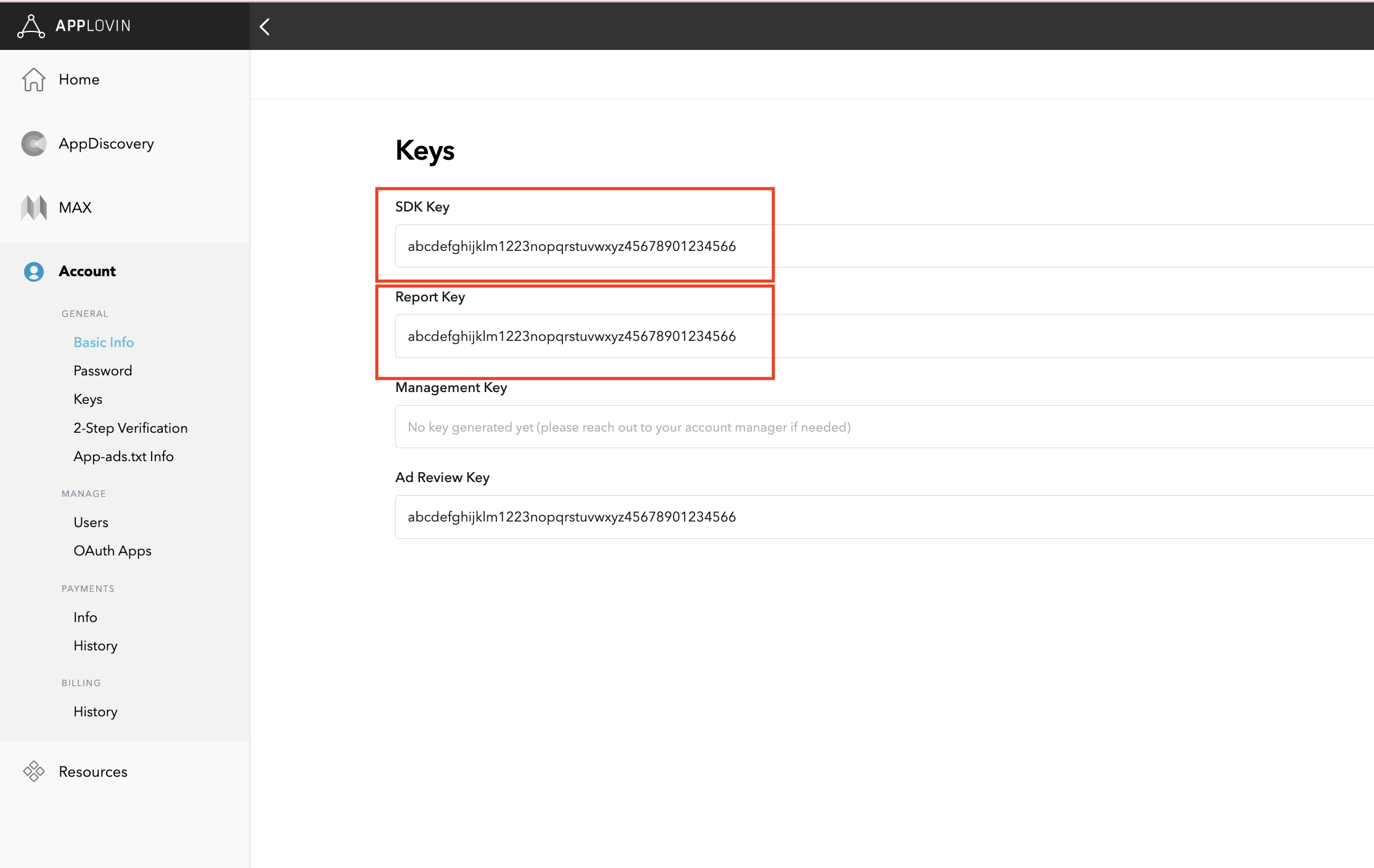
หากวางแผนที่จะผสานรวมการเสนอราคาเท่านั้น คุณสามารถดำเนินการต่อเพื่อกำหนดการตั้งค่าสื่อกลาง
เลือกแอปสําหรับสื่อกลาง
การเสนอราคา
ขั้นตอนนี้ไม่จำเป็นสำหรับการผสานรวมการเสนอราคา
น้ำตก
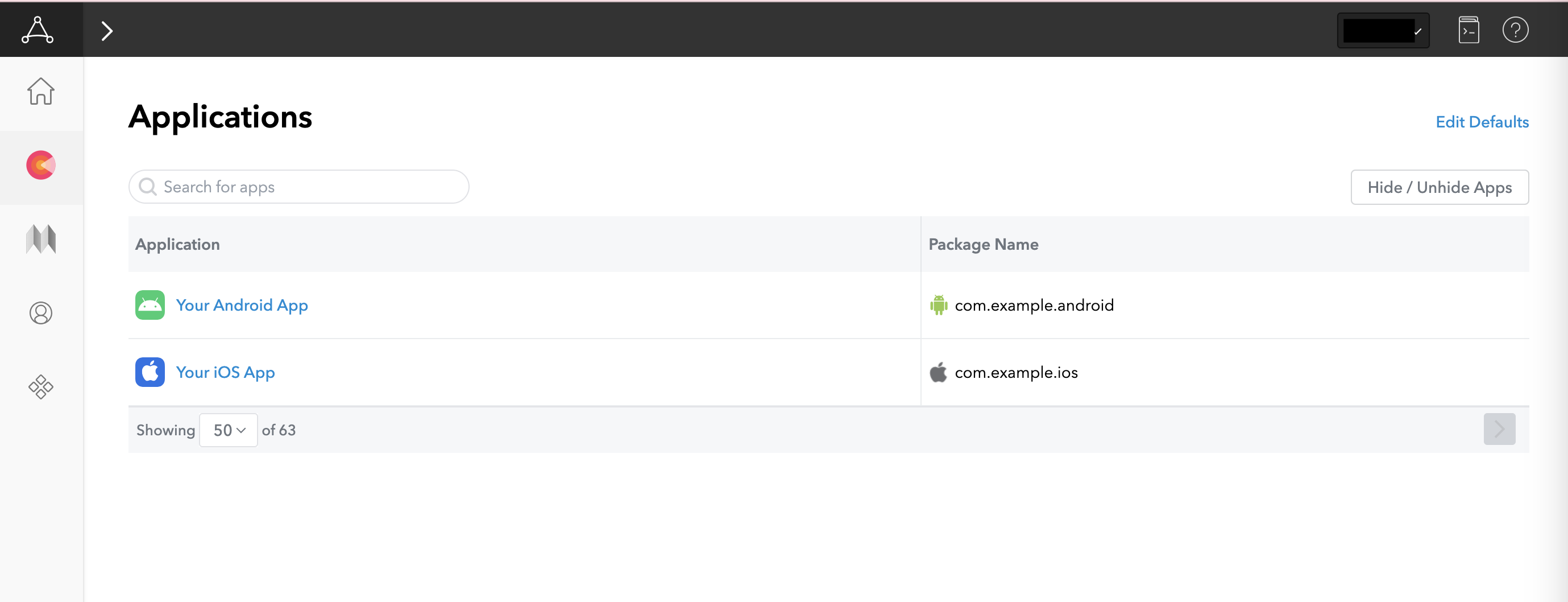
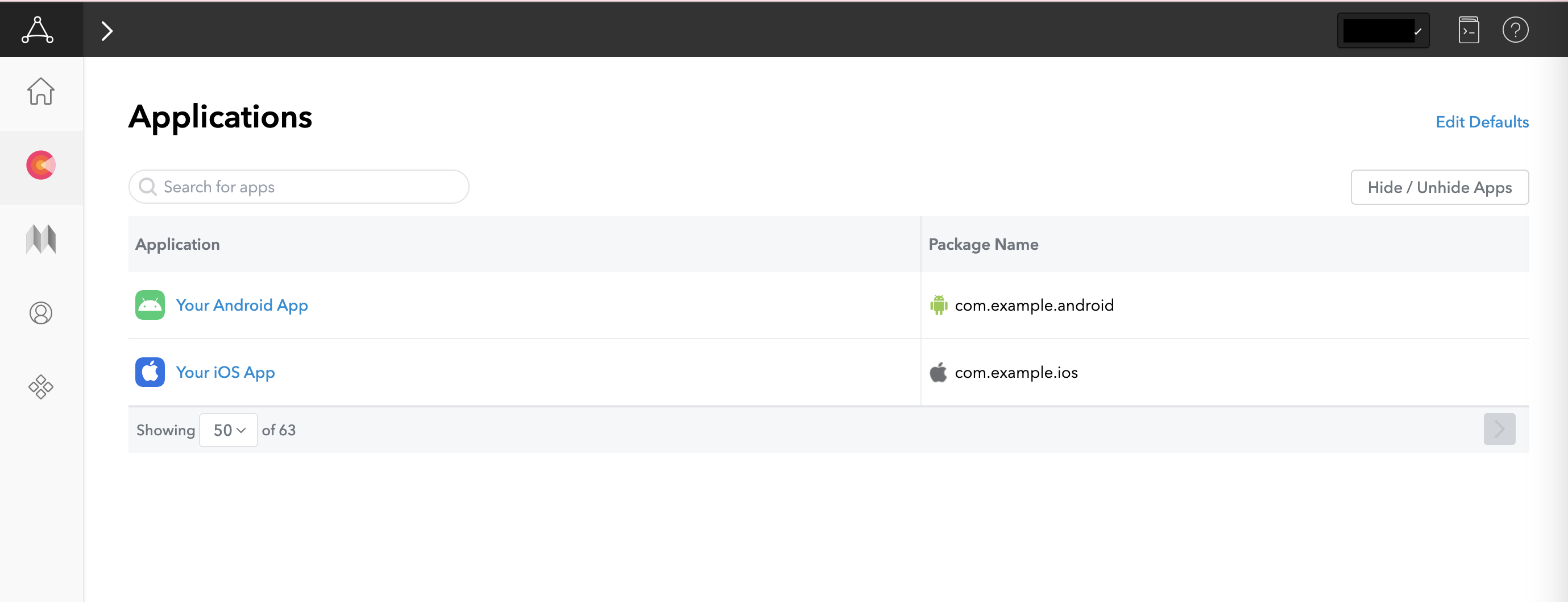
ใน UI ของ AppLovin ให้เลือก Applications ในส่วน Monetization เพื่อไปยังแอปที่ลงทะเบียนไว้ เลือกแอปที่ต้องการใช้กับสื่อกลางจากรายการแอปที่มีอยู่
สร้างโซน
การเสนอราคา
ขั้นตอนนี้ไม่จำเป็นสำหรับการผสานรวมการเสนอราคา
น้ำตก
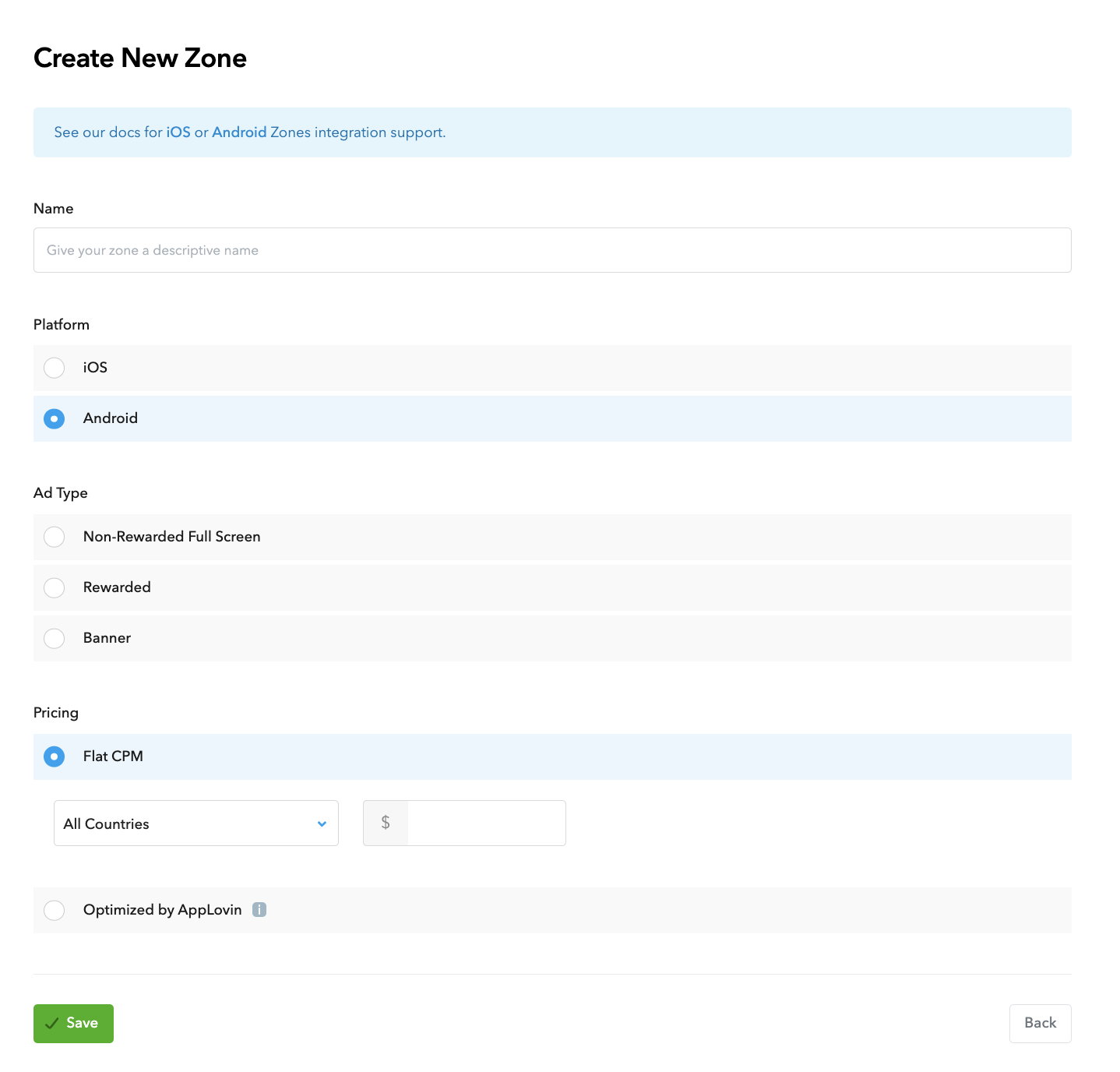
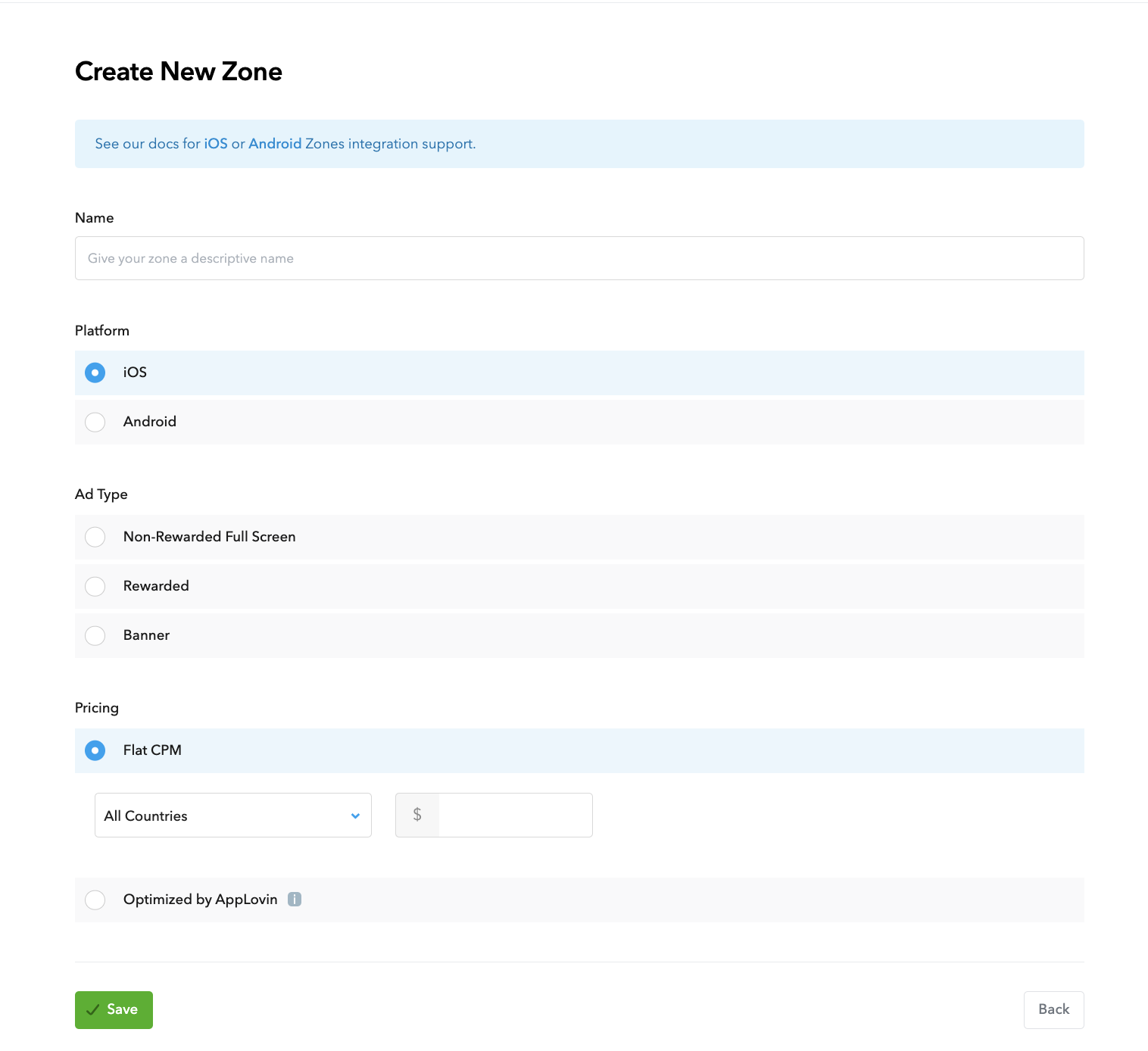
ใน UI ของ AppLovin ให้เลือก Zones ในส่วน Monetization เพื่อดูรหัสโซนที่ลงทะเบียนไว้ หากคุณสร้างโซนที่จำเป็นสำหรับแอปแล้ว ให้ข้ามไปยังขั้นตอนที่ 2 หากต้องการสร้างรหัสโซนใหม่ ให้คลิกสร้างโซน
ป้อนชื่อ Zone ID เลือก Android เป็นแพลตฟอร์ม และเลือกประเภทโฆษณา
กำหนดค่าการกำหนดราคาสำหรับโซนโดยเลือกCPM คงที่หรือ เพิ่มประสิทธิภาพโดย AppLovin คุณกำหนดค่า CPM เป็นรายประเทศได้สำหรับตัวเลือก CPM คงที่ จากนั้นคลิกบันทึก
Android
iOS
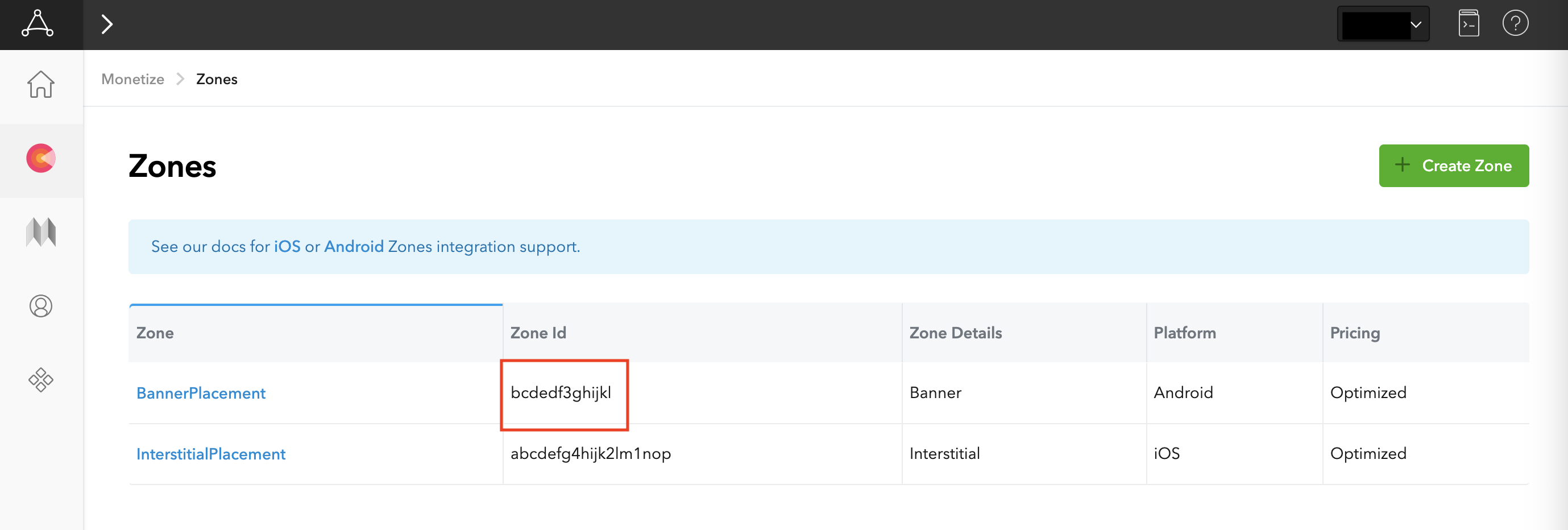
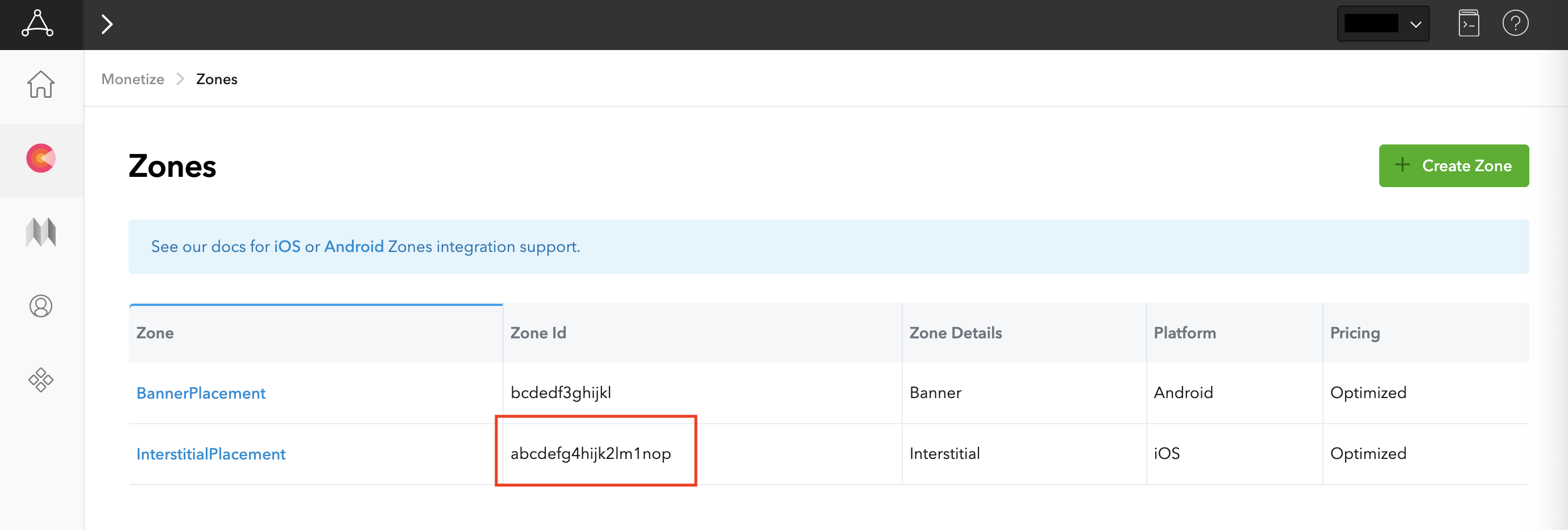
เมื่อสร้างโซนแล้ว คุณจะดูรหัสโซนได้ในคอลัมน์รหัสโซน
Android
iOS
อัปเดต app-ads.txt
ผู้ขายที่ได้รับอนุญาตสำหรับแอป app-ads.txt เป็นความคิดริเริ่มของ IAB Tech Lab ที่ช่วยตรวจสอบว่าคุณจะขายพื้นที่โฆษณาในแอปผ่านช่องทางที่คุณได้รับอนุญาตเท่านั้น คุณจะต้องใช้ไฟล์ app-ads.txt เพื่อป้องกันไม่ให้เสียรายได้จากโฆษณาเป็นจำนวนมาก
หากยังไม่ได้ดำเนินการ ให้สร้างไฟล์ app-ads.txt สำหรับ Ad Manager
หากต้องการใช้ app-ads.txt สำหรับ AppLovin ให้เพิ่ม AppLovin ลงในไฟล์ app-ads.txt
เปิดโหมดทดสอบ
ทำตามวิธีการในคู่มือโหมดทดสอบ MAX ของ AppLovin เกี่ยวกับวิธีเปิดใช้โฆษณาทดสอบของ AppLovin
ขั้นตอนที่ 2: ตั้งค่าดีมานด์ AppLovin ใน UI ของ Ad Manager
กำหนดการตั้งค่าสื่อกลางสำหรับหน่วยโฆษณา
Android
ดูวิธีการได้ที่ขั้นตอนที่ 2 ในคู่มือสำหรับ Android
iOS
ดูวิธีการได้ที่ขั้นตอนที่ 2 ในคู่มือสำหรับ iOS
เพิ่ม AppLovin Corp. ลงในรายชื่อพาร์ทเนอร์โฆษณาตามกฎระเบียบ GDPR และกฎระเบียบระดับรัฐในสหรัฐอเมริกา
ทําตามขั้นตอนใน การตั้งค่ากฎระเบียบของยุโรป และ การตั้งค่ากฎระเบียบของรัฐในสหรัฐอเมริกา เพื่อเพิ่ม AppLovin Corp. ลงใน รายชื่อพาร์ทเนอร์โฆษณาตามกฎระเบียบของยุโรปและรัฐในสหรัฐอเมริกาใน UI ของ Ad Manager
ขั้นตอนที่ 3: นำเข้า SDK และอะแดปเตอร์ AppLovin
การผสานรวมผ่าน pub.dev
เพิ่มทรัพยากร Dependency ต่อไปนี้พร้อมกับ SDK และอะแดปเตอร์ AppLovin เวอร์ชันล่าสุดในไฟล์ pubspec.yaml ของแพ็กเกจ
dependencies:
  gma_mediation_applovin: ^2.6.4
การผสานรวมด้วยตนเอง
ดาวน์โหลดปลั๊กอินสื่อกลาง Google Mobile Ads สำหรับ
AppLovin เวอร์ชันล่าสุด
แตกไฟล์ที่ดาวน์โหลดมา แล้วเพิ่มโฟลเดอร์ปลั๊กอินที่แตกออกมา
(และเนื้อหาของโฟลเดอร์) ลงในโปรเจ็กต์ Flutter จากนั้นอ้างอิงปลั๊กอินในไฟล์
pubspec.yaml โดยเพิ่มทรัพยากร Dependency ต่อไปนี้
dependencies:
  gma_mediation_applovin:
    path: path/to/local/package
ขั้นตอนที่ 4: ใช้การตั้งค่าความเป็นส่วนตัวใน AppLovin SDK
ความยินยอมจากผู้ใช้ในสหภาพยุโรปและ GDPR
เพื่อให้เป็นไปตามนโยบายความยินยอมของผู้ใช้ EU ของ Google คุณต้องเปิดเผยข้อมูลบางอย่างต่อผู้ใช้ในเขตเศรษฐกิจยุโรป (EEA), สหราชอาณาจักร และสวิตเซอร์แลนด์ และได้รับความยินยอมในการใช้คุกกี้หรือพื้นที่เก็บข้อมูลอื่นในเครื่องในกรณีที่กฎหมายกำหนด รวมถึงการรวบรวม การแชร์ และการใช้ข้อมูลส่วนตัวสำหรับการปรับโฆษณาตามโปรไฟล์ของผู้ใช้ นโยบายนี้เป็นผลมาจากข้อกำหนดด้าน ePrivacy และกฎระเบียบให้ความคุ้มครองข้อมูลส่วนบุคคลของผู้บริโภค (GDPR) ของสหภาพยุโรป คุณมีหน้าที่ ตรวจสอบว่ามีการส่งต่อความยินยอมไปยังแหล่งที่มาของโฆษณาแต่ละแห่งใน เชนสื่อกลาง (Mediation Chain)
AppLovin Flutter Adapter เวอร์ชัน 1.0.0 ขึ้นไปรองรับการส่งสัญญาณความยินยอมตาม GDPR จาก UMP SDK และแพลตฟอร์มการจัดการความยินยอมที่ผสานรวมกับ ข้อกำหนดเกี่ยวกับความยินยอมเพิ่มเติมของ Google
ดูข้อมูลเพิ่มเติมได้ที่การตั้งค่าความเป็นส่วนตัวของ AppLovin
ประกาศผู้ใช้ที่เป็นเด็ก
AppLovin ไม่รองรับการเริ่มต้นใช้งาน AppLovin SDK ที่เกี่ยวข้องกับเด็ก ดูข้อมูลเพิ่มเติมได้ที่เอกสารประกอบของ AppLovin เกี่ยวกับ "ข้อห้ามเกี่ยวกับข้อมูลของเด็กหรือการใช้บริการสำหรับเด็กหรือแอปที่กำหนดเป้าหมายไปยังเด็กโดยเฉพาะ" สำหรับ Android หรือ iOS
ปลั๊กอินสื่อกลาง Flutter ของโฆษณาในอุปกรณ์เคลื่อนที่ของ Google สำหรับ AppLovin เวอร์ชัน 9.1.0 ขึ้นไปจะปิดใช้สื่อกลางไปยัง AppLovin โดยอัตโนมัติสำหรับแอปที่ประกาศผู้ใช้ที่เป็นเด็กโดยใช้การตั้งค่าใดๆ ต่อไปนี้
- ตั้งค่ากลุ่มทดสอบตามอายุ
- การตั้งค่าที่มีเด็กเป็นกลุ่มเป้าหมาย
- ผู้ใช้ที่อายุต่ำกว่าอายุที่ให้ความยินยอมได้
กฎหมายคุ้มครองความเป็นส่วนตัวของรัฐในสหรัฐอเมริกา
กฎหมายคุ้มครองความเป็นส่วนตัวของรัฐในสหรัฐอเมริกากำหนดให้ผู้ใช้มีสิทธิเลือกไม่ให้ความยินยอมใน "การขาย" "ข้อมูลส่วนบุคคล" ของตน (ตามที่กฎหมายให้คำจำกัดความไว้) โดยเว็บไซต์จะต้องให้ตัวเลือกผู้ใช้สำหรับไม่ให้ความยินยอมในการขายผ่านลิงก์ "ห้ามขายข้อมูลส่วนบุคคลของฉัน" ที่แสดงไว้อย่างชัดเจนบนหน้าแรกของฝ่ายที่ทำ "การขาย" คู่มือการปฏิบัติตามกฎหมายความเป็นส่วนตัวของรัฐในสหรัฐอเมริกาช่วยให้คุณเปิดใช้การประมวลผลข้อมูลแบบจำกัด สำหรับการแสดงโฆษณา Google ได้ แต่ Google ไม่สามารถใช้การตั้งค่านี้กับเครือข่ายโฆษณาแต่ละเครือข่ายในเชนสื่อกลาง ดังนั้น คุณต้องระบุเครือข่ายโฆษณาแต่ละเครือข่ายในเชนสื่อกลาง (Mediation Chain) ที่อาจมีส่วนร่วมในการขายข้อมูลส่วนบุคคล และปฏิบัติตามคำแนะนำจากเครือข่ายแต่ละเครือข่ายเพื่อให้เป็นไปตามข้อกำหนด
ปลั๊กอินสื่อกลางโฆษณาในอุปกรณ์เคลื่อนที่ของ Google สำหรับ AppLovin มีเมธอด GmaMediationApplovin.setDoNotSell() โค้ดตัวอย่างต่อไปนี้แสดงวิธีส่งข้อมูลความยินยอมไปยัง AppLovin SDK คุณต้องตั้งค่าตัวเลือกเหล่านี้ก่อนที่จะเริ่มต้น Google Mobile Ads SDK เพื่อให้มั่นใจว่าระบบจะส่งต่อตัวเลือกเหล่านี้ไปยัง AppLovin SDK อย่างถูกต้อง
import 'package:gma_mediation_applovin/gma_mediation_applovin.dart';
// ...

GmaMediationApplovin.setDoNotSell(true);
ดูข้อมูลเพิ่มเติมได้ที่เอกสารประกอบด้านความเป็นส่วนตัวของ AppLovin
ขั้นตอนที่ 5: เพิ่มโค้ดที่จำเป็น
Android
ไม่จำเป็นต้องใช้โค้ดเพิ่มเติมสำหรับการผสานรวม AppLovin
iOS
การผสานรวม SKAdNetwork
ทําตามเอกสารประกอบของ AppLovin เพื่อเพิ่มตัวระบุ SKAdNetwork ลงในไฟล์ Info.plist` ของโปรเจ็กต์
ขั้นตอนที่ 6: ทดสอบการติดตั้งใช้งาน
เปิดใช้โฆษณาทดสอบ
ตรวจสอบว่าคุณได้ลงทะเบียนอุปกรณ์ทดสอบสำหรับ Ad Manager และเปิดใช้โหมดทดสอบใน UI ของ AppLovin แล้ว
ยืนยันโฆษณาทดสอบ
หากต้องการยืนยันว่าคุณได้รับโฆษณาทดสอบจาก AppLovin ให้เปิดใช้การทดสอบแหล่งที่มาของโฆษณาแหล่งเดียว ในเครื่องมือตรวจสอบโฆษณาโดยใช้แหล่งที่มาของโฆษณา AppLovin (การเสนอราคา) และ AppLovin (การแสดงวิดีโอตามลำดับขั้น)
ขั้นตอนที่ไม่บังคับ
พารามิเตอร์เฉพาะเครือข่าย
อะแดปเตอร์ AppLovin รองรับการส่งออบเจ็กต์ AppLovinMediationExtras ไปยังคำขอโฆษณาเพื่อตั้งค่าพารามิเตอร์เฉพาะเครือข่าย โค้ดตัวอย่างต่อไปนี้แสดงวิธีปิดเสียงในโฆษณาวิดีโอโดยใช้พารามิเตอร์ isMuted
AppLovinMediationExtras applovinExtras = AppLovinMediationExtras(isMuted: true)

AdRequest request = AdRequest(
    keywords: <String>['foo', 'bar'],
    contentUrl: 'http://foo.com/bar.html',
    mediationExtras: [applovinExtras],
);
การเพิ่มประสิทธิภาพ
การเพิ่มการเรียกใช้
GmaMediationApplovin.initializeSdk('sdkKey')
ลงในกิจกรรมการเปิดตัวจะช่วยให้
AppLovin สามารถติดตามเหตุการณ์
ทันทีที่แอปเริ่มทำงาน
รหัสข้อผิดพลาด
หากอะแดปเตอร์ไม่ได้รับโฆษณาจาก AppLovin ผู้เผยแพร่โฆษณาสามารถตรวจสอบข้อผิดพลาดที่สำคัญจากการตอบกลับของโฆษณาได้โดยใช้ ResponseInfo ในคลาสต่อไปนี้
Android
com.google.ads.mediation.applovin.mediation.ApplovinAdapter
com.google.ads.mediation.applovin.AppLovinMediationAdapter
iOS
GADMAdapterAppLovin
GADMAdapterAppLovinRewardBasedVideoAd
GADMediationAdapterAppLovin
รหัสและข้อความที่แสดงโดยอะแดปเตอร์ AppLovin เมื่อโหลดโฆษณาไม่สำเร็จมีดังนี้
Android
| รหัสข้อผิดพลาด | เหตุผล |
|---|---|
| -1009 ถึง -1, 204 | SDK ของ AppLovin แสดงข้อผิดพลาด ดูรายละเอียดเพิ่มเติมได้ที่เอกสารประกอบของ AppLovin |
| 101 | ขนาดโฆษณาที่ขอไม่ตรงกับขนาดแบนเนอร์ที่ AppLovin รองรับ |
| 103 | บริบทเป็นค่า Null |
| 104 | โทเค็นราคาเสนอของ AppLovin ว่างเปล่า |
| 105 | ขอโฆษณาหลายรายการสำหรับโซนเดียวกัน AppLovin โหลดโฆษณาได้ครั้งละ 1 รายการต่อโซนเท่านั้น |
| 106 | โฆษณาไม่พร้อมแสดง |
| 108 | อะแดปเตอร์ AppLovin ไม่รองรับรูปแบบโฆษณาที่ขอ |
| 109 | Context ไม่ใช่อินสแตนซ์ของกิจกรรม |
| 110 | ไม่มีคีย์ SDK |
| 112 | ผู้ใช้เป็นเด็ก |
| 113 | ไม่มีรหัสหน่วยโฆษณา |
iOS
| รหัสข้อผิดพลาด | เหตุผล |
|---|---|
| -1009 ถึง -1, 204 | AppLovin SDK แสดงข้อผิดพลาด ดูรายละเอียดเพิ่มเติมได้ที่เอกสารประกอบของ AppLovin |
| 101 | ขนาดโฆษณาที่ขอไม่ตรงกับขนาดแบนเนอร์ที่ AppLovin รองรับ |
| 102 | พารามิเตอร์เซิร์ฟเวอร์ AppLovin ที่กำหนดค่าใน UI ของ Ad Manager ขาดหายไป/ไม่ถูกต้อง |
| 103 | แสดงโฆษณา AppLovin ไม่สำเร็จ |
| 104 | ขอโฆษณาหลายรายการสำหรับโซนเดียวกัน AppLovin โหลดโฆษณาได้ครั้งละ 1 รายการต่อโซนเท่านั้น |
| 105 | ไม่พบคีย์ SDK ของ AppLovin |
| 107 | โทเค็นราคาเสนอว่างเปล่า |
| 108 | อะแดปเตอร์ AppLovin ไม่รองรับรูปแบบโฆษณาที่ขอ |
| 110 | AppLovin ส่ง Callback การโหลดที่สําเร็จ แต่โหลดโฆษณาเป็น 0 รายการ |
| 111 | เรียกข้อมูลอินสแตนซ์ของ AppLovin SDK ไม่ได้ |
| 112 | ผู้ใช้เป็นเด็ก |
| 113 | ไม่ได้เริ่มต้นอินสแตนซ์ที่แชร์ของ AppLovin SDK |
| 114 | AppLovin SDK ไม่สามารถแสดงผลโทเค็นการเสนอราคา |
| 115 | ไม่มีรหัสหน่วยโฆษณา โหลดโฆษณาไม่ได้ |
| 116 | โฆษณายังไม่พร้อมใช้งาน แสดงโฆษณาไม่ได้ |
บันทึกการเปลี่ยนแปลงของ AppLovin Flutter Mediation Adapter
เวอร์ชัน 2.6.5 (กำลังดำเนินการ)
เวอร์ชัน 2.6.4
- รองรับอะแดปเตอร์ AppLovin สำหรับ Android เวอร์ชัน 13.6.4.1
- รองรับอะแดปเตอร์ AppLovin iOS เวอร์ชัน 13.6.4.0
- สร้างและทดสอบด้วยปลั๊กอิน Flutter สำหรับ Google Mobile Ads เวอร์ชัน 9.1.0
เวอร์ชัน 2.6.3
- อัปเดตเพื่อรองรับปลั๊กอิน Flutter สำหรับ Google Mobile Ads เวอร์ชัน 9.1.0
- เพิ่มการรองรับ Swift Package Manager
- รองรับอะแดปเตอร์ AppLovin สำหรับ Android เวอร์ชัน 13.6.4.0
- รองรับอะแดปเตอร์ AppLovin iOS เวอร์ชัน 13.6.3.0
- สร้างและทดสอบด้วยปลั๊กอิน Flutter สำหรับ Google Mobile Ads เวอร์ชัน 9.1.0
เวอร์ชัน 2.6.2
- อัปเดตเพื่อรองรับปลั๊กอิน Flutter สำหรับ Google Mobile Ads เวอร์ชัน 9.0.0
- รองรับอแดปเตอร์ Android ของ AppLovin เวอร์ชัน 13.6.3.0
- รองรับอะแดปเตอร์ AppLovin iOS เวอร์ชัน 13.6.3.0
- สร้างและทดสอบด้วยปลั๊กอิน Flutter สำหรับ Google Mobile Ads เวอร์ชัน 9.0.0
เวอร์ชัน 2.6.1
- สร้างและทดสอบด้วยปลั๊กอิน Flutter สำหรับ Google Mobile Ads เวอร์ชัน 8.0.0
เวอร์ชัน 2.6.0
- อัปเดตเวอร์ชัน Flutter ขั้นต่ำเป็น 3.38.1
- อัปเดตเพื่อรองรับปลั๊กอิน Flutter สำหรับ Google Mobile Ads เวอร์ชัน 8.0.0
- รองรับ AppLovin Android Adapter เวอร์ชัน 13.6.2.0
- รองรับอะแดปเตอร์ AppLovin iOS เวอร์ชัน 13.6.1.0
- สร้างและทดสอบด้วยปลั๊กอิน Flutter สำหรับ Google Mobile Ads เวอร์ชัน 8.0.0
เวอร์ชัน 2.5.2
- อัปเดตเวอร์ชัน Flutter ขั้นต่ำเป็น 3.35.1
- อัปเดตเพื่อรองรับปลั๊กอิน Flutter สำหรับ Google Mobile Ads เวอร์ชัน 7.0.0
- รองรับอแดปเตอร์ AppLovin สำหรับ Android เวอร์ชัน 13.5.1.0
- รองรับอะแดปเตอร์ AppLovin สำหรับ iOS เวอร์ชัน 13.5.0.0
- สร้างและทดสอบด้วยปลั๊กอิน Flutter สำหรับ Google Mobile Ads เวอร์ชัน 7.0.0
เวอร์ชัน 2.5.1
- สร้างและทดสอบด้วยปลั๊กอิน Flutter สำหรับ Google Mobile Ads เวอร์ชัน 6.0.0
เวอร์ชัน 2.5.0
- รองรับ AppLovin Android Adapter เวอร์ชัน 13.5.0.0
- รองรับอะแดปเตอร์ AppLovin เวอร์ชัน 13.5.0.0 สำหรับ iOS
- สร้างและทดสอบด้วยปลั๊กอิน Flutter สำหรับ Google Mobile Ads เวอร์ชัน 6.0.0
เวอร์ชัน 2.4.0
- รองรับ AppLovin Android Adapter เวอร์ชัน 13.4.0.0
- รองรับอะแดปเตอร์ AppLovin เวอร์ชัน 13.4.0.0 สำหรับ iOS
- สร้างและทดสอบด้วยปลั๊กอิน Flutter สำหรับ Google Mobile Ads เวอร์ชัน 6.0.0
เวอร์ชัน 2.3.2
- รองรับ AppLovin Android Adapter เวอร์ชัน 13.3.1.1
- รองรับอะแดปเตอร์ AppLovin สำหรับ iOS เวอร์ชัน 13.3.1.0
- สร้างและทดสอบด้วยปลั๊กอิน Flutter สำหรับ Google Mobile Ads เวอร์ชัน 6.0.0
เวอร์ชัน 2.3.1
- สร้างและทดสอบด้วยปลั๊กอิน Flutter สำหรับ Google Mobile Ads เวอร์ชัน 6.0.0
เวอร์ชัน 2.3.0
- สร้างและทดสอบด้วยปลั๊กอิน Flutter สำหรับ Google Mobile Ads เวอร์ชัน 6.0.0
เวอร์ชัน 2.2.1
- รองรับอะแดปเตอร์ AppLovin สำหรับ Android เวอร์ชัน 13.2.0.1
- รองรับอะแดปเตอร์ iOS ของ AppLovin เวอร์ชัน 13.2.0.0
- สร้างและทดสอบด้วยปลั๊กอิน Flutter สำหรับ Google Mobile Ads เวอร์ชัน 6.0.0
เวอร์ชัน 2.2.0
- รองรับอแดปเตอร์ Android ของ AppLovin เวอร์ชัน 13.2.0.0
- รองรับอะแดปเตอร์ AppLovin iOS เวอร์ชัน 13.2.0.0
- สร้างและทดสอบด้วยปลั๊กอิน Flutter สำหรับ Google Mobile Ads เวอร์ชัน 6.0.0
เวอร์ชัน 2.1.0
- รองรับอแดปเตอร์ Android ของ AppLovin เวอร์ชัน 13.1.0.0
- รองรับอะแดปเตอร์ AppLovin เวอร์ชัน 13.1.0.0 สำหรับ iOS
- สร้างและทดสอบด้วยปลั๊กอิน Flutter สำหรับ Google Mobile Ads เวอร์ชัน 5.3.1
เวอร์ชัน 2.0.0
- สร้างและทดสอบด้วยปลั๊กอิน Flutter สำหรับ Google Mobile Ads เวอร์ชัน 5.3.1
เวอร์ชัน 1.2.0
- สร้างและทดสอบด้วยปลั๊กอิน Flutter สำหรับ Google Mobile Ads เวอร์ชัน 5.1.0
เวอร์ชัน 1.1.0
- API สำหรับ GmaMediationApplovin ไม่ใช่แบบคงที่อีกต่อไป
- รองรับ AppLovin Android Adapter เวอร์ชัน 12.4.3.0
- รองรับอะแดปเตอร์ AppLovin สำหรับ iOS เวอร์ชัน 12.4.2.0
- สร้างและทดสอบด้วยปลั๊กอิน Flutter สำหรับ Google Mobile Ads เวอร์ชัน 5.1.0
เวอร์ชัน 1.0.0
- การเผยแพร่ครั้งแรก
- สร้างและทดสอบด้วยปลั๊กอิน Flutter สำหรับ Google Mobile Ads เวอร์ชัน 5.0.0