

Este guia mostra como usar o Google Mobile Ads Flutter Plugin para carregar e exibir anúncios da AppLovin com a mediação, incluindo integrações de lances e em hierarquia. Ele explica como adicionar a AppLovin à configuração de mediação de um bloco de anúncios e como integrar o SDK e o adaptador da AppLovin a um app do Flutter.
Integrações e formatos de anúncio aceitos
O adaptador de mediação do Ad Manager para a AppLovin tem os seguintes recursos:
| Integração | |
|---|---|
| Lances | |
| Cascata | |
| Formatos | |
| Abertura do aplicativo | 1 |
| Banner | 2 |
| Intersticial | |
| Premiado | |
1 A integração em hierarquia está na versão Beta fechada.
O waterfall aceita apenas os tamanhos de banner 320 x 50 e 728 x 90. Os lances não são compatíveis com anúncios de banner.
Pré-requisitos
Antes de continuar, verifique o seguinte:
- Versão mais recente do Google Mobile Ads Flutter Plugin.
- Versão 3.7.0 ou mais recente do framework do Flutter.
- Para implantar no Android
- API Android nível 24 ou mais recente.
- Para implantar no iOS
- Destino de implantação do iOS 13.0 ou mais recente.
- Um projeto do Flutter em funcionamento configurado com Google Mobile Ads Flutter Plugin. Consulte Configurar o Google Mobile Ads Flutter Plugin para mais detalhes.
Etapa 1: definir as configurações na interface da AppLovin
Inscreva-se ou faça login na sua conta da AppLovin.
Para configurar o bloco de anúncios do Ad Manager, você vai precisar da chave do SDK e da chave de relatório da AppLovin. Para encontrá-los, acesse a interface da AppLovin > Conta > Chaves para conferir os dois valores.
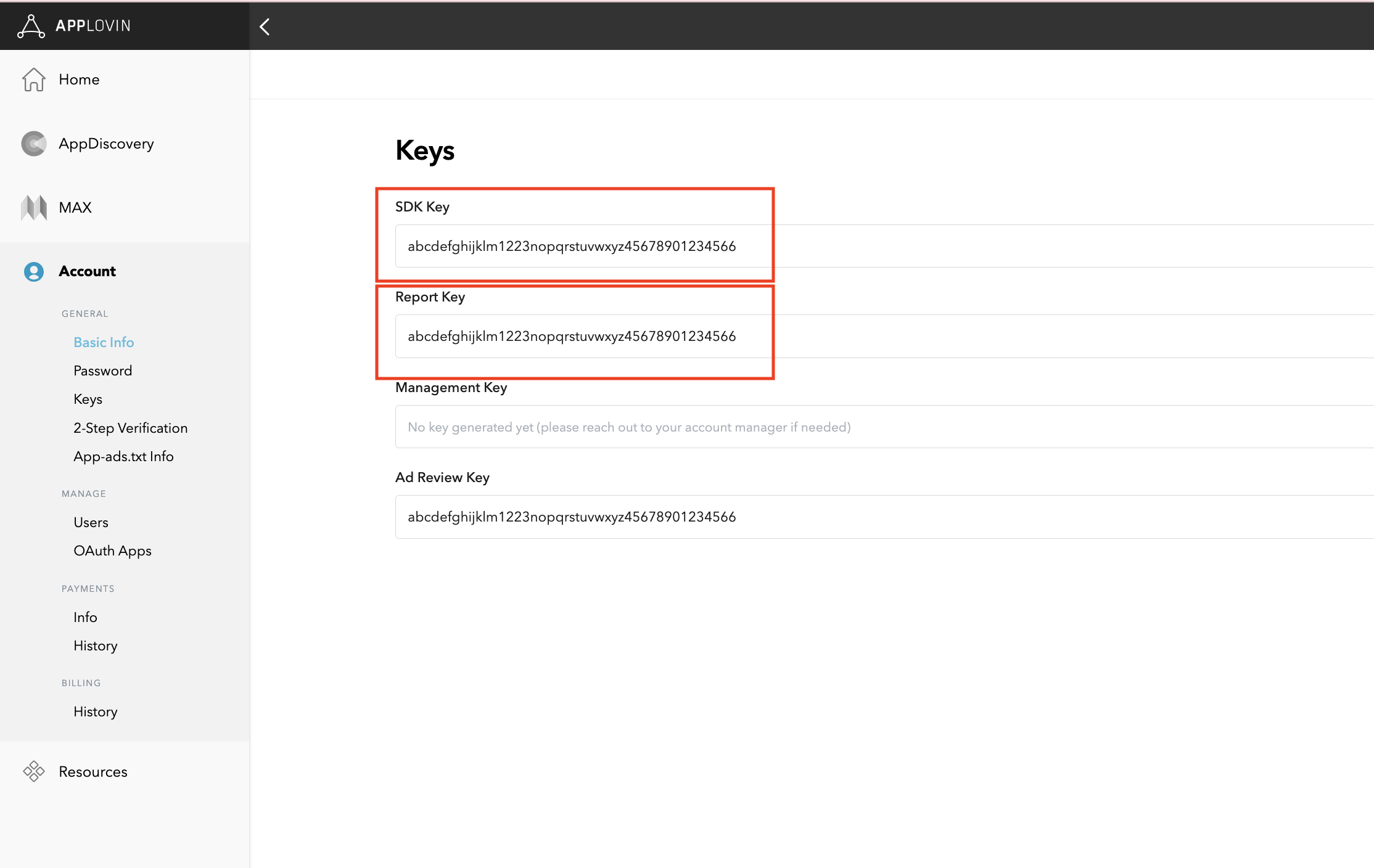
Se você planeja apenas integrar os lances, siga para configurar as definições de mediação.
Selecione o app para mediação
Lances
Essa etapa não é necessária para integrações de lances.
Cascata
Na interface da AppLovin, selecione Applications (Aplicativos) na seção Monetization (Monetização) para acessar seus apps registrados. Selecione o app que você quer usar com a mediação na lista de apps disponíveis.

Criar uma zona
Lances
Essa etapa não é necessária para integrações de lances.
Cascata
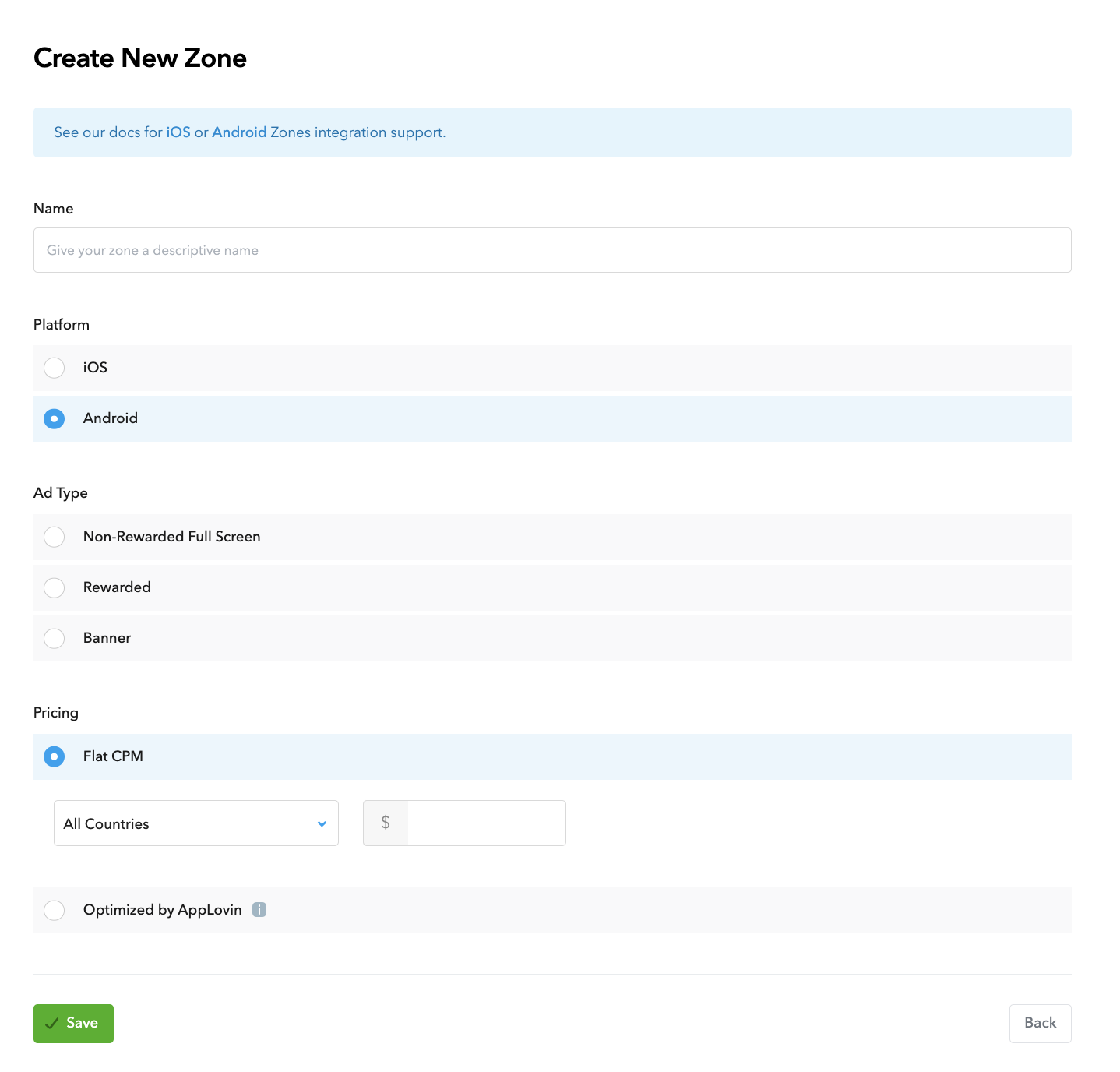
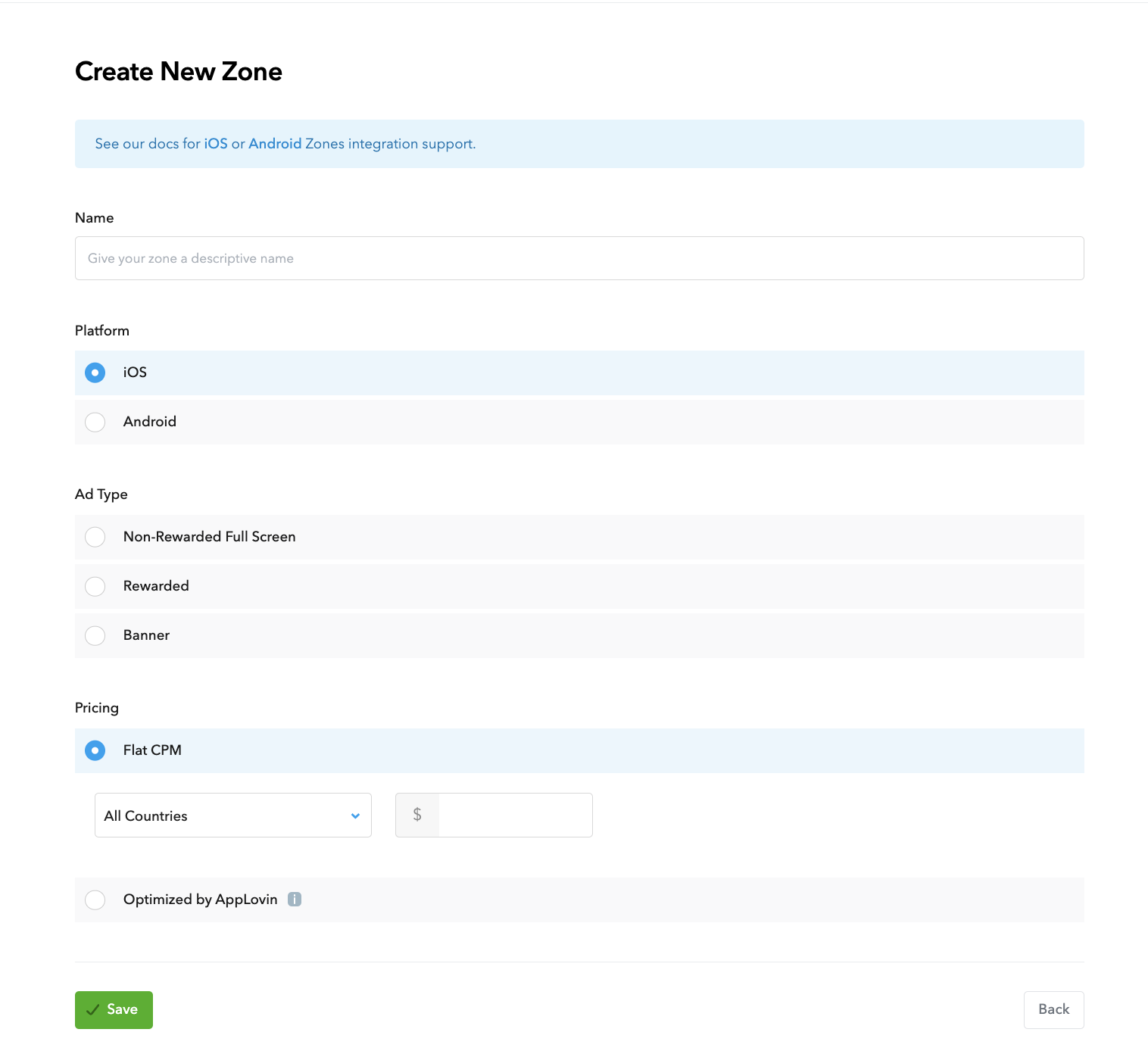
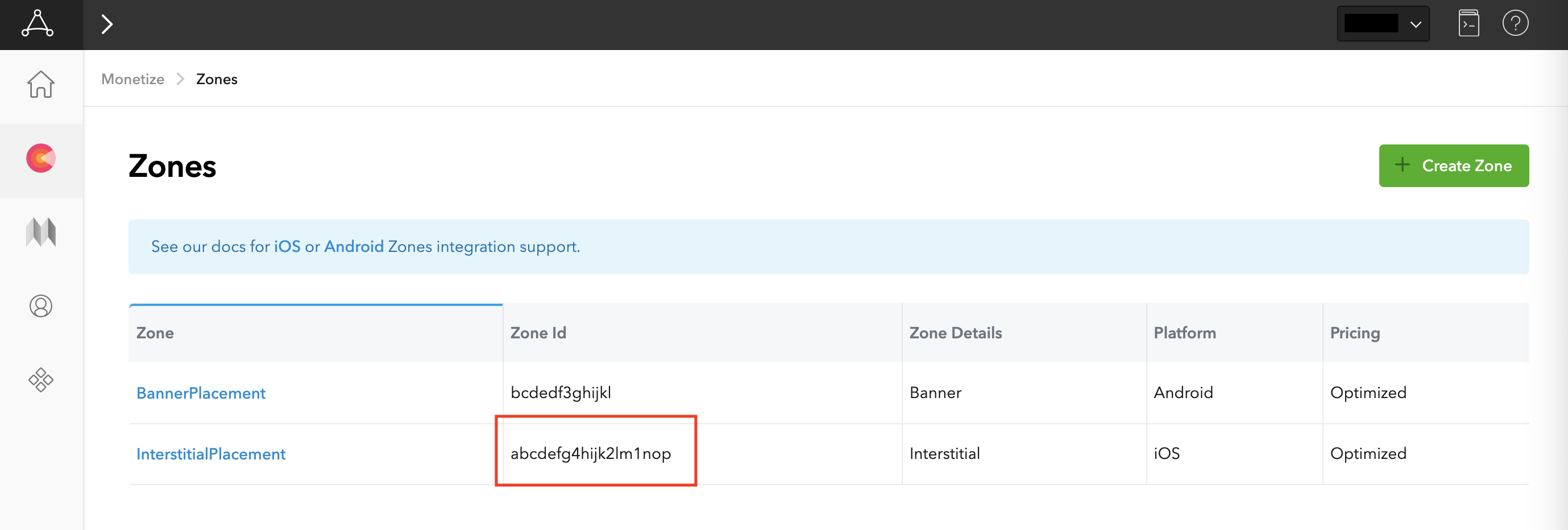
Na interface da AppLovin, selecione Zonas na seção Monetização para acessar os IDs de zona registrados. Se você já tiver criado as zonas necessárias para o app, pule para a Etapa 2. Para criar um novo ID de zona, clique em Criar zona.

Insira o nome do ID da zona, selecione Android como a Plataforma e escolha o Tipo de anúncio.
Configure os Preços da zona selecionando CPM fixo ou Otimizado pela AppLovin. Os CPMs podem ser configurados por país para a opção CPM fixo. Em seguida, clique em Salvar.
Android
iOS
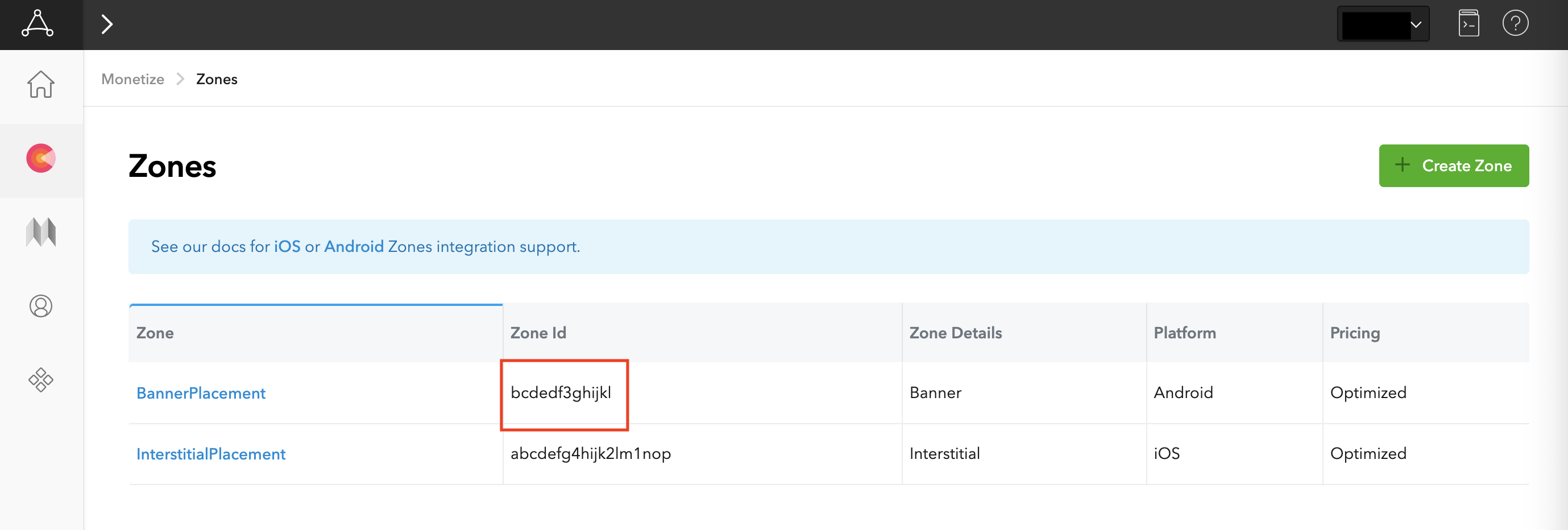
Depois que a zona for criada, o ID dela vai aparecer na coluna ID da zona.
Android
iOS
Atualizar o app-ads.txt
Vendedores autorizados do inventário de anúncios de apps (app-ads.txt) é uma iniciativa do IAB Tech Lab que ajuda a garantir que o inventário de anúncios do seu aplicativo seja vendido apenas por canais autorizados. Para evitar uma perda significativa na receita de publicidade, implemente um arquivo app-ads.txt.
Se ainda não fez isso, crie um arquivo app-ads.txt para o Ad Manager.
Para implementar o app-ads.txt na AppLovin,
adicione a AppLovin ao seu arquivo app-ads.txt.
Ativar o modo de teste
Siga as instruções no guia Modo de teste do MAX (em inglês) da AppLovin para saber como ativar os anúncios de teste da plataforma.
Etapa 2: configurar a demanda da AppLovin na interface do Ad Manager
Definir as configurações de mediação do bloco de anúncios
Android
Para ver as instruções, consulte a etapa 2 no guia para Android.
iOS
Para instruções, consulte a etapa 2 no guia para iOS.
Adicionar a AppLovin Corp. à lista de parceiros de publicidade do GDPR e das regulamentações estaduais dos EUA
Siga as etapas em Configurações das regulamentações europeias e Configurações das regulamentações estaduais dos EUA para adicionar a AppLovin Corp. à lista de parceiros de publicidade das regulamentações europeias e estaduais dos EUA na interface do Ad Manager.
Etapa 3: importar o SDK e o adaptador da AppLovin
Integração pelo pub.dev
Adicione a seguinte dependência com as versões mais recentes do SDK e do adaptador da AppLovin ao arquivo pubspec.yaml do seu pacote:
dependencies:
  gma_mediation_applovin: ^2.6.4
Integração manual
Faça o download da versão mais recente do plug-in de mediação dos anúncios para dispositivos móveis do Google para AppLovin, extraia o arquivo baixado e adicione a pasta do plug-in extraído (e o conteúdo dela) ao seu projeto do Flutter. Em seguida, faça referência ao plug-in no arquivo
pubspec.yaml adicionando a seguinte dependência:
dependencies:
  gma_mediation_applovin:
    path: path/to/local/package
Etapa 4: implementar configurações de privacidade no SDK da AppLovin
Consentimento para a UE e o GDPR
Para cumprir a Política de consentimento de usuários da União Europeia do Google, você precisa fazer certas divulgações aos seus usuários no Espaço Econômico Europeu (EEE), no Reino Unido e na Suíça, e obter o consentimento deles para usar cookies ou outra forma de armazenamento local, quando exigido por lei, e para coletar, compartilhar e usar dados pessoais para personalização de anúncios. Essa política reflete os requisitos da Diretiva de privacidade eletrônica da UE e do Regulamento geral de proteção de dados (GDPR). Você é responsável por verificar se o consentimento é propagado para cada origem de anúncios na sua cadeia de mediação.
A versão 1.0.0 e mais recentes do adaptador do Flutter da AppLovin permitem transmitir indicadores de consentimento do GDPR do SDK da UMP e de plataformas de gestão de consentimento que se integram à especificação de consentimento adicional do Google.
Consulte as configurações de privacidade da AppLovin para mais informações.
Declarar usuários menores de idade
A AppLovin não permite a inicialização do SDK dela em conexão com uma criança. Para mais informações, consulte a documentação da AppLovin sobre "Proibição de dados de crianças ou uso dos serviços para crianças ou apps destinados exclusivamente a crianças" para Android ou iOS.
O plug-in de mediação do Flutter dos anúncios para dispositivos móveis do Google para a AppLovin, versão 9.1.0 ou mais recente, desativa automaticamente a mediação para a AppLovin em apps que declaram um usuário menor de idade usando qualquer uma das seguintes configurações:
- Definir o tratamento por idade
- Configuração voltada para crianças
- Usuários abaixo da idade de consentimento
Leis Estaduais de Privacidade dos EUA
As leis de privacidade dos estados dos EUA exigem que os usuários tenham o direito de recusar a "venda" das próprias "informações pessoais" (conforme a definição desses termos na lei). Essa opção é disponibilizada por um link com a mensagem "Não vender minhas informações pessoais" em destaque na página inicial do terceiro. O guia de conformidade com as leis estaduais de privacidade dos EUA oferece a opção de ativar o tratamento de dados restrito para a veiculação de anúncios do Google, mas não é possível aplicar essa configuração a cada rede de publicidade na sua cadeia de mediação. Portanto, identifique cada rede de publicidade que possa participar da venda de informações pessoais e siga as orientações de cada uma delas para garantir a conformidade.
O plug-in de mediação dos anúncios para dispositivos móveis do Google para
AppLovin
inclui o método
GmaMediationApplovin.setDoNotSell(). O exemplo de código a seguir mostra como transmitir informações de consentimento para o SDK da AppLovin. Essas opções precisam ser definidas antes de você inicializar o SDK dos anúncios para dispositivos móveis do Google e assim garantir que elas sejam encaminhadas corretamente ao SDK da AppLovin.
import 'package:gma_mediation_applovin/gma_mediation_applovin.dart';
// ...

GmaMediationApplovin.setDoNotSell(true);
Consulte a documentação de privacidade da AppLovin para mais informações.
Etapa 5: adicionar o código necessário
Android
Não é necessário nenhum código adicional para a integração da AppLovin.
iOS
Integração da SKAdNetwork
Siga a documentação da AppLovin para adicionar os identificadores da SKAdNetwork ao arquivo Info.plist do seu projeto.
Etapa 6: testar a implementação
Ativar anúncios de teste
Não se esqueça de registrar seu dispositivo de teste no Ad Manager e ativar o modo de teste na interface da AppLovin.
Verificar anúncios de teste
Para verificar se você está recebendo anúncios de teste da AppLovin, ative o teste de uma única origem de anúncios no Ad Inspector usando as origens de anúncios AppLovin (lances) e AppLovin (hierarquia).
Etapas opcionais
Parâmetros específicos da rede
O adaptador da AppLovin permite transmitir um objeto AppLovinMediationExtras à solicitação de anúncio para definir parâmetros específicos da rede. O exemplo de código a seguir mostra
como desativar o áudio em anúncios em vídeo usando o parâmetro isMuted:
AppLovinMediationExtras applovinExtras = AppLovinMediationExtras(isMuted: true)

AdRequest request = AdRequest(
    keywords: <String>['foo', 'bar'],
    contentUrl: 'http://foo.com/bar.html',
    mediationExtras: [applovinExtras],
);
Otimizações
Adicionar uma chamada para
GmaMediationApplovin.initializeSdk('sdkKey')
à atividade de inicialização permite que a
AppLovin rastreie eventos
assim que o app é iniciado.
Códigos de erro
Se o adaptador não receber um anúncio da AppLovin,
os publishers poderão verificar o erro na resposta do anúncio usando
ResponseInfo nas
seguintes classes:
Android
com.google.ads.mediation.applovin.mediation.ApplovinAdapter
com.google.ads.mediation.applovin.AppLovinMediationAdapter
iOS
GADMAdapterAppLovin
GADMAdapterAppLovinRewardBasedVideoAd
GADMediationAdapterAppLovin
Confira os códigos e as mensagens correspondentes gerados pelo adaptador da AppLovin quando um anúncio não é carregado:
Android
| Código do erro | Motivo |
|---|---|
| -1009 a -1, 204 | O SDK da AppLovin retornou um erro. Consulte a documentação da AppLovin para mais detalhes. |
| 101 | O tamanho de anúncio solicitado não corresponde a um tamanho de banner aceito pela AppLovin. |
| 103 | O contexto é nulo. |
| 104 | O token de bid da AppLovin está vazio. |
| 105 | Vários anúncios foram solicitados para a mesma zona. A AppLovin só pode carregar um anúncio por vez em cada zona. |
| 106 | O anúncio não está pronto para ser veiculado. |
| 108 | O adaptador da AppLovin não é compatível com o formato de anúncio solicitado. |
| 109 | O contexto não é uma instância de atividade. |
| 110 | A chave do SDK está ausente. |
| 112 | O usuário é uma criança. |
| 113 | O ID do bloco de anúncios está ausente. |
iOS
| Código do erro | Motivo |
|---|---|
| -1009 a -1, 204 | O SDK da AppLovin retornou um erro. Consulte a documentação da AppLovin para mais detalhes. |
| 101 | O tamanho de anúncio solicitado não corresponde a um tamanho de banner aceito pela AppLovin. |
| 102 | Os parâmetros do servidor da AppLovin configurados na interface do Ad Manager estão ausentes ou são inválidos. |
| 103 | Não foi possível mostrar o anúncio da AppLovin. |
| 104 | Solicitou vários anúncios para a mesma zona. A AppLovin só pode carregar um anúncio por vez em cada zona. |
| 105 | A chave do SDK da AppLovin não foi encontrada. |
| 107 | O token de lance está vazio. |
| 108 | O adaptador da AppLovin não é compatível com o formato de anúncio solicitado. |
| 110 | A AppLovin enviou um callback de carregamento bem-sucedido, mas carregou zero anúncios. |
| 111 | Não foi possível recuperar a instância do SDK da AppLovin. |
| 112 | O usuário é uma criança. |
| 113 | A instância compartilhada do SDK do AppLovin não foi inicializada. |
| 114 | O SDK da AppLovin não retorna o token de lance. |
| 115 | O ID do bloco de anúncios está ausente. Não é possível carregar o anúncio. |
| 116 | O anúncio não está pronto. Não é possível mostrar o anúncio. |
Registro de alterações do adaptador de mediação do Flutter da AppLovin
Versão 2.6.5 (em andamento)
Versão 2.6.4
- Compatível com a versão 13.6.4.1 do adaptador do AppLovin para Android.
- Compatível com a versão 13.6.4.0 do adaptador da AppLovin para iOS.
- Criado e testado com a versão 9.1.0 do plug-in do Google Mobile Ads para Flutter.
Versão 2.6.3
- Atualizamos para oferecer suporte à versão 9.1.0 do plug-in dos anúncios para dispositivos móveis do Google para Flutter.
- Adição de suporte ao Gerenciador de Pacotes do Swift.
- Compatibilidade com a versão 13.6.4.0 do adaptador do Android da AppLovin.
- Compatível com a versão 13.6.3.0 do adaptador iOS da AppLovin.
- Criado e testado com a versão 9.1.0 do plug-in do Google Mobile Ads para Flutter.
Versão 2.6.2
- Atualização para oferecer suporte à versão 9.0.0 do plug-in do Google Mobile Ads para Flutter.
- Compatível com a versão 13.6.3.0 do adaptador do AppLovin para Android.
- Compatível com a versão 13.6.3.0 do adaptador iOS da AppLovin.
- Criado e testado com a versão 9.0.0 do plug-in do Google Mobile Ads para Flutter.
Versão 2.6.1
- Compatível com a versão 13.6.2.0 do adaptador do AppLovin para Android.
- Compatível com a versão 13.6.2.0 do adaptador da AppLovin para iOS.
- Criado e testado com a versão 8.0.0 do plug-in do Google Mobile Ads para Flutter.
Versão 2.6.0
- Atualizamos a versão mínima do Flutter para 3.38.1.
- Atualizamos para oferecer suporte à versão 8.0.0 do plug-in do Google Mobile Ads para Flutter.
- Compatível com a versão 13.6.2.0 do adaptador da AppLovin para Android.
- Compatível com a versão 13.6.1.0 do adaptador da AppLovin para iOS.
- Criado e testado com a versão 8.0.0 do plug-in do Google Mobile Ads para Flutter.
Versão 2.5.2
- Atualizamos a versão mínima do Flutter para 3.35.1.
- Atualização para oferecer suporte à versão 7.0.0 do plug-in dos anúncios para dispositivos móveis do Google para Flutter
- Compatível com a versão 13.5.1.0 do adaptador do AppLovin para Android.
- Compatível com a versão 13.5.0.0 do adaptador da AppLovin para iOS.
- Criado e testado com a versão 7.0.0 do plug-in do Google Mobile Ads para Flutter.
Versão 2.5.1
- Compatível com a versão 13.5.1.0 do adaptador da AppLovin para Android.
- Compatível com a versão 13.5.0.0 do adaptador da AppLovin para iOS.
- Criado e testado com a versão 6.0.0 do plug-in do Google Mobile Ads para Flutter.
Versão 2.5.0
- Compatível com a versão 13.5.0.0 do adaptador do Android da AppLovin.
- Compatível com a versão 13.5.0.0 do adaptador do iOS da AppLovin.
- Criado e testado com a versão 6.0.0 do plug-in do Google Mobile Ads para Flutter.
Versão 2.4.0
- Compatível com a versão 13.4.0.0 do adaptador Android da AppLovin.
- Compatível com a versão 13.4.0.0 do adaptador do iOS da AppLovin.
- Criado e testado com a versão 6.0.0 do plug-in do Google Mobile Ads para Flutter.
Versão 2.3.2
- Compatibilidade com a versão 13.3.1.1 do adaptador do Android da AppLovin.
- Compatível com a versão 13.3.1.0 do adaptador do iOS da AppLovin.
- Criado e testado com a versão 6.0.0 do plug-in do Google Mobile Ads para Flutter.
Versão 2.3.1
- Compatível com a versão 13.3.1.0 do adaptador do Android da AppLovin.
- Compatível com a versão 13.3.1.0 do adaptador do iOS da AppLovin.
- Criado e testado com a versão 6.0.0 do plug-in do Google Mobile Ads para Flutter.
Versão 2.3.0
- Compatível com a versão 13.3.0.0 do adaptador da AppLovin para Android.
- Compatível com a versão 13.3.0.0 do adaptador iOS da AppLovin.
- Criado e testado com a versão 6.0.0 do plug-in do Google Mobile Ads para Flutter.
Versão 2.2.1
- Compatível com a versão 13.2.0.1 do adaptador do AppLovin para Android.
- Compatível com a versão 13.2.0.0 do adaptador do AppLovin para iOS.
- Criado e testado com a versão 6.0.0 do plug-in do Google Mobile Ads para Flutter.
Versão 2.2.0
- Compatível com a versão 13.2.0.0 do adaptador Android da AppLovin.
- Compatibilidade com a versão 13.2.0.0 do adaptador do iOS da AppLovin.
- Criado e testado com a versão 6.0.0 do plug-in do Google Mobile Ads para Flutter.
Versão 2.1.0
- Compatibilidade com a versão 13.1.0.0 do adaptador do Android da AppLovin.
- Compatível com a versão 13.1.0.0 do adaptador do iOS da AppLovin.
- Criado e testado com a versão 5.3.1 do plug-in dos anúncios para dispositivos móveis do Google para Flutter.
Versão 2.0.0
- Compatível com a versão 13.0.1.0 do adaptador da AppLovin para Android.
- Compatível com a versão 13.0.1.0 do adaptador da AppLovin para iOS.
- Criado e testado com a versão 5.3.1 do plug-in dos anúncios para dispositivos móveis do Google para Flutter.
Versão 1.2.0
- Compatível com a versão 12.6.1.0 do adaptador do AppLovin para Android.
- Compatibilidade com a versão 12.6.1.0 do adaptador do iOS da AppLovin.
- Criado e testado com a versão 5.1.0 do plug-in do Google Mobile Ads para Flutter.
Versão 1.1.0
- A API do GmaMediationApplovin não é mais estática.
- Compatível com a versão 12.4.3.0 do adaptador da AppLovin para Android.
- Compatível com a versão 12.4.2.0 do adaptador da AppLovin para iOS.
- Criado e testado com a versão 5.1.0 do plug-in do Google Mobile Ads para Flutter.
Versão 1.0.0
- Versão inicial.
- Compatível com a versão 12.3.0.0 do adaptador da AppLovin para Android.
- Compatibilidade com a versão 12.2.1.0 do adaptador do iOS da AppLovin.
- Criado e testado com a versão 5.0.0 do plug-in do Google Mobile Ads para Flutter.