

Hướng dẫn này trình bày cách tích hợp SDK IMA DAI vào một ứng dụng trình phát video. Nếu bạn muốn xem hoặc làm theo một mẫu tích hợp hoàn chỉnh, hãy tải BasicExample xuống từ GitHub.
Tổng quan về IMA DAI
Việc triển khai IMA DAI bao gồm 4 thành phần SDK chính, như hướng dẫn này minh hoạ:
IMAAdDisplayContainer– Một đối tượng vùng chứa nằm trên phần tử phát video và chứa các phần tử trên giao diện người dùng quảng cáo.IMAAdsLoader– Một đối tượng yêu cầu luồng và xử lý các sự kiện được kích hoạt bởi đối tượng phản hồi yêu cầu luồng. Bạn chỉ nên tạo thực thể một trình tải quảng cáo và có thể sử dụng lại trình tải này trong suốt thời gian hoạt động của ứng dụng.IMAStreamRequest–IMAVODStreamRequesthoặcIMALiveStreamRequest. Đối tượng xác định yêu cầu về luồng. Yêu cầu về luồng có thể là video theo yêu cầu hoặc sự kiện phát trực tiếp. Yêu cầu phát trực tiếp chỉ định khoá thành phần, trong khi yêu cầu VOD chỉ định mã CMS và mã video. Cả hai loại yêu cầu đều có thể bao gồm khoá API cần thiết để truy cập vào các luồng được chỉ định và mã mạng Google Ad Manager để IMA SDK xử lý giá trị nhận dạng quảng cáo như được chỉ định trong phần cài đặt Google Ad Manager.IMAStreamManager– Một đối tượng xử lý các luồng chèn quảng cáo động và hoạt động tương tác với phần phụ trợ DAI. Trình quản lý luồng cũng xử lý các ping theo dõi và chuyển tiếp các sự kiện quảng cáo và luồng đến nhà xuất bản.
Điều kiện tiên quyết
Trước khi bắt đầu, bạn cần có:
- Xcode 13 trở lên
- Phương thức cài đặt IMA SDK:
- Trình quản lý gói Swift (ưu tiên)
- Bản sao có thể tải xuống của IMA SDK cho iOS
Bạn cũng cần có các tham số để yêu cầu luồng từ IMA SDK. Để biết ví dụ về tham số yêu cầu, hãy xem phần Luồng mẫu.
| Tham số sự kiện phát trực tiếp | |
|---|---|
| Khoá thành phần |
Khoá thành phần
xác định sự kiện phát trực tiếp của bạn trong Google Ad Manager. Ví dụ: c-rArva4ShKVIAkNfy6HUQ
|
| Tham số luồng VOD | |
| Mã nguồn nội dung |
Mã nhận dạng
nguồn nội dung
từ Google Ad Manager. Ví dụ: 2548831
|
| Mã video |
Mã video từ Google Ad Manager. Ví dụ: tears-of-steel
|
| Tham số chung (VOD và sự kiện phát trực tiếp) | |
| Mã mạng |
Mã mạng Google Ad Manager của bạn. Ví dụ: 21775744923
|
Tạo dự án Xcode mới
Trong Xcode, hãy tạo một dự án iOS mới bằng Objective-C có tên là "BasicExample".
Thêm SDK IMA DAI vào dự án Xcode
Để cài đặt IMA SDK, hãy chọn một phương thức bạn muốn.
Nên dùng: Cài đặt SDK bằng Trình quản lý gói Swift
SDK quảng cáo trên phương tiện truyền thông tương tác hỗ trợ Trình quản lý gói Swift phiên bản 3.18.4 trở lên. Hãy làm theo các bước sau để nhập gói Swift.
Trong Xcode, hãy cài đặt Gói Swift SDK IMA DAI: chuyển đến File (Tệp) > Add Packages (Thêm gói).
Trong lời nhắc xuất hiện, hãy tìm kho lưu trữ GitHub của Gói Swift SDK IMA DAI:
https://github.com/googleads/swift-package-manager-google-interactive-media-ads-iosChọn phiên bản của Gói Swift SDK IMA DAI mà bạn muốn sử dụng. Đối với các dự án mới, hãy sử dụng Phiên bản lớn tiếp theo.
Khi bạn hoàn tất, Xcode sẽ phân giải các phần phụ thuộc của gói và tải các phần phụ thuộc đó xuống ở chế độ nền. Để biết thêm thông tin chi tiết về cách thêm các phần phụ thuộc của gói, hãy đọc bài viết của Apple.
Tải xuống và cài đặt SDK theo cách thủ công
Nếu bạn không muốn sử dụng Trình quản lý gói Swift, hãy tải xuống và thêm IMA SDK vào dự án theo cách thủ công.
Hiển thị hướng dẫn
- Trên Trang tải IMA xuống cho iOS, hãy tải xuống và giải nén phiên bản mới nhất của SDK IMA DAI.
- Mở BasicExample.xcodeproj.
- Trong ngăn bên trái, hãy nhấp vào tên dự án.
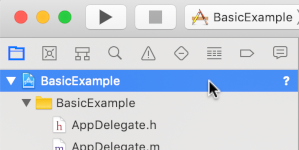
- Trong ngăn giữa, hãy nhấp vào Build Phases (Giai đoạn tạo bản dựng).

- Mở rộng mục Link Binary With Libraries (Liên kết tệp nhị phân với thư viện).
- Ở cuối danh sách thư viện, hãy nhấp vào biểu tượng dấu cộng [+].
- Nhấp vào Thêm khác.
- Trong thư mục mà bạn đã giải nén SDK đã tải xuống, hãy chọn GoogleInteractiveMediaAds.framework rồi nhấp vào Open (Mở).
- Ở cuối danh sách thư viện, hãy nhấp lại vào biểu tượng dấu cộng [+].
- Trong cột Status (Trạng thái), hãy xác minh rằng
GoogleInteractiveMediaAds.frameworkcho thấyRequired. - Thêm cờ trình liên kết
-ObjCvào chế độ cài đặt bản dựng. Để biết thêm thông tin, hãy xem phần Apple QA1490.
Tạo trình phát video
Triển khai trình phát video trong bộ điều khiển khung hiển thị chính; gói trình phát AV trong khung hiển thị giao diện người dùng. IMA SDK sử dụng chế độ xem giao diện người dùng để hiển thị các phần tử trên giao diện người dùng của quảng cáo hiển thị.
Objective-C
Swift
Khởi chạy trình tải quảng cáo
Nhập SDK IMA vào trình điều khiển chế độ xem và áp dụng các giao thức IMAAdsLoaderDelegate và IMAStreamManagerDelegate để xử lý các sự kiện của trình tải quảng cáo và trình quản lý luồng.
Thêm các thuộc tính riêng tư này để lưu trữ các thành phần chính của IMA SDK:
IMAAdsLoader- Quản lý các yêu cầu về luồng trong suốt vòng đời của ứng dụng.
IMAAdDisplayContainer- Xử lý việc chèn và quản lý các phần tử giao diện người dùng quảng cáo.
IMAAVPlayerVideoDisplay– Giao tiếp giữa IMA SDK và trình phát nội dung nghe nhìn của bạn, đồng thời xử lý siêu dữ liệu theo thời gian.IMAStreamManager– Quản lý việc phát luồng và kích hoạt các sự kiện liên quan đến quảng cáo.
Khởi chạy trình tải quảng cáo, vùng chứa hiển thị quảng cáo và màn hình video sau khi chế độ xem tải.
Objective-C
Swift
Tạo yêu cầu phát trực tiếp
Khi người dùng nhấn vào nút phát, hãy tạo một yêu cầu luồng mới.
Sử dụng lớp IMALiveStreamRequest cho sự kiện phát trực tiếp. Đối với luồng VOD, hãy sử dụng lớp IMAVODStreamRequest.
Yêu cầu về luồng cần có các tham số luồng, cũng như thông tin tham chiếu đến vùng chứa hiển thị quảng cáo và màn hình video.
Objective-C
Swift
Theo dõi các sự kiện tải luồng
Lớp IMAAdsLoader gọi các phương thức IMAAdsLoaderDelegate khi khởi chạy thành công hoặc không thành công yêu cầu luồng.
Trong phương thức uỷ quyền adsLoadedWithData, hãy đặt IMAStreamManagerDelegate.
Khởi chạy trình quản lý luồng. Khi khởi chạy, trình quản lý luồng sẽ bắt đầu phát.
Trong phương thức uỷ quyền failedWithErrorData, hãy ghi lại lỗi. Bạn có thể phát luồng dự phòng (không bắt buộc). Xem các phương pháp hay nhất về DAI.
Objective-C
Swift
Theo dõi các sự kiện quảng cáo
IMAStreamManager
gọi các phương thức
IMAStreamManagerDelegate
để truyền các sự kiện và lỗi của luồng đến ứng dụng của bạn.
Trong ví dụ này, hãy ghi lại các sự kiện quảng cáo chính vào bảng điều khiển:
Objective-C
Swift
Chạy ứng dụng của bạn. Nếu thành công, hãy yêu cầu và phát các luồng DAI của Google bằng IMA SDK. Để tìm hiểu thêm về các tính năng nâng cao của SDK, hãy xem các hướng dẫn khác trong thanh bên trái hoặc mẫu trên GitHub.