
Tổng quan
Trong thẻ "Kho hàng", bạn có thể tìm kiếm kho hàng đã tải lên, thực hiện so khớp, khắc phục sự cố, đồng thời xem chi tiết và siêu dữ liệu. Thẻ này có thể hữu ích trong quá trình tham gia và sau khi ra mắt để xem nội dung đã tải lên và các trạng thái tích hợp tương ứng.
Hiện tại, chế độ xem này hỗ trợ các thực thể sau:
- Người bán
- Dịch vụ
Chế độ xem danh sách
Chỉ số chính về tổng số người bán đã tải lên cũng được liệt kê ở đầu trang. Số này không thay đổi dựa trên các bộ lọc được áp dụng.
Sau khi chuyển đến thẻ "Kho hàng", bạn sẽ thấy danh sách tất cả kho hàng đã tải lên. Bảng tóm tắt sẽ cho biết kho hàng theo thực thể và siêu dữ liệu liên quan.
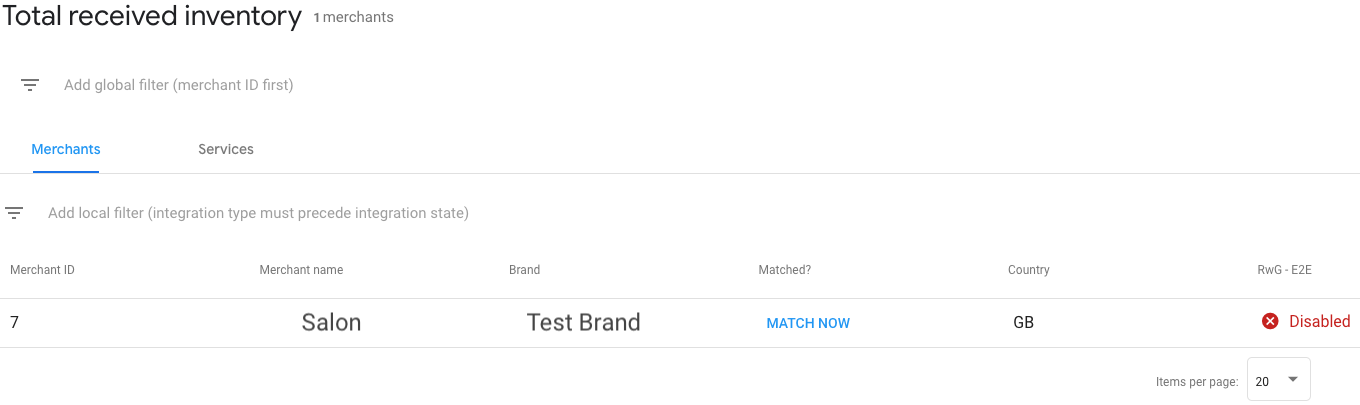
| Cột | |
|---|---|
| ID pháp nhân | Đây là giá trị nhận dạng của thực thể được gửi trong nguồn cấp dữ liệu (ví dụ: mã nhận dạng người bán). |
| Tên pháp nhân | Tên được liên kết với thực thể được gửi trong nguồn cấp dữ liệu (ví dụ: Tên người bán). |
| Thương hiệu | Bộ thương hiệu cho khoảng không quảng cáo. Thương hiệu mặc định là thương hiệu được đặt trong trang Thương hiệu. |
| Đã khớp? (Chỉ dành cho người bán) | Trạng thái so khớp của thực thể. Bạn có thể trực tiếp so khớp người bán (xem phần So khớp và kiểm thử) hoặc áp dụng bộ lọc để tìm một phần khoảng không quảng cáo cụ thể. |
| Quốc gia | Quốc gia liên kết với kho hàng. Đây là thông tin được lấy từ trường nội dung có cấu trúc country được gửi trong trường Người bán. Thông tin này sẽ không xuất hiện nếu bạn chỉ cung cấp unstructured_address. |
| Loại tích hợp/ Trạng thái tích hợp | Mối liên kết và trạng thái của kho hàng. Vui lòng xem phần bên dưới để biết thêm thông tin chi tiết. |
Các loại và trạng thái tích hợp
Khoảng không quảng cáo có thể được phân loại thành nhiều loại tích hợp, tuỳ thuộc vào cách bạn tích hợp với Trung tâm hành động. Các loại phổ biến nhất là:
- Các chế độ tích hợp Đường liên kết đến doanh nghiệp và Chuyển hướng của Actions Center (ví dụ: RwG – Gói cơ bản): Chế độ tích hợp này cung cấp các liên kết sâu xuất hiện trên Bảng tri thức của người bán đến trang web của đối tác để đặt dịch vụ. Để tìm hiểu thêm, hãy xem hướng dẫn hoàn chỉnh về Quảng cáo dịch vụ địa phương.
Mục liên kết tích hợp toàn diện với Actions Center: Mục liên kết tích hợp này mang đến trải nghiệm đặt phòng hoàn toàn tích hợp trên Actions Center. Để tìm hiểu thêm, hãy xem Hướng dẫn toàn diện.
Danh sách chờ: Chế độ tích hợp này mang đến trải nghiệm danh sách chờ được tích hợp đầy đủ trên Actions Center. Để tìm hiểu thêm, hãy xem Hướng dẫn về danh sách chờ.
Kho hàng cũng có thể được phân loại theo các trạng thái khác nhau.
| Trạng thái kho hàng | |
|---|---|
| Đang xử lý | Khoảng không quảng cáo này vẫn đang được xử lý thông qua quy trình và có thể mất một chút thời gian. Có thể có ít thông tin về khoảng không quảng cáo cho đến khi khoảng không quảng cáo đó được xử lý đầy đủ. |
| Đã tắt | Kho hàng này đã bị vô hiệu hoá do vấn đề về kỹ thuật hoặc chính sách.
Lý do gây ra vấn đề được mô tả trong chế độ xem chi tiết của từng thực thể.
Bạn có thể thấy trạng thái này trong giai đoạn tham gia hoặc giai đoạn ra mắt.
Vui lòng khắc phục các vấn đề được mô tả trong chế độ xem chi tiết hoặc
liên hệ với Google để biết thêm thông tin.
Các lý do thường gặp khiến kho hàng bị vô hiệu hoá: người bán không khớp, thiếu tình trạng còn hàng trong tương lai, lỗi dịch vụ, vấn đề về chất lượng dữ liệu. Lưu ý: Đối với các hoạt động tích hợp Chuyển hướng cuộc hẹn, dự kiến tất cả Kho hàng trong môi trường Hộp cát sẽ được liệt kê là "Đã tắt". |
| Sẵn sàng | Kho hàng này đã sẵn sàng hoạt động sau khi bạn triển khai tính năng tích hợp. Không có lỗi nào chặn việc ra mắt cho khoảng không quảng cáo này. |
| Trực tiếp* | Kho hàng này phải được cung cấp cho người dùng cuối. Nếu môi trường hộp cát được khởi chạy, trạng thái sẽ hiển thị “Đang hoạt động (trong hộp cát)”. Điều này không có nghĩa là trạng thái đang hoạt động trong môi trường phát hành công khai.
Trong trường hợp tích hợp đường liên kết đến doanh nghiệp và đường liên kết chuyển hướng, số lượng đường liên kết hành động đang hoạt động và tổng số đường liên kết hành động sẽ xuất hiện. * Có thể có một số trường hợp kho hàng không thực sự hoạt động do tác động từ Google Tìm kiếm hoặc Maps. |
| Đã xoá | Kho hàng này đã bị xoá khỏi nguồn cấp dữ liệu và/hoặc API cập nhật. |
Áp dụng bộ lọc
Có hai loại bộ lọc để sử dụng.
- Bộ lọc chung – Đây là những bộ lọc được áp dụng trên các chế độ xem thực thể (ví dụ: trên các thẻ Người bán, Dịch vụ), bao gồm:
- Mã nhà bán hàng
- ID dịch vụ
Bộ lọc cục bộ – Các bộ lọc này chỉ được áp dụng cho chế độ xem thực thể đang hoạt động (ví dụ: chỉ áp dụng cho thẻ Người bán). Đây là thao tác lọc trên tất cả các bản ghi cho chế độ xem thực thể, chứ không chỉ là kết quả hiển thị. Bộ lọc bao gồm:
- Thương hiệu
- Mã nhà bán hàng / Mã dịch vụ
- Quốc gia
- Đã khớp?
- Trạng thái tích hợp
- Loại tích hợp
Chế độ xem thông tin chi tiết về người bán
Khi nhấp vào một người bán cụ thể trong Chế độ xem danh sách, bạn sẽ chuyển đến chế độ xem chi tiết của người bán cụ thể đó. Bạn sẽ thấy:
- Mã nhà bán hàng: Mã nhận dạng người bán như được cung cấp trong nguồn cấp dữ liệu.
- Có trùng khớp không?: Chỉ báo trạng thái trùng khớp, trong đó bạn có thể chỉnh sửa thông tin trùng khớp của người bán.
- Nguồn: Tên nguồn cấp dữ liệu nơi dữ liệu người bán được điền. Thao tác này cũng được siêu liên kết đến bản ghi nhật ký nguồn cấp dữ liệu chính xác.
- Thương hiệu: Thương hiệu được liên kết với người bán.
- Nền tảng: Nền tảng mà kho hàng sẽ xuất hiện (dựa trên trạng thái tích hợp). Các nền tảng sau đây được hỗ trợ:
- Placesheet – cho các chế độ tích hợp Từ đầu đến cuối và Chuyển hướng
- Danh sách chờ – cho các chế độ tích hợp Danh sách chờ
- Đường liên kết đến hành động liên quan đến địa điểm – cho chế độ tích hợp Đường liên kết đến doanh nghiệp và Chuyển hướng
- Thông tin so khớp quảng cáo – đối với các chế độ tích hợp Quảng cáo dịch vụ địa phương
- Nếu khoảng không quảng cáo đã sẵn sàng để khắc phục sự cố, thì một đường liên kết sẽ xuất hiện để chuyển bạn đến giao diện người dùng liên kết. Ví dụ: khi kiểm thử trong Hộp cát, bạn có thể nhấp vào đường liên kết để khởi chạy vào giao diện người dùng Hộp cát.
- Vấn đề: Bảng các vấn đề liên quan dựa trên loại tích hợp. Một số vấn đề có thể khiến bạn không bật được khoảng không quảng cáo.
- Dịch vụ: Danh sách các dịch vụ liên kết của người bán. Bạn có thể nhấp vào dịch vụ để chuyển đến chế độ xem Chi tiết dịch vụ.
- Đoạn trích trong nguồn cấp dữ liệu: Khi người dùng nhấp vào, một đoạn trích trong nguồn cấp dữ liệu được tải lên có liên quan sẽ xuất hiện liên quan đến người bán. Bạn có thể dùng thông tin này để xác minh hoặc khắc phục các vấn đề về chất lượng dữ liệu.
Chế độ xem thông tin chi tiết về dịch vụ
Khi nhấp vào một dịch vụ cụ thể trong Chế độ xem danh sách hoặc Chế độ xem chi tiết về người bán, bạn sẽ chuyển đến chế độ xem chi tiết của dịch vụ cụ thể đó. Bạn sẽ thấy:
- Mã dịch vụ: Giá trị nhận dạng dịch vụ như được cung cấp trong nguồn cấp dữ liệu.
- Tên người bán: Tên người bán được liên kết như được cung cấp trong nguồn cấp dữ liệu.
- Mã nhà bán hàng: Mã nhận dạng người bán được liên kết như được cung cấp trong nguồn cấp dữ liệu.
- Nguồn: Tên nguồn cấp dữ liệu nơi dữ liệu người bán được điền. Thao tác này cũng được siêu liên kết đến bản ghi nhật ký nguồn cấp dữ liệu chính xác.
- Người bán đã được so khớp: Chỉ báo trạng thái so khớp người bán, trong đó bạn có thể chỉnh sửa thông tin so khớp của người bán. Đây không phải là tính năng so khớp vị trí dịch vụ.
- Nền tảng: Nền tảng mà kho hàng sẽ xuất hiện (dựa trên trạng thái tích hợp). Các nền tảng sau đây được hỗ trợ:
- Trang thông tin doanh nghiệp – dành cho các chế độ tích hợp hoàn chỉnh
- Danh sách chờ – cho các chế độ tích hợp Danh sách chờ
- Đường liên kết đến hành động liên quan đến địa điểm – cho chế độ tích hợp Đường liên kết đến doanh nghiệp và Chuyển hướng
- Nếu khoảng không quảng cáo đã sẵn sàng để khắc phục sự cố, thì một đường liên kết sẽ xuất hiện để chuyển bạn đến giao diện người dùng liên kết. Ví dụ: khi kiểm thử trong Hộp cát, bạn có thể nhấp vào đường liên kết để khởi chạy vào giao diện người dùng Hộp cát.
- Liên kết tích hợp: Bảng nhóm các vấn đề liên quan dựa trên loại liên kết tích hợp.
Một số vấn đề có thể khiến bạn không bật được khoảng không quảng cáo.
Những chế độ tích hợp bị chặn sẽ được biểu thị bằng biểu tượng cảnh báo màu đỏ.
- Ví dụ: một số trang thông tin doanh nghiệp chỉ có thể được xác nhận quyền sở hữu một lần, vì vậy, kho hàng có thể bị vô hiệu hoá nếu một đối tác khác hoặc một phần khác trong kho hàng của bạn đã xác nhận quyền sở hữu trang thông tin đó.
- Khoảng thời gian trống trong tương lai: Danh sách các khoảng thời gian trống trong tương lai theo giờ UTC được liên kết với dịch vụ dựa trên nguồn cấp dữ liệu Lịch trống. Cột nhật ký liên kết đến Trình xem tình trạng còn chỗ để giúp khắc phục các thay đổi về khung giờ.
- Đoạn trích nguồn cấp dữ liệu: Khi người dùng nhấp vào, một đoạn trích của nguồn cấp dữ liệu được tải lên có liên quan đến dịch vụ sẽ xuất hiện. Bạn có thể sử dụng thông tin này để xác minh hoặc khắc phục các vấn đề về chất lượng dữ liệu.
Vấn đề
Kho hàng bị gắn cờ là có vấn đề có thể có nghĩa là kho hàng không thể cung cấp dịch vụ trên nền tảng Actions Center. Vui lòng đảm bảo không có vấn đề nào liên quan đến chế độ tích hợp mong muốn để đảm bảo kho hàng có thể hoạt động.
Các vấn đề được đánh dấu trong chế độ xem Thông tin người bán và chế độ xem Thông tin dịch vụ.
| Nội dung mô tả vấn đề | Các thực thể có liên quan |
|---|---|
| Người bán/Dịch vụ bị xoá. | Người bán, Dịch vụ |
| Chưa bật tính năng tích hợp. | Người bán, Dịch vụ |
| Không có vị trí nào phù hợp. | Người bán |
| Trang thông tin doanh nghiệp đã được một đối tác khác xác nhận quyền sở hữu hoặc một người bán khác trong kho hàng của bạn. | Người bán |
| Bạn không được phép đặt chỗ trên trang thông tin doanh nghiệp. | Người bán |
| Không có ngày nào trống trong tương lai | Người bán |
| Bạn không được phép đặt chỗ trên trang thông tin doanh nghiệp. | Người bán |
| Không có ngày nào trống trong thời gian sắp tới. | Người bán |
| Bạn không được phép đặt chỗ trên trang thông tin doanh nghiệp. | Người bán |
| Thiếu cấu hình thanh toán. | Dịch vụ |
| Dịch vụ này không được hỗ trợ cho các đặt chỗ trọn gói. | Dịch vụ |
| Dịch vụ có chất lượng dữ liệu kém. | Dịch vụ |
| Dịch vụ thiếu giá. | Dịch vụ |
Truy cập vào các đường liên kết khắc phục sự cố dành riêng cho giao diện người dùng theo môi trường
Một phần cốt lõi của việc kiểm thử và khắc phục sự cố là điều hướng thông qua trải nghiệm người dùng cuối. Bạn có thể thực hiện việc này trong cả môi trường hộp cát và môi trường phát hành chính thức.
Cách truy cập vào các đường liên kết khắc phục sự cố trên giao diện người dùng:
- Chuyển đến trang Kho hàng trên Partner Portal
- Nhấp vào một người bán hoặc dịch vụ cụ thể trong Chế độ xem danh sách
- Trong phần "Nền tảng", bạn sẽ thấy những nền tảng mà kho hàng sẽ xuất hiện. Nếu có biểu tượng liên kết ra ngoài, bạn có thể nhấp vào biểu tượng đó để truy cập vào các môi trường giao diện người dùng tương ứng.
Người bán trùng khớp với cùng một trang thông tin doanh nghiệp
Các đối tác khác hoặc trong quá trình tích hợp của bạn có thể so khớp những người bán đã tải lên với cùng một trang thông tin doanh nghiệp.
Trong danh mục Nhà hàng, chúng tôi cho phép nhiều đối tác hiển thị khoảng không quảng cáo cho một người bán duy nhất.
Trong các ngành dọc khác (như Làm đẹp và Thể dục), chỉ có một kho hàng của người bán/dịch vụ của đối tác xuất hiện trực tiếp cho người bán phù hợp. Trong trường hợp một đối tác khác đã hiển thị khoảng không quảng cáo cho người bán đó, bạn có thể thấy thông báo trong phần Thông tin chi tiết về người bán > Vấn đề:
"Trang thông tin doanh nghiệp đã được một đối tác khác hoặc một người bán khác xác nhận quyền sở hữu trong kho hàng của bạn."
Nếu một chế độ tích hợp khác của đối tác có khoảng không quảng cáo phân phát cùng một người bán, bạn sẽ thấy cảnh báo sau:
- Nhà bán hàng đã được một đối tác khác xác nhận quyền sở hữu và không thể cung cấp dịch vụ thông qua chế độ tích hợp của bạn. Vui lòng giải quyết vấn đề này trực tiếp với người bán.
Trong trường hợp nhiều người bán trong chế độ tích hợp của bạn trùng khớp với cùng một trang thông tin, thì chỉ một người bán có thể xuất hiện tại một thời điểm, bất kể ngành dọc.
Để xem có người bán nào được so khớp với cùng một trang thông tin hay không, (các) merchant_id sẽ xuất hiện trong phần Thông tin chi tiết về người bán > Những người bán khác tại trang thông tin này.