

इस पेज पर, Google Sheets में मौजूद चार्ट को Google Slides के प्रज़ेंटेशन में जोड़ने का तरीका बताया गया है.
किसी प्रज़ेंटेशन में चार्ट जोड़ने से, उसे ज़्यादा असरदार बनाया जा सकता है. साथ ही, ऑडियंस के लिए डेटा को समझने में आसानी होती है. चार्ट, डेटा सेट में पैटर्न या रुझान दिखाने के लिए, बहुत काम के टूल होते हैं. इनकी मदद से, मात्रा से जुड़े डेटा के बारे में साफ़ तौर पर बताया जा सकता है.
ऊपर दिए गए वीडियो में, स्प्रेडशीट के डेटा से स्लाइड जनरेट करने का तरीका बताया गया है. इसमें एक पूरा उदाहरण (Python) शामिल है. इसकी मदद से, स्लाइड में चार्ट जोड़ा जा सकता है. साथ ही, स्प्रेडशीट के सेल का डेटा, टेबल में इंपोर्ट किया जा सकता है.
चार्ट जोड़ने के बारे में जानकारी
मात्रा से जुड़ी जानकारी दिखाने के लिए, डेटा चार्ट का इस्तेमाल किया जा सकता है. इससे आपका प्रज़ेंटेशन बेहतर बन सकता है. Slides API की मदद से, Google Sheets में बनाए गए किसी भी चार्ट को शामिल किया जा सकता है. जैसे, बार चार्ट, लाइन चार्ट, पाई चार्ट वगैरह.
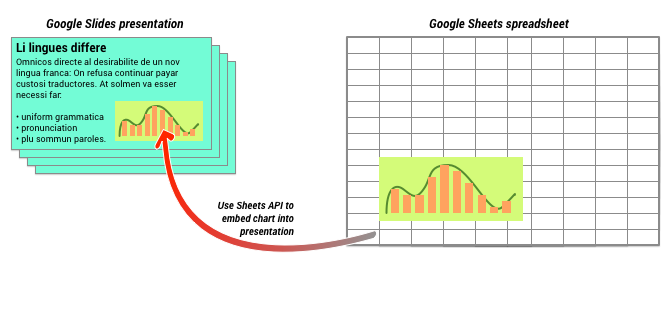
ऊपर दिए गए डायग्राम में दिखाए गए तरीके के मुताबिक, आपको सबसे पहले Google Sheets में चार्ट बनाना होगा. चार्ट बनाने के बाद, उसे अपने प्रज़ेंटेशन में एम्बेड किया जा सकता है.
अपने प्रज़ेंटेशन में चार्ट मैनेज करने की सामान्य प्रोसेस यहां दी गई है:
- Google Sheets में चार्ट बनाएं.
- EmbeddedChart
- किसी स्लाइड में चार्ट जोड़ने के लिए, CreateSheetsChartRequest का इस्तेमाल एक बार करें.
- सोर्स डेटा के साथ सिंक करने के लिए, ज़रूरत के हिसाब से RefreshSheetsChartRequest का इस्तेमाल करें.
लिंक किए गए चार्ट बनाम स्टैटिक चार्ट
एपीआई का इस्तेमाल करके, अपने प्रज़ेंटेशन में चार्ट जोड़ने पर, आपको एक पैरामीटर तय करना होता है. यह पैरामीटर, LinkingMode होता है. इससे यह तय होता है कि चार्ट को स्टैटिक इमेज के तौर पर जोड़ा जाए या ऐसे ऑब्जेक्ट के तौर पर जोड़ा जाए जिसे आने वाले समय में रीफ़्रेश किया जा सके.
LINKED मोड का इस्तेमाल तब करें, जब:
- आपको आने वाले समय में चार्ट को रीफ़्रेश करना हो, ताकि उसमें शामिल डेटा में हुए बदलाव दिखें.
- आपको सहयोगकर्ताओं को, सोर्स चार्ट वाली स्प्रेडशीट का लिंक देना हो.
NOT_LINKED_IMAGE (स्टैटिक) मोड का इस्तेमाल तब करें, जब:
- आपको चार्ट में आने वाले समय में कोई बदलाव नहीं करना हो.
- आपको सहयोगकर्ताओं को, सोर्स स्प्रेडशीट का लिंक नहीं दिखाना हो.
Google Sheets को ऐक्सेस करने के स्कोप
अपनी स्लाइड में चार्ट जोड़ने पर, Slides API को Google Sheets में मौजूद चार्ट को ऐक्सेस करना पड़ता है. इसका मतलब है कि आपके अनुरोध में इनमें से कोई एक स्कोप इस्तेमाल किया जाना चाहिए:
https://www.googleapis.com/auth/spreadsheets.readonly(सुझाया गया)https://www.googleapis.com/auth/spreadsheetshttps://www.googleapis.com/auth/drive.readonlyhttps://www.googleapis.com/auth/drive
आम तौर पर, spreadsheets.readonly स्कोप का इस्तेमाल करना सबसे अच्छा होता है, क्योंकि यह सबसे ज़्यादा पाबंदियों वाला स्कोप है. हालांकि, अगर आपका ऐप्लिकेशन पहले से ही ऊपर बताए गए किसी दूसरे स्कोप का इस्तेमाल करता है, तो उसी स्कोप का इस्तेमाल करें.
चार्ट जोड़ना
चार्ट जोड़ने के लिए, आपको Google Sheets में मौजूद चार्ट का स्प्रेडशीट आईडी और चार्ट आईडी पता होना चाहिए. इसके बाद, batchUpdate तरीके को कॉल करें. चार्ट जोड़ने के लिए,
CreateSheetsChartRequest
का इस्तेमाल एक बार करें.
यहां दिए गए उदाहरण में, चार्ट को LINKED के तौर पर स्लाइड में जोड़ा गया है, ताकि इसे बाद में रीफ़्रेश किया जा सके.
Apps Script
Go
Java
JavaScript
Node.js
PHP
Python
Ruby
चार्ट रीफ़्रेश करना
अगर आपने अपने प्रज़ेंटेशन में LINKED चार्ट एम्बेड किया है, तो उसे
कभी भी
RefreshSheetsChartRequest का इस्तेमाल करके रीफ़्रेश किया जा सकता है.
इससे चार्ट अपडेट हो जाता है, ताकि यह Sheets में मौजूद उस चार्ट और डेटा के साथ सिंक हो जाए जिसके आधार पर इसे बनाया गया है.
यहां दिए गए उदाहरण में, मौजूदा चार्ट को रीफ़्रेश किया गया है: