

Cette page explique comment ajouter des graphiques existants de Google Sheets à des présentations Google Slides.
Ajouter des graphiques à une présentation peut avoir plus d'impact et rendre les données plus compréhensibles pour votre audience. Les graphiques sont des outils particulièrement efficaces pour montrer des tendances ou des modèles dans un ensemble de données. Ils peuvent vous aider à communiquer clairement sur les données quantitatives.
La vidéo ci-dessus explique comment générer des diapositives à partir de données de feuille de calcul. Il inclut un exemple complet (Python) qui ajoute un graphique à une diapositive et importe également des données de cellules de feuille de calcul dans un tableau.
À propos de l'ajout de graphiques
Les graphiques de données peuvent améliorer vos présentations lorsque vous présentez des informations quantitatives. L'API Slides vous permet d'inclure n'importe quel graphique que vous pouvez créer dans Google Sheets : graphiques à barres, graphiques en courbes, graphiques en secteurs et bien d'autres.
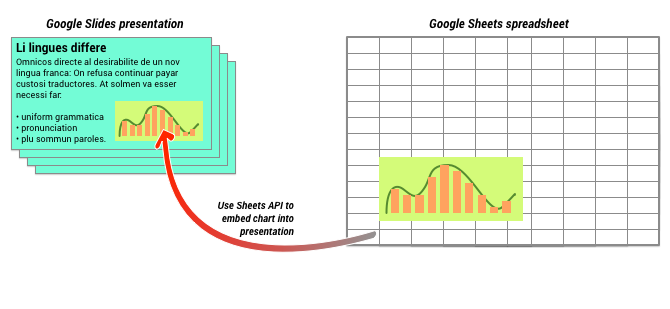
Comme indiqué dans le diagramme ci-dessus, vous devez d'abord créer le graphique dans Google Sheets. Une fois le graphique créé, vous pouvez l'intégrer à votre présentation.
Voici le processus général pour gérer les graphiques dans votre présentation :
- Créez un graphique dans Google Sheets.
- Utilisez l'API Sheets pour lire l'ID du graphique EmbeddedChart obtenu.
- Utilisez CreateSheetsChartRequest une fois pour l'ajouter à une diapositive.
- Utilisez RefreshSheetsChartRequest si nécessaire pour le synchroniser avec les données sources.
Graphiques statiques et associés
Lorsque vous utilisez l'API pour ajouter un graphique à votre présentation, l'un des paramètres que vous spécifiez est LinkingMode. Cela détermine si le graphique est ajouté en tant qu'image statique ou en tant qu'objet pouvant être actualisé ultérieurement.
Utilisez le mode LINKED si :
- Vous souhaitez actualiser le graphique à l'avenir pour refléter les modifications apportées aux données sous-jacentes.
- Vous souhaitez que les collaborateurs disposent d'un lien vers la feuille de calcul contenant le graphique source.
Utilisez le mode NOT_LINKED_IMAGE (statique) si :
- Vous ne souhaitez pas que le graphique change à l'avenir.
- Vous ne souhaitez pas que les collaborateurs voient un lien vers la feuille de calcul source.
Champs d'application pour accéder à Google Sheets
Lorsque vous ajoutez un graphique à votre diapositive, l'API Slides doit y accéder dans Google Sheets. Cela signifie que votre requête doit utiliser l'un des champs d'application suivants :
https://www.googleapis.com/auth/spreadsheets.readonly(rôle à privilégier)https://www.googleapis.com/auth/spreadsheetshttps://www.googleapis.com/auth/drive.readonlyhttps://www.googleapis.com/auth/drive
Le champ d'application spreadsheets.readonly est généralement le plus adapté, car il est le plus restrictif. Toutefois, si votre application utilise déjà l'un des autres niveaux d'accès listés ci-dessus, utilisez simplement ce niveau d'accès.
Ajouter un graphique
Pour ajouter un graphique, vous devez connaître l'ID de la feuille de calcul et l'ID du graphique dans Google Sheets. Vous appelez ensuite la méthode batchUpdate, en utilisant CreateSheetsChartRequest une fois pour ajouter le graphique.
L'exemple suivant prend un graphique et l'ajoute à une diapositive en tant que LINKED afin qu'il puisse être actualisé ultérieurement.
Apps Script
Go
Java
JavaScript
Node.js
PHP
Python
Ruby
Actualiser un graphique
Si vous avez intégré un graphique LINKED dans votre présentation, vous pouvez l'actualiser à tout moment à l'aide de RefreshSheetsChartRequest.
Le graphique est alors mis à jour pour être synchronisé avec le graphique et les données Sheets sous-jacents sur lesquels il est basé.
L'exemple suivant actualise un graphique existant :