

Google Sheets API memungkinkan Anda membuat dan memperbarui diagram dalam spreadsheet sesuai kebutuhan. Contoh di halaman ini menggambarkan cara Anda dapat melakukan beberapa operasi umum pada diagram dengan Sheets API.
Contoh ini disajikan dalam bentuk permintaan HTTP agar netral terhadap bahasa. Untuk mempelajari cara menerapkan kumpulan update dalam berbagai bahasa menggunakan library klien Google API, lihat Memperbarui spreadsheet.
Dalam contoh ini, placeholder SPREADSHEET_ID dan SHEET_ID
menunjukkan tempat Anda akan memberikan ID tersebut. Anda dapat menemukan ID
spreadsheet di URL spreadsheet.
Anda bisa mendapatkan ID sheet menggunakan
metode
spreadsheets.get. Rentang ditentukan menggunakan notasi A1. Contoh rentang adalah
Sheet1!A1:D5.
Selain itu, placeholder CHART_ID menunjukkan ID
diagram tertentu. Anda dapat menetapkan ID ini saat membuat diagram dengan Sheets API,
atau mengizinkan Sheets API membuatnya untuk Anda. Anda bisa mendapatkan ID
diagram yang ada dengan
metode
spreadsheets.get.
Terakhir, placeholder SOURCE_SHEET_ID menunjukkan sheet Anda dengan data sumber. Dalam contoh ini, tabel tersebut adalah tabel yang tercantum di bagian Data sumber diagram.
Data sumber diagram
Untuk contoh ini, asumsikan spreadsheet yang digunakan memiliki data sumber berikut di sheet pertamanya ("Sheet1"). String di baris pertama adalah label untuk setiap kolom. Untuk melihat contoh cara membaca dari sheet lain di spreadsheet Anda, lihat Notasi A1.
| A | B | C | D | E | |
| 1 | Nomor Model | Penjualan - Jan | Penjualan - Feb | Penjualan - Mar | Total penjualan |
| 2 | D-01X | 68 | 74 | 60 | 202 |
| 3 | FR-0B1 | 97 | 76 | 88 | 261 |
| 4 | P-034 | 27 | 49 | 32 | 108 |
| 5 | P-105 | 46 | 44 | 67 | 157 |
| 6 | W-11 | 75 | 68 | 87 | 230 |
| 7 | W-24 | 74 | 52 | 62 | 188 |
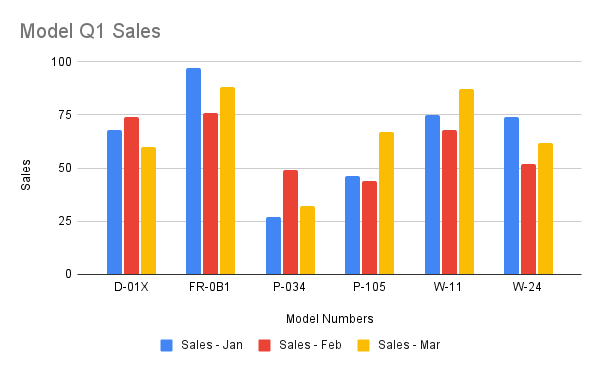
Menambahkan diagram kolom
Contoh kode
spreadsheets.batchUpdate
berikut menunjukkan cara menggunakan
AddChartRequest
untuk membuat diagram kolom dari data sumber, lalu menempatkannya di sheet baru. Permintaan
melakukan hal berikut untuk mengonfigurasi diagram:
- Menetapkan jenis diagram sebagai diagram kolom.
- Menambahkan legenda ke bagian bawah diagram.
- Menetapkan judul diagram dan sumbu.
- Mengonfigurasi 3 deret data, yang merepresentasikan penjualan selama 3 bulan yang berbeda sambil menggunakan pemformatan dan warna default.
Protokol permintaan ditampilkan di bawah.
POST https://sheets.googleapis.com/v4/spreadsheets/SPREADSHEET_ID:batchUpdate
{
  "requests": [
    {
      "addChart": {
        "chart": {
          "spec": {
            "title": "Model Q1 Sales",
            "basicChart": {
              "chartType": "COLUMN",
              "legendPosition": "BOTTOM_LEGEND",
              "axis": [
                {
                  "position": "BOTTOM_AXIS",
                  "title": "Model Numbers"
                },
                {
                  "position": "LEFT_AXIS",
                  "title": "Sales"
                }
              ],
              "domains": [
                {
                  "domain": {
                    "sourceRange": {
                      "sources": [
                        {
                          "sheetId": SOURCE_SHEET_ID,
                          "startRowIndex": 0,
                          "endRowIndex": 7,
                          "startColumnIndex": 0,
                          "endColumnIndex": 1
                        }
                      ]
                    }
                  }
                }
              ],
              "series": [
                {
                  "series": {
                    "sourceRange": {
                      "sources": [
                        {
                          "sheetId": SOURCE_SHEET_ID,
                          "startRowIndex": 0,
                          "endRowIndex": 7,
                          "startColumnIndex": 1,
                          "endColumnIndex": 2
                        }
                      ]
                    }
                  },
                  "targetAxis": "LEFT_AXIS"
                },
                {
                  "series": {
                    "sourceRange": {
                      "sources": [
                        {
                          "sheetId": SOURCE_SHEET_ID,
                          "startRowIndex": 0,
                          "endRowIndex": 7,
                          "startColumnIndex": 2,
                          "endColumnIndex": 3
                        }
                      ]
                    }
                  },
                  "targetAxis": "LEFT_AXIS"
                },
                {
                  "series": {
                    "sourceRange": {
                      "sources": [
                        {
                          "sheetId": SOURCE_SHEET_ID,
                          "startRowIndex": 0,
                          "endRowIndex": 7,
                          "startColumnIndex": 3,
                          "endColumnIndex": 4
                        }
                      ]
                    }
                  },
                  "targetAxis": "LEFT_AXIS"
                }
              ],
              "headerCount": 1
            }
          },
          "position": {
            "newSheet": true
          }
        }
      }
    }
  ]
}
Permintaan ini akan membuat diagram di sheet baru seperti ini:
Menambahkan diagram lingkaran
Contoh kode
spreadsheets.batchUpdate
berikut menunjukkan cara menggunakan
AddChartRequest
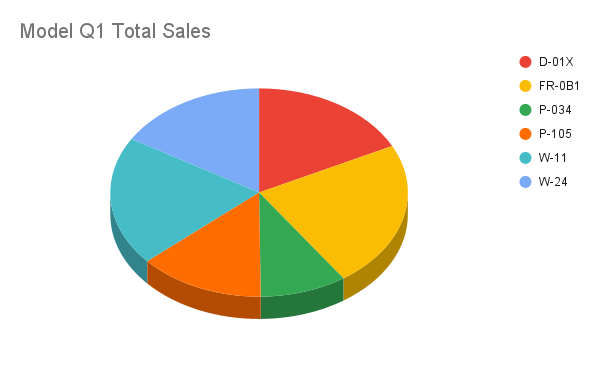
untuk membuat diagram lingkaran 3D dari data sumber. Permintaan melakukan hal berikut untuk
mengonfigurasi diagram:
- Menetapkan judul diagram.
- Menambahkan legenda di sebelah kanan diagram.
- Menetapkan diagram sebagai diagram lingkaran 3D. Perhatikan bahwa diagram lingkaran 3D tidak dapat memiliki "lubang donat" di tengah seperti diagram lingkaran datar.
- Menetapkan deret data diagram sebagai total penjualan untuk setiap nomor model.
- Menyematkan diagram pada sel C3 di sheet yang ditentukan oleh SHEET_ID, dengan offset 50 piksel di arah X dan Y.
Protokol permintaan ditampilkan di bawah.
POST https://sheets.googleapis.com/v4/spreadsheets/SPREADSHEET_ID:batchUpdate
{
  "requests": [
    {
      "addChart": {
        "chart": {
          "spec": {
            "title": "Model Q1 Total Sales",
            "pieChart": {
              "legendPosition": "RIGHT_LEGEND",
              "threeDimensional": true,
              "domain": {
                "sourceRange": {
                  "sources": [
                    {
                      "sheetId": SOURCE_SHEET_ID,
                      "startRowIndex": 0,
                      "endRowIndex": 7,
                      "startColumnIndex": 0,
                      "endColumnIndex": 1
                    }
                  ]
                }
              },
              "series": {
                "sourceRange": {
                  "sources": [
                    {
                      "sheetId": SOURCE_SHEET_ID,
                      "startRowIndex": 0,
                      "endRowIndex": 7,
                      "startColumnIndex": 4,
                      "endColumnIndex": 5
                    }
                  ]
                }
              },
            }
          },
          "position": {
            "overlayPosition": {
              "anchorCell": {
                "sheetId": SHEET_ID,
                "rowIndex": 2,
                "columnIndex": 2
              },
              "offsetXPixels": 50,
              "offsetYPixels": 50
            }
          }
        }
      }
    }
  ]
}
Permintaan ini membuat diagram seperti ini:
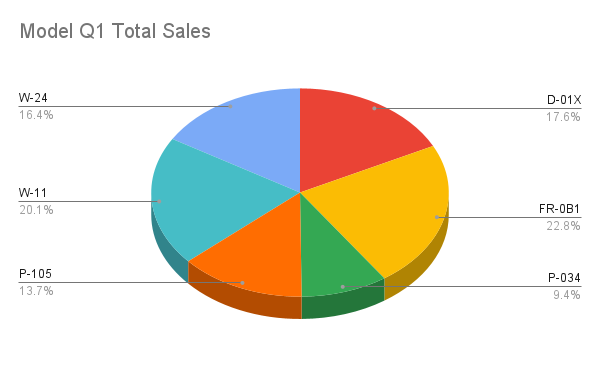
Atau, Anda juga dapat memperbarui nilai legendPosition dari RIGHT_LEGEND menjadi LABELED_LEGEND dalam permintaan sehingga nilai legenda terhubung ke irisan diagram lingkaran.
'legendPosition': 'LABELED_LEGEND',
Permintaan yang diperbarui akan membuat diagram seperti ini:
Menambahkan diagram garis menggunakan beberapa rentang yang tidak berdekatan
Contoh kode
spreadsheets.batchUpdate
berikut menunjukkan cara menggunakan
AddChartRequest
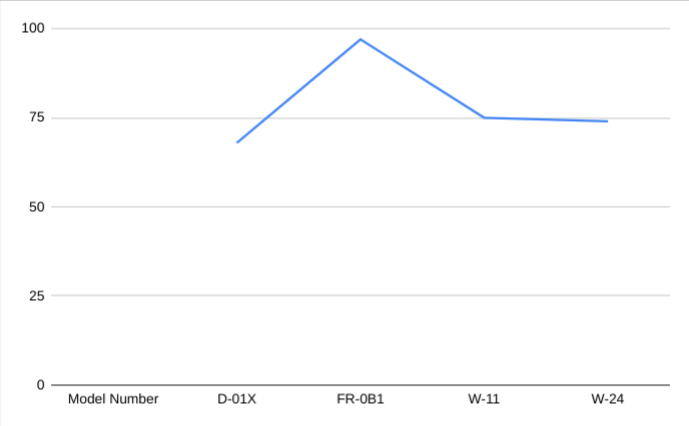
untuk membuat diagram garis dari data sumber, lalu menempatkannya di sheet sumber.
Memilih rentang yang tidak bersebelahan dapat digunakan untuk mengecualikan baris dari
ChartSourceRange.
Permintaan melakukan hal berikut untuk mengonfigurasi diagram:
- Menetapkan jenis diagram sebagai diagram garis.
- Menetapkan judul sumbu x horizontal.
- Mengonfigurasi deret data yang merepresentasikan penjualan. Fungsi ini menetapkan A1:A3 dan A6:A7 sebagai
domain, serta B1:B3 dan B6:B7 sebagaiseries, sekaligus menggunakan pemformatan dan warna default. Rentang ditentukan menggunakan notasi A1di URL permintaan. - Menyematkan diagram pada sel H8 di sheet yang ditentukan oleh SHEET_ID.
Protokol permintaan ditampilkan di bawah.
POST https://sheets.googleapis.com/v4/spreadsheets/SPREADSHEET_ID:batchUpdate
{
  "requests": [
    {
      "addChart": {
        "chart": {
          "spec": {
            "basicChart": {
              "chartType": "LINE",
              "domains": [
                {
                  "domain": {
                    "sourceRange": {
                      "sources": [
                        {
                          "startRowIndex": 0,
                          "endRowIndex": 3,
                          "startColumnIndex": 0,
                          "endColumnIndex": 1,
                          "sheetId": SOURCE_SHEET_ID
                        },
                        {
                          "startRowIndex": 5,
                          "endRowIndex": 7,
                          "startColumnIndex": 0,
                          "endColumnIndex": 1,
                          "sheetId": SOURCE_SHEET_ID
                        }
                      ]
                    }
                  }
                }
              ],
              "series": [
                {
                  "series": {
                    "sourceRange": {
                      "sources": [
                        {
                          "startRowIndex": 0,
                          "endRowIndex": 3,
                          "startColumnIndex": 1,
                          "endColumnIndex": 2,
                          "sheetId": SOURCE_SHEET_ID
                        },
                        {
                          "startRowIndex": 5,
                          "endRowIndex": 7,
                          "startColumnIndex": 1,
                          "endColumnIndex": 2,
                          "sheetId": SOURCE_SHEET_ID
                        }
                      ]
                    }
                  }
                }
              ]
            }
          },
          "position": {
            "overlayPosition": {
              "anchorCell": {
                "sheetId": SOURCE_SHEET_ID,
                "rowIndex": 8,
                "columnIndex": 8
              }
            }
          }
        }
      }
    }
  ]
}
Permintaan ini akan membuat diagram di sheet baru seperti ini:
Menghapus diagram
Contoh kode
spreadsheets.batchUpdate
berikut menunjukkan cara menggunakan
DeleteEmbeddedObjectRequest
untuk menghapus diagram yang ditentukan oleh CHART_ID.
Protokol permintaan ditampilkan di bawah.
POST https://sheets.googleapis.com/v4/spreadsheets/SPREADSHEET_ID:batchUpdate
{
  "requests": [
    {
      "deleteEmbeddedObject": {
        "objectId": CHART_ID
      }
    }
  ]
}
Mengedit properti diagram
Contoh kode
spreadsheets.batchUpdate
berikut menunjukkan cara menggunakan
UpdateChartSpecRequest
untuk mengedit diagram yang dibuat dalam resep Menambahkan diagram kolom,
dengan mengubah data, jenis, dan tampilannya. Subkumpulan properti diagram tidak dapat diubah satu per satu. Untuk melakukan pengeditan, Anda harus menyediakan seluruh kolom spec dengan UpdateChartSpecRequest. Pada dasarnya, mengedit spesifikasi diagram
memerlukan penggantian dengan spesifikasi baru.
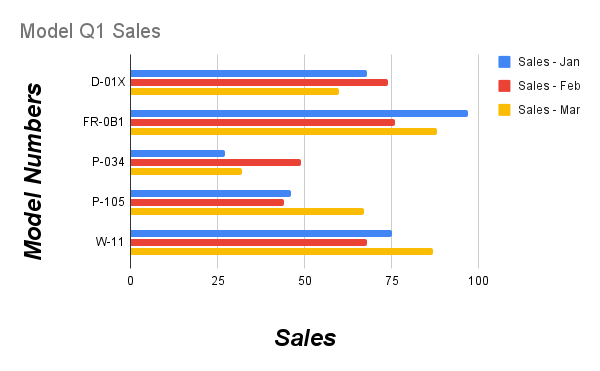
Permintaan berikut memperbarui diagram asli (ditentukan oleh CHART_ID):
- Menetapkan jenis diagram ke
BAR. - Memindahkan legenda ke sebelah kanan diagram.
- Membalikkan sumbu sehingga "Penjualan" berada di sumbu bawah dan "Nomor Model" berada di sumbu kiri.
- Menetapkan format judul sumbu menjadi font 24 poin, tebal, dan miring.
- Menghapus data "W-24" dari diagram (baris 7 di data sumber diagram).
Protokol permintaan ditampilkan di bawah.
POST https://sheets.googleapis.com/v4/spreadsheets/SPREADSHEET_ID:batchUpdate
{
  "requests": [
    {
      "updateChartSpec": {
        "chartId": CHART_ID,
        "spec": {
          "title": "Model Q1 Sales",
          "basicChart": {
            "chartType": "BAR",
            "legendPosition": "RIGHT_LEGEND",
            "axis": [
              {
                "format": {
                  "bold": true,
                  "italic": true,
                  "fontSize": 24
                },
                "position": "BOTTOM_AXIS",
                "title": "Sales"
              },
              {
                "format": {
                  "bold": true,
                  "italic": true,
                  "fontSize": 24
                },
                "position": "LEFT_AXIS",
                "title": "Model Numbers"
              }
            ],
            "domains": [
              {
                "domain": {
                  "sourceRange": {
                    "sources": [
                      {
                        "sheetId": SOURCE_SHEET_ID,
                        "startRowIndex": 0,
                        "endRowIndex": 6,
                        "startColumnIndex": 0,
                        "endColumnIndex": 1
                      }
                    ]
                  }
                }
              }
            ],
            "series": [
              {
                "series": {
                  "sourceRange": {
                    "sources": [
                      {
                        "sheetId": SOURCE_SHEET_ID,
                        "startRowIndex": 0,
                        "endRowIndex": 6,
                        "startColumnIndex": 1,
                        "endColumnIndex": 2
                      }
                    ]
                  }
                },
                "targetAxis": "BOTTOM_AXIS"
              },
              {
                "series": {
                  "sourceRange": {
                    "sources": [
                      {
                        "sheetId": SOURCE_SHEET_ID,
                        "startRowIndex": 0,
                        "endRowIndex": 6,
                        "startColumnIndex": 2,
                        "endColumnIndex": 3
                      }
                    ]
                  }
                },
                "targetAxis": "BOTTOM_AXIS"
              },
              {
                "series": {
                  "sourceRange": {
                    "sources": [
                      {
                        "sheetId": SOURCE_SHEET_ID,
                        "startRowIndex": 0,
                        "endRowIndex": 6,
                        "startColumnIndex": 3,
                        "endColumnIndex": 4
                      }
                    ]
                  }
                },
                "targetAxis": "BOTTOM_AXIS"
              }
            ],
            "headerCount": 1
          }
        }
      }
    }
  ]
}
Setelah permintaan, diagram akan muncul seperti ini:
Memindahkan atau mengubah ukuran diagram
Contoh kode
spreadsheets.batchUpdate
berikut menunjukkan cara menggunakan
UpdateEmbeddedObjectPositionRequest
untuk memindahkan dan mengubah ukuran diagram. Setelah permintaan, diagram yang ditentukan oleh CHART_ID
adalah:
- Ditambatkan ke sel A5 di sheet aslinya.
- Offset dalam arah X sebesar 100 piksel.
- Diubah ukurannya menjadi 1200 x 742 piksel (ukuran default untuk diagram adalah 600 x 371 piksel).
Permintaan hanya mengubah properti yang ditentukan dengan parameter fields.
Properti lainnya (seperti offsetYPixels) mempertahankan nilai aslinya.
Protokol permintaan ditampilkan di bawah.
POST https://sheets.googleapis.com/v4/spreadsheets/SPREADSHEET_ID:batchUpdate
{
  "requests": [
    {
      "updateEmbeddedObjectPosition": {
        "objectId": CHART_ID,
        "newPosition": {
          "overlayPosition": {
            "anchorCell": {
              "rowIndex": 4,
              "columnIndex": 0
            },
            "offsetXPixels": 100,
            "widthPixels": 1200,
            "heightPixels": 742
          }
        },
        "fields": "anchorCell(rowIndex,columnIndex),offsetXPixels,widthPixels,heightPixels"
      }
    }
  ]
}
Membaca data diagram
Contoh kode
spreadsheets.get
berikut menunjukkan cara mendapatkan data diagram dari spreadsheet. Parameter
kueri fields menentukan bahwa hanya data diagram yang harus ditampilkan.
Respons terhadap panggilan metode ini adalah objek
spreadsheet, yang berisi array objek
sheet.
Diagram apa pun yang ada di sheet ditampilkan dalam objek
sheet.
Jika kolom respons ditetapkan ke nilai default, kolom tersebut akan dihilangkan dari respons.
Dalam contoh ini, sheet pertama (SOURCE_SHEET_ID) tidak memiliki diagram, sehingga sepasang kurung kurawal kosong ditampilkan. Sheet kedua memiliki diagram yang dibuat oleh Menambahkan diagram kolom, dan tidak ada yang lain.
Protokol permintaan ditampilkan di bawah.
GET https://sheets.googleapis.com/v4/spreadsheets/SPREADSHEET_ID?fields=sheets(charts)
{
  "sheets": [
    {},
    {
      "charts": [
        {
          "chartId": CHART_ID,
          "position": {
            "sheetId": SHEET_ID
          },
          "spec": {
            "basicChart": {
              "axis": [
                {
                  "format": {
                    "bold": false,
                    "italic": false
                  },
                  "position": "BOTTOM_AXIS",
                  "title": "Model Numbers"
                },
                {
                  "format": {
                    "bold": false,
                    "italic": false
                  },
                  "position": "LEFT_AXIS",
                  "title": "Sales"
                }
              ],
              "chartType": "COLUMN",
              "domains": [
                {
                  "domain": {
                    "sourceRange": {
                      "sources": [
                        {
                          "endColumnIndex": 1
                          "endRowIndex": 7,
                          "sheetId": SOURCE_SHEET_ID,
                          "startColumnIndex": 0,
                          "startRowIndex": 0,
                        }
                      ]
                    }
                  }
                }
              ],
              "legendPosition": "BOTTOM_LEGEND",
              "series": [
                {
                  "series": {
                    "sourceRange": {
                      "sources": [
                        {
                          "endColumnIndex": 2,
                          "endRowIndex": 7,
                          "sheetId": SOURCE_SHEET_ID,
                          "startColumnIndex": 1,
                          "startRowIndex": 0,
                        }
                      ]
                    }
                  },
                  "targetAxis": "LEFT_AXIS"
                },
                {
                  "series": {
                    "sourceRange": {
                      "sources": [
                        {
                          "endColumnIndex": 3,
                          "endRowIndex": 7,
                          "sheetId": SOURCE_SHEET_ID,
                          "startColumnIndex": 2,
                          "startRowIndex": 0,
                        }
                      ]
                    }
                  },
                  "targetAxis": "LEFT_AXIS"
                },
                {
                  "series": {
                    "sourceRange": {
                      "sources": [
                        {
                          "endColumnIndex": 4,
                          "endRowIndex": 7,
                          "sheetId": SOURCE_SHEET_ID,
                          "startColumnIndex": 3,
                          "startRowIndex": 0,
                        }
                      ]
                    }
                  },
                  "targetAxis": "LEFT_AXIS"
                }
              ]
            },
            "hiddenDimensionStrategy": "SKIP_HIDDEN_ROWS_AND_COLUMNS",
            "title": "Model Q1 Sales",
          },
        }
      ]
    }
  ]
}