

หน้านี้อธิบายขั้นตอนในการเผยแพร่แอปไปยัง Google Workspace Marketplace
เตรียมพร้อมสำหรับกระบวนการเผยแพร่
ส่วนนี้อธิบายวิธีเตรียมพร้อมและวางแผนสำหรับการเผยแพร่แอปไปยัง Marketplace
ตัดสินใจว่าต้องการเผยแพร่แอปใด
แอปที่คุณสร้างขึ้นต้องขยายแอปพลิเคชัน Google Workspace อย่างน้อย 1 รายการจึงจะมีสิทธิ์ปรากฏใน Marketplace ดูข้อมูลเกี่ยวกับประเภทแอปที่คุณสร้างและเผยแพร่ได้ที่การผสานรวมแอป
กำหนดกลุ่มเป้าหมายสำหรับแอป
แอปใน Marketplace อาจเป็นแบบ สาธารณะ หรือ ส่วนตัว:
- สาธารณะ: ทุกคนที่ใช้ Marketplace จะดูและติดตั้งแอปสาธารณะได้ แอปสาธารณะมีข้อกำหนดเพิ่มเติม ในการเผยแพร่เพื่อให้มีสิทธิ์ปรากฏใน Marketplace
- ส่วนตัว: หากสร้างแอปโดยใช้บัญชี Google Workspace คุณจะเผยแพร่แอปแบบส่วนตัวไปยังองค์กร Google Workspace ได้ แอปส่วนตัวจะพร้อมให้บริการแก่ผู้ใช้ในองค์กรของคุณเท่านั้น และจะปรากฏในส่วนแอปภายใน ของ Marketplace ด้วย
หลังจากเผยแพร่แอปเป็นแบบสาธารณะหรือส่วนตัวแล้ว คุณจะเปลี่ยนการตั้งค่านี้ไม่ได้ โปรดตรวจสอบว่าคุณได้กำหนดกลุ่มเป้าหมายอย่างถูกต้องก่อนเผยแพร่แอป
กำหนดค่าการเข้าถึงสำหรับองค์กร Google Workspace
องค์กร Google Workspace บางแห่งใช้รายการที่อนุญาตเพื่อ จัดการแอป ที่ผู้ใช้ ติดตั้งได้ หากต้องการเผยแพร่แอปไปยังองค์กรที่ใช้รายการที่อนุญาต โปรดติดต่อผู้ดูแลระบบเพื่อเพิ่มแอปของคุณลงในรายการที่อนุญาต
นอกจากนี้ องค์กร Google Workspace ยังจำกัดการใช้แอป Google Chat ได้ด้วย หากต้องการจัดการการเข้าถึง โปรดดูอนุญาตให้ผู้ใช้ติดตั้ง แอปแชท
แอปสาธารณะ: ตรวจสอบข้อกำหนดเพิ่มเติมในการเผยแพร่
หากต้องการเผยแพร่และแชร์แอปกับผู้ใช้นอกองค์กร Google Workspace คุณต้องเผยแพร่แอปแบบสาธารณะ แอปสาธารณะต้องได้รับการตรวจสอบจากทีม Marketplace โปรดตรวจสอบว่าแอปของคุณเป็นไปตามข้อกำหนดของ Marketplace ต่อไปนี้ก่อนส่งแอปเพื่อรับการตรวจสอบ
- แอปของคุณต้องเป็นไปตามข้อกำหนดและนโยบายของ Google Workspace Marketplace
- แอปของคุณต้องเป็นไปตามเกณฑ์การตรวจสอบทั้งหมดของ Marketplace ดูข้อมูลเพิ่มเติมได้ที่ กระบวนการและ ข้อกำหนดในการตรวจสอบแอป
เผยแพร่แอป
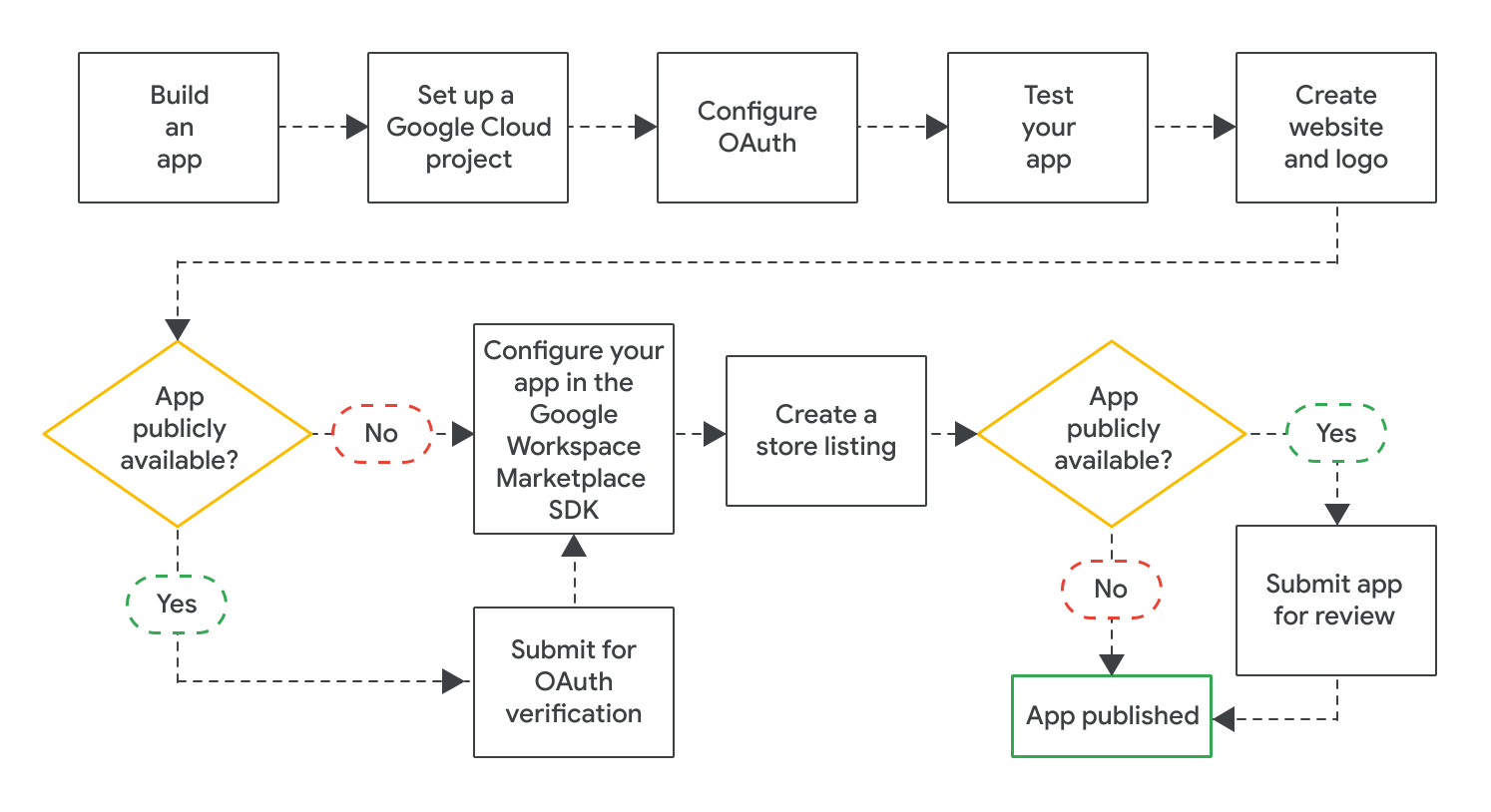
หลังจากสร้างแอปแล้ว คุณสามารถเผยแพร่แอปได้โดยทำตามขั้นตอนต่อไปนี้
- สร้างโปรเจ็กต์ Google Cloud เพื่อกำหนดค่า และจัดการข้อมูลใน Marketplace หากสร้างโปรเจ็กต์ Cloud สำหรับแอปไว้แล้ว คุณควรใช้โปรเจ็กต์ Cloud นี้สำหรับข้อมูล
- กำหนดค่า OAuth สำหรับ แอป สำหรับ แอปสาธารณะ คุณอาจต้องส่งแอปเพื่อรับการตรวจสอบ OAuth
- ทดสอบว่าแอปทำงานได้อย่างถูกต้อง หากต้องการทดสอบแอปสาธารณะ คุณสามารถใช้ เกณฑ์การตรวจสอบที่เกี่ยวข้องกับ ฟังก์ชันการทำงานของแอปและประสบการณ์ของผู้ใช้ นอกจากนี้ คุณควรตรวจสอบว่ามีเว็บไซต์และโลโก้สำหรับแอปแล้ว เนื่องจากคุณจะต้องใช้ชิ้นงานเหล่านี้สำหรับข้อมูลแอปใน Marketplace
- เปิดใช้ SDK ของ Google Workspace Marketplace เพื่อกำหนดค่าแอปสำหรับสิ่งต่างๆ เช่น การมองเห็น การตั้งค่าการติดตั้ง และแอปพลิเคชัน Google Workspace ที่แอปขยาย
- สร้างข้อมูลสินค้าใน Store ที่ อธิบายและโปรโมตแอปต่อผู้ใช้ หากข้อมูลแอปถูกทำเครื่องหมายเป็นส่วนตัว คุณยังคงต้องสร้างข้อมูลสินค้าใน Store
หลังจากกำหนดค่าและบันทึกการตั้งค่าที่จำเป็นทั้งหมดใน SDK ของ Google Workspace Marketplace แล้ว ให้ส่งแอปเพื่อ เผยแพร่ ระบบจะเผยแพร่แอปทันทีหรือส่งแอปเข้ารับการตรวจสอบขั้นสุดท้าย ทั้งนี้ขึ้นอยู่กับกลุ่มเป้าหมายของแอป
สำหรับแอปสาธารณะ Google จะตรวจสอบแอปของคุณ หลังจาก Google อนุมัติแอปแล้ว ข้อมูลแอปจะพร้อมให้บริการแก่ทุกคนใน Marketplace ดูข้อมูลเกี่ยวกับสถานะของแอปสาธารณะได้ที่ตรวจสอบสถานะการเผยแพร่ข้อมูลแอป
สำหรับแอปส่วนตัว ข้อมูลแอปจะพร้อมให้บริการแก่ทุกคนในองค์กร Google Workspace ของคุณทันที
สำหรับการตั้งค่าการติดตั้งแอป แอปทั้งหมด จะกำหนดว่าผู้ใช้ทุกคนหรือเฉพาะผู้ดูแลระบบ Google Workspace เท่านั้น ที่จะติดตั้งแอปได้
หัวข้อที่เกี่ยวข้อง
- อัปเดตหรือยกเลิกการเผยแพร่ข้อมูลใน Google Workspace Marketplace
- กระบวนการและข้อกำหนดในการตรวจสอบแอปสำหรับ Google Workspace Marketplace