

בדף הזה מוסבר איך לפרסם אפליקציה ב-Google Workspace Marketplace.
הכנות לתהליך הפרסום
בקטע הזה מוסבר איך להתכונן לפרסום האפליקציה ב-Marketplace.
מחליטים מה רוצים לפרסם
כדי שהאפליקציה שתפתחו תופיע ב-Marketplace, היא צריכה להרחיב לפחות אפליקציה אחת של Google Workspace. מידע על סוגי האפליקציות שאפשר ליצור ולפרסם זמין במאמר שילוב אפליקציות.
הגדרת הקהל של האפליקציה
אפליקציות ב-Marketplace יכולות להיות ציבוריות או פרטיות:
- גלוי לכולם: כל מי שמשתמש ב-Marketplace יכול לראות ולהתקין אפליקציות גלויות לכולם. אפליקציות ציבוריות צריכות לעמוד בדרישות פרסום נוספות כדי להופיע ב-Marketplace.
- פרטי: אם יצרתם את האפליקציה באמצעות חשבון Google Workspace, אתם יכולים לפרסם אותה באופן פרטי בארגון Google Workspace שלכם. אפליקציות פרטיות זמינות רק למשתמשים בארגון, והן מופיעות גם בקטע אפליקציות פנימיות ב-Marketplace.
אחרי שמפרסמים את האפליקציה כציבורית או כפרטית, אי אפשר לשנות את ההגדרה הזו. לפני שמפרסמים את האפליקציה, חשוב לוודא שזיהיתם בצורה מדויקת את הקהל שלכם.
הגדרת גישה לארגונים ב-Google Workspace
חלק מהארגונים ב-Google Workspace משתמשים ברשימות היתרים כדי לנהל את האפליקציות שמשתמשים יכולים להתקין. אם רוצים לפרסם אפליקציה בארגון שמשתמש ברשימת היתרים, צריך לפנות לאדמין כדי להוסיף את האפליקציה לרשימת ההיתרים.
ארגונים ב-Google Workspace יכולים גם להגביל את השימוש באפליקציות של Google Chat. כדי לנהל את הגישה, אפשר לעיין במאמר בנושא אישור למשתמשים להתקין אפליקציות ל-Chat.
אפליקציות ציבוריות: בדיקת דרישות נוספות לפרסום
כדי להפיץ את האפליקציה ולשתף אותה עם משתמשים מחוץ לארגון שלכם ב-Google Workspace, אתם צריכים לפרסם אותה באופן ציבורי. אפליקציות ציבוריות דורשות בדיקה מצוות Marketplace. לפני ששולחים את האפליקציה לבדיקה, צריך לוודא שהיא עומדת בדרישות הבאות של Marketplace:
- האפליקציה צריכה לעמוד בתנאים ובהגבלות ובמדיניות של Google Workspace Marketplace.
- האפליקציה שלך צריכה לעמוד בכל הקריטריונים לבדיקה ב-Marketplace. מידע נוסף זמין במאמר תהליך הבדיקה של אפליקציות והדרישות.
פרסום האפליקציה
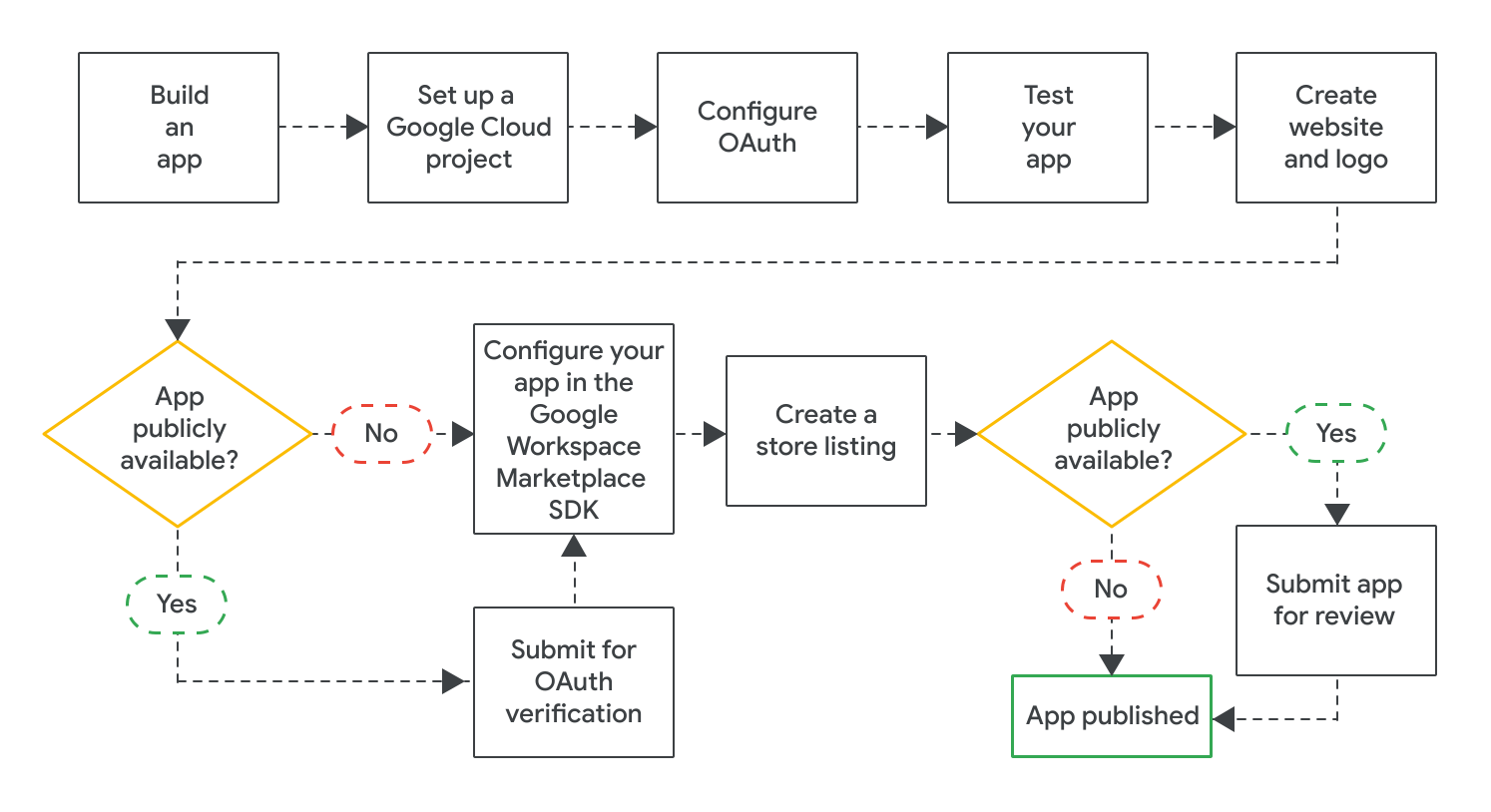
אחרי שיוצרים את האפליקציה, אפשר לפרסם אותה. לשם כך, צריך לבצע את השלבים הבאים:
- יוצרים פרויקט ב-Google Cloud כדי להגדיר ולנהל את כרטיס המוצר ב-Marketplace. אם כבר יצרתם פרויקט ב-Cloud עבור האפליקציה, אתם צריכים להשתמש בפרויקט הזה ב-Cloud עבור כרטיס המוצר.
- מגדירים OAuth לאפליקציה. יכול להיות שתצטרכו לשלוח את האפליקציה לבדיקת OAuth אם מדובר באפליקציה ציבורית.
- בודקים שהאפליקציה פועלת בצורה תקינה. כדי לבדוק אפליקציות ציבוריות, אפשר להשתמש בקריטריונים לבדיקה שקשורים לפונקציונליות של האפליקציה ולחוויית המשתמש. כדאי גם לוודא שיש לכם אתר ולוגו לאפליקציה, כי תצטרכו את הנכסים האלה לרישום האפליקציה ב-Marketplace.
- מפעילים את Google Workspace Marketplace SDK כדי להגדיר את האפליקציה, למשל את ההגדרות שקשורות לזמינות שלה, להתקנה שלה ולאפליקציות Google Workspace שהיא מרחיבה.
- יוצרים דף אפליקציה בחנות שבו מסבירים על האפליקציה ומקדמים אותה למשתמשים. גם אם דף האפליקציה שלכם מסומן כפרטי, אתם עדיין צריכים ליצור דף אפליקציה בחנות.
אחרי שמגדירים ושומרים את כל ההגדרות הנדרשות ב-Google Workspace Marketplace SDK, שולחים את האפליקציה לפרסום. בהתאם לקהל של האפליקציה, האפליקציה מתפרסמת באופן מיידי או עוברת בדיקה סופית:
באפליקציות ציבוריות, Google בודקת את האפליקציה. אחרי ש-Google תאשר את האפליקציה, כולם יוכלו לראות את דף האפליקציה ב-Marketplace. כדי לקבל מידע על הסטטוס של אפליקציה ציבורית, אפשר לעיין במאמר בדיקת סטטוס הפרסום של דף האפליקציה.
במקרה של אפליקציות פרטיות, כולם בארגון Google Workspace יכולים לראות את דף האפליקציה באופן מיידי.
בכל האפליקציות, הגדרות ההתקנה של האפליקציה קובעות אם כל המשתמשים או רק האדמינים ב-Google Workspace יכולים להתקין את האפליקציה.
נושאים קשורים
- עדכון או ביטול הפרסום של כרטיס מוצר ב-Google Workspace Marketplace
- תהליך בדיקת האפליקציות והדרישות ל-Google Workspace Marketplace