

अगर आपके ऐप्लिकेशन का इस्तेमाल रूस में रहने वाले लोग कर रहे हैं, तो कृपया “फ़ोन में सेव करें” बटन का इस्तेमाल करें. ऐसा इसलिए, क्योंकि इन देशों में Google Wallet की सुविधा उपलब्ध नहीं है. कृपया ज़रूरी ऐसेट और दिशा-निर्देश देखें. अगर आपके ऐप्लिकेशन का इस्तेमाल रूस के बाहर रहने वाले लोग कर रहे हैं, तो कृपया नीचे दी गई ऐसेट डाउनलोड करके, Google Wallet में जोड़ें बटन को अपडेट करें.
दस्तावेज़ के इस सेक्शन में, इमेज और यूज़र इंटरफ़ेस के अन्य एलिमेंट बनाने में आपकी मदद की जाती है. इससे, वे Google Wallet ऐप्लिकेशन में बेहतर दिखते हैं.
ऐसेट
Google Wallet में जोड़ें बटन
Google Wallet में जोड़ें बटन का इस्तेमाल तब किया जाता है, जब उपयोगकर्ताओं को अपने ऐप्लिकेशन या वेबसाइट से पास या कार्ड को उनके Wallet में सेव करने के लिए कहा जाता है. Google Wallet में जोड़ें बटन से, Google Wallet API के किसी एक फ़्लो को कॉल किया जाना चाहिए. इन फ़्लो से, Google Wallet ऐप्लिकेशन खुलता है. इसमें उपयोगकर्ता, पास को अपने Android डिवाइस और Google खाते में सेव करने के लिए दिए गए निर्देशों का पालन कर सकते हैं. इस बटन का इस्तेमाल ऐप्लिकेशन, वेबसाइट या ईमेल में किया जा सकता है.
Google Wallet में जोड़ें बटन, Android XML, SVG, और PNG फ़ॉर्मैट में उपलब्ध हैं.
ऐसेट डाउनलोड करें - Android XML ऐसेट डाउनलोड करें - SVG ऐसेट डाउनलोड करें - PNGGoogle Wallet में देखें बटन
Google Wallet में देखें बटन का इस्तेमाल, पहले से सेव किए गए पास या कार्ड को देखने के लिए, उपयोगकर्ता को सीधे उसके Wallet से लिंक करने के लिए किया जाता है. इस बटन का इस्तेमाल ऐप्लिकेशन, वेबसाइट या ईमेल में किया जा सकता है.
Google Wallet में देखें बटन, SVG और PNG फ़ॉर्मैट में उपलब्ध हैं.
ऐसेट डाउनलोड करें - SVG ऐसेट डाउनलोड करें - PNGआपकी साइट, ऐप्लिकेशन या ईमेल में दिखने वाले सभी बटन, इस पेज पर बताई गई ब्रैंड गाइडलाइन के मुताबिक होने चाहिए. इन गाइडलाइन के कुछ उदाहरण यहां दिए गए हैं. इनके अलावा, और भी उदाहरण हो सकते हैं:
- पेज पर मौजूद अन्य मिलते-जुलते बटन या एलिमेंट के मुकाबले साइज़
- बटन के आकार और रंग में बदलाव नहीं किया जाना चाहिए
- जगह खाली करना
स्थानीय भाषा में बनाए गए बटन
Google Wallet के बटन, उन सभी देशों की स्थानीय भाषाओं में उपलब्ध हैं जहां Wallet की सुविधा उपलब्ध है. अगर आपके ऐप्लिकेशन का इस्तेमाल इन देशों में रहने वाले लोग कर रहे हैं, तो हमेशा ऊपर दिए गए लिंक वाले बटन का इस्तेमाल करें. बटन का अपना वर्शन न बनाएं. अगर आपके देश में बटन का स्थानीय भाषा में वर्शन उपलब्ध नहीं है, तो बटन के अंग्रेज़ी वर्शन का इस्तेमाल करें.
Google Wallet में जोड़ें बटन, अल्बेनियन, ऐरेबिक, आर्मीनियन, अज़रबैजान, बोस्नियन, बल्गैरियन, कैटलैन, चाइनीज़ (हॉन्ग कॉन्ग), चाइनीज़ (ट्रेडिशनल), क्रोएशियन, चेक, डेनिश, डच, अंग्रेज़ी (भारत, सिंगापुर, दक्षिण अफ़्रीका, ऑस्ट्रेलिया, कनाडा, ग्रेट ब्रिटेन, अमेरिका), एस्टोनियन, फ़िलिपीनो, फ़िनिश, फ़्रेंच (कनाडा), फ़्रेंच (फ़्रांस), जॉर्जियन, जर्मन, ग्रीक, हीब्रू, हंगेरियन, आइसलैंडिक, इंडोनेशियन, इटैलियन, जैपनीज़, कज़ाख, किर्गिज़, लातवियन, लिथुआनियन, मैसेडोनियन, मलय, नॉर्वीजन, पोलिश, पॉर्चुगीज़ (ब्राज़ील), पॉर्चुगीज़ (पुर्तगाल), रोमेनियन, रशियन (बेलारूस), सर्बियन, स्लोवाक, स्लोवेनियन, स्पैनिश (लैटिन अमेरिका), स्पैनिश (स्पेन), स्वीडिश, थाई, टर्किश, यूक्रेनियन, उज़्बेक, और वियतनामीज़ भाषाओं में उपलब्ध हैं.
स्थानीय भाषा में नाम
उपयोगकर्ताओं को आसानी से समझने के लिए, Google Wallet के प्रॉडक्ट के नाम को चुनिंदा देशों की स्थानीय भाषाओं में उपलब्ध कराया जाता है. अगर आपके ऐप्लिकेशन का इस्तेमाल इन देशों में रहने वाले लोग कर रहे हैं, तो वेब, ईमेल, और प्रिंट के लिए हमेशा नीचे दिए गए स्थानीय भाषा में नाम का इस्तेमाल करें. “Google Wallet” का स्थानीय भाषा में अपना वर्शन न बनाएं. अगर आपका देश नीचे दी गई सूची में शामिल नहीं है, तो अंग्रेज़ी में “Google Wallet” का इस्तेमाल करें.
| देश | नाम |
|---|---|
| बेलारूस | Google Кошелек |
| ब्राज़ील | Carteira do Google |
| चिली | Billetera de Google |
| चेकिया | Peněženka Google |
| ग्रीस | Πορτοφόλι Google |
| हॉन्ग कॉन्ग | Google 錢包 |
| लिथुआनिया | Google Piniginė |
| पोलैंड | Portfel Google |
| पुर्तगाल | Carteira da Google |
| रोमानिया | Portofel Google |
| स्लोवाकिया | Peňaženka Google |
| ताइवान | Google 錢包 |
| तुर्किये | Google Cüzdan |
| संयुक्त अरब अमीरात | محفظة Google |
| यूक्रेन | Google Гаманець |
|
अमेरिका (स्पैनिश)
*अगर आपके यूज़र इंटरफ़ेस की भाषा स्पैनिश है, तो अमेरिका में इस नाम का इस्तेमाल करें |
Billetera de Google |
साइज़
अपने लेआउट के हिसाब से, Google Wallet में जोड़ें बटन की ऊंचाई और चौड़ाई को अडजस्ट करें. अगर पेज पर अन्य बटन भी मौजूद हैं, तो Google Wallet में जोड़ें बटन का साइज़, उनके बराबर या उनसे बड़ा होना चाहिए. Google Wallet में जोड़ें बटन का साइज़, अन्य बटन से छोटा न रखें.
शैली
Google Wallet में जोड़ें बटन, दो तरह के वर्शन में उपलब्ध हैं: प्राइमरी और संघनित. Google Wallet में जोड़ें बटन सिर्फ़ काले रंग में उपलब्ध है. बटन के स्थानीय भाषा में वर्शन उपलब्ध हैं. स्थानीय भाषा में अपने हिसाब से टेक्स्ट वाले बटन न बनाएं.
| प्राइमरी | संघनित |
|---|---|

|
|
| सफ़ेद और हल्के रंग के बैकग्राउंड पर, प्राइमरी बटन का इस्तेमाल करें. | अगर प्राइमरी या फ़ुल-विड्थ बटन के लिए जगह नहीं है, तो संघनित बटन का इस्तेमाल करें. |
जगह खाली करना
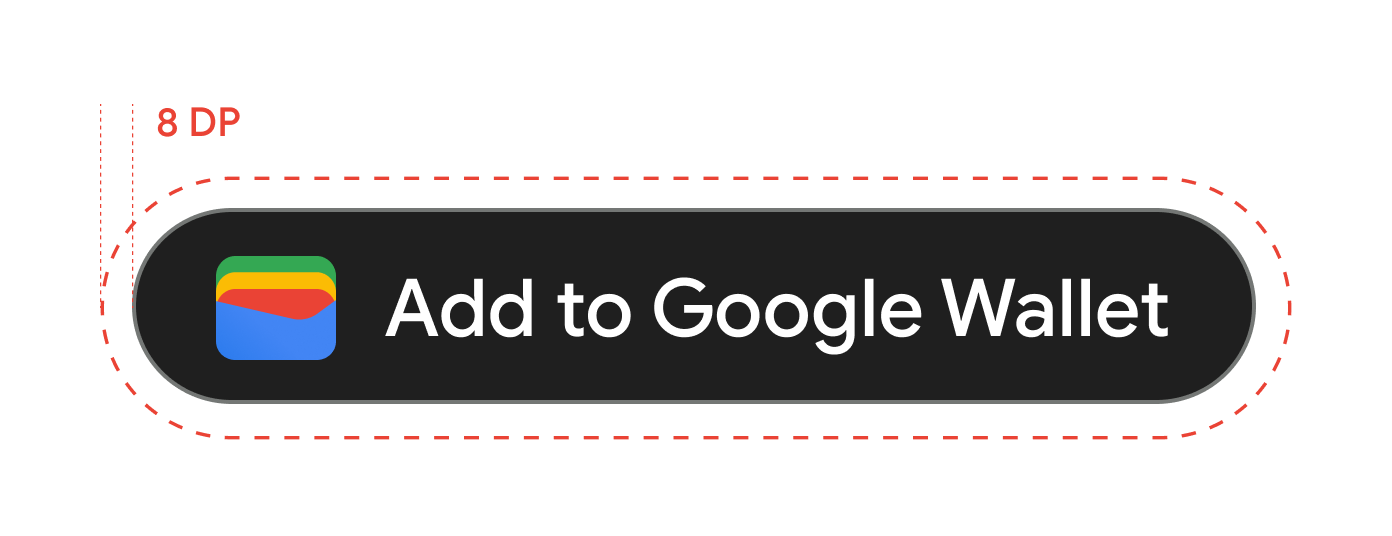
Google Wallet में जोड़ें बटन के चारों ओर, कम से कम 8 dp की जगह हमेशा खाली रखें. पक्का करें कि ग्राफ़िक या टेक्स्ट की वजह से, खाली जगह कभी न टूटे.
कम से कम ऊंचाई
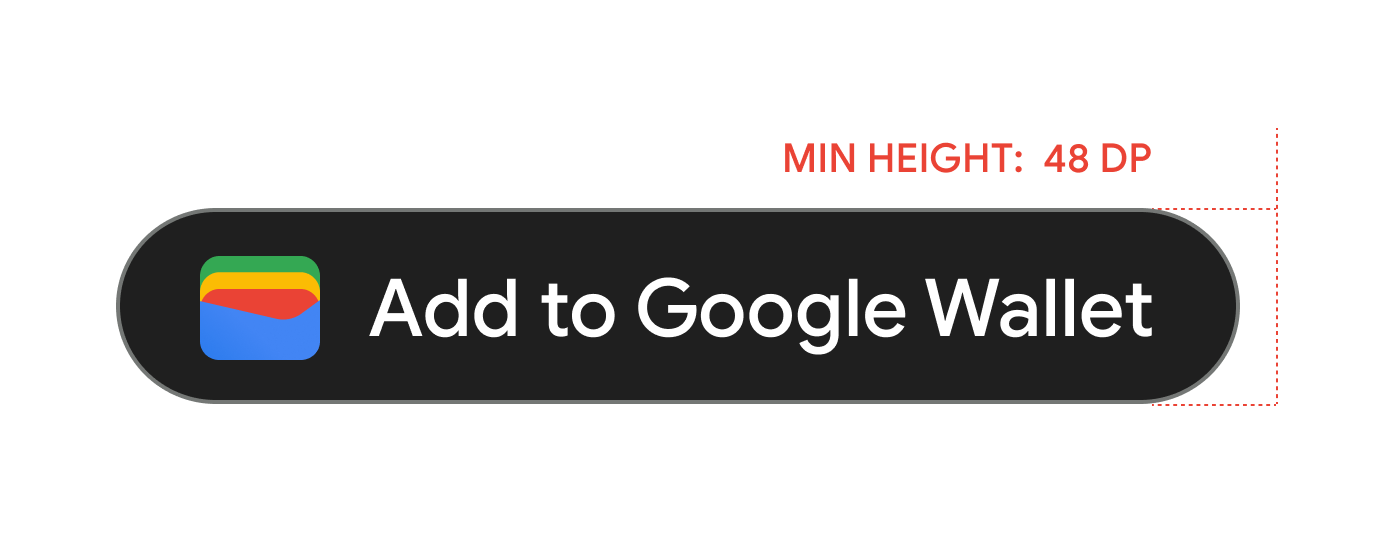
सभी Google Wallet में जोड़ें बटन की ऊंचाई, कम से कम 48 dp होनी चाहिए.
क्या करें और क्या न करें
| क्या करें | क्या न करें |
|---|---|
| क्या करें: Google की ओर से दिए गए Google Wallet में जोड़ें बटन का ही इस्तेमाल करें. | क्या न करें: अपने Google Wallet में जोड़ें बटन न बनाएं. साथ ही, बटन में मौजूद फ़ॉन्ट, रंग, बटन के रेडियस या पैडिंग में किसी भी तरह से बदलाव न करें. |
| क्या करें: अपनी पूरी साइट पर, बटन की एक ही स्टाइल का इस्तेमाल करें. | क्या न करें: Google Wallet में जोड़ें बटन का साइज़, अन्य बटन से छोटा न रखें. |
| क्या करें: पक्का करें कि Google Wallet में जोड़ें बटन का साइज़, अन्य बटन के बराबर या उनसे बड़ा हो. | क्या न करें: बटन के रंग में बदलाव न करें. |
| क्या करें: **Google Wallet में जोड़ें** बटन का साइज़ बदलते समय, बटन का अनुपात वही रखें. | क्या न करें: बटन को फ़्री-स्केल न करें. |
| क्या करें: बटन के स्थानीय भाषा में उपलब्ध वर्शन का इस्तेमाल करें. | क्या न करें: बटन का स्थानीय भाषा में अपना वर्शन न बनाएं. |
बटन प्लेसमेंट के सबसे सही तरीके
पुष्टि करने वाले ऐप्लिकेशन की स्क्रीन, वेब पेजों या ईमेल पर Google Wallet में जोड़ें बटन दिखाएं. अपने यूज़र इंटरफ़ेस की डिज़ाइन के लिए, यहां दिए गए सबसे सही तरीके देखें.
होटल के कार्ड
पुष्टि करने वाली स्क्रीन पर Google Wallet में जोड़ें बटन दिखाएं.
इमेज जल्द उपलब्ध होगीटेक्स्ट में Google Wallet के प्रॉडक्ट के नाम का इस्तेमाल करना
उपयोगकर्ता को यह बताने के लिए टेक्स्ट का इस्तेमाल किया जा सकता है कि उसका होटल का कार्ड उसके डिवाइस में सेव हो गया है.
"G" और "W" को कैपिटल लेटर में लिखना
Google Wallet के लिए हमेशा "G" और "W" को कैपिटल लेटर में लिखें. इसके बाद, बाकी अक्षर लोअरकेस में लिखें . "Google Wallet" को पूरी तरह से कैपिटल लेटर में न लिखें. हालांकि, अगर आपके यूज़र इंटरफ़ेस में टाइपोग्राफ़िक स्टाइल के हिसाब से ऐसा करना ज़रूरी है, तो किया जा सकता है.
Google Wallet का शॉर्ट फ़ॉर्म इस्तेमाल न करें
"Google" और "Wallet" शब्दों को हमेशा पूरा लिखें.
अपने यूज़र इंटरफ़ेस में मौजूद स्टाइल के मुताबिक लिखना
अपने यूज़र इंटरफ़ेस में मौजूद बाकी टेक्स्ट के लिए इस्तेमाल किए गए फ़ॉन्ट और टाइपोग्राफ़िक स्टाइल में ही "Google Wallet" लिखें. Google की टाइपोग्राफ़िक स्टाइल को कॉपी न करें.
"Google Wallet" के स्थानीय भाषा में उपलब्ध वर्शन का ही इस्तेमाल करें
"Google Wallet" को हमेशा स्थानीय भाषा में उपलब्ध कराई गई कॉपी में लिखें.