
Bu makale, web sitelerindeki izin modu uygulamasını doğrulamak ve sorunlarını gidermek isteyen geliştiriciler ve yöneticiler için hazırlanmıştır. Web sitelerindeki TCF uygulamaları için TCF ile ilgili sorunları giderme başlıklı makaleyi inceleyin. Uygulamalardaki uygulama yöntemlerini doğrulamak için Android ve iOS ile ilgili talimatları inceleyin.
İzin modu uygulamanızı aşağıdakiler için kontrol edebilirsiniz:
- Web sitenizin, herhangi bir etiket tetiklenmeden önce doğru varsayılan izin durumunu ayarlayıp ayarlamadığı. Uygun varsayılan ayar, kuruluşunuzun politikalarına bağlıdır.
- Web sitenizin, ziyaretçiler izin verdikten veya izin vermeyi reddettikten sonra izin durumlarını doğru şekilde güncelleyip güncellemediği
- Hangi etiketlerin hangi izin türlerini kontrol ettiği.
- Her etiket tetiklendiğinde gerekli izin türlerinin verilip verilmediği ve etiketin, gerekli ek izinler için kontrolleri geçip geçmediği.
Tag Assistant aşağıdaki kullanıcı rızası mekanizmalarını destekler:
- gtag
consentkomutları - Etiket Yöneticisi izin modu şablonundan oluşturulan etiketler
- Şeffaflık ve Kullanıcı Rızası Çerçevesi (TCF)
Başlamadan önce
Tag Assistant'ı tüm tarayıcılarda kullanabilirsiniz. Sorun giderme konusunda en iyi sonuçları elde etmek için Google Chrome'u kullanın ve Tag Assistant Companion tarayıcı uzantısını yükleyin.
İzin modunun çalıştığını doğrulama
Aşağıdaki adımlarda izin modunda hata ayıklama işlemi açıklanmaktadır. Bölgeye özel varsayılanlar veya izin banner'ları ayarladıysanız bu adımları farklı simüle edilmiş coğrafi konumlarla tekrarlayın. Chrome'da konumları nasıl ayarlayacağınızı öğrenin.
Etiket Yöneticisi
Web siteleriyle ilgili izin ayarlarınızı doğrulamak için yeni bir Tag Assistant oturumu başlatın:
- Google Tag Assistant'ı açın
Web sitenizin URL'sini girin. Web sitenizin yer aldığı yeni bir sekme açılır.
Web sitenizde çerez banner'ını açıp tümünü kabul edin.
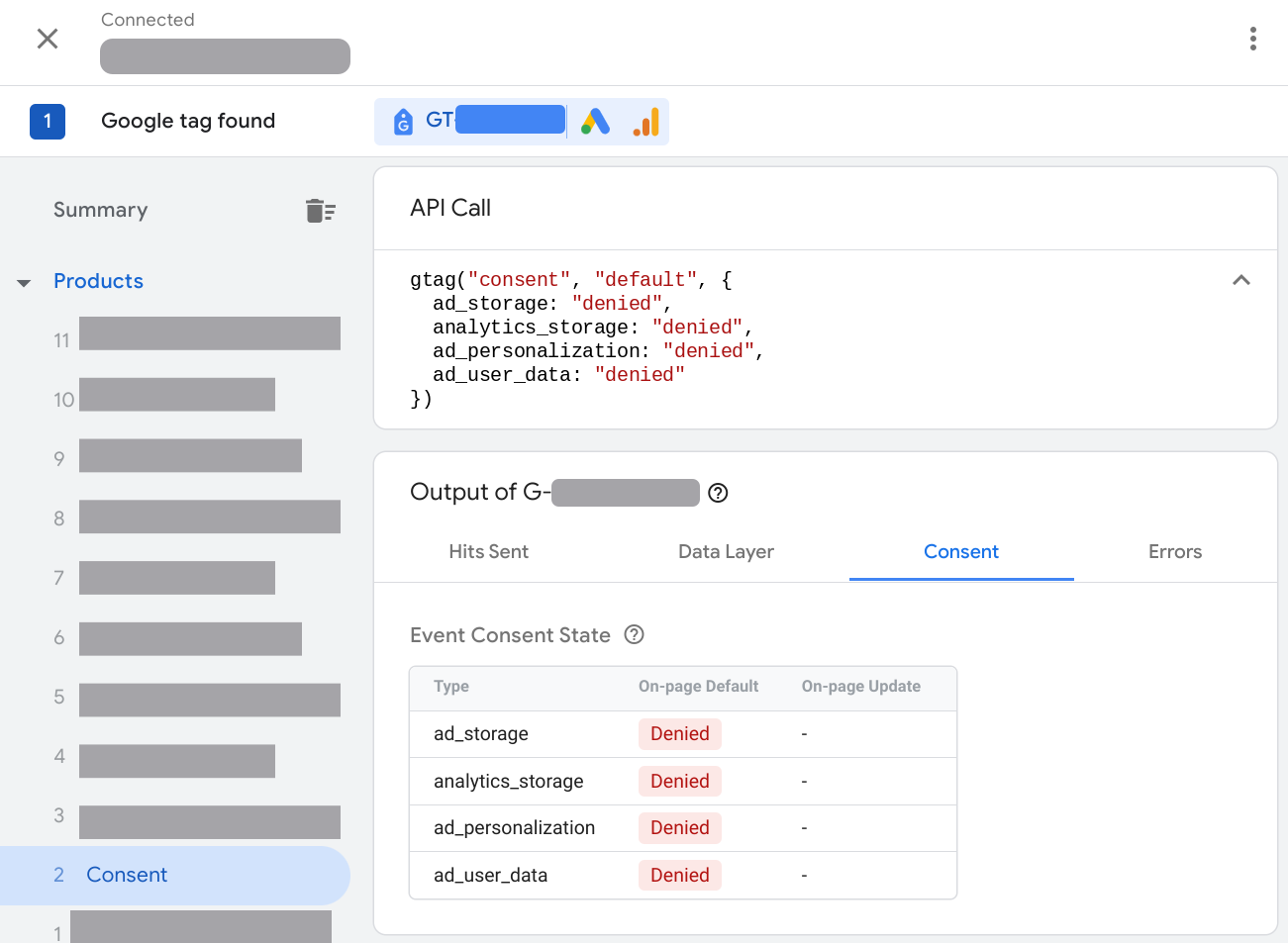
Tag Assistant'ta, sayfanın varsayılan izni doğru şekilde ayarlayıp ayarlamadığını doğrulayın:
- Özet bölümünde, en erken İzin etkinliğini seçin.
- API Çağrısı bölümünde şu parametrelerin ayarlanıp ayarlanmadığını kontrol edin:
ad_storage,ad_personalization,ad_user_data,analytics_storage. Alternatif olarak etiket bölümünüzün Çıkış'ında İzin sekmesini seçip Sayfada Varsayılan sütununu kontrol edin.
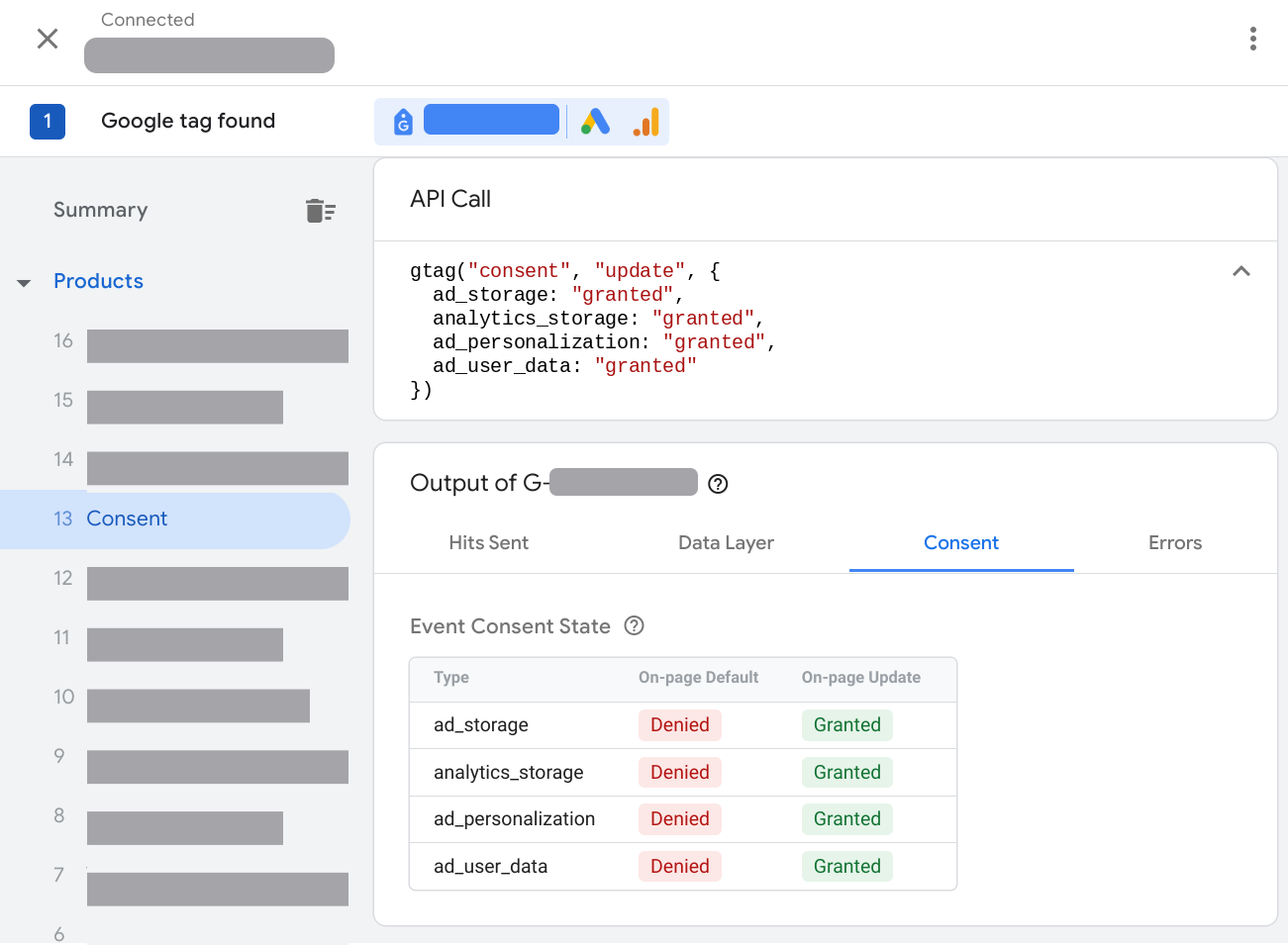
Sayfanın izin banner'ı etkileşiminize göre izni güncelleyip güncellemediğini doğrulayın:
- Özet bölümünde, en son İzin etkinliğini seçin.
- API Çağrısı bölümünde şu parametrelerin güncellenip güncellenmediğini kontrol edin:
ad_storage,ad_personalization,ad_user_data,analytics_storage. Alternatif olarak etiket bölümünüzün Çıkış'ında İzin sekmesini seçip Sayfada Güncelleme sütununu kontrol edin.
İzin durumu tarafından hangi etiketlerin tetiklendiğini veya engellendiğini kontrol edin:
- Özet'te Etiketler sekmesini seçin.
- İzin ayarlarına göre davranıp davranmadığını kontrol etmek için bir etiketi tıklayın.
gtag.js
Web siteleriyle ilgili izin ayarlarınızı doğrulamak için yeni bir Tag Assistant oturumu başlatın:
- Google Tag Assistant'ı açın
Web sitenizin URL'sini girin. Web sitenizin yer aldığı yeni bir sekme açılır.
Web sitenizde çerez banner'ını açıp tüm parametreleri kabul edin.
Tag Assistant'ta, sayfanın varsayılan izni doğru şekilde ayarlayıp ayarlamadığını doğrulayın:
- Özet bölümünde, en erken İzin etkinliğini seçin.
- API Çağrısı bölümünde şu parametrelerin ayarlanıp ayarlanmadığını kontrol edin:
ad_storage,ad_personalization,ad_user_data,analytics_storage. Alternatif olarak etiket bölümünüzün Çıkış'ında İzin sekmesini seçip Sayfada Varsayılan sütununu kontrol edin.
Sayfanın izin banner'ı etkileşiminize göre izni güncelleyip güncellemediğini doğrulayın:
- Özet bölümünde, en son İzin etkinliğini seçin.
- API Çağrısı bölümünde şu parametrelerin güncellenip güncellenmediğini kontrol edin:
ad_storage,ad_personalization,ad_user_data,analytics_storage. Alternatif olarak etiket bölümünüzün Çıkış'ında İzin sekmesini seçip Sayfada Güncelleme sütununu kontrol edin.
Rıza yapılandırması sorunlarını düzeltme
Sorun giderme talimatlarını görmek için bir sorun seçin:
- İzin sekmesi boş
- Varsayılan izin ayarlanmadı
- Varsayılan izin çok geç ayarlandı
- İzin durumu güncellenmiyor
- İzin durumu, bölgesel ayarlara göre uyarlanmıyor
İzin sekmesi boş
Sayfada izin modu uygulanmadığında Tag Assistant İzin sekmesi boş olur.
İzin modunun yüklenmemesi sorununu düzeltme
Sorunu düzeltmek için izin modunu uygulamanız gerekir. Aşağıdaki talimatlarda, web sitenizde izin banner'ı olduğu varsayılmaktadır.
Etiket Yöneticisi
Etiket Yöneticisi'ni kullanıyorsanız izin modu uygulaması için önerilen yaklaşım, Etiket Yöneticisi şablonu sağlayan bir izin platformu kullanmaktır. Etiket Yöneticisi'ni kullanarak izin banner'ı oluşturmak için:
- Google Etiket Yöneticisini açın.
- Çalışma alanınızda Etiketler menüsünü açın.
- Yeni bir etiket oluşturun. Etiket Yapılandırması'nı tıklayın ve Topluluk Şablon Galerisi'ni açın.
- CMP sağlayıcınızın etiketini arayın ve Çalışma alanına ekle'yi tıklayın.
- Etiket şablonunuzdaki alanları doldurun. Gerekli alanlar hakkında daha fazla bilgi için CMP sağlayıcınızla iletişime geçebilirsiniz.
- Tetikleme bölümünde İzin Başlatma - Tüm Sayfalar tetikleyicisini seçin.
- Etiketi kaydedin ve izin modunun çalıştığını doğrulamak için kapsayıcınızın önizlemesini yapın.
Kendi izin banner'ınızı kullanıyorsanız veya CMP'niz izin moduyla otomatik olarak entegre olmuyorsa izin modunu manuel olarak uygulayın.
gtag.js
Video: İzin modunu ayarlama
gtag('consent', 'default', {
      'ad_storage': 'denied',
      'analytics_storage': 'denied',
      'ad_user_data': 'denied',
      'ad_personalization': 'denied',
});
Adım adım: İzin modu nasıl ayarlanır?
İzin banner'ı yüklemek için Kullanıcı Rızası Yönetim Platformu (CMP) kullanıyorsanız:
- CMP'nizin Google'ın izin modunu destekleyip desteklemediğini araştırın.
- Google izin modunu etkinleştirmek için CMP ayarlarınızı kontrol edin.
- İzin modunun çalıştığını doğrulayın.
Kendi izin banner'ınızı kullanıyorsanız veya CMP'niz izin moduyla otomatik olarak entegre olmuyorsa izin modunu manuel olarak uygulayın.
Varsayılan izin ayarlanmadı
Tüm izin modu parametreleri için bir izin varsayılan değeri belirlemek, standart izin banner'ı uygulamanıza göre etiket davranışınızı verimli bir şekilde yönetmenize yardımcı olur. Google'ın kullanıcı rızası koşulları hakkında daha fazla bilgi edinin.
İzin varsayılan değeri ayarlanmadı sorununu nasıl çözülür?
Etiket Yöneticisi
Etiket Yöneticisi'nde bir CMP etiket şablonu kullanıyorsanız Etiket Yöneticisi şablonunu kullanarak varsayılan izni nasıl ayarlayacağınızla ilgili bilgileri CMP belgelerinde bulabilirsiniz.
Etiketin en az şu dört parametre için izin varsayılan değerlerini yüklediğinden emin olun:
ad_storagead_user_dataad_personalizationanalytics_storage
Kendi izin banner'ınızı kullanıyorsanız veya CMP'niz izin moduyla otomatik olarak entegre olmuyorsa izin modunu manuel olarak uygulayın.
gtag.js
gtag izin varsayılan komutlarını çağıran tüm kodları sayfada daha yukarıya, izin kullanan etiket snippet'lerinin veya diğer kodların üzerine taşıyın.
Aşağıdaki izin parametrelerini ayarlayın:
gtag('consent', 'default', {
      'ad_storage': 'denied',
      'analytics_storage': 'denied',
      'ad_user_data': 'denied',
      'ad_personalization': 'denied',
});
Varsayılan izin durumlarını eşzamansız olarak ayarlamayın.
Varsayılan izin çok geç ayarlandı
Herhangi bir etiket izin durumunu okumadan veya başka bir kod izni kullanmadan ya da güncellemeden önce web sitesinin varsayılan izin durumunu ayarlaması gerekir. Varsayılan iznin çok geç ayarlanması beklenen etkiyi yaratmayabilir. Google'ın kullanıcı rızası koşulları hakkında daha fazla bilgi edinin.
Örneğin, aşağıdaki senaryoda reklam etiketi, varsayılan izin ayarlanmadan önce bir çerez okumuş veya yazmıştır:
- Ziyaretçi sayfayı açar
- Reklam etiketi tetiklemeleri
- Varsayılan izin reddedildi olarak ayarlanmış
Tag Assistant bir hata bildiriyor:

Varsayılan izni ayarlama sorununu düzeltme
Etiket Yöneticisi
Bir izin şablonu etiketi varsayılan izni ayarladıysa:
- İzin yazma şablonu etiketinin tetikleyicisini İzin Başlatma'da etkinleşecek şekilde düzenleyin.
- Diğer tüm etiketler için: İzin başlatıldıktan sonra etiketleri etkinleştirin. Örneğin, sayfa yüklemede bir etiketi tetiklemek için Başlatma - Tüm sayfalar tetikleyicisini kullanın.
gtag.js
gtag izin varsayılan komutlarını çağıran tüm kodları sayfada daha yukarıya, izin kullanan etiket snippet'lerinin veya diğer kodların üzerine taşıyın.
Aşağıdaki izin parametrelerini ayarlayın:
gtag('consent', 'default', {
      'ad_storage': 'denied',
      'analytics_storage': 'denied',
      'ad_user_data': 'denied',
      'ad_personalization': 'denied',
});
Varsayılan izin durumlarını eşzamansız olarak ayarlamayın.
İzin durumu güncellenmiyor
Web sitesi ziyaretçisi izin banner'ınızla etkileşimde bulunduğunda banner bir izin update komutu göndermelidir. İzin durumu güncellenmiyorsa bir güncelleme mekanizması uygulayıp uygulamadığınızı kontrol edin.
İzin modunun güncellenmemesi sorununu düzeltme
Etiket Yöneticisi
Varsayılan izni ayarlamak için izin şablonu etiketi kullanıyorsanız bu etiketin izin durumunu da güncellediğinden emin olun. Daha fazla bilgi için CMP sağlayıcınızın belgelerine bakın.
gtag.js
Ziyaretçi banner'ınızla etkileşimde bulunduktan sonra izin durumunu güncellemek için gtag.js update komutunu kullanın. İzin varsayılan değeri ayarladığınız her parametre için bir güncelleme mekanizmanız olduğundan ve kullanıcının iznini hem granted hem de denied olarak güncelleyebildiğinden emin olun.
Aşağıdaki örnekte, bir ziyaretçi izin banner'ında reklam çerezlerini kabul ettiğinde consentGrantedAdStorage işlevinin izin durumunu nasıl güncellediği gösterilmektedir.
<script>
function consentGrantedAdStorage() {
  gtag('consent', 'update', {
    'ad_storage': 'granted'
  });
  }
</script>
<!-- Invoke your consent function when a user interacts with your banner -->
<body>
  ...
  <button onclick="consentGrantedAdStorage()">Yes</button>
  ...
</body>
İzin durumu, bölgesel ayarlara göre uyarlanmıyor
Ziyaretçinin bulunduğu bölgeye bağlı olarak farklı izin varsayılanları ayarlayabilirsiniz. Farklı bölgeler için izin varsayılan değerleri uyguladıysanız ayarlarınızın çalıştığını doğrulamak için aşağıdaki adımları deneyin.
İzin modunun kullanıcı bölgesine uyum sağlamaması sorununu düzeltme
Etiket Yöneticisi
- Tarayıcınızda ziyaretçi konumunuzu doğrulamak istediğiniz bir bölgeye ayarlayın. Chrome'da konumları nasıl ayarlayacağınızı öğrenin.
- İzin modunun çalıştığını doğrulayın.
- İzin modu kullanıcı bölgesine göre uyarlanmıyorsa izin etiketinizi kontrol edin. Coğrafi bölgeleri ayarlama başlıklı makaleyi inceleyin.
gtag.js
- Tarayıcınızda ziyaretçi konumunuzu doğrulamak istediğiniz bir bölgeye ayarlayın. Chrome'da konumları nasıl ayarlayacağınızı öğrenin.
- İzin modunun çalıştığını doğrulayın.
İzin modu kullanıcı bölgesine uyum sağlamıyorsa kaynak kodunuzu kontrol edin. Örneğin:
  gtag('consent', 'default', {
    'analytics_storage': 'denied',
    'region': ['ES', 'US-AK']
  });

  gtag('consent', 'default', {
    'ad_storage': 'denied'
  });
Örnekte, bir parametre için bölgesel izin varsayılan değeri ayarlanır ancak diğer parametre için ayarlanmaz. Bölgesel davranışları kontrol ederken tüm parametrelerin kuruluş politikalarınızın yönlendirdiği şekilde davrandığından emin olun. Coğrafi bölgeleri ayarlama hakkında bilgi edinin.
Sonraki adımlar
Google etiketi izne duyarlı olduğundan davranışı kullanıcı iznine göre ayarlar. Kullanıcı izin verene kadar Google etiketinin yüklenmesini engellerseniz modellenmiş dönüşümlerinizin doğruluğu azalır ve Google Analytics'te davranış modelleme kullanılamaz. En iyi ölçüm sonuçlarını elde etmek için Google etiketinizin engellemesini kaldırın.
İzin modu etki sonuçları hakkında daha fazla bilgi edinin.