
Ten artykuł jest przeznaczony dla deweloperów i administratorów, którzy chcą sprawdzić implementację trybu uzyskiwania zgody w swojej witrynie i rozwiązać związane z nią problemy. Informacje o implementacjach TCF w witrynach znajdziesz w artykule Rozwiązywanie problemów z TCF. Aby sprawdzić implementacje w aplikacjach, zapoznaj się z instrukcjami dotyczącymi Android i iOS.
Możesz sprawdzić implementację trybu uzyskiwania zgody pod kątem tych kwestii:
- Czy Twoja witryna ustawia prawidłowy domyślny stan zgody użytkownika przed uruchomieniem tagów. Odpowiednia wartość domyślna zależy od zasad Twojej organizacji.
- Czy Twoja witryna prawidłowo aktualizuje stany zgody użytkownika po tym, jak użytkownicy przyznają lub odmawiają zgody.
- Które tagi sprawdzają, jakie rodzaje zgody.
- Czy podczas wywołania każdego tagu przyznano wymagane rodzaje zgody oraz czy tag przeszedł sprawdzanie pod kątem dodatkowej wymaganej zgody.
Tag Assistant obsługuje te mechanizmy udzielania zgody na wykorzystanie danych:
- gtag
consentpolecenia - tagi utworzone na podstawie szablonu trybu uzyskiwania zgody w Menedżerze tagów
- Zasady dotyczące przejrzystości i uzyskiwania zgody na przetwarzanie danych (TCF).
Zanim zaczniesz
Możesz używać rozszerzenia Tag Assistant we wszystkich przeglądarkach. Aby uzyskać najlepsze wyniki rozwiązywania problemów, używaj Google Chrome i zainstaluj rozszerzenie przeglądarki Tag Assistant Companion.
Sprawdzanie działania trybu uzyskiwania zgody
Z tych instrukcji dowiesz się, jak debugować tryb uzyskiwania zgody. Jeśli masz ustawione domyślne ustawienia lub banery z prośbą o zgodę na przetwarzanie danych dotyczące konkretnych regionów, powtórz te czynności, symulując różne położenia geograficzne. Dowiedz się, jak ustawić lokalizacje w Chrome.
Menedżer tagów
Aby sprawdzić konfigurację uzyskiwania zgody w witrynach, rozpocznij nową sesję w rozszerzeniu Tag Assistant:
- Otwórz rozszerzenie Google Tag Assistant
Wpisz adres URL swojej witryny. Otworzy się nowa karta z Twoją witryną.
Otwórz w swojej witrynie baner dotyczący plików cookie i zaakceptuj wszystkie opcje.
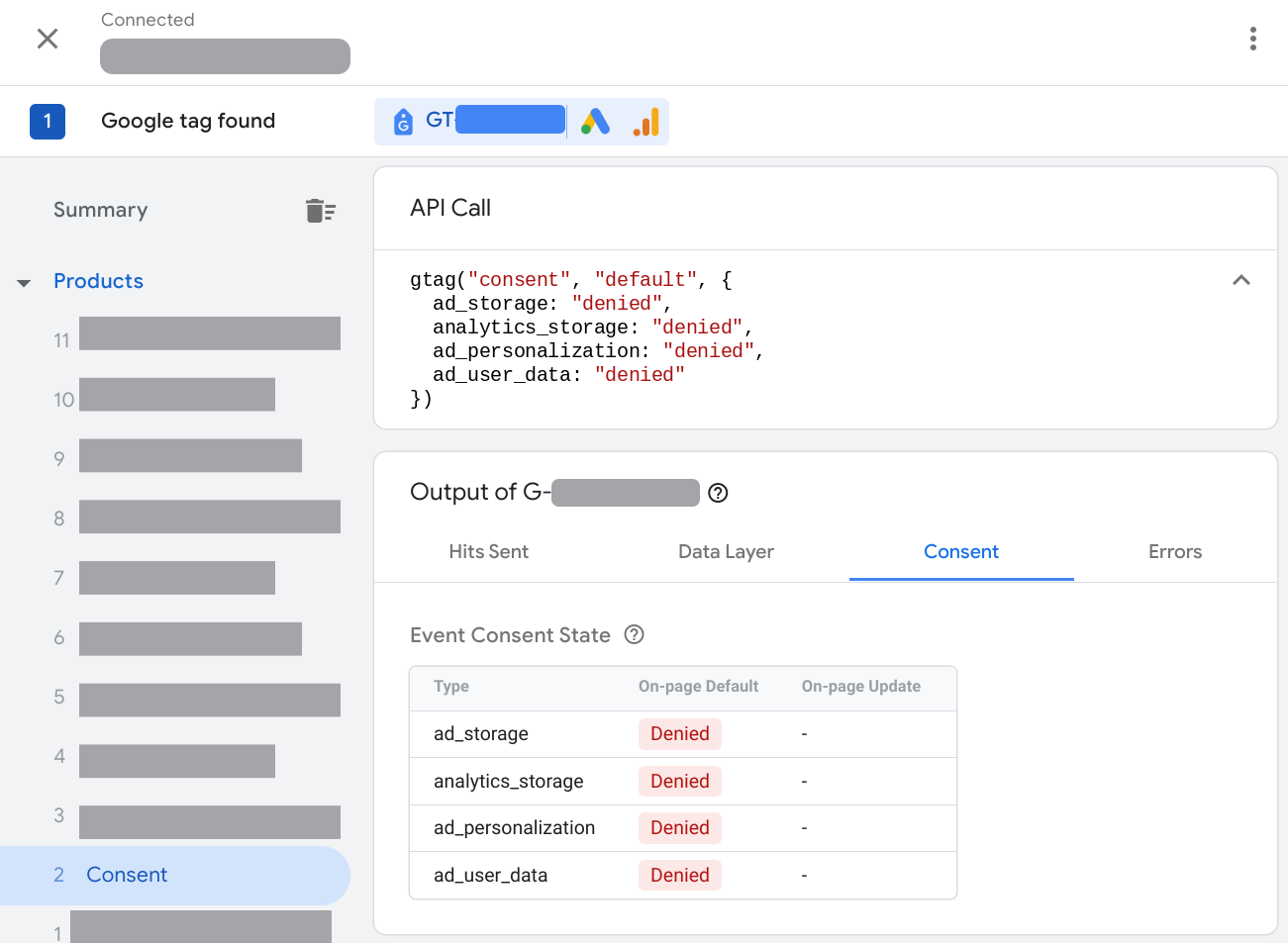
W rozszerzeniu Tag Assistant sprawdź, czy strona prawidłowo ustawiła domyślną zgodę:
- W sekcji Podsumowanie wybierz najwcześniejsze zdarzenie typu Zgoda.
- W sekcji Wywołanie interfejsu API sprawdź, czy ustawiono te parametry:
ad_storage,ad_personalization,ad_user_data,analytics_storage. Możesz też w sekcji Dane wyjściowe tagu kliknąć kartę Zgoda i sprawdzić kolumnę Domyślne ustawienie na stronie.
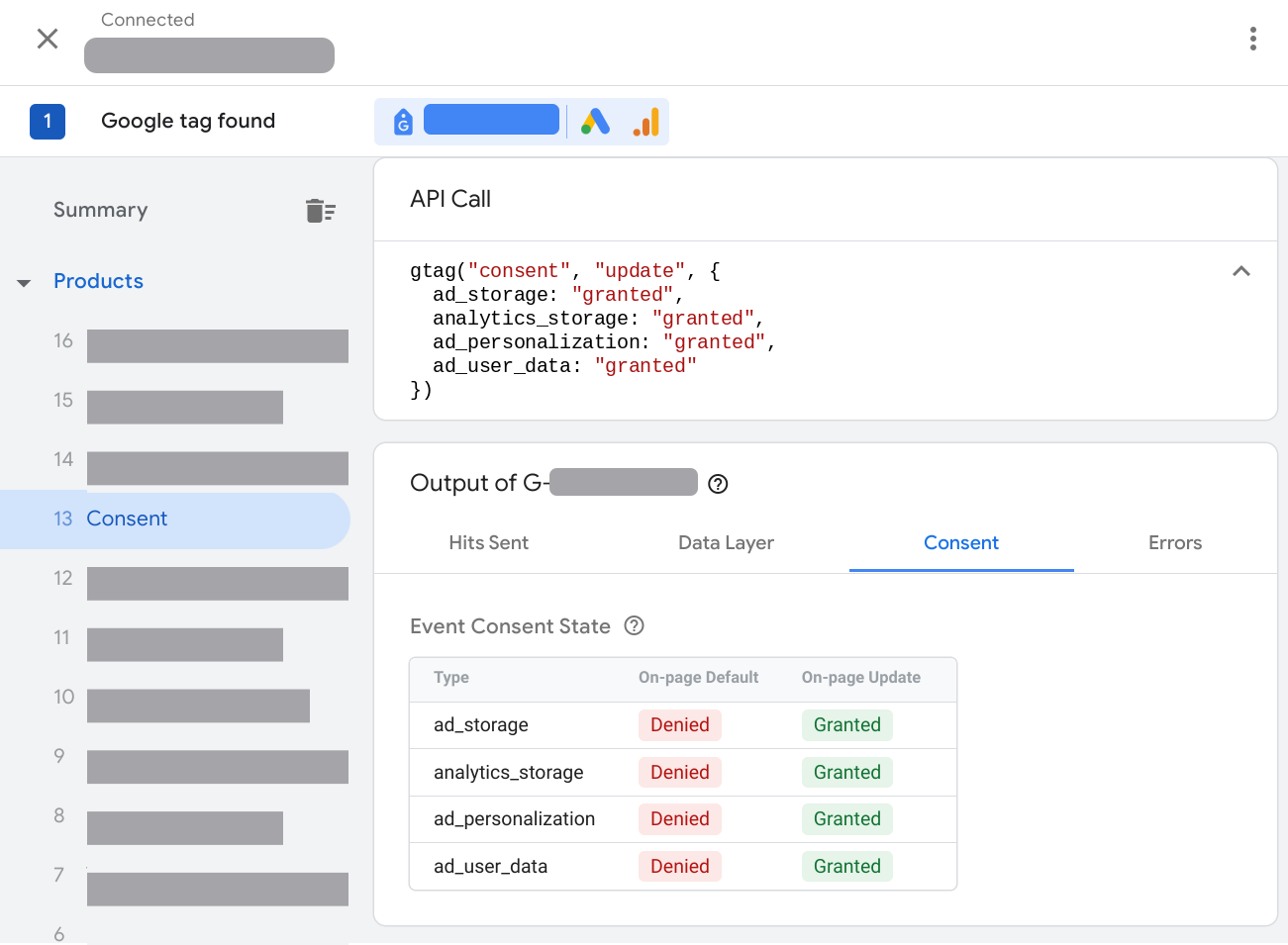
Sprawdź, czy strona zaktualizowała zgodę na podstawie Twojej interakcji z banerem z prośbą o zgodę na przetwarzanie danych:
- W sekcji Podsumowanie wybierz najnowsze zdarzenie typu Zgoda.
- W sekcji Wywołanie interfejsu API sprawdź, czy zaktualizowano te parametry:
ad_storage,ad_personalization,ad_user_data,analytics_storage. Możesz też w sekcji Dane wyjściowe tagu kliknąć kartę Zgoda i sprawdzić kolumnę Aktualizacja na stronie.
Sprawdź, które tagi zostały uruchomione lub zablokowane w związku ze stanem zgody użytkownika:
- W sekcji Podsumowanie kliknij kartę Tagi.
- Kliknij tag, aby sprawdzić, czy zadziałał on zgodnie z ustawieniami uzyskiwania zgody.
gtag.js
Aby sprawdzić konfigurację uzyskiwania zgody w witrynach, rozpocznij nową sesję w rozszerzeniu Tag Assistant:
- Otwórz rozszerzenie Google Tag Assistant
Wpisz adres URL swojej witryny. Otworzy się nowa karta z Twoją witryną.
Otwórz w swojej witrynie baner dotyczący plików cookie i zaakceptuj wszystkie parametry.
W rozszerzeniu Tag Assistant sprawdź, czy strona prawidłowo ustawiła domyślną zgodę:
- W sekcji Podsumowanie wybierz najwcześniejsze zdarzenie typu Zgoda.
- W sekcji Wywołanie interfejsu API sprawdź, czy ustawiono te parametry:
ad_storage,ad_personalization,ad_user_data,analytics_storage. Możesz też w sekcji Dane wyjściowe tagu kliknąć kartę Zgoda i sprawdzić kolumnę Domyślne ustawienie na stronie.
Sprawdź, czy strona zaktualizowała zgodę na podstawie Twojej interakcji z banerem z prośbą o zgodę na przetwarzanie danych:
- W sekcji Podsumowanie wybierz najnowsze zdarzenie typu Zgoda.
- W sekcji Wywołanie interfejsu API sprawdź, czy zaktualizowano te parametry:
ad_storage,ad_personalization,ad_user_data,analytics_storage. Możesz też w sekcji Dane wyjściowe tagu kliknąć kartę Zgoda i sprawdzić kolumnę Aktualizacja na stronie.
Rozwiązywanie problemów z konfiguracją uzyskiwania zgody
Wybierz problem, aby zobaczyć instrukcje dotyczące rozwiązywania problemów:
- Karta Consent (Zgoda) jest pusta
- Nie ustawiono domyślnej zgody użytkownika
- Zbyt późne określenie domyślnego ustawienia zgody użytkownika
- Brak aktualizacji stanu zgody użytkownika
- Brak dostosowywania stanu zgody użytkownika do ustawień regionalnych
Karta Consent (Zgoda) jest pusta
Jeśli na stronie nie zaimplementowano trybu uzyskiwania zgody, karta Consent (Zgoda) w rozszerzeniu Tag Assistant jest pusta.
Jak rozwiązać problem z wczytywaniem trybu uzyskiwania zgody
Aby rozwiązać ten problem, musisz wdrożyć tryb uzyskiwania zgody. Poniższe instrukcje zakładają, że masz już w swojej witrynie baner z prośbą o zgodę na przetwarzanie danych.
Menedżer tagów
Jeśli używasz Menedżera tagów, zalecamy wdrożenie trybu uzyskiwania zgody za pomocą platformy do zarządzania zgodą użytkowników, która udostępnia szablon Menedżera tagów. Aby skonfigurować baner z prośbą o zgodę na przetwarzanie danych za pomocą Menedżera tagów:
- Otwórz Menedżera tagów Google
- W obszarze roboczym otwórz menu Tagi.
- Skonfiguruj nowy tag. Kliknij Konfiguracja tagu i otwórz Galerię szablonów społeczności.
- Wyszukaj tag dostawcy platformy CMP i kliknij Dodaj do obszaru roboczego.
- Wypełnij pola w szablonie tagu. Więcej informacji o wymaganych polach znajdziesz u dostawcy platformy CMP.
- W sekcji Reguły kliknij regułę Inicjacja zgody – Wszystkie strony.
- Zapisz tag i wyświetl podgląd kontenera, aby sprawdzić, czy tryb uzyskiwania zgody działa.
Jeśli masz własny baner z prośbą o zgodę na przetwarzanie danych lub Twoja platforma CMP nie integruje się automatycznie z trybem uzyskiwania zgody, wdróż tryb uzyskiwania zgody ręcznie.
gtag.js
Film: Jak skonfigurować tryb uzyskiwania zgody
gtag('consent', 'default', {
      'ad_storage': 'denied',
      'analytics_storage': 'denied',
      'ad_user_data': 'denied',
      'ad_personalization': 'denied',
});
Instrukcje krok po kroku: jak skonfigurować tryb uzyskiwania zgody
Jeśli do wczytywania banera z prośbą o zgodę na przetwarzanie danych używasz platformy do zarządzania zgodą użytkowników (CMP):
- Sprawdź, czy Twoja platforma CMP obsługuje tryb uzyskiwania zgody Google.
- Sprawdź, jakie ustawienia platformy CMP umożliwiają włączenie trybu uzyskiwania zgody.
- Sprawdź działania trybu uzyskiwania zgody.
Jeśli masz własny baner z prośbą o zgodę na przetwarzanie danych lub Twoja platforma CMP nie integruje się automatycznie z trybem uzyskiwania zgody, wdróż tryb uzyskiwania zgody ręcznie.
Nie ustawiono domyślnej zgody użytkownika
Ustawienie domyślnych ustawień zgody dla wszystkich parametrów trybu uzyskiwania zgody pomaga efektywnie zarządzać działaniem tagów wykorzystujących standardową implementację banera z prośbą o zgodę na przetwarzanie danych. Więcej informacji o wymaganiach Google dotyczących zgody użytkownika.
Rozwiązanie problemu: domyślne ustawienie zgody nie zostało ustawione
Menedżer tagów
Jeśli używasz w Menedżerze tagów szablonu tagu platformy CMP, sprawdź w dokumentacji platformy CMP, jak ustawić domyślną zgodę za pomocą szablonu Menedżera tagów.
Upewnij się, że tag wczytuje domyślne ustawienia zgody użytkownika dla co najmniej tych 4 parametrów:
ad_storagead_user_dataad_personalizationanalytics_storage
Jeśli masz własny baner z prośbą o zgodę na przetwarzanie danych lub Twoja platforma CMP nie integruje się automatycznie z trybem uzyskiwania zgody, wdróż tryb uzyskiwania zgody ręcznie.
gtag.js
Przenieś cały kod, który wywołuje domyślne ustawienie zgody w gtag.js, wyżej na stronie, nad wszystkie fragmenty kodu tagu lub inne fragmenty kodu, które mogą używać zgody.
Ustaw te parametry zgody:
gtag('consent', 'default', {
      'ad_storage': 'denied',
      'analytics_storage': 'denied',
      'ad_user_data': 'denied',
      'ad_personalization': 'denied',
});
Nie ustawiaj domyślnych stanów zgody użytkownika asynchronicznie.
Zbyt późne określenie domyślnego ustawienia zgody użytkownika
Zanim tagi lub inne fragmenty kodu zaczną używać zgody bądź ją aktualizować, musi zostać określony w witrynie domyślny stan zgody użytkownika. Zbyt późne określenie wartości domyślnej może nie przynieść oczekiwanego efektu. Więcej informacji o wymaganiach Google dotyczących zgody użytkownika.
Na przykład w tym scenariuszu tag reklamy odczytał lub zapisał plik cookie, zanim ustawiono domyślną zgodę:
- Użytkownik otwiera stronę.
- Uruchamia się tag reklamy.
- Domyślna zgoda użytkownika jest ustawiona na „Odmowa”.
Tag Assistant zgłasza błąd:

Jak rozwiązać problem z ustawieniem domyślnej zgody użytkownika
Menedżer tagów
Jeśli domyślną zgodę użytkownika ustawił tag szablonu zgody:
- Edytuj regułę tagu szablonu zapisującego stan zgody użytkownika, aby uruchamiała się w przypadku inicjacji zgody.
- W przypadku wszystkich innych tagów: uruchamiaj tagi po zainicjowaniu zgody. Aby na przykład uruchomić tag podczas wczytywania strony, użyj reguły Zdarzenie inicjujące – wszystkie strony.
gtag.js
Przenieś cały kod, który wywołuje domyślne ustawienie zgody w gtag.js, wyżej na stronie, nad wszystkie fragmenty kodu tagu lub inne fragmenty kodu, które mogą używać zgody.
Ustaw te parametry zgody:
gtag('consent', 'default', {
      'ad_storage': 'denied',
      'analytics_storage': 'denied',
      'ad_user_data': 'denied',
      'ad_personalization': 'denied',
});
Nie ustawiaj domyślnych stanów zgody użytkownika asynchronicznie.
Brak aktualizacji stanu zgody użytkownika
Gdy użytkownik wejdzie w interakcję z banerem z prośbą o zgodę na przetwarzanie danych, powinno zostać wysłane polecenie update dotyczące zgody. Jeśli stan zgody użytkownika się nie zaktualizuje, sprawdź, czy masz zaimplementowany mechanizm aktualizacji.
Jak rozwiązać problem z brakiem aktualizacji trybu uzyskiwania zgody
Menedżer tagów
Jeśli do ustawienia domyślnej zgody używasz tagu szablonu zgody, upewnij się, że aktualizuje on też stan zgody użytkownika. Więcej informacji znajdziesz w dokumentacji dostawcy platformy CMP.
gtag.js
Użyj polecenia update w gtag.js, aby zaktualizować stan zgody użytkownika po tym, jak użytkownik wejdzie w interakcję z banerem. Upewnij się, że masz mechanizm aktualizacji dla każdego parametru, dla którego ustawiasz domyślne ustawienie zgody, oraz że użytkownik może zaktualizować swoją zgodę na granted i denied.
Ten przykład pokazuje, jak funkcja consentGrantedAdStorage aktualizuje stan zgody użytkownika, gdy użytkownik zaakceptuje pliki cookie reklam w banerze z prośbą o zgodę na przetwarzanie danych.
<script>
function consentGrantedAdStorage() {
  gtag('consent', 'update', {
    'ad_storage': 'granted'
  });
  }
</script>
<!-- Invoke your consent function when a user interacts with your banner -->
<body>
  ...
  <button onclick="consentGrantedAdStorage()">Yes</button>
  ...
</body>
Brak dostosowywania stanu zgody użytkownika do ustawień regionalnych
Możesz określić różne domyślne ustawienia zgody użytkownika w zależności od jego regionu. Jeśli masz wdrożone domyślne ustawienia zgody użytkownika dla różnych regionów, wykonaj te czynności, aby sprawdzić, czy Twoje ustawienia działają.
Jak rozwiązać problem z niedostosowywaniem się trybu uzyskiwania zgody do regionu użytkownika
Menedżer tagów
- W przeglądarce ustaw lokalizację użytkownika na region, który chcesz sprawdzić. Dowiedz się, jak ustawić lokalizacje w Chrome.
- Sprawdź działania trybu uzyskiwania zgody.
- Jeśli tryb uzyskiwania zgody nie dostosowuje się do regionu użytkownika, sprawdź ustawienia tagu zgody . Więcej informacji znajdziesz w artykule Konfigurowanie regionów geograficznych.
gtag.js
- W przeglądarce ustaw lokalizację użytkownika na region, który chcesz sprawdzić. Dowiedz się, jak ustawić lokalizacje w Chrome.
- Sprawdź działania trybu uzyskiwania zgody.
Jeśli tryb uzyskiwania zgody nie dostosowuje się do regionu użytkownika, sprawdź kod źródłowy. Na przykład:
  gtag('consent', 'default', {
    'analytics_storage': 'denied',
    'region': ['ES', 'US-AK']
  });

  gtag('consent', 'default', {
    'ad_storage': 'denied'
  });
Ten przykład ustawia domyślne ustawienie zgody dla regionu dla jednego parametru, ale nie dla drugiego. Gdy sprawdzasz zachowanie regionalne, upewnij się, że wszystkie parametry działają zgodnie z zasadami organizacji. Dowiedz się, jak skonfigurować regiony geograficzne.
Dalsze kroki
Tag Google uwzględnia zgodę użytkownika, więc dostosowuje swoje działanie na jej podstawie. Jeśli blokujesz wczytywanie tagu Google do czasu, aż użytkownik wyrazi zgodę, modelowane konwersje są mniej dokładne, a modelowanie behawioralne w Google Analytics jest niedostępne. Odblokuj tag Google, aby otrzymywać najlepsze wyniki pomiarów.
Dowiedz się więcej o wynikach pokazujących wpływ trybu uzyskiwania zgody.