
Dieser Artikel richtet sich an Entwickler und Administratoren, die die Implementierung des Einwilligungsmodus auf ihrer Website überprüfen und Fehler beheben möchten. Informationen zu TCF Implementierungen auf Websites finden Sie unter Fehlerbehebung beim TCF. Informationen zum Überprüfen von App Implementierungen finden Sie in der Anleitung für Android und iOS.
Sie können die Implementierung des Einwilligungsmodus in folgenden Fällen überprüfen:
- Ob auf Ihrer Website der richtige Standardstatus für die Einwilligung festgelegt wird, bevor Tags ausgelöst werden. Der geeignete Standardstatus hängt von den Richtlinien Ihrer Organisation ab.
- Ob auf Ihrer Website die Einwilligungsstatus korrekt aktualisiert werden, nachdem Besucher ihre Einwilligung gegeben oder verweigert haben.
- Welche Tags welche Einwilligungsarten prüfen.
- Ob die erforderlichen Einwilligungsarten erteilt wurden, als die einzelnen Tags ausgelöst wurden, und ob die Tags die Prüfungen auf zusätzliche erforderliche Einwilligungen bestanden haben.
Der Tag Assistant unterstützt die folgenden Verfahren zum Einholen von Einwilligungen:
- gtag
consentBefehle - Tags, die aus einer Tag Manager-Vorlage für den Einwilligungsmodus erstellt wurden
- Transparency and Consent Framework (TCF)
Hinweis
Sie können den Tag Assistant in allen Browsern verwenden. Die besten Ergebnisse bei der Fehlerbehebung erzielen Sie mit Google Chrome und der Browsererweiterung Tag Assistant Companion.
Überprüfen, ob der Einwilligungsmodus funktioniert
In den folgenden Schritten wird beschrieben, wie Sie Fehler im Einwilligungsmodus beheben. Wenn Sie regionsspezifische Standardeinstellungen oder Einwilligungsbanner festgelegt haben, wiederholen Sie diese Schritte mit verschiedenen simulierten geografischen Standorten. Informationen zum Festlegen von Standorten in Chrome.
Tag Manager
Wenn Sie die Einrichtung des Einwilligungsmodus für Websites überprüfen möchten, starten Sie eine neue Sitzung im Tag Assistant:
- Öffnen Sie den Google Tag Assistant.
Geben Sie die URL Ihrer Website ein. Ihre Website wird in einem neuen Tab geöffnet.
Öffnen Sie auf Ihrer Website das Cookie-Banner und akzeptieren Sie alle Cookies.
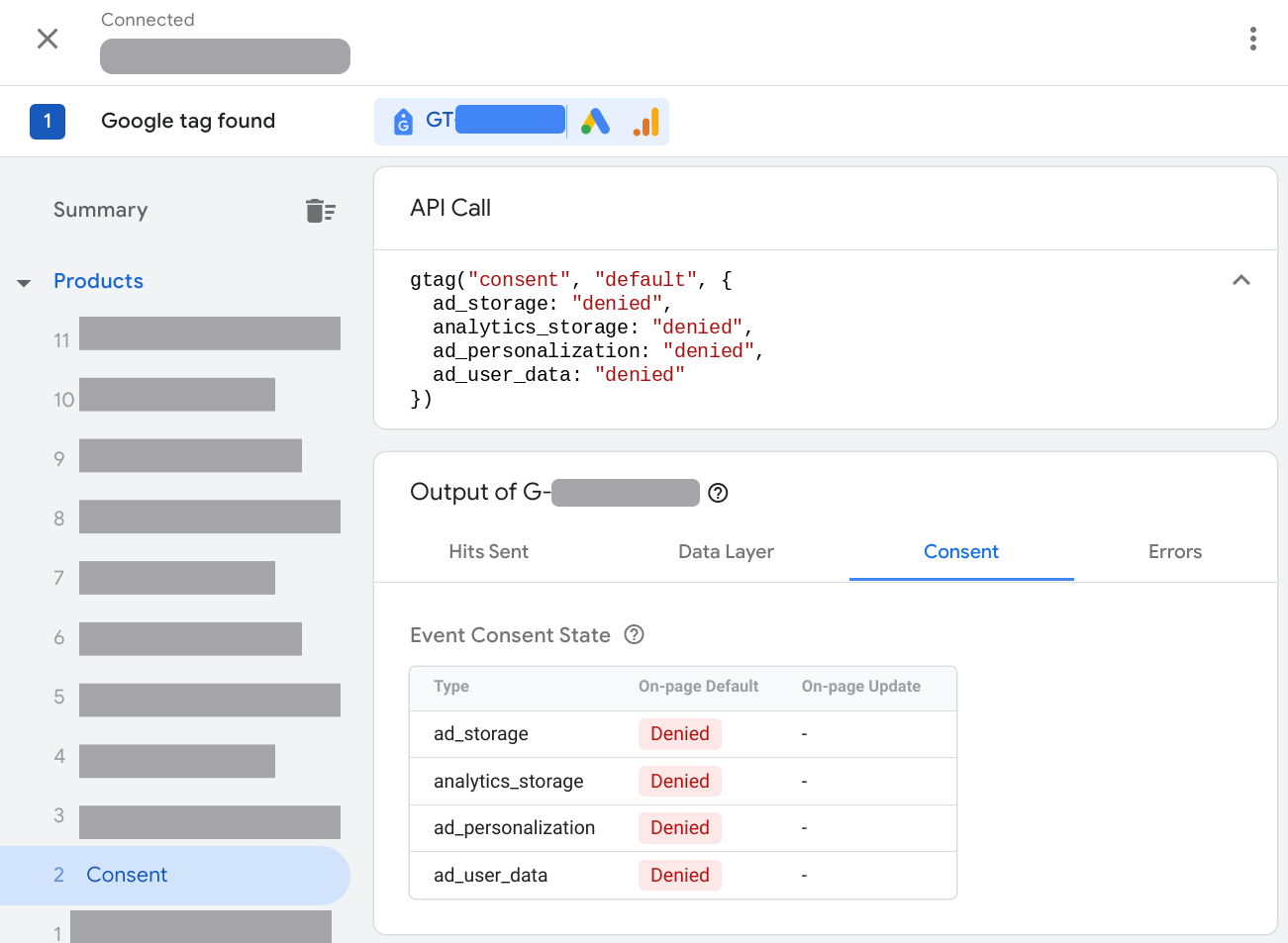
Prüfen Sie im Tag Assistant, ob die Standardeinwilligung für die Seite richtig festgelegt ist:
- Wählen Sie unter Summary das früheste Ereignis vom Typ Consent aus.
- Prüfen Sie im Bereich API Call, ob die folgenden Parameter
festgelegt wurden:
ad_storage,ad_personalization,ad_user_data,analytics_storage. Alternativ können Sie im Bereich Output Ihres Tags den Tab Consent öffnen und in der Spalte On-page Default nachsehen.
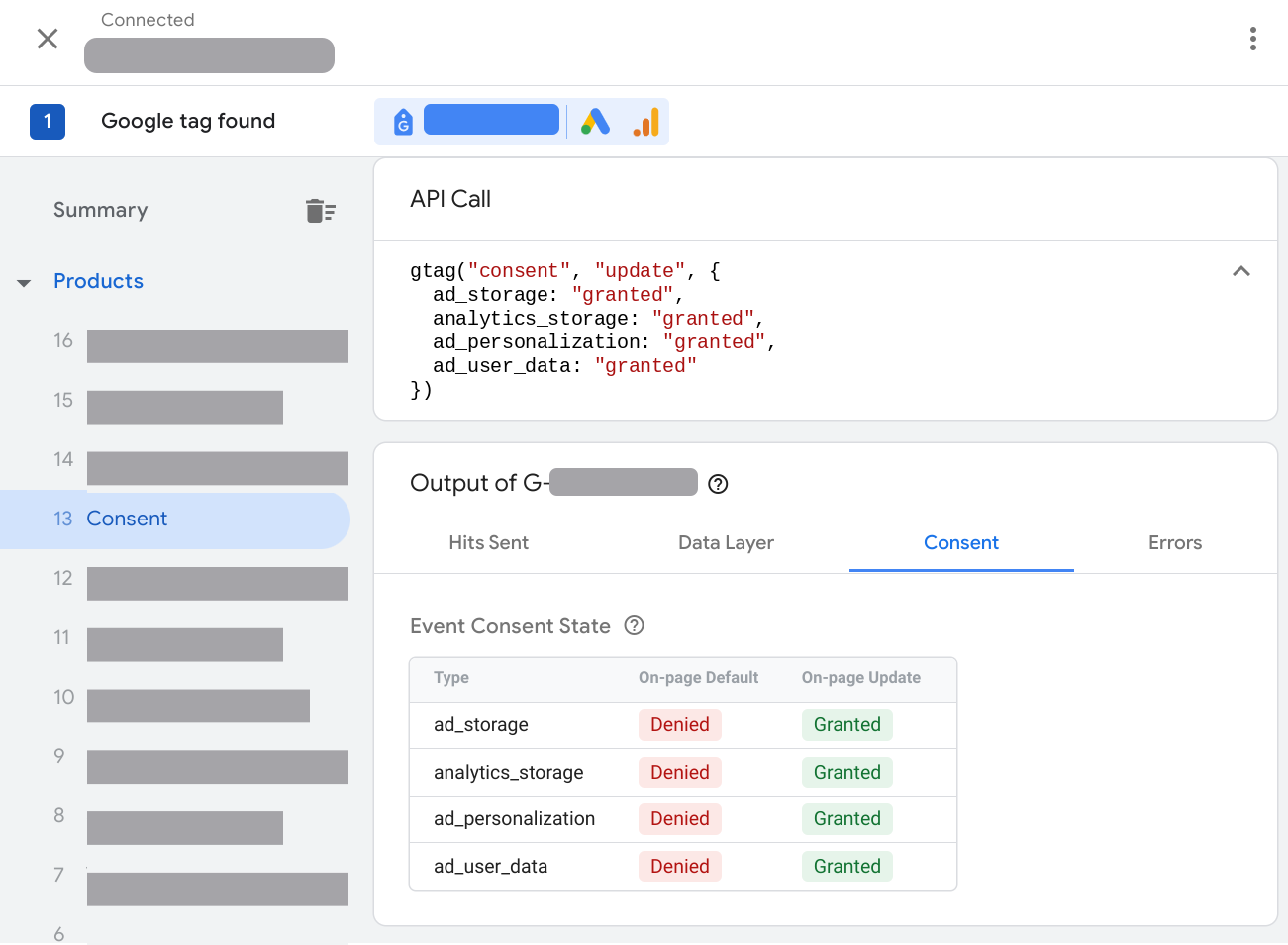
Überprüfen Sie, ob die Einwilligung auf der Seite auf Grundlage Ihrer Interaktion mit dem Einwilligungsbanner aktualisiert wurde:
- Wählen Sie unter Summary das neueste Ereignis vom Typ Consent aus.
- Prüfen Sie im Bereich API-Aufruf, ob die folgenden Parameter aktualisiert wurden:
ad_storage,ad_personalization,ad_user_data,analytics_storage. Alternativ können Sie im Bereich Output Ihres Tags den Tab Consent öffnen und in der Spalte On-page Update nachsehen.
Sehen Sie nach, welche Tags ausgelöst oder durch den Einwilligungsstatus blockiert wurden:
- Wählen Sie unter Summary den Tab Tags aus.
- Klicken Sie auf ein Tag, um zu sehen, ob es sich entsprechend den Einwilligungseinstellungen verhalten hat.
gtag.js
Wenn Sie die Einrichtung des Einwilligungsmodus für Websites überprüfen möchten, starten Sie eine neue Sitzung im Tag Assistant:
- Öffnen Sie den Google Tag Assistant.
Geben Sie die URL Ihrer Website ein. Ihre Website wird in einem neuen Tab geöffnet.
Öffnen Sie auf Ihrer Website das Cookie-Banner und akzeptieren Sie alle Parameter.
Prüfen Sie im Tag Assistant, ob die Standardeinwilligung für die Seite richtig festgelegt ist:
- Wählen Sie unter Summary das früheste Ereignis vom Typ Consent aus.
- Prüfen Sie im Bereich API Call, ob die folgenden Parameter
festgelegt wurden:
ad_storage,ad_personalization,ad_user_data,analytics_storage. Alternativ können Sie im Bereich Output Ihres Tags den Tab Consent öffnen und in der Spalte On-page Default nachsehen.
Überprüfen Sie, ob die Einwilligung auf der Seite auf Grundlage Ihrer Interaktion mit dem Einwilligungsbanner aktualisiert wurde:
- Wählen Sie unter Summary das neueste Ereignis vom Typ Consent aus.
- Prüfen Sie im Bereich API-Aufruf, ob die folgenden Parameter aktualisiert wurden:
ad_storage,ad_personalization,ad_user_data,analytics_storage. Alternativ können Sie im Bereich Output Ihres Tags den Tab Consent öffnen und in der Spalte On-page Update nachsehen.
Probleme mit der Einwilligungskonfiguration beheben
Wählen Sie ein Problem aus, um eine Anleitung zur Fehlerbehebung zu erhalten:
- Tab „Einwilligung“ leer
- Standardeinwilligung nicht festgelegt
- Standardeinwilligung wird zu spät festgelegt
- Einwilligungsstatus wird nicht aktualisiert
- Einwilligungsstatus wird nicht an regionale Einstellungen angepasst
Tab „Einwilligung“ leer
Der Tag Assistant-Tab Einwilligung ist leer, wenn der Einwilligungsmodus nicht auf der Seite implementiert ist.
Problemlösung: Einwilligungsmodus wird nicht geladen
Um das Problem zu beheben, müssen Sie den Einwilligungsmodus implementieren. Die folgende Anleitung geht davon aus, dass Sie bereits ein Einwilligungsbanner auf Ihrer Website haben.
Tag Manager
Wenn Sie Tag Manager verwenden, empfiehlt es sich, den Einwilligungsmodus über eine Plattform zur Einwilligungsverwaltung zu implementieren, die eine Tag Manager-Vorlage bietet. So richten Sie ein Einwilligungsbanner mit Tag Manager ein:
- Öffnen Sie Google Tag Manager.
- Öffnen Sie in Ihrem Arbeitsbereich das Menü Tags.
- Richten Sie ein neues Tag ein. Klicken Sie auf Tag-Konfiguration und öffnen Sie die Galerie für Community-Vorlagen.
- Suchen Sie nach dem Tag Ihres CMP-Anbieters und klicken Sie auf Zum Arbeitsbereich hinzufügen.
- Füllen Sie die Felder in Ihrer Tag-Vorlage aus. Weitere Informationen zu den Pflichtfeldern erhalten Sie von Ihrem CMP-Anbieter.
- Wählen Sie unter Trigger den Trigger Initialisierung der Einwilligung – Alle Seiten aus.
- Klicken Sie auf **Speichern** , um das Tag zu speichern, und auf Vorschau , um den Container in der Vorschau anzusehen und zu überprüfen, ob der Einwilligungsmodus funktioniert.
gtag.js
Video: Einwilligungsmodus einrichten
gtag('consent', 'default', {
      'ad_storage': 'denied',
      'analytics_storage': 'denied',
      'ad_user_data': 'denied',
      'ad_personalization': 'denied',
});
Schritt-für-Schritt-Anleitung: Einwilligungsmodus einrichten
Gehen Sie so vor, falls Sie eine Plattform zur Einwilligungsverwaltung (Consent Management Platform, CMP) zum Laden eines Einwilligungsbanners verwenden:
- Finden Sie heraus, ob Ihre CMP den Einwilligungsmodus von Google unterstützt.
- Rufen Sie die CMP-Einstellungen auf, um den Google-Einwilligungsmodus zu aktivieren.
- Überprüfen Sie, ob der Einwilligungsmodus funktioniert.
Wenn Sie ein eigenes Einwilligungsbanner verwenden oder Ihre CMP nicht automatisch in den Einwilligungsmodus eingebunden wird, müssen Sie den Einwilligungsmodus manuell implementieren.
Standardeinwilligung nicht festgelegt
Wenn Sie eine Standardeinwilligung für alle Parameter des Einwilligungsmodus festlegen, können Sie die Funktionsweise des Tags basierend auf der standardmäßigen Implementierung des Einwilligungsbanners effizient verwalten. Weitere Informationen zu den Einwilligungsanforderungen von Google.
Problemlösung: Standardeinwilligung nicht festgelegt
Tag Manager
Wenn Sie in Tag Manager eine CMP-Tag-Vorlage verwenden, finden Sie in der CMP-Dokumentation Informationen zum Festlegen der Standardeinwilligung mit der Tag Manager-Vorlage.
Das Tag muss Standardeinwilligungen für mindestens die folgenden vier Parameter laden:
ad_storagead_user_dataad_personalizationanalytics_storage
Wenn Sie ein eigenes Einwilligungsbanner verwenden oder Ihre CMP nicht automatisch in den Einwilligungsmodus eingebunden wird, müssen Sie den Einwilligungsmodus manuell implementieren.
gtag.js
Verschieben Sie den gesamten Code, der `gtag consent default`-Befehle aufruft, weiter nach oben auf der Seite, über alle Tag-Snippets oder anderen Code, der die Einwilligung verwendet.
Legen Sie die folgenden Einwilligungsparameter fest:
gtag('consent', 'default', {
      'ad_storage': 'denied',
      'analytics_storage': 'denied',
      'ad_user_data': 'denied',
      'ad_personalization': 'denied',
});
Legen Sie die Standardstatus für die Einwilligung nicht asynchron fest.
Standardeinwilligung wird zu spät festgelegt
Auf der Website muss der standardmäßige Einwilligungsstatus festgelegt werden, bevor Tags oder anderer Code die Einwilligung verwenden oder aktualisieren. Wird er zu spät festgelegt, wird möglicherweise nicht die erwartete Wirkung erzielt. Weitere Informationen zu den Einwilligungsanforderungen von Google.
Im folgenden Szenario hat das Anzeigen-Tag beispielsweise bereits ein Cookie gelesen oder geschrieben, bevor die Standardeinwilligung festgelegt wurde:
- Besucher öffnet die Seite
- Anzeigen-Tag wird ausgelöst
- Standardeinwilligung auf „Verweigert“ festgelegt
Der Tag Assistant meldet einen Fehler:

Problemlösung: Standardeinwilligung festlegen
Tag Manager
Wenn die Standardeinwilligung von einem Tag einer Einwilligungsvorlage festgelegt wurde:
- Bearbeiten Sie den Trigger des Tag-Vorlage für die Einwilligung, sodass er bei Initialisierung der Einwilligung ausgelöst wird.
- Für alle anderen Tags: Lösen Sie die Tags aus, nachdem die Einwilligung initialisiert wurde. Wenn Sie beispielsweise ein Tag beim Seitenaufbau auslösen möchten, verwenden Sie den Trigger Initialisierung – Alle Seiten.
gtag.js
Verschieben Sie den gesamten Code, der `gtag consent default`-Befehle aufruft, weiter nach oben auf der Seite, über alle Tag-Snippets oder anderen Code, der die Einwilligung verwendet.
Legen Sie die folgenden Einwilligungsparameter fest:
gtag('consent', 'default', {
      'ad_storage': 'denied',
      'analytics_storage': 'denied',
      'ad_user_data': 'denied',
      'ad_personalization': 'denied',
});
Legen Sie die Standardstatus für die Einwilligung nicht asynchron fest.
Einwilligungsstatus wird nicht aktualisiert
Wenn ein Websitebesucher mit Ihrem Einwilligungsbanner interagiert, sollte ein
Befehl zum update der Einwilligung gesendet werden. Falls der Einwilligungsstatus nicht aktualisiert wird, prüfen Sie, ob Sie einen entsprechenden Mechanismus implementiert haben.
Problemlösung: Einwilligungsmodus wird nicht aktualisiert
Tag Manager
Wenn Sie ein Tag einer Einwilligungsvorlage verwenden, um die Standardeinwilligung festzulegen, muss es auch den Einwilligungsstatus aktualisieren. Weitere Informationen finden Sie in der Dokumentation Ihres CMP-Anbieters.
gtag.js
Verwenden Sie den Befehl update von gtag.js, um den Einwilligungsstatus zu aktualisieren, nachdem ein Besucher mit Ihrem Banner interagiert hat. Sie benötigen einen Aktualisierungsmechanismus für jeden Parameter, für den Sie eine Standardeinwilligung festgelegt haben. Außerdem muss ein Nutzer seine Einwilligung sowohl auf granted als auch auf denied aktualisieren können.
Im folgenden Beispiel wird gezeigt, wie die Funktion consentGrantedAdStorage den Einwilligungsstatus aktualisiert, wenn ein Besucher in einem Einwilligungsbanner Cookies für Anzeigenvorgaben akzeptiert.
<script>
function consentGrantedAdStorage() {
  gtag('consent', 'update', {
    'ad_storage': 'granted'
  });
  }
</script>
<!-- Invoke your consent function when a user interacts with your banner -->
<body>
  ...
  <button onclick="consentGrantedAdStorage()">Yes</button>
  ...
</body>
Einwilligungsstatus wird nicht an regionale Einstellungen angepasst
Sie können je nach Region des Besuchers unterschiedliche Standardeinwilligungen festlegen. Wenn Sie Standardeinstellungen für die Einwilligung für verschiedene Regionen implementiert haben, versuchen Sie die folgenden Schritte, um zu überprüfen, ob Ihre Einstellungen funktionieren.
Problemlösung: Einwilligungsmodus wird nicht an die Region des Nutzers angepasst
Tag Manager
- Legen Sie im Browser den Standort des Besuchers auf eine Region fest, die Sie überprüfen möchten. Informationen zum Festlegen von Standorten in Chrome.
- Überprüfen Sie, ob der Einwilligungsmodus funktioniert.
- Wenn der Einwilligungsmodus nicht an die Region des Nutzers angepasst wird, prüfen Sie die Einstellungen des Einwilligungstags . Weitere Informationen finden Sie unter Geografische Regionen einrichten.
gtag.js
- Legen Sie im Browser den Standort des Besuchers auf eine Region fest, die Sie überprüfen möchten. Informationen zum Festlegen von Standorten in Chrome.
- Überprüfen Sie, ob der Einwilligungsmodus funktioniert.
Wenn der Einwilligungsmodus nicht an die Region des Nutzers angepasst wird, prüfen Sie den Quellcode. Beispiel:
  gtag('consent', 'default', {
    'analytics_storage': 'denied',
    'region': ['ES', 'US-AK']
  });

  gtag('consent', 'default', {
    'ad_storage': 'denied'
  });
Im Beispiel wird eine regionale Standardeinwilligung für einen Parameter festgelegt, nicht aber für den anderen. Wenn Sie das regionale Verhalten überprüfen, achten Sie darauf, dass sich alle Parameter gemäß den Organisationsrichtlinien verhalten. Informationen zum Einrichten geografischer Regionen Informationen zum Einrichten geografischer Regionen.
Nächste Schritte
Das Google-Tag berücksichtigt die Einwilligung und passt sein Verhalten entsprechend an. Wenn Sie das Laden des Google-Tags blockieren, bis ein Nutzer seine Einwilligung gibt, sind die geschätzten Conversions weniger genau und die Verhaltensmodellierung in Google Analytics ist nicht verfügbar. Entfernen Sie die Blockierung des Google-Tags, um die besten Messergebnisse zu erhalten.
Weitere Informationen zu den Daten zu den Auswirkungen des Einwilligungsmodus